
Android Studio旧版(内含SDK)安装和环境变量配置 转自I-T枭
win10下Android Studio和SDK下载、安装和环境变量配置
------made by siwuxie095
转自I-T枭https://me.csdn.net/hahahhahahahha123456
1、首先必须安装Java JDK (Java JDK下载、安装和环境变量配置)
2、本人电脑系统Windows 10 x64 下载的Android Studio v2.2.2.0全量包(内含SDK)
3、去Android Studio的中文社区(官网)下载最新的Android Studio。
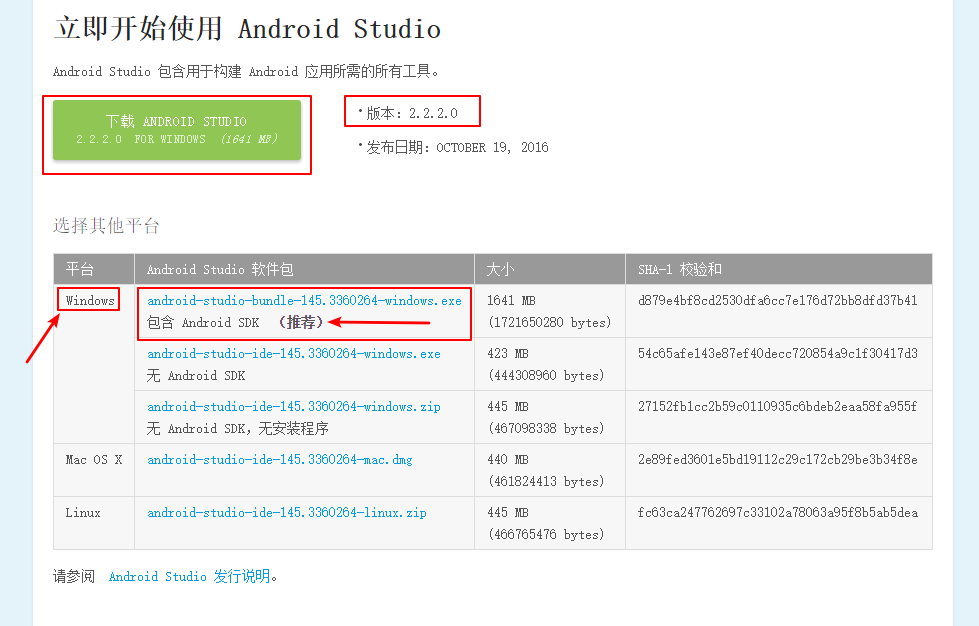
4、下载完毕后,开始安装:
(1)首先是欢迎界面:
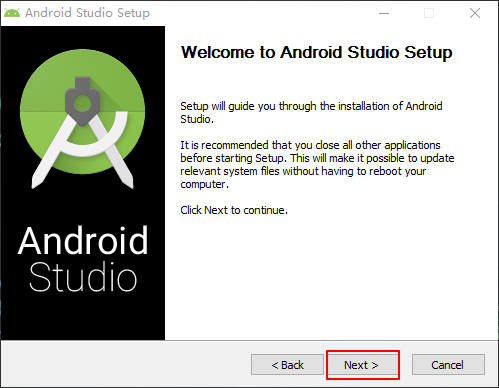
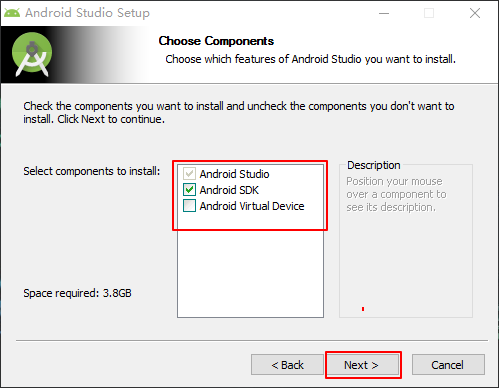
(2)选择需要安装的组件,Android Studio主程序默认已勾选,
Android SDK这里也要勾选(假如你已经单独装了SDK,就不需要了)
Android Virtual Device安卓虚拟设备,就是在电脑上虚拟出安卓手机的环境,让你可以直接在电脑上运行开发出的APP
这里没有勾选,也建议不要勾选,测试APP的话,直接在真机(一部安卓手机)上测试更好,因为官方出的这个安卓虚拟设备,在电脑上运行很慢,即便你没有一部安卓手机,也可以选择其他的安卓模拟器,运行速度都比这个快
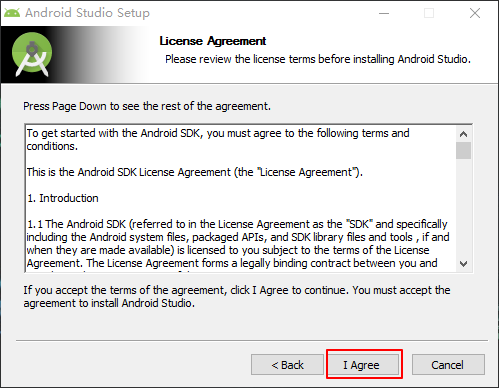
(3)选择 I Agree
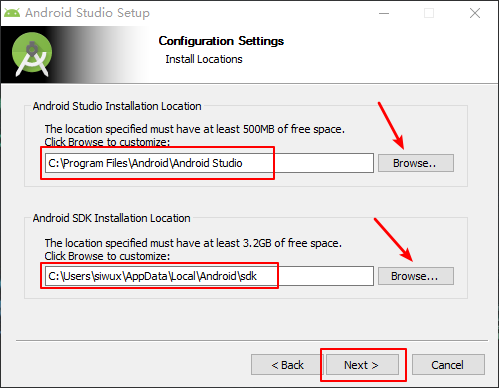
(4)这是Android Studio 和 SDK 的默认安装路径
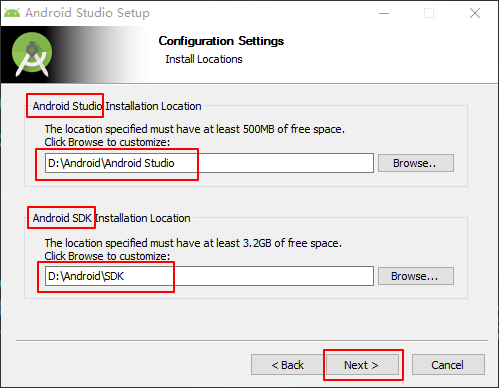
(5)这里分别改成:D:\Android\Android Studio 和 D:\Android\SDK
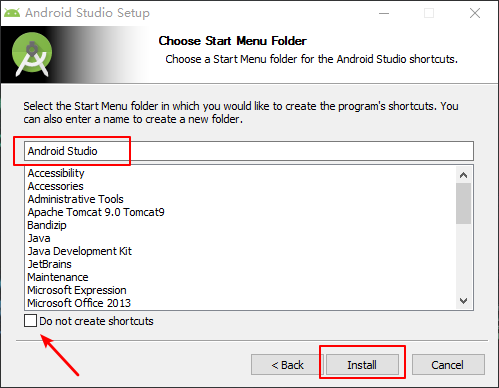
(6)直接点击 Install 进行安装 (这里没有勾选 Do not create shortcuts, 这是问你是否要桌面快捷方式)
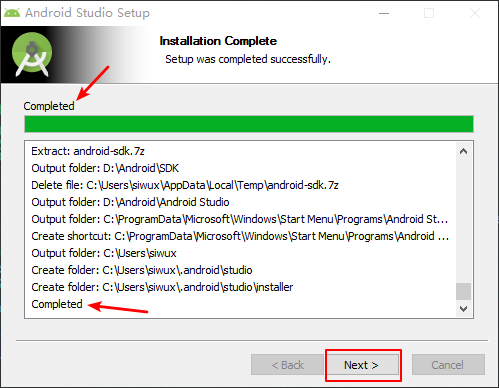
(7)安装完成,直接 Next
(8)既然安装完成就直接启动Android Studio吧
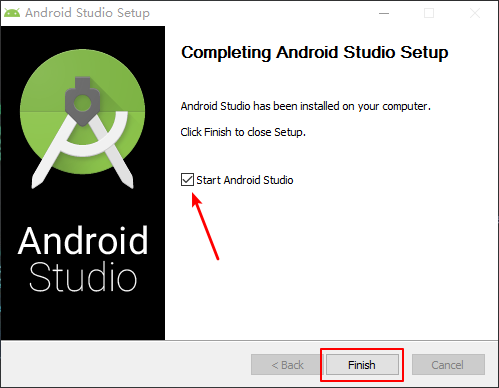
(9)我之前并没有使用过Android Studio,所以选择这一项
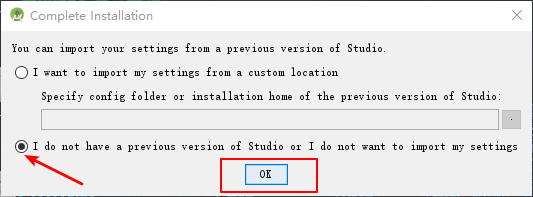
(10)进入此界面,开始载入Android Studio主程序

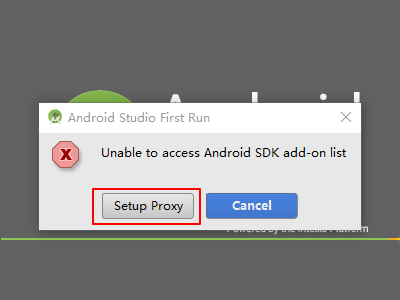
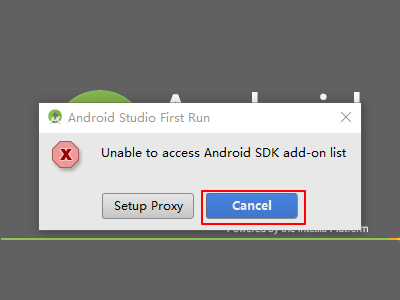
(11)出现了Unable to access Android SDK add-on list
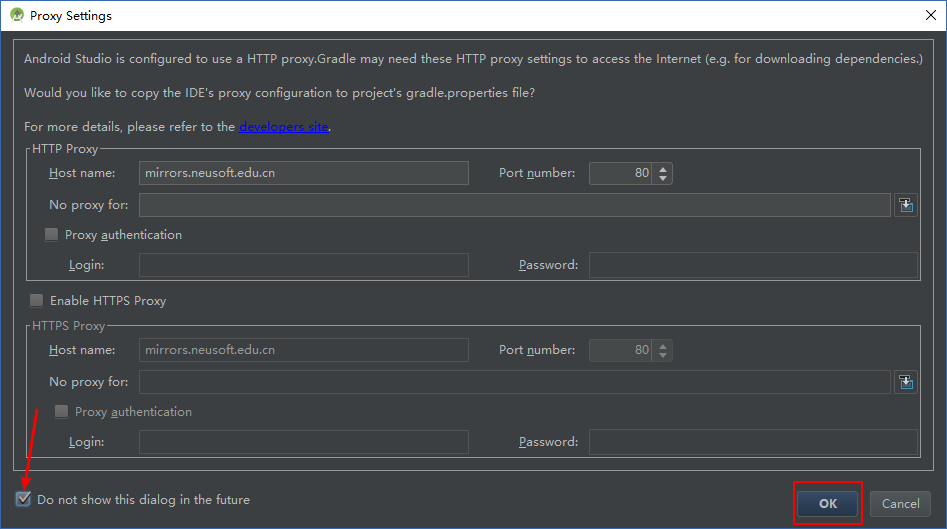
这里选择了Setup Proxy 如果选择Cancel 见(14)
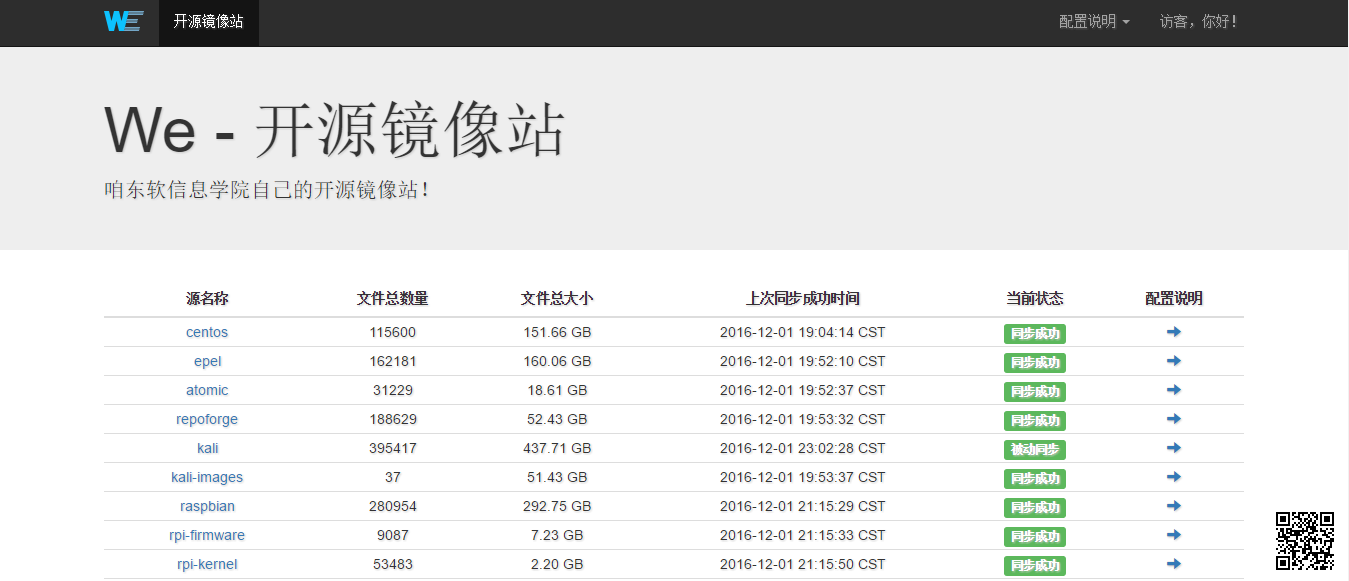
(12)具体配置见图,Host name: mirrors.neusoft.edu.cn
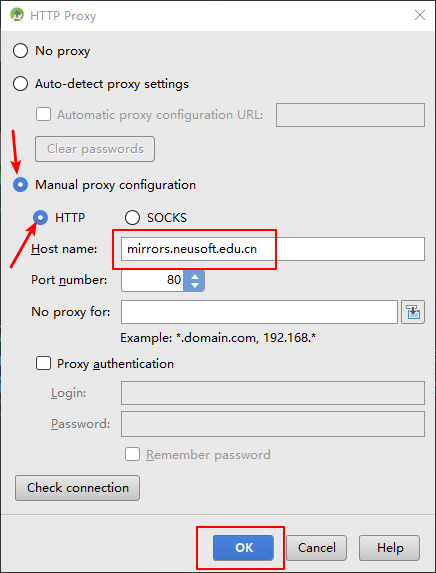
(13)关于mirrors.neusoft.edu.cn,实际上是大连东软信息学院的一个开源镜像网站
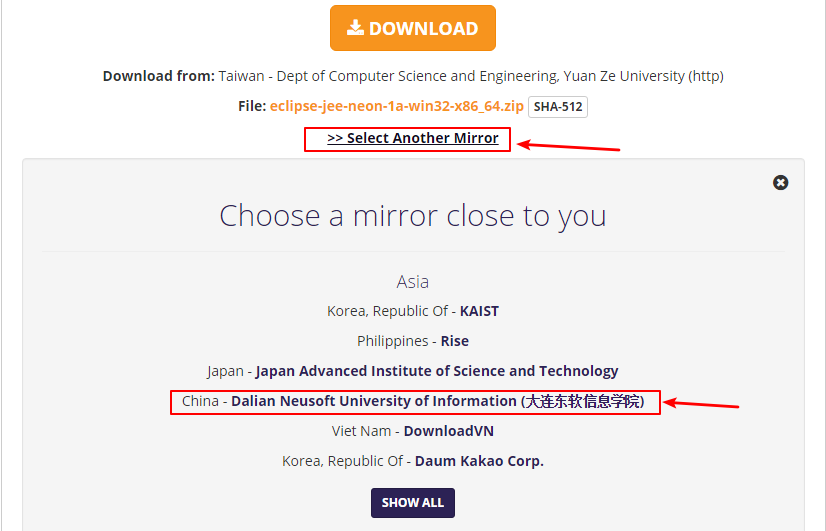
用过Eclipse的应该知道,Eclipse的下载页面的镜像网站之一就是大连东软信息学院

Eclipse下载页面:
(14)如果你选择了Cancel
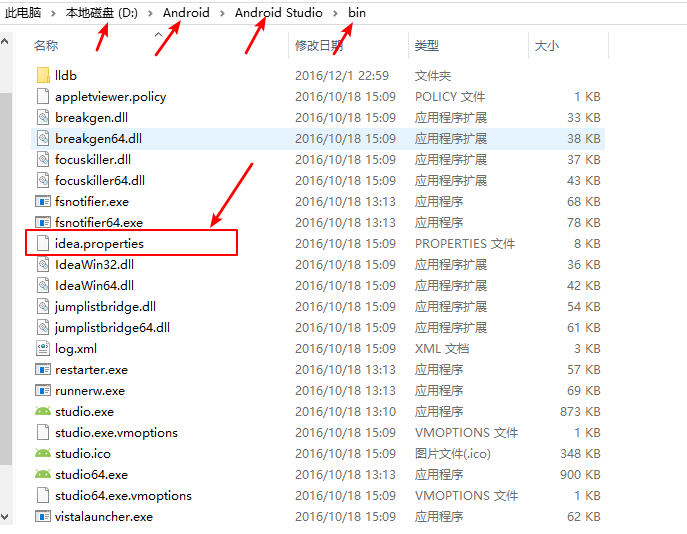
需要到Android Studio的bin目录下找到 idea.properties 这个文件
这里的路径是:D:\Android\Android Studio\bin
使用记事本或其他编辑器,打开这个文件,更改 disable.android.first.run 的值等于true,
即disable.android.first.run=true 如果没有则直接添加
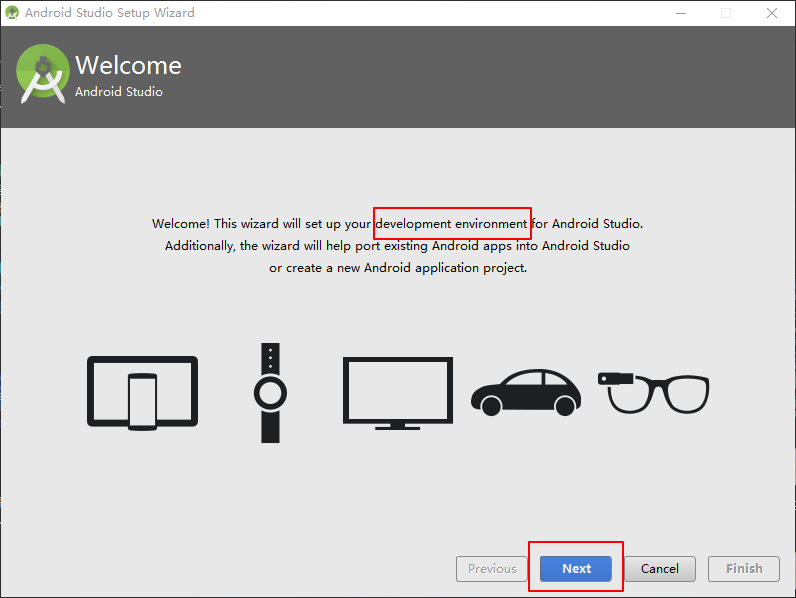
(15)直接 Next
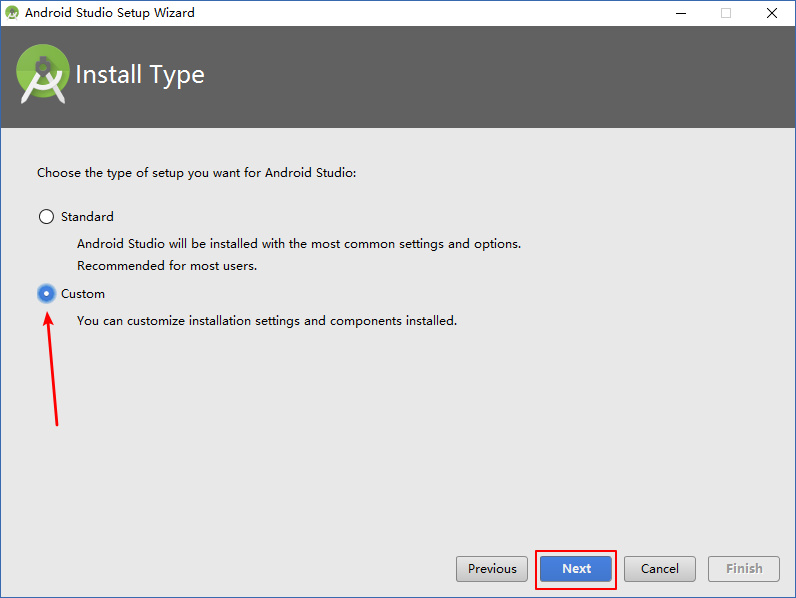
(16)这里选择 Custom 自定义
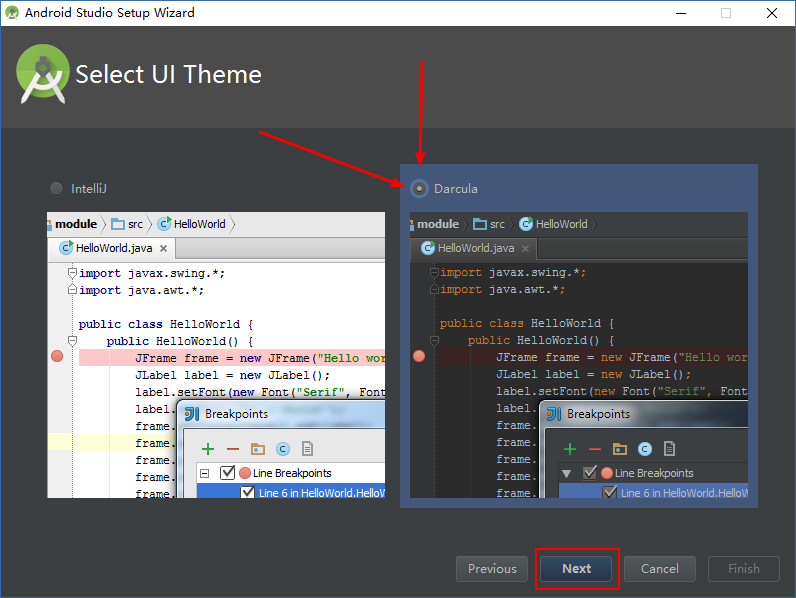
(17)这里选择Darcula主题,护眼
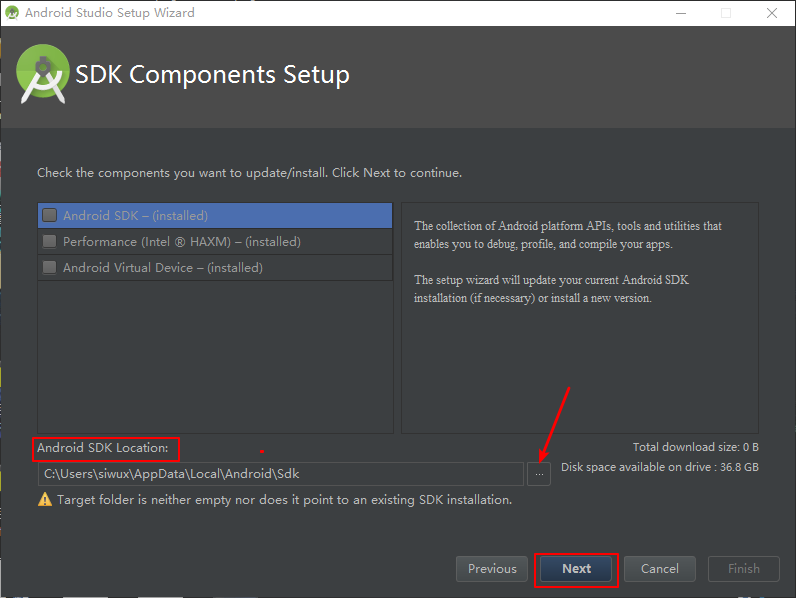
(18)更改Android SDK的路径为上面已经设置过的路径:D:\Android\SDK
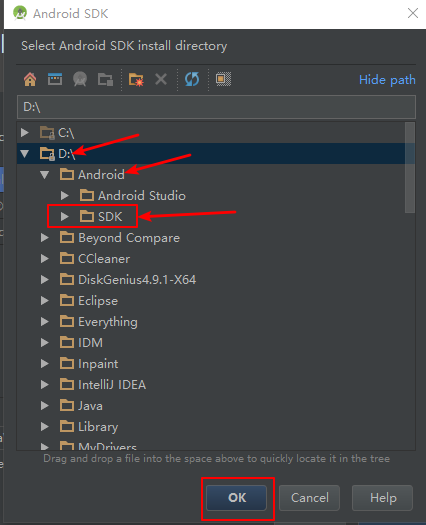
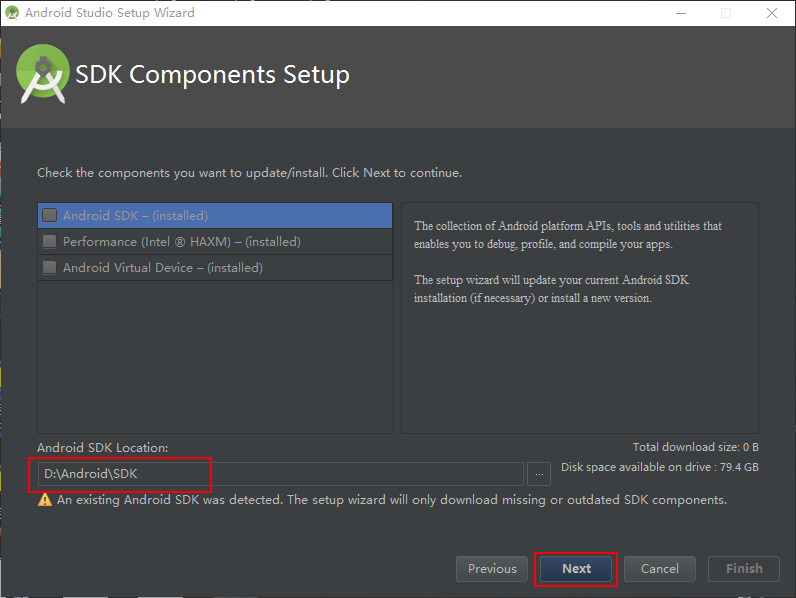
(19)点击 Finish
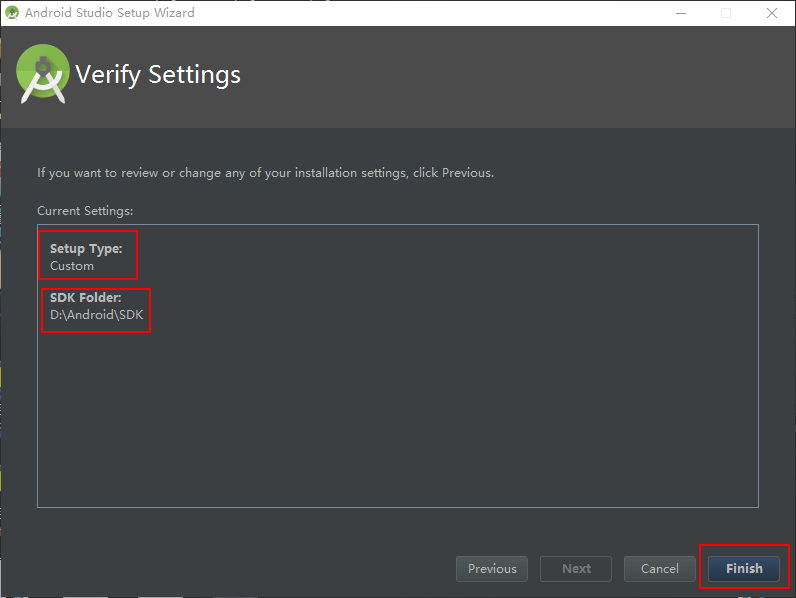
(20)点击 Finish
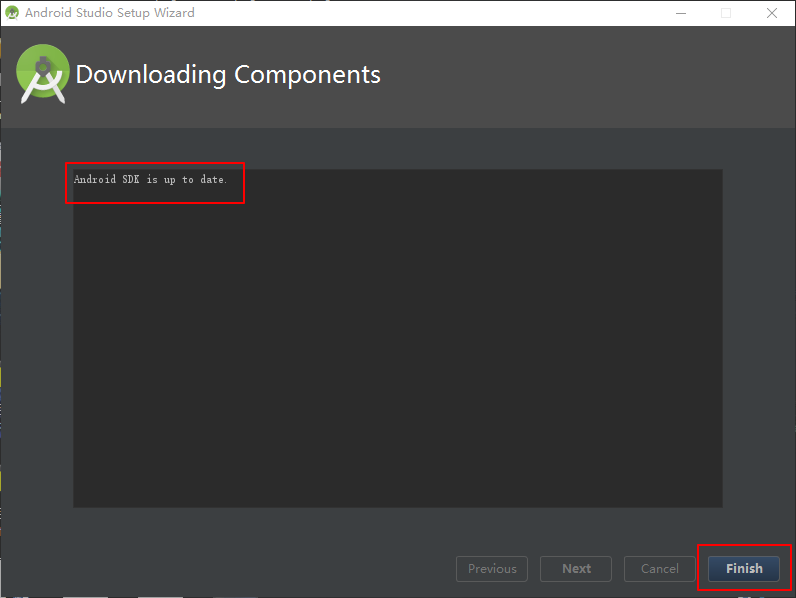
(21)安装完成,安装目录一览:
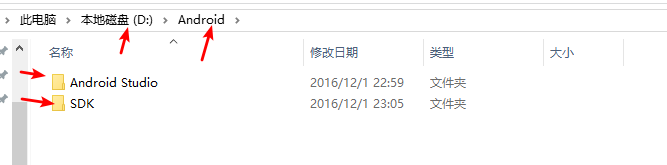
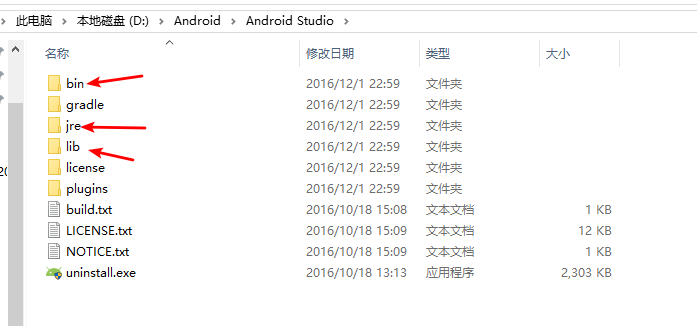
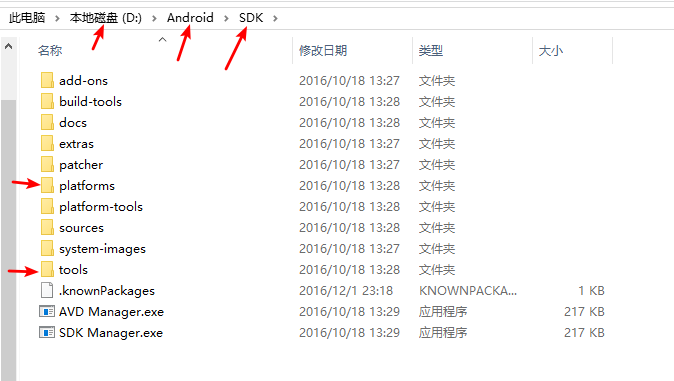
5、下面开始配置Android Studio相关:
(1)点击Configure
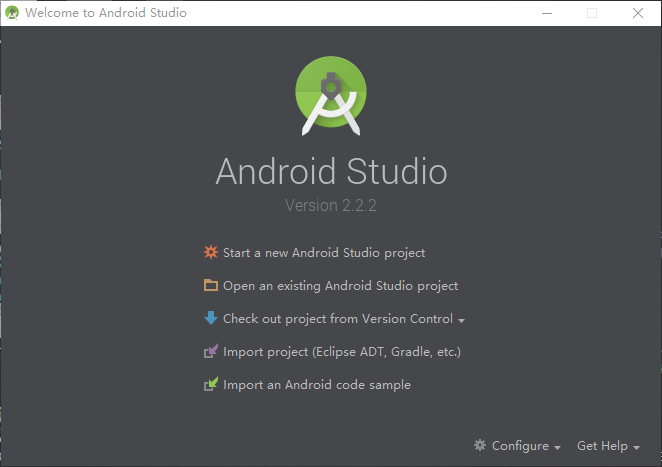
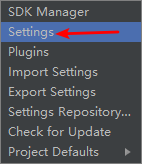
(2)选择 Settings
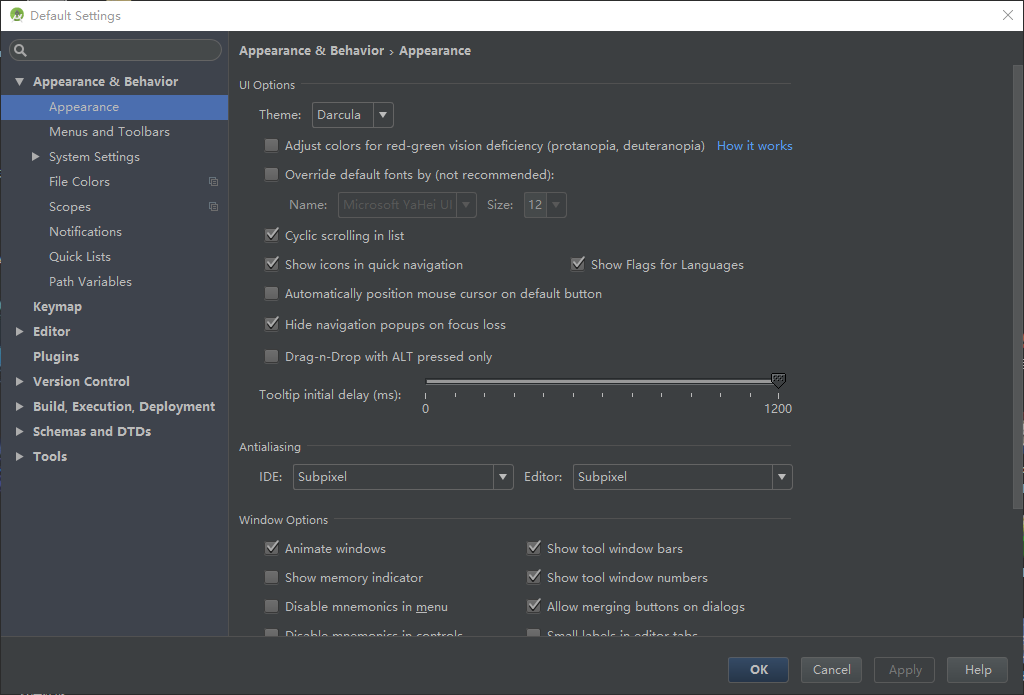
(3)配置界面一览:
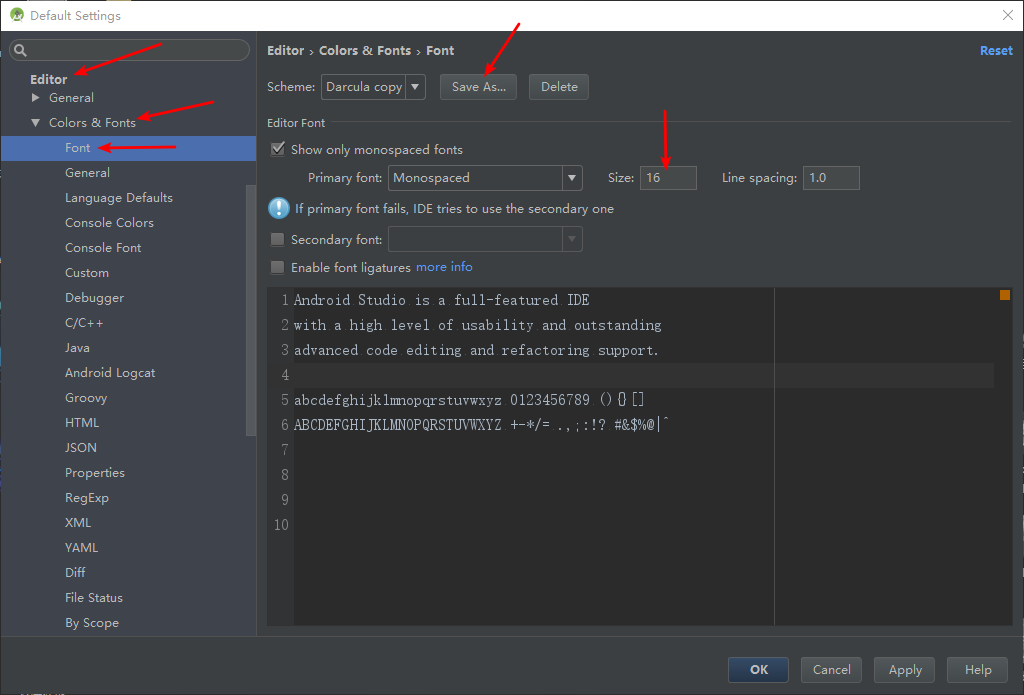
(4)先修改一下字体大小,因为默认字体实在太小了
点击Save As,然后才能开始修改字体大小 Size, 改成16就好了 (至于字体样式看个人习惯,我这里直接默认)
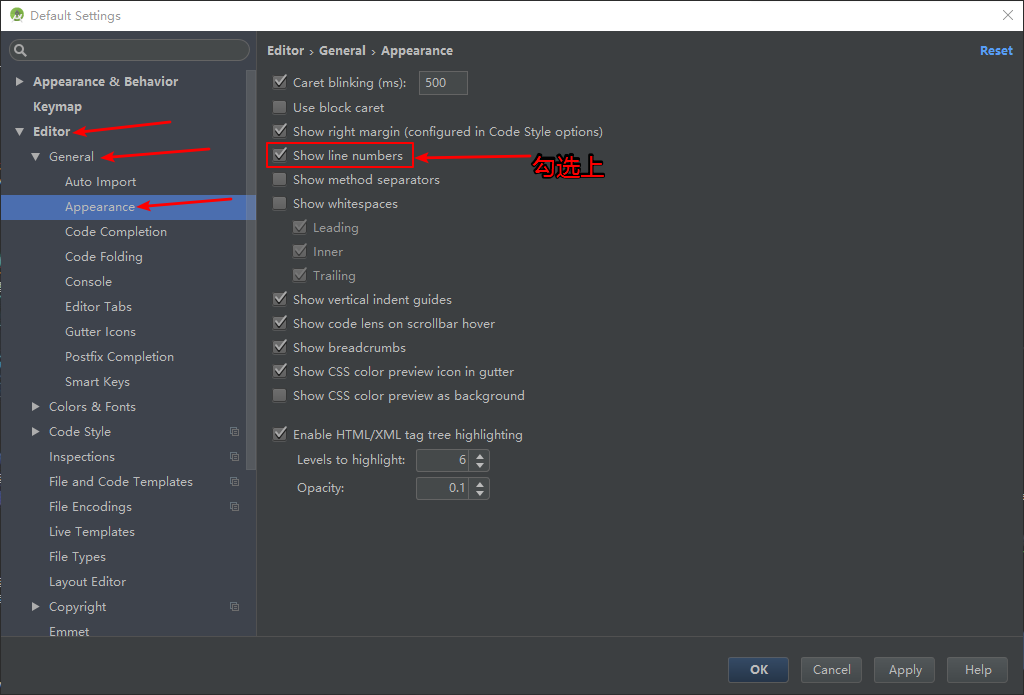
(5)选择显示行号
6、开始第一个Hello World吧
(1)我的默认存放路径改成了:E:\AndroidStudioProjects
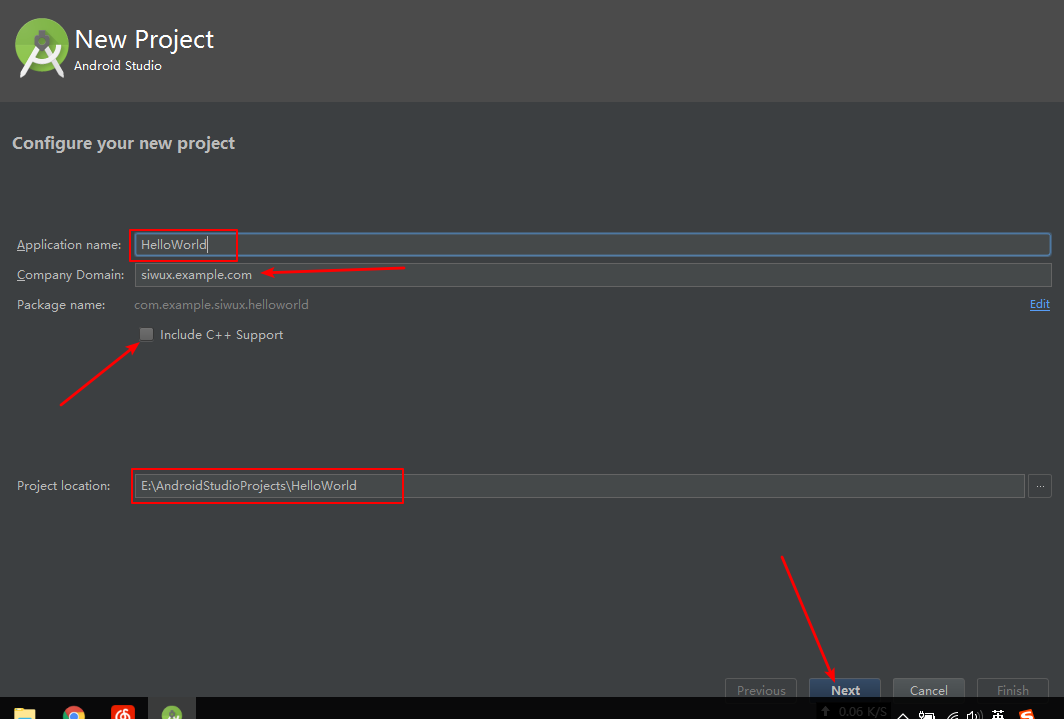
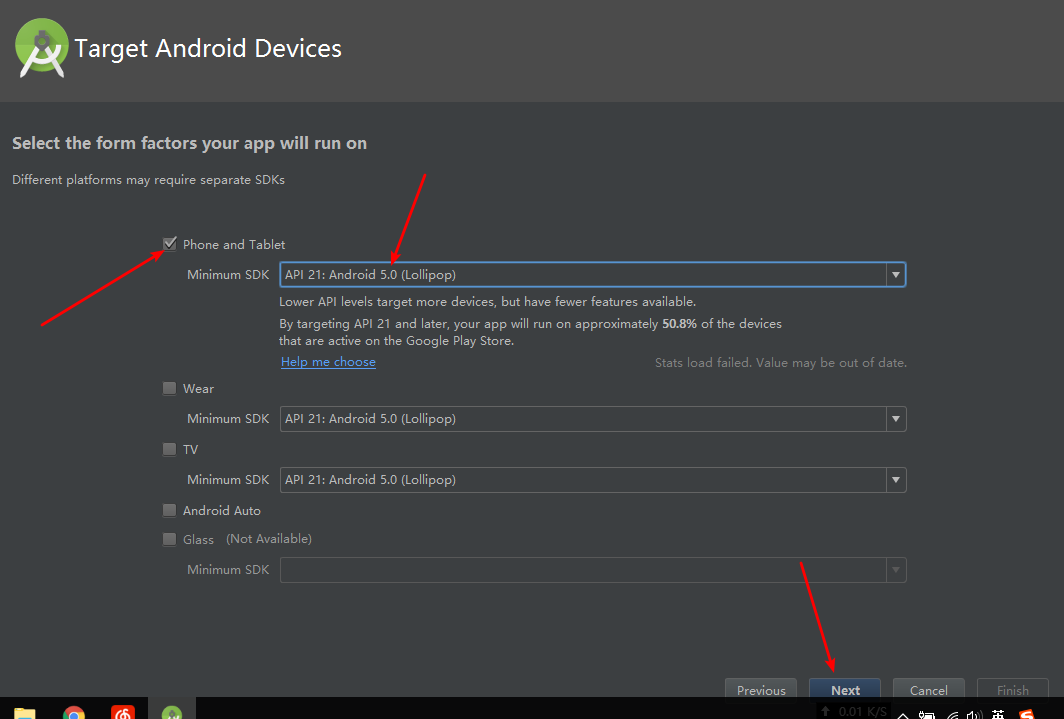
(2)Phone and Tablet 手机和平板电脑 Wear 可穿戴式设备 TV 就是电视了 看你开发什么上面的APP
Minimum SDK最好选择 Android 5.0 这是一个截止目前(2016/12/2)承上启下的SDK,开发出的APP会更好的兼容不同版本的Android系统
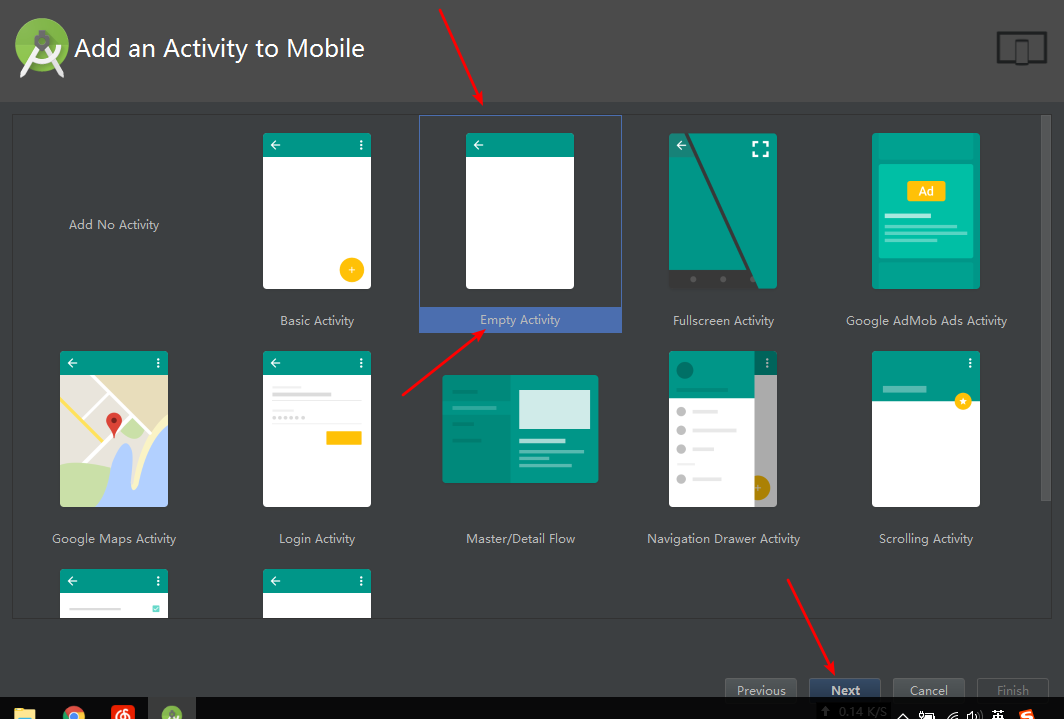
(3)选择一个Empty Activity 空活动
(4)直接默认吧
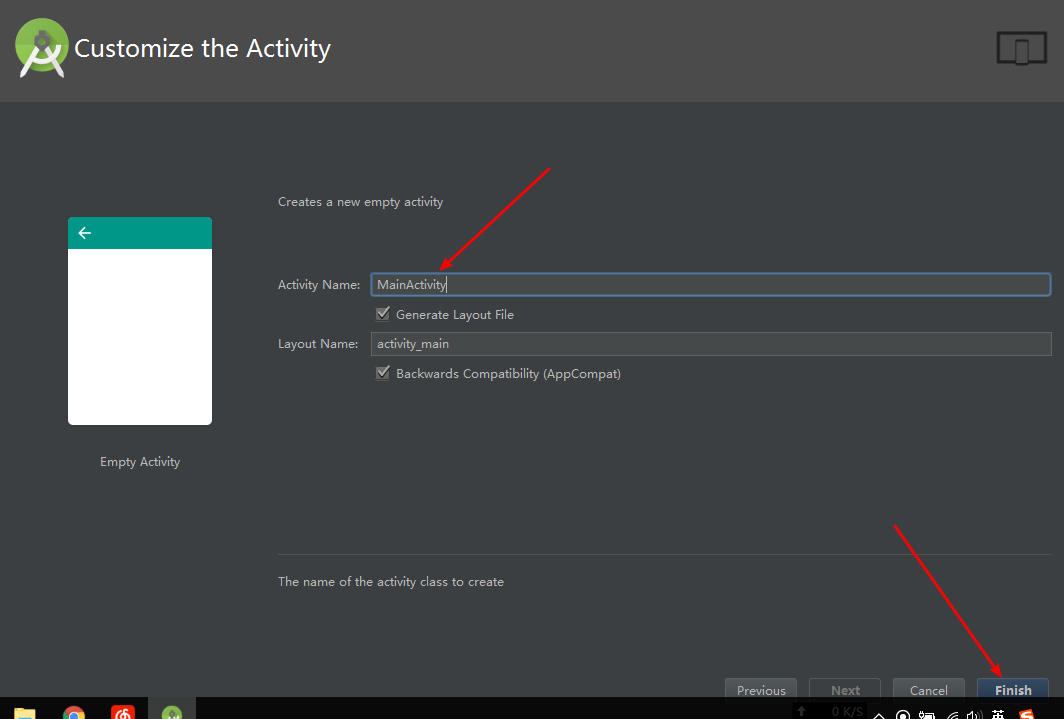
(5)勾选如图
(6)随便看看吧
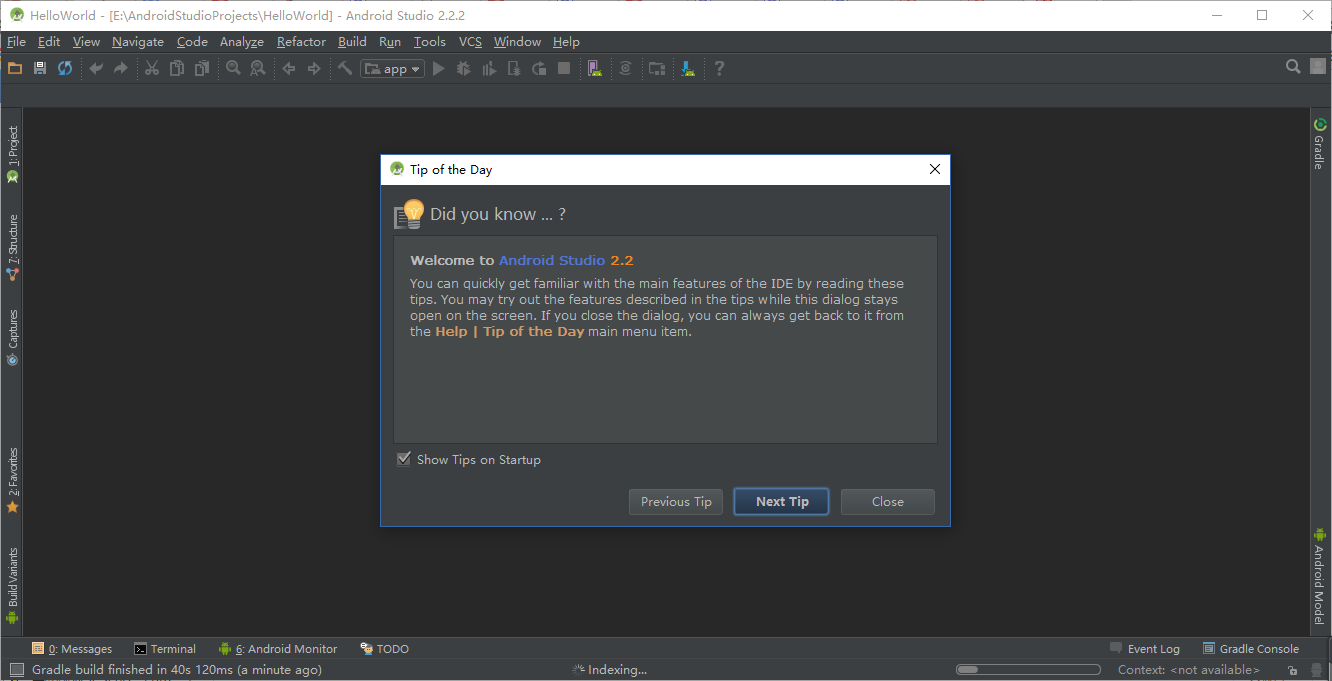
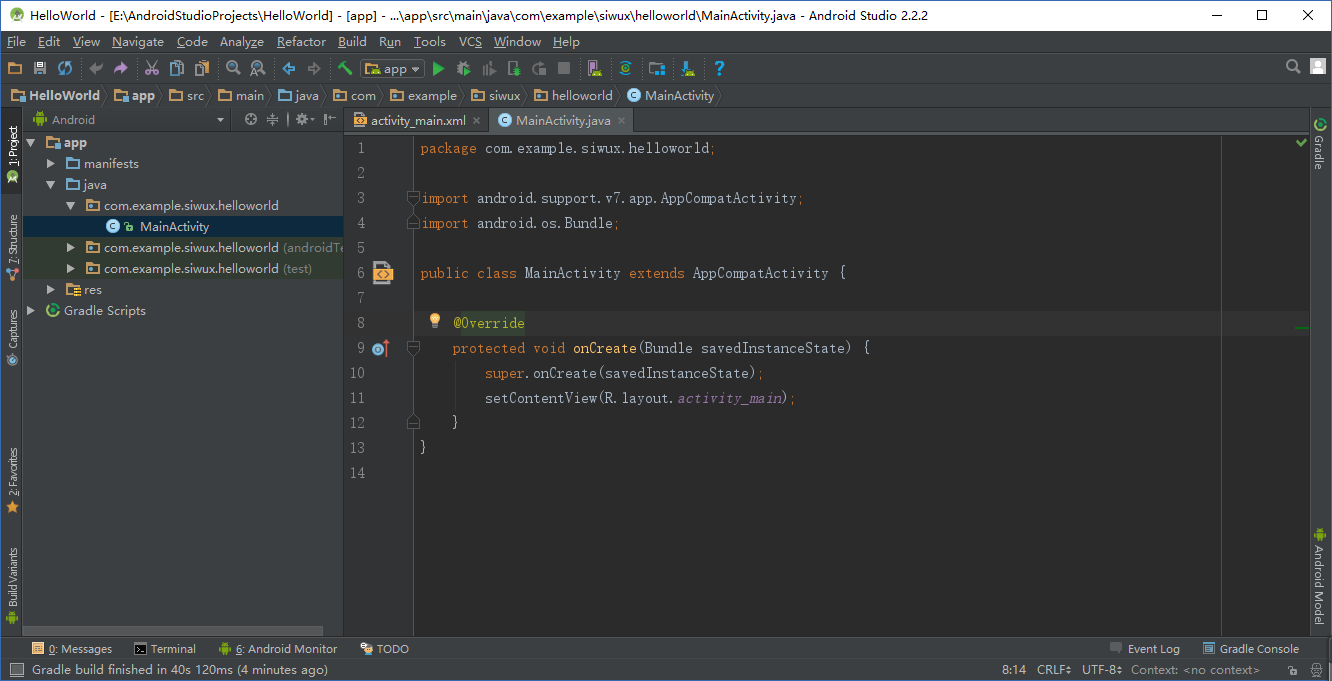
(7)完毕
7、SDK的环境变量配置:
第一步:添加 ANDROID_HOME
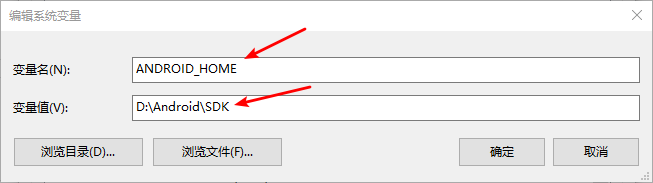
新建系统变量 ANDROID_HOME
变量名:ANDROID_HOME 变量值:D:\Android\SDK
第二步:添加Path变量
此变量已存在,直接编辑即可
变量值:%ANDROID_HOME%\tools;%ANDROID_HOME%\platform-tools
(注意:win10下要分行编辑,且末尾没有分号)
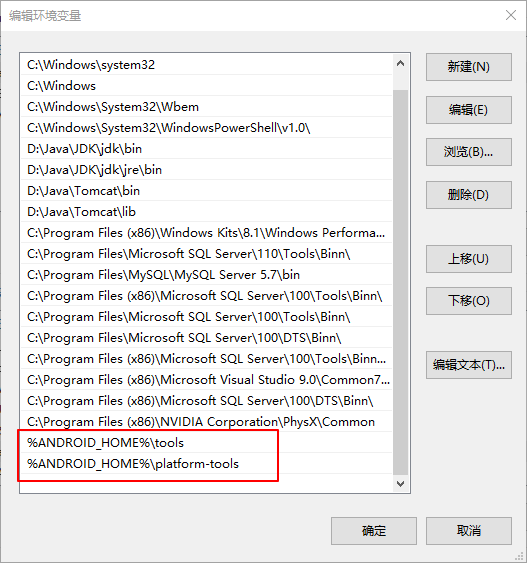
8、添加完成,确认保存。
最后验证一下:打开cmd命令行窗口:分别输入 adb android
两个命令进行验证,都没有出错,则配置成功。
Android Studio旧版(内含SDK)安装和环境变量配置 转自I-T枭的更多相关文章
- java Android SDK安装与环境变量配置以及开发第一个Android程序
JAVA的安装与环境变量的配置 1.先下载JAVA,并且安装. 下载地址:http://www.oracle.com/technetwork/java/javase/downloads/jdk-7u3 ...
- Android Studio和SDK下载、安装和环境变量配置
win10下Android Studio和SDK下载.安装和环境变量配置 - ...
- Android Studio 和 SDK 下载、安装和环境变量配置
转Android Studio 和 SDK 下载.安装和环境变量配置https://blog.csdn.net/hahahhahahahha123456/article/details/8065135 ...
- 安装选择msi格式还是zip(windows下Nodejs zip版下载安装及环境变量配置)
安装选择msi格式还是zip((windows下Nodejs zip版下载安装及环境变量配置)) -----以node.js 安装为例: 1,外观对比: ✿ 简单介绍一下node的作用: • node ...
- Java、Apache Tomcat下载与安装及环境变量配置
1.Java JDK 与 Apache Tomcat 下载 JDK 下载 Apache Tomcat 下载 2.安装与环境变量配置 关于 JDK 的安装挺简单的,网上教程也挺多,Tomcat 下载免安 ...
- JDK下载安装与环境变量配置图文教程【超详细】
JDK下载安装与环境变量配置图文教程[超详细] 创建时间:2019年11月13日11时02分 文章目录 1. JDK介绍 1.1 什么是JDK? 1.2 JDK版本介绍 2. JDK下载与安装 3.w ...
- jdk安装和环境变量配置
jdk的安装和环境变量配置每次换新环境都在做,但是每次都没有认真去想是怎么做的,反正每次打开百度搜索照做就是.这次整理一下,也顺便理清一下其中的原理. 1.第一步当然就是下载jdk,我这边下载的是jd ...
- Windows—JDK安装与环境变量配置
本文介绍JDK的安装与环境变量配置. 工具/原料 JDK1.8.0_65 WIN7 32bit jdk-8u65-windows-i586.exe 方法/步骤 安装JDK 选择安装目录 安装过程中会 ...
- Windows环境下JDK安装与环境变量配置详细的图文教程
原文作者:souvc博文出处:http://www.cnblogs.com/liuhongfeng/p/4177568.html 本节内容:JDK安装与环境变量配置 以下是详细步骤 一.准备工具: 1 ...
随机推荐
- thinkphp5调用支付宝商户号提现给用户
$out_biz_no = Tools::buildOrderNo(); $res = $this->userWithDraw($cash_id,$approve_status,$out_biz ...
- pyspider和pyquery总结
1.参考 pyspider作者官网: pyspider 爬虫教程(一):HTML 和 CSS 选择器 pyspider 爬虫教程(二):AJAX 和 HTTP pyspider 爬虫教程(三):使用 ...
- python之MySQL MySQLdb 推荐使用姿势,解决中文乱码
0.目录 2.setup(1) 安装步骤,可以顺带安装mysql administrator和mysql query browser(2) 安装完毕,修改 my.ini(3) 重启 mysql 服务: ...
- ISP PIPLINE (六) 3A 综述
前言: 上一篇文章: ISP PIPLINE (五) Denoise 下一篇文章: (1)3A定义包括什么 Iris:自动光圈,根据环境自动调节光圈. 既然讲到光圈,就先看一下光圈是什么,以及它如何影 ...
- 求n到m之间素数的个数
Description 求n到m之间素数的个数 Input 多组测试数据,每组先输入一个整数t,表示组数,然后每组输入2个正整数n和m,(1 <= n <= m <= 10000) ...
- 请求库之requests模块
本片导航: 介绍 基于GET请求 基于POST请求 响应Response 高级用法 一.介绍 #介绍:使用requests可以模拟浏览器的请求,比起之前用到的urllib,requests模块的a ...
- __x__(26)0907第四天__文档流_网页最底层
文档流 处在网页的最底层,表示的是一个页面中的位置. 创建的元素,默认都处于文档流中. 元素在文档流中的特点 块元素 在文档流中独占一行. 自上而下排列. 宽度默认占父元素的 100%,width=& ...
- [LeetCode] Most Profit Assigning Work 安排最大利润的工作
We have jobs: difficulty[i] is the difficulty of the ith job, and profit[i] is the profit of the ith ...
- 简单的SQL查询,循环插入
- 7、vue-awesome-swiper页面跳转
<template> <swiper :options='swiperOption' ref="mySwiper" class='swiper-container ...