
docker学习笔记(2)
docker镜像及容器常用命令
一、docker镜像
docker pull
# docker pull nginx

Using default tag: latest

latest: Pulling from library/nginx

2a72cbf407d6: Already exists

eccc107d7abd: Pull complete

76aa3935d77c: Pull complete

Digest: sha256:f6e250eaa36af608af9ed1e4751f063f0ca0f5310b1a5d3ad9583047256f37f6

Status: Downloaded newer image for nginx:latest
$ docker pull ubuntu:16.04

16.04: Pulling from library/ubuntu

bf5d46315322: Pull complete

9f13e0ac480c: Pull complete

e8988b5b3097: Pull complete

40af181810e7: Pull complete

e6f7c7e5c03e: Pull complete

Digest: sha256:147913621d9cdea08853f6ba9116c2e27a3ceffecf3b492983ae97c3d643fbbe

Status: Downloaded newer image for ubuntu:16.04
运行容器 docker run
docker run -it --rm \
> ubuntu:16.04 \
> bash
Unable to find image 'ubuntu:16.04' locally
16.04: Pulling from library/ubuntu
Digest: sha256:e348fbbea0e0a0e73ab0370de151e7800684445c509d46195aef73e090a49bd6
Status: Downloaded newer image for ubuntu:16.04
root@d89a89ec3c03:/# cat /etc/os-release
NAME="Ubuntu"
VERSION="16.04.4 LTS (Xenial Xerus)"
ID=ubuntu
ID_LIKE=debian
PRETTY_NAME="Ubuntu 16.04.4 LTS"
VERSION_ID="16.04"
HOME_URL="http://www.ubuntu.com/"
SUPPORT_URL="http://help.ubuntu.com/"
BUG_REPORT_URL="http://bugs.launchpad.net/ubuntu/"
VERSION_CODENAME=xenial
UBUNTU_CODENAME=xenial
root@d89a89ec3c03:/#
-it :这是两个参数,一个是 -i :交互式操作,一个是 -t 终端。我们这里打算进入
bash 执行一些命令并查看返回结果,因此我们需要交互式终端。
--rm :这个参数是说容器退出后随之将其删除。默认情况下,为了排障需求,退出的容
器并不会立即删除,除非手动 docker rm 。我们这里只是随便执行个命令,看看结果,
不需要排障和保留结果,因此使用 --rm 可以避免浪费空间。
ubuntu:16.04 :这是指用 ubuntu:16.04 镜像为基础来启动容器。
bash :放在镜像名后的是命令,这里我们希望有个交互式 Shell,因此用的是 bash 。
进入容器后,我们可以在 Shell 下操作,执行任何所需的命令。这里,我们执行了 cat
/etc/os-release ,这是 Linux 常用的查看当前系统版本的命令,从返回的结果可以看到容器
内是 Ubuntu 16.04.4 LTS 系统。
最后我们通过 exit 退出了这个容器。
列出镜像:docker image ls
# docker image ls

REPOSITORY                   TAG                 IMAGE ID            CREATED             SIZE

nginx                        v2                  0849f1309c28        About an hour ago   109MB

its-xnetd                    1.0                 2087299be7b8         hours ago        198MB

fandf-image-base             1.0                 26d35143484b         hours ago        762MB

nginx                        latest              73acd1f0cfad         hours ago        109MB

ubuntu                       16.04               f975c5035748         days ago          112MB

ubuntu                       latest              f975c5035748         days ago          112MB

ubuntu                       17.10               1af812152d85         days ago          .4MB

nginx                        <none>              e548f1a579cf         weeks ago         109MB

registry                                        d1fd7d86a825         months ago        .3MB

mysql                        5.6.              15a5ee56ec55         months ago        299MB

127.0.0.1:/hello-world   latest              f2a91732366c         months ago        .85kB

hello-world                  latest              f2a91732366c         months ago        .85kB

centos                       7.4.            3afd47092a0e         months ago        197MB

java                         latest              d23bdf5b1b1b         months ago       643MB
列表包含了 仓库名 、 标签 、 镜像 ID 、 创建时间 以及 所占用的空间 。
删除镜像 docker rmi
# docker rmi nginx

Untagged: nginx:latest

Untagged: nginx@sha256:f6e250eaa36af608af9ed1e4751f063f0ca0f5310b1a5d3ad9583047256f37f6

Deleted: sha256:73acd1f0cfadf6f56d30351ac633056a4fb50d455fd95b229f564ff0a7adecda

Deleted: sha256:660d894d7e1779b260ce69426dced9f1750deb8a6505f052f61a9876991e73e6

Deleted: sha256:97e86b3c85516c6f3c848ee0df11bebe95154a567046225f1cd3a690fd22687e
docker commit 使用
注意: docker commit 命令除了学习之外,还有一些特殊的应用场合,比如被入侵后保存现
场等。但是,不要使用 docker commit 定制镜像,定制镜像应该使用 Dockerfile 来完成。
启动一个nginx
# docker run --name webserver -d -p : nginx

Unable to find image 'nginx:latest' locally

latest: Pulling from library/nginx

2a72cbf407d6: Already exists

eccc107d7abd: Pull complete

76aa3935d77c: Pull complete

Digest: sha256:f6e250eaa36af608af9ed1e4751f063f0ca0f5310b1a5d3ad9583047256f37f6

Status: Downloaded newer image for nginx:latest

bc4c06e17114b3c21658d8f89edb37fc11627704e42a3efcb0654e170d9e94b3
docker run 命令如果本地仓库没有,会去远程仓库pull到本地
登陆ip:80
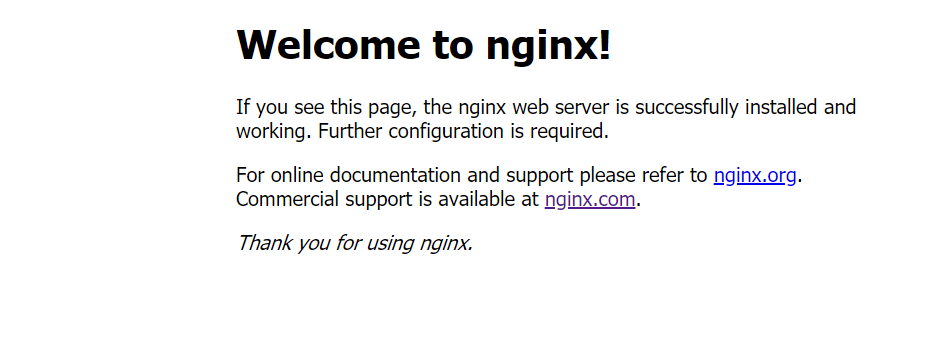
这条命令会用 nginx 镜像启动一个容器,命名为 webserver ,并且映射了 80 端口,这样我
们可以用浏览器去访问这个 nginx 服务器。
docker exec -it webserver bash

x.htmlc4c06e17114:/# echo '<h1>Hello, Docker!</h1>' > /usr/share/nginx/html/index.html

root@bc4c06e17114:/# exit

exit
通过docker exec -it --name bash 获得一个可操作的shell
刷新浏览器

二、容器
新建并启动容器 docker run
例如,下面的命令输出一个 “Hello World”,之后终止容器。
# docker run ubuntu:14.04 /bin/echo 'Hello world'

Hello world
下面的命令则启动一个 bash 终端,允许用户进行交互。
# docker run -t -i ubuntu:14.04 /bin/bash

root@a7cf4956678d:/# ls

bin  boot  dev  etc  home  lib  lib64  media  mnt  opt  proc  root  run  sbin  srv  sys  tmp  usr  var

root@a7cf4956678d:/# pwd

/

root@a7cf4956678d:/#
-t 选项让Docker分配一个伪终端(pseudo-tty)并绑定到容器的标准输入上, -i 则让容器的标准输入保持打开
当利用 docker run 来创建容器时,Docker 在后台运行的标准操作包括:
1.检查本地是否存在指定的镜像,不存在就从公有仓库下载
2.利用镜像创建并启动一个容器
3.分配一个文件系统,并在只读的镜像层外面挂载一层可读写层
4.从宿主主机配置的网桥接口中桥接一个虚拟接口到容器中去
5.从地址池配置一个 ip 地址给容器
6.执行用户指定的应用程序
7.执行完毕后容器被终止
查看容器 docker container ls
# docker container ls

CONTAINER ID        IMAGE               COMMAND                  CREATED             STATUS              PORTS                NAMES

bc4c06e17114        nginx               "nginx -g 'daemon of…"   18 minutes ago      Up 17 minutes       0.0.0.0:80->80/tcp   webserver

68d9a1146e82        nginx:v2            "nginx -g 'daemon of…"   2 hours ago         Up 2 hours          0.0.0.0:81->80/tcp   web2
终止容器 docker container stop
# docker container stop bc4c06e17114

bc4c06e17114
查看所有容器(包括已停止的) docker container ls -a
# docker container ls -a

CONTAINER ID        IMAGE               COMMAND                  CREATED             STATUS                      PORTS                NAMES

a7cf4956678d        ubuntu:14.04        "/bin/bash"              2 minutes ago       Exited (0) 28 seconds ago                        dreamy_dubinsky

eabc9ee2a377        ubuntu:14.04        "/bin/echo 'Hello wo…"   7 minutes ago       Exited (0) 7 minutes ago                         jolly_shockley

ee73354b5ad9        ubuntu:14.04        "/bin/echo 'Hello wo…"   7 minutes ago       Exited (0) 7 minutes ago                         cranky_varahamihira

bc4c06e17114        nginx               "nginx -g 'daemon of…"   18 minutes ago      Up 18 minutes               0.0.0.0:80->80/tcp   webserver

68d9a1146e82        nginx:v2            "nginx -g 'daemon of…"   2 hours ago         Up 2 hours                  0.0.0.0:81->80/tcp   web2
处于终止状态的容器,可以通过 docker container start 命令来重新启动。
此外, docker container restart 命令会将一个运行态的容器终止,然后再重新启动它。
进入容器
某些时候需要进入容器进行操作,包括使用 docker attach 命令或 docker exec 命令,推荐
大家使用 docker exec 命令
# docker run -dit ubuntu

be530e7c563cb33035ce3cc9e00d2e64f48adf319a1fe977c5d871d03f044eb5

[root@localhost ~]# docker container ls

CONTAINER ID        IMAGE               COMMAND                  CREATED             STATUS              PORTS                NAMES

be530e7c563c        ubuntu              "/bin/bash"              9 seconds ago       Up 7 seconds                             compassionate_pare

68d9a1146e82        nginx:v2            "nginx -g 'daemon of…"   2 hours ago         Up 2 hours          0.0.0.0:81->80/tcp   web2

[root@localhost ~]# docker exec -it be530e7c563c bash

root@be530e7c563c:/# ls

bin  boot  dev  etc  home  lib  lib64  media  mnt  opt  proc  root  run  sbin  srv  sys  tmp  usr  var

root@be530e7c563c:/# pwd

/

root@be530e7c563c:/#
如果从这个 stdin 中 exit,不会导致容器的停止。这就是为什么推荐大家使用 docker exec 的原因。
导出和导入容器
docker export
# ls

anaconda-ks.cfg  etcd-v3.2.10-linux-amd64.tar.gz

[root@localhost ~]# docker ps -a

CONTAINER ID        IMAGE               COMMAND                  CREATED             STATUS                      PORTS                NAMES

be530e7c563c        ubuntu              "/bin/bash"              4 minutes ago       Exited (0) 20 seconds ago                        compassionate_pare

a7cf4956678d        ubuntu:14.04        "/bin/bash"              9 minutes ago       Exited (0) 7 minutes ago                         dreamy_dubinsky

eabc9ee2a377        ubuntu:14.04        "/bin/echo 'Hello wo…"   14 minutes ago      Exited (0) 14 minutes ago                        jolly_shockley

ee73354b5ad9        ubuntu:14.04        "/bin/echo 'Hello wo…"   14 minutes ago      Exited (0) 14 minutes ago                        cranky_varahamihira

bc4c06e17114        nginx               "nginx -g 'daemon of…"   25 minutes ago      Exited (0) 5 minutes ago                         webserver

68d9a1146e82        nginx:v2            "nginx -g 'daemon of…"   2 hours ago         Up 2 hours                  0.0.0.0:81->80/tcp   web2

[root@localhost ~]# docker export bc4c06e17114 > nginx.tar

[root@localhost ~]# ls

anaconda-ks.cfg  etcd-v3.2.10-linux-amd64.tar.gz  nginx.tar
docker import 导入容器
# cat nginx.tar | docker import - test/nginx:v1.0

sha256:777d7a2b2bf5b2ce8c66c0b344a453114cfb1bd1f75f1c3e5625d00f8b8cc35f

[root@localhost ~]# docker image ls

REPOSITORY                   TAG                 IMAGE ID            CREATED             SIZE

test/nginx                   v1.0                777d7a2b2bf5        15 seconds ago      107MB

nginx                        v2                  0849f1309c28        2 hours ago         109MB

its-xnetd                    1.0                 2087299be7b8        15 hours ago        198MB

fandf-image-base             1.0                 26d35143484b        15 hours ago        762MB

nginx                        latest              73acd1f0cfad        41 hours ago        109MB

ubuntu                       16.04               f975c5035748        9 days ago          112MB

ubuntu                       latest              f975c5035748        9 days ago          112MB

ubuntu                       14.04               a35e70164dfb        9 days ago          222MB

ubuntu                       17.10               1af812152d85        9 days ago          98.4MB
可以使用 docker container rm 来删除一个处于终止状态的容器
# docker container ls -a

CONTAINER ID        IMAGE               COMMAND                  CREATED             STATUS                      PORTS                NAMES

be530e7c563c        ubuntu              "/bin/bash"              9 minutes ago       Exited (0) 6 minutes ago                         compassionate_pare

a7cf4956678d        ubuntu:14.04        "/bin/bash"              15 minutes ago      Exited (0) 13 minutes ago                        dreamy_dubinsky

eabc9ee2a377        ubuntu:14.04        "/bin/echo 'Hello wo…"   20 minutes ago      Exited (0) 20 minutes ago                        jolly_shockley

ee73354b5ad9        ubuntu:14.04        "/bin/echo 'Hello wo…"   20 minutes ago      Exited (0) 20 minutes ago                        cranky_varahamihira

bc4c06e17114        nginx               "nginx -g 'daemon of…"   31 minutes ago      Exited (0) 11 minutes ago                        webserver

68d9a1146e82        nginx:v2            "nginx -g 'daemon of…"   2 hours ago         Up 2 hours                  0.0.0.0:81->80/tcp   web2

[root@localhost ~]# docker container rm be530e7c563c

be530e7c563c

[root@localhost ~]# docker container ls -a

CONTAINER ID        IMAGE               COMMAND                  CREATED             STATUS                      PORTS                NAMES

a7cf4956678d        ubuntu:14.04        "/bin/bash"              15 minutes ago      Exited (0) 13 minutes ago                        dreamy_dubinsky

eabc9ee2a377        ubuntu:14.04        "/bin/echo 'Hello wo…"   21 minutes ago      Exited (0) 20 minutes ago                        jolly_shockley

ee73354b5ad9        ubuntu:14.04        "/bin/echo 'Hello wo…"   21 minutes ago      Exited (0) 21 minutes ago                        cranky_varahamihira

bc4c06e17114        nginx               "nginx -g 'daemon of…"   31 minutes ago      Exited (0) 11 minutes ago                        webserver

68d9a1146e82        nginx:v2            "nginx -g 'daemon of…"   2 hours ago         Up 2 hours                  0.0.0.0:81->80/tcp   web2

[root@localhost ~]#
用 docker container ls -a 命令可以查看所有已经创建的包括终止状态的容器
docker container prune 可以删除所有停止的容器
# docker container ls -a

CONTAINER ID        IMAGE               COMMAND                  CREATED             STATUS                      PORTS                NAMES

a7cf4956678d        ubuntu:14.04        "/bin/bash"              15 minutes ago      Exited (0) 13 minutes ago                        dreamy_dubinsky

eabc9ee2a377        ubuntu:14.04        "/bin/echo 'Hello wo…"   21 minutes ago      Exited (0) 20 minutes ago                        jolly_shockley

ee73354b5ad9        ubuntu:14.04        "/bin/echo 'Hello wo…"   21 minutes ago      Exited (0) 21 minutes ago                        cranky_varahamihira

bc4c06e17114        nginx               "nginx -g 'daemon of…"   31 minutes ago      Exited (0) 11 minutes ago                        webserver

68d9a1146e82        nginx:v2            "nginx -g 'daemon of…"   2 hours ago         Up 2 hours                  0.0.0.0:81->80/tcp   web2

[root@localhost ~]# docker container prune

WARNING! This will remove all stopped containers.

Are you sure you want to continue? [y/N] y

Deleted Containers:

a7cf4956678db31ee82e9adb0b88ad3a8771a5b0a4de7718bfe72d0688d9e2e8

eabc9ee2a37785f754b4571dc4cff286743f7d777d504ff133c6ae1404b64dd9

ee73354b5ad9ee137873537a1beae4e1988c0fe8fdfd19f7cd60eb7c4fdfd68a

bc4c06e17114b3c21658d8f89edb37fc11627704e42a3efcb0654e170d9e94b3

Total reclaimed space: 107B

[root@localhost ~]# docker container ls -a

CONTAINER ID        IMAGE               COMMAND                  CREATED             STATUS              PORTS                NAMES

68d9a1146e82        nginx:v2            "nginx -g 'daemon of…"   2 hours ago         Up 2 hours          0.0.0.0:81->80/tcp   web2

[root@localhost ~]#
docker学习笔记(2)的更多相关文章
- Docker学习笔记 — 配置国内免费registry mirror
Docker学习笔记 — 配置国内免费registry mirror Docker学习笔记 — 配置国内免费registry mirror
- docker学习笔记1 -- 安装和配置
技术资料 docker中文官网:http://www.docker.org.cn/ 中文入门课程:http://www.docker.org.cn/book/docker.html docker学习笔 ...
- Docker学习笔记之一,搭建一个JAVA Tomcat运行环境
Docker学习笔记之一,搭建一个JAVA Tomcat运行环境 前言 Docker旨在提供一种应用程序的自动化部署解决方案,在 Linux 系统上迅速创建一个容器(轻量级虚拟机)并部署和运行应用程序 ...
- docker~学习笔记索引
回到占占推荐博客索引 使用docker也有段时间了,写了不少文章与总结,下面把它整理个目录出来,方便大家去学习与检索! docker~学习笔记索引 docker~linux下的部署和基本命令(2017 ...
- Docker学习笔记 - Docker容器内部署redis
Docker学习笔记(2-4)Docker应用实验-redist server 和client的安装使用 一.获取redis容器(含客户端和服务端) 二.创建服务端容器 1.在终端A中运行redis- ...
- docker学习笔记(一)—— ubuntu16.04下安装docker
docker学习笔记(一)—— ubuntu16.04下安装docker 原创 2018年03月01日 14:53:00 标签: docker / ubuntu 1682 本文开发环境为Ubuntu ...
- Docker学习笔记总结
Docker学习笔记 https://yeasy.gitbooks.io/docker_practice/content/ 一 环境搭建 Ubuntu安装 .添加软件源的GPG密钥 curl -f ...
- docker学习笔记二:常用命令
docker学习笔记二:常用命令 查看docker常用命令 docker --help 返回结果如下: 其中常用的命令如下: 1.image相关操作 展示所有的image: 删除image: rmi ...
- docker学习笔记-1
docker学习笔记一:安装 mac安装docker docker官方文档上有这么一段话: Because the Docker daemon uses Linux-specific kernel f ...
- Docker:学习笔记(1)——基础概念
Docker:学习笔记(1)——基础概念 Docker是什么 软件开发后,我们需要在测试电脑.客户电脑.服务器安装运行,用户计算机的环境各不相同,所以需要进行各自的环境配置,耗时耗力.为了解决这个问题 ...
随机推荐
- C#流程控制语句--分支语句(if,switch,三位运算符)
分支语句:判断结构要求程序员指定一个或多个要评估或测试的条件,以及条件为真时要执行的语句(必需的)和条件为假时要执行的语句(可选的). 分支语句 if if(判断条件表达式) {//表达式结果为tu ...
- 调用 CURL 使用正则抓取信息
Class MyCurl{ protected $_pdo; //构造方法 链接数据库 public function __construct(){ $this->_pdo ...
- bootstrap-editable实现bootstrap-table行内编辑
bootstrap-editable行内编辑效果如下: 需要引入插件 列初始化代码,为可编辑的列添加editable属性: columns = [ { title: '文件名', field: 'Na ...
- Kotlin 使用类似C# 的yield功能
用过c#的可能对 yield 关键字爱不释手,那么在像我这种被迫上java贼船的人,就想找到类似的功能. 我使用的是kotlin,下面的方法演示了产生一个序列的功能. val fibonacciSeq ...
- swarm 使用整理
swarm 是 docker 公司弄的 docker 集群管理工具. 整理使用实践如下. 1. 准备 3 台实例机 ip 地址分别是 192.168.0.131 ~ 1332. 在三台 ...
- maven加载springboot project
maven加载springboot project 1● 下载项目 2● 构建project mvn install mvn package 3● idea加载 4● run启动 ==== ...
- UVa LA 4636 Cubist Artwork 难度: 0
题目 https://icpcarchive.ecs.baylor.edu/index.php?option=com_onlinejudge&Itemid=8&page=show_pr ...
- FORTH 发展(部分)
body, table{font-family: 微软雅黑; font-size: 13.5pt} table{border-collapse: collapse; border: solid gra ...
- idea找不到tools.jar下的内容的解决方法
今天学习javac编译原理时,发现找不到tools.jar. 解决办法:将D:\Program Files\Java\jdk1.8.0_151\lib目录下的tools.jar复制到D:\Progra ...
- Shell编程实战
Shell编程实战 为什么要学习Shell编程 Shell脚本语言是实现Linux/Unix系统管理及自动化运维所必须的重要工具,Linux系统的底层以及基础应用软件的核心大都涉及Shell脚本的 ...