
Robot Framework--ride使用说明2
RIDE创建项目
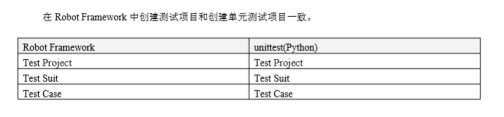
1.创建项目
1.1File->New Project
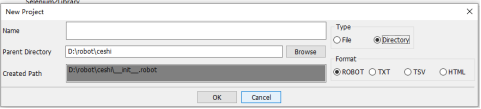
注:选择directory原因是,在directory的项目下可以创建测试套件,如果是tpye为file,则只能创建测试用例,这不利于用例的管理。
1.2创建创建测试套件New Suite
右键项目Test,点击New Suite。
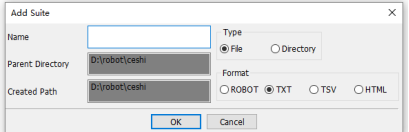
注:选择file原因是,在file的测试套件下可以创建测试用例,如果是tpye为directory,还得重新再继续建file的测试套件,才能创建测试用例,因为测试用例只能在file类型下创建。
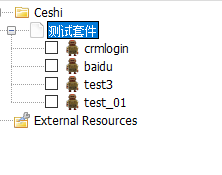
1.3创建测试用例New Test Case
右键测试套件,点击New Test Case。最终页面如下图:
2.Ride面板说明
2.1测试套件工作区说明
2.1.1测试套件Edit区
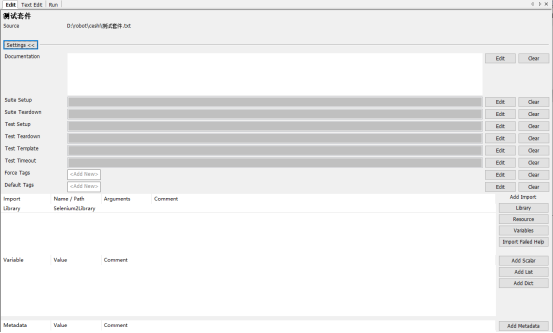
(1)加载外部文件
Library:加载测试库,主要是[PYTHON目录]\Lib\site-packages里的测试库。具体操作可查看博文下方的“4.2第三方库”。
Resource:加载资源,主要是你工程相关的资源文件。具体操作可查看博文下方的“5.2.5导入Resource”。
Variables:加载变量文件,不怎么用,可暂时忽略。
(2)定义内部变量
Add Scalar:定义变量。
例子:添加定义变量
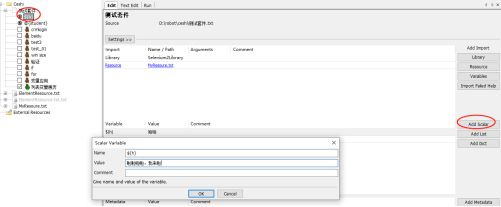
编写用例:
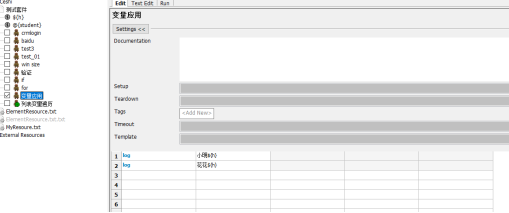
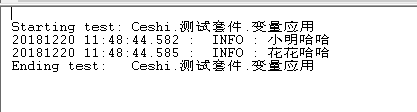
结果如下:
Add List:定义列表型变量。
例子:定义列表变量
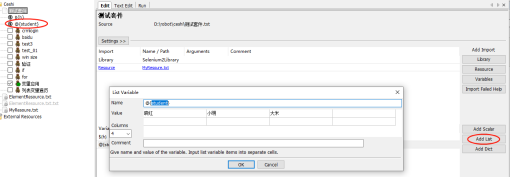
编写用例:
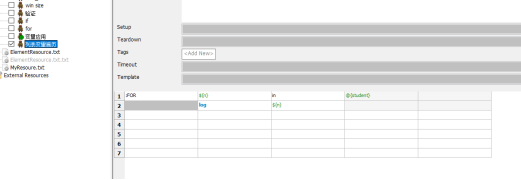
运行结果:

Add Dict: 定义字典。
(3)元数据定义
Add Metadata:定义元数据。
(4)settings
一般settings是隐藏的,点击settings按钮,则会显示。
Documentation:文档,每一项都有。可以给当前的对象加入文档说明。
Suite Setup指的是测试套件启动的时候就执行某个关键字。(例:我在Suite Setup设置了Sleep | 5sec,表示等待5秒,要注意关键字的参数要使用 | 分隔)
Suite Teardown指的是测试套件结束的时候就执行某个关键字。
Test Setup指的就是案例启动的时候执行某个关键字。
Test Teardown指的就是案例结束的时候执行某个关键字。
Test Template:测试模版,这是可以指定某个关键字为这个测试套件下所有TestCase的模版,这样所有的TestCase就只需要设置这个关键字的传入参数即可。
Test Timeout:设置每一个测试案例的超时时间,只要超过这个时间就会失败,并停止案例运行。这是防止某些情况导致案例一直卡住不动,也不停止也不失败。
Force Tags:表示当前测试套件下测试用例强制的标记.在文件型Suite这里还可以继续给子元素增加Force Tags,但是他不能删除父元素设置的tags。
Default Tags::表示当前测试套件下测试用例默认的标记。
Arguments:传入参数。
Return Value:返回值。
SuiteSetup/SuiteTeardown和Test Setup/Test Teardown区别:
“SuiteSetup”和“SuiteTeardown”用于当前 套件的开始和结束所要做的事情。
“Test Setup”和“Test Teardown”会作用于套件下每一个测试用例开始 和结束所要做的事情。
2.1.2测试套件Text Edit区
测试套件测试用例文本信息。
2.1.3测试套件Run区

Execution Profile:选择运行方式,里面有pybot、jybot和custom script。默认pybot即可。
Start:运行案例。若该测试套件下的测试用例前无勾选,则默认执行该测试套件下所有的用例。若测试用例勾选,则执行该测试陶见下勾选的用例。
Stop:停止案例。
Report和Log: 报告和日志,要运行之后才能点击。他们的区别,报告更多是结果上的展示,日志更多是过程的记录,更多使用的还是日志。
Autosave: 自动保存,如果不勾选,在修改了案例之后如果没有保存的话,运行案例时会提示是否保存。勾选则在运行时自动保存了。
Arguments: pybot的参数(或者jybot等)。完整版的参数可以在doc命令行输入pybot.bat --help
Only Run Tests with these Tags: 只运行这些标记的测试案例。在case的setting里可以添加tag。
Skip Tests with these Tags: 跳过这些标记的测试案例。在case的setting里可以添加tag。
2.1.4筛选执行测试用例
第一种方式:勾选执行,要执行哪个就直接勾选;
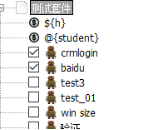
也可以在“测试套件”上右键选择
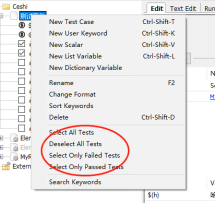
Select All Test:选择当前套件的所有用例。
Select OnlyFailedTest:选择当前套件下运行失败的用例。
Select OnlyPassedTest:选择当前套件下运行成功的用例
第二种方式:命令,在 Arguments 的输入框内输入“-t test3”。点击“Start”按钮
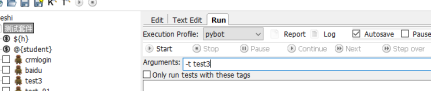
Arguments更多命令在cmd.exe下执行>pybot.bat --help 查看.
2.1.5测试用例Edit区
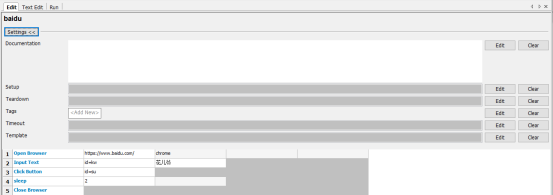
(1)settings
Documentation:文档,每一项都有。可以给当前的对象加入文档说明。
Setup指的就是案例启动的时候执行某个关键字。
Teardown指的就是案例结束的时候执行某个关键字。
Tags:标记某个测试用例。在Run区中Only Run Tests with these Tags和Skip Tests with these Tags,会通过这个标志位来识别是否运行或跳过用例。
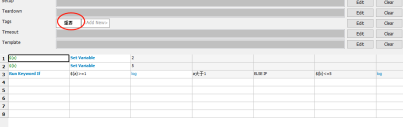

Timeout:设置每一个测试案例的超时时间,只要超过这个时间就会失败,并停止案例运行。这是防止某些情况导致案例一直卡住不动,也不停止也不失败。
Template:测试模版,这是可以指定某个关键字为这个测试套件下所有TestCase的模版,这样所有的TestCase就只需要设置这个关键字的传入参数即可。
(2)表格区
最重要的部分,编写测试用例。
第一列一般写的是关键词,关键词的来源包括BuiltIn库,第三方导入库,自己编写的导入库。
使用技巧:
通过ctrl+alt+space可以自动带出相关关键字。以及相关用法,里边有对入参的说明。
Ctrl+鼠标悬浮(即鼠标在某个关键字上),可以直接显示关键字的相关用法。按F5快捷键,快速搜索关键字。
第二三四五列,一般是入参,红色的表示必填的入参。浅灰色表示选填的入参。深灰色表示无需填写。
测试用例Text Edit区和测试用例Run区同测试套件。
3.分层思想
在程序设计的讲究设计模式,设计模式其实就是根据需求使用抽象与封装,其实就是分层思想。把一个实现过程分成不同多层。提高的灵活性,从而达到可扩展性和可维护性。我们可以把操作步骤封装一个一个的方法(关键字),通过调用关键字来实现测试用例。
3.1创建User Keyword
3.1.1先选中case中所有的脚本,右键选择Extract Keyword。此时左边区域会出现“百度”User Keyword,该User Keyword在测试套件下,一般测试套件不放置User Keyword,建议User Keyword放置在Resource下。
3.1.2右键项目Test,点击New Resource,新建Resource叫做MyResource.txt
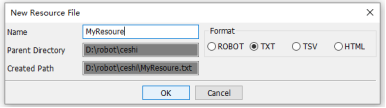
3.1.3将User Keyword移至MyResource下
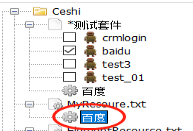
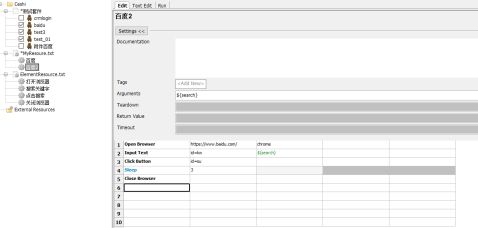
3.1.4User Keyword入参设置由于搜索数据可变,将其作为入参,变量用${}表示,在settings的Arguments设置,若是有多个入参,那么用|分隔,如${入参1}|${入参1}
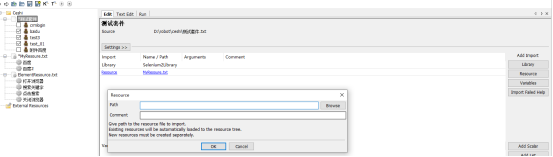
3.1.5导入Resource
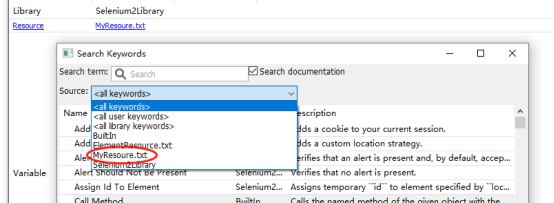
点击F5快捷键查看,可查看多了一个MyResource.txt的库.
3.1.6 编写用例,表格代码编程“百度”User Keyword,且还有个必须输入的入参
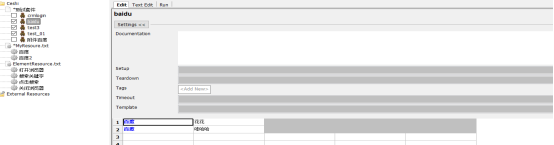
3.2分层方法-流程层和元素层分离
将底层的关键字继续拆分
3.2.1创建Resource
右键项目Test,点击New Resource名叫ElementResource.txt。(注意:在MyResource.txt工作区下,导入ElementResource.txt资源)。
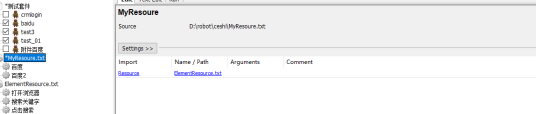
3.2.2创建User Keyword
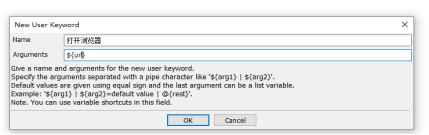
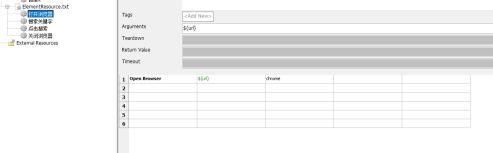
分层以下关键字详情如下:
流程分层如下图:
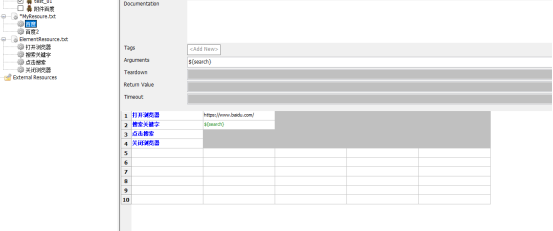
百度caes如下图:
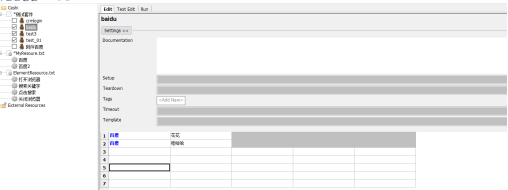
注释:参考啄木鸟儿
Robot Framework--ride使用说明2的更多相关文章
- robot framework的使用说明
robot framework安装说明1.安装python2.7.15运行安装包python-2.7.15.amd64.msi 2.robot framework(1)解压最新的压缩包如robotfr ...
- Python3+Robot Framework+RIDE安装使用教程
一.说明 Python3----网上很多文章都是用Python2,Robot Framework的部分文档没更新也直接写着不支持Python3(如RIDE does not yet support P ...
- Robot Framework RIDE简单使用
Testproject Testsuite Testcase 1.创建测试项目 打开RIDE,点击File--New Project,选择项目路径,填入项目名称 2.右键点击新建的测试项目,选择New ...
- Robot Framework RIDE介绍
快捷键 F8 -执行测试用例 F5 -查看关键字 Edit标签 测试项目和测试套件所提供的Edit标签是一致的,两者功能也一样.
- Robot Framework 的安装和配置(转载)
Robot Framework 的安装和配置 在使用 RF(Rebot framework)的时候需要 Python 或 Jython 环境,具体可根据自己的需求来确定.本文以在有 Python 的环 ...
- Robot Framework自动化测试(六)--- robotremoteserver使用
robotremoteserver 是什么? Python Remote Server for Robot Framework 下载地址:https://pypi.python.org/pypi/ro ...
- Robot framework + appium环境搭建
Robot framework+appium环境搭建 首先梳理一下要用到的工具和安装包: 1. Android + JAVA. jdk : http://www.oracle.com/technetw ...
- Robot Framework自动化测试(五)--- 开发系统关键字
最近一直在用robot framework 做自动化测试项目,老实说对于习惯直接使用python的情况下,被框在这个工具里各种不爽,当然,使用工具的好处也很多,降低了使用成本与难度:当然,在享受工具带 ...
- robot framework环境搭建和简单示例
环境搭建 因为我的本机已经安装了python.selenium.pip等,所以还需安装以下程序 1.安装wxPythonhttp://downloads.sourceforge.net/wxpytho ...
- robot framework用python扩展编写自定义library
我的utils.py文件 #!/usr/bin/env python #-*- coding:utf8 -*- __version__ = '0.1' import sys reload(sys) s ...
随机推荐
- sitecore开发入门之如何在代码中获取SITECORE图像URL
using Sitecore; using Sitecore.Data.Items; using Sitecore.Resources.Media; public string GetUrl() { ...
- 深入浅出Java探针技术2---java字节码生成框架ASM、Javassist和byte buddy的使用
目前Java字节码生成框架大致有ASM.Javassist和byte buddy三种 ASM框架介绍及使用 1.ASM介绍 ASM是一种Java字节码操控框架,能够以二进制形式修改已有的类或是生成类, ...
- github文件上传与下载
一.文件上传 ①.注册并登陆github,进入Github首页,点击New repository新建一个项目. ②.填写相应信息后点击create即可 Repository name: 仓库名称 De ...
- Python3调谷歌翻译
公司最近有翻译的需求(本人适用的是在第三方服务器上使用,不在本地也不在谷歌控制台),发现Google的Translate API只能FQ调,但是国内也有翻译需求,经多方查找汇集众家之长,找到一个感觉最 ...
- html中div标签怎么用?
div现在一般网页的布局都是使用的div+css来布局,div的话,就是通过. <div> <div><p></p></div> </ ...
- (2018干货系列二)最新HTML5学习路线整合
怎么学HTML5 HTML5是万维网的核心语言,标准通用标记语言下的一个应用超文本标记语言(HTML)的第五次重大修改,一方面提升了用户体验,另一方面HTML5技术跨平台,适配多终端,改变了传统开发者 ...
- powerdesigner 连接 Oracle ,并将表结构导入到powerdesigner中
powerdesigner 详细很多人都用过,很多人可能也有用来连接各种数据库以及从数据库中把表结构更新到powerdesigner的model中,或者将自己设计的表结构应用到数据库中.那么我今天就说 ...
- 3.键盘输入10个数,放到数组中,(1)去除该数组中大于10的数 (2)将该数组中的数字写入到本地文件number.txt中
package cn.it.text; import java.io.FileWriter; import java.io.IOException; import java.util.Scanner; ...
- springboot整合JPA(简单整理,待续---)
整合步骤 引入依赖: <dependencies> <dependency> <groupId>org.springframework.boot</group ...
- Linux笔记 #10# 用于支持Web应用开发&部署&配置的一些自定义脚本
索引 一.本地开发与测试相关脚本 1.startup.sh 2.shutdown.sh 3.catalina-out.sh 4.localhost_access_log.sh 5.上传本地文件到服务器 ...