
构建Java开发环境(JDK)
在我们学习Java前我们需要构建相对应的开发环境。JDK(Java Development Kit)是Java开发的必备条件。
Java 的JDK是Sun公司的产品,但由于Sun公司被Oracle公司收购,因而我们下载JDK将要在Oracle公司的官方网站内下载。
1、 打开浏览器,输入网址:https://www.oracle.com/technetwork/java/javase/downloads/index.html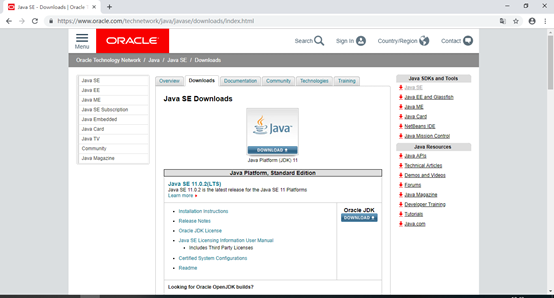

2、 在下载JDK的下载列表中要先选定Accept License Agreementxiaxia项(接受许可协议)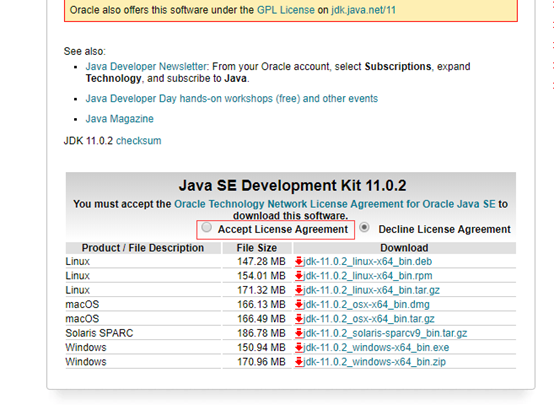
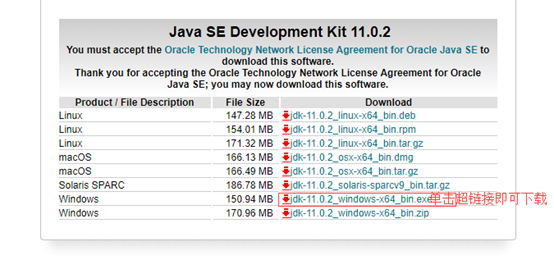
3、 安装JDK
(1)、下载完成后双击打开安装包文件进行安装
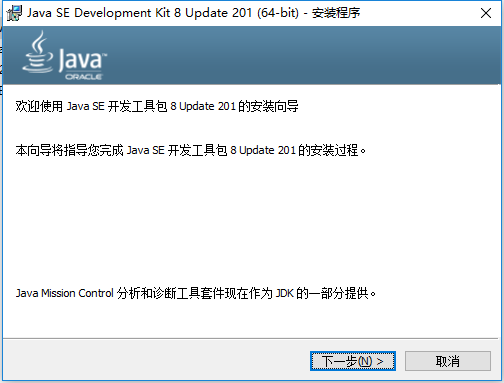
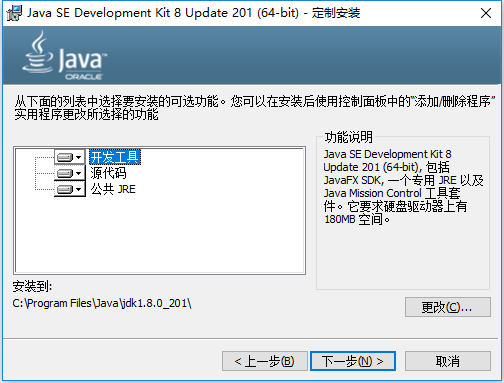
(2)、请注意 在出现以下画面直接单击×关闭退出,因为JDK已经安装成功这是在安装其他的附加程序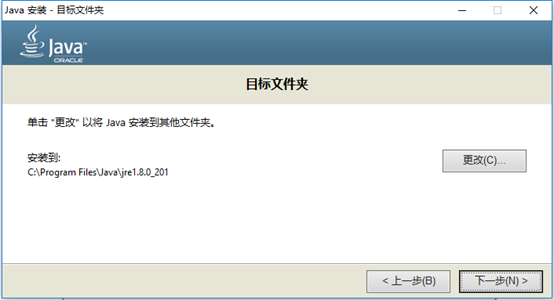
(3)、当出现以下界面就说明你的JDK已经安装成功,点击关闭退出即可。

4、 当我们安装完成JDK后这时我们还是无法进行Java程序开发,我们还要必须配置环境变量才能进行Java程序开发。在Windows中主要配置的3个环境变量,分别是JAVA_HOME、Path及CLASSPATH。其中JAVA_HOME用来指定JDK的安装路径;Path用来使系统能够在任何路径下都可以识别Java命令;CLASSPATH用来加载Java类库的路径。下面我们正式开始配置环境变量。(1)、在“我的电脑”上右键,单击“属性”,再单击“高级系统设置”,打开如下界面

(2)、单击【系统变量】中”环境变量”再弹出如下界面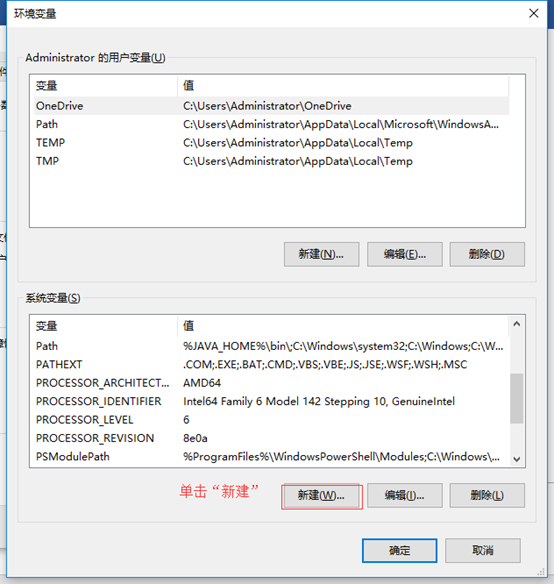
在【变量名】中输入:JAVA_HOME,在【变量值】中输入JDK的安装路径如:C:\Program Files\Java\jdk1.8.0_201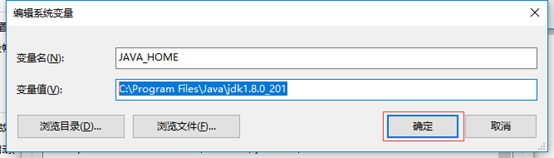
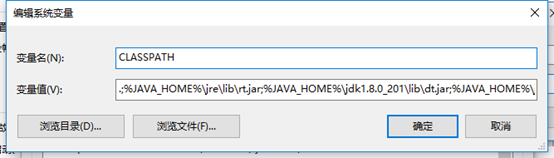
(3)、再单击选择“系统变量”中的“新建”再在【变量名】中添加“CLASSPATH”在【变量值】中添加“.;%JAVA_HOME%\jre\lib\rt.jar;%JAVA_HOME%\jdk1.8.0_201\lib\dt.jar;%JAVA_HOME%\jdk1.8.0_201\lib\tools.jar”(注意开头有一个小数点的点及一个英文状态的分号必不可少)
(4)、再对“Path”进行编辑,和前两项不同,对Path项是进行编辑,而不是和上两项进行新建。【变量名】无需修改,只需在变量值中输入“%JAVA_HOME%\bin\;%SystemRoot%\system32;%SystemRoot%;%SystemRoot%\System32\Wbem;%SYSTEMROOT%\System32\WindowsPowerShell\v1.0\;%SYSTEMROOT%\System32\OpenSSH\;C:\Program Files\Microsoft SQL Server\Client SDK\ODBC\130\Tools\Binn\;C:\Program Files (x86)\Microsoft SQL Server\140\Tools\Binn\;C:\Program Files\Microsoft SQL Server\140\Tools\Binn\;C:\Program Files\Microsoft SQL Server\140\DTS\Binn\;C:\Program Files (x86)\Microsoft SQL Server\Client SDK\ODBC\130\Tools\Binn\;C:\Program Files (x86)\Microsoft SQL Server\140\DTS\Binn\;C:\Program Files (x86)\Microsoft SQL Server\140\Tools\Binn\ManagementStudio\;”
重点:即是将“C:ProgramData\Oracle\Java\javapath”删除即可!
重点:即是将“C:ProgramData\Oracle\Java\javapath”删除即可!
重点:即是将“C:ProgramData\Oracle\Java\javapath”删除即可!
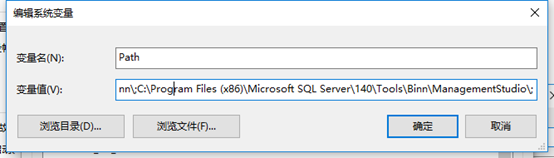
单击“确定”保存
再次双击“Path”进入以下界面进行“新建”输入“%JAVA_HOME%\bin\”,然后“上移”置顶保障优先级。
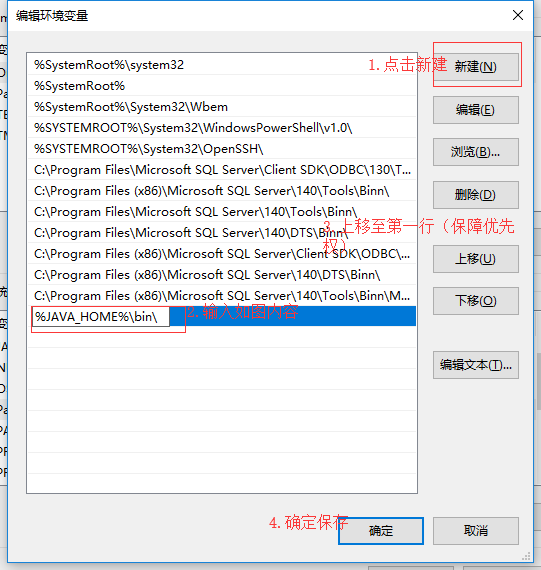
再次单击“确定”保存。
JDK到此安装完成!
当然这样子我们还无法得知是否安装成功我们可以进行一个测试:
1、 在桌面按【开始】键+【R】键输入“cmd”
再输入“javac”按【Enter】键如出现以下内容即是安装成功!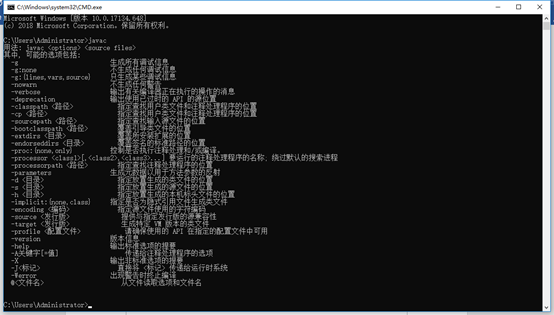
构建Java开发环境(JDK)的更多相关文章
- 安装java开发环境jdk,安装JDK
JDK可以理解为翻译官,它将Java高级语言翻译为二进制执行. JDK可以编译文件,编译后的文件扩展名为.class. 只要能支持JDK的地方,JAVA就可以运行,这就是JAVA跨平台的性质. 我的是 ...
- ubuntu java开发环境jdk安装
1. 下载JDK6安装包,我的为32位系统所以选择jdk-6u35-linux-i586.bin 下载地址:http://www.oracle.com/technetwork/java/javase/ ...
- Java开发环境配置之安装JDK
一:序言摘要 学习过Java的人都知道,如果想要开发一套java程序,首先需要做的准备工作就是配置JDK.JDK是 Java 语言的软件开发工具包,它主要用于移动设备.嵌入式设备上的java应用程序. ...
- Ubuntu20.04配置Java开发环境
Ubuntu20.04配置Java开发环境 JDK 1.8 安装 下载地址 下载后进行解压 tar -xvzf jdk-8u301-linux-x64.tar.gz 配置环境变量 gedit ~/.b ...
- Linux学习总结(十)—— Java开发环境搭建:JDK+Maven
Java开发环境最基础的两个开源软件是JDK和Maven. JDK 到Oracle官网下载相对应的源码包,这里我选择的是:Linux x64系统的jdk-8u131-linux-x64.tar.gz. ...
- JAVA入门(1.JAVA平台应用 2.核心概念:JVM,JDK,JRE 3.搭建JAVA开发环境 4.学习JAVA的原则)
主要内容: 1.JAVA平台应用 2.核心概念:JVM,JDK,JRE 3.搭建JAVA开发环境 4.学习JAVA的原则 JAVA的平台应用 JAVA的平台应用分为3个部分: 一.JAVA SE,主要 ...
- Java开发环境配置(2)--jdk配置和 多个JDK问题处理
==2018-8-15 16:41:06 更新 服务器 jdk1.6升级为1.8,没有卸载原来的1.6,直接安装1.8. 更改环境变量的 JAVA_HOME所指路径后, cmd 输入 java -ve ...
- Java开发环境的搭建(jdk,eclipse)
一.java 开发环境的搭建 这里主要说的是在windows 环境下怎么配置环境. 1.首先安装JDK java的sdk简称JDK ,去其官方网站下载最近的JDK即可. http://www.orac ...
- java开发环境的搭建(JDK的下载安装及环境变量的配置)
首先可以在Sun公司网站 http://java.sun.com 免费下载java se提供的JDK. 下载后再下载的文件夹下打开,双击jdk文件跟着提示进行安装,安装结束后——点击本机电脑的开始—— ...
随机推荐
- [C++ Primer Plus] 第8章、函数探幽(一)程序清单——内联、引用、格式化输入输出、模板、decltype
程序清单8.1(inline内联函数) #include<iostream> using namespace std; inline double square(double x) {// ...
- The dependency `XXX` is not used in any concrete target.
1.在新建项目,引入CocoaPod时,当创建了podfile文件后,执行pod install时报一下错误 2.这是因为 这个第三方不知道用于哪个target,所以必须指定target 解决方案 ...
- (转) Using the latest advancements in AI to predict stock market movements
Using the latest advancements in AI to predict stock market movements 2019-01-13 21:31:18 This blog ...
- Java基础语法(二)之流程控制语句
流程控制语句是用来控制程序中各语句执行顺序的语句,可以把语句组合成能完成一定功能的小逻辑模块 .控制语句分为三类:顺序,选择和循环. “顺序结构”代表”先执行a,再执行b”的逻辑.比如,先找个女朋友, ...
- Python中的反转字符串问题
按单词反转字符串是一道很常见的面试题.在Python中实现起来非常简单. def reverse_string_by_word(s): lst = s.split() # split by blank ...
- HackerRank-Python攻城歷程-1.Tuples
Solution: if __name__ == '__main__': n = int(input()) integer_list = map(int, input().split()) t=tup ...
- j2ee课程设计—基于activiti的请休假系统
前言 课设基于SSM框架,数据库采用mysql,主要业务交给activiti,版本控制利用github. 参考资料: Intellij 部署SSM框架 Activiti就是这么简单 方大师的教材 下文 ...
- Springboot的异常处理与自定义异常
园友们好,元旦很快就到来了,提前祝各位园友们元旦快乐,今天给大家分享一个工作中必用一个知识点,就是使用枚举构建自定义异常并应用于springboot的异常处理器.开始之前我先把这个案例的结构大致说明一 ...
- 基于Flask的Web应用程序插件式结构开发
事实上,很多应用程序基于插件式结构开发,可以很方便了扩展软件的功能,并且这些功能完全可以依托于第三方开发者,只要提供好接口和完备文档,比如wordpress.谷歌火狐浏览器等. Python这样的动态 ...
- 'telnet' 不是内部或外部命令,也不是可运行的程序
1.打开控制面板 2. 3. 4.这样就好可,重新打开cmd命令.