
Windows GitLab使用全过程
1.首先安装Git
1.1.下载网站:
https://git-for-windows.github.io/
1.2.安装Git参考网站
http://blog.csdn.net/u012614287/article/details/66972210
1.3.按照上面参考网站,完成git本地配置。
git安装好后,在cmd中执行 git,看看有没有东西输出。
如果有,就表示git安装成功了。
2.获得ssh-key
2.1.gitlab官网会提示生成ssh-key。
利用上面安装的git-bash来生成,打开它,敲如下命令行。
2.2.第一步
写自己的邮箱
ssh-keygen -t rsa -C "your.email@example.com" -b
2.3.第二步
密钥保持在云端服务器
cat ~/.ssh/id_rsa.pub | clip
2.4.在网页上保存ssh-key
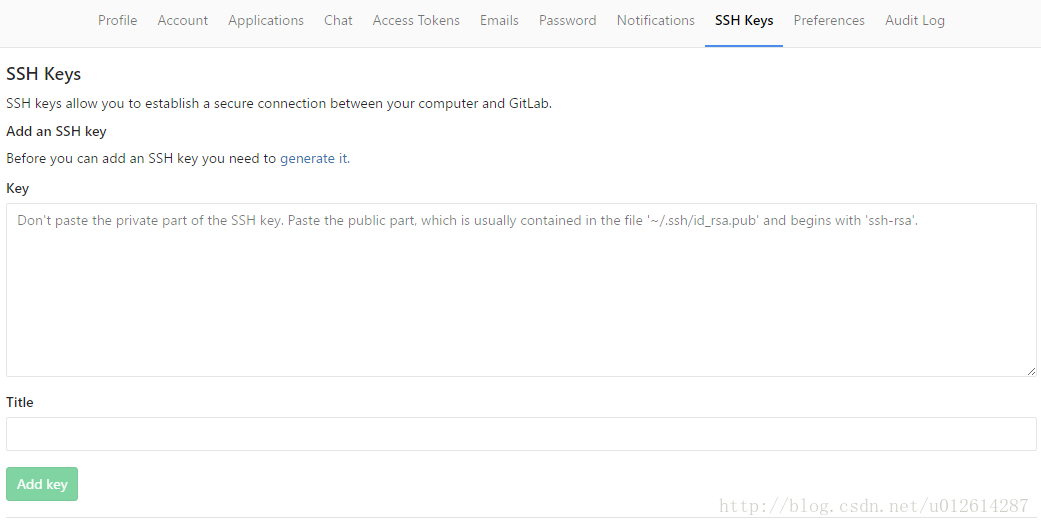
将生成的key,复制进去,然后点击Add Key。
成功!
3.从零开始,将本地项目推送到云端
主要工作在git-bash.exe中敲命令行。
3.1.先进入自己的项目路径
cd 自己的项目路径
3.2.然后初始化
git init
3.3.然后在本地添加git环境
git add .
3.4.拉去远端仓库
$ git remote add origin 远端仓库名.git
3.5.提交信息
git commit -m "自定义提交文字"
3.6.推送到服务器
git push --set-upstream origin master
4.Windows下Git常用命令
windows下git常用命令

git官网下载:https://git-scm.com/downloads

tortoisegit下载:https://tortoisegit.org/download/

全局用户名、邮箱和默认commit提交配置,默认覆盖原用户名和邮箱,取消操作 --unset   添加操作 --add

$ git config --global --add user.name "test"

$ git config --global --add user.email "test@example.com"

$ git config --global push.default simple

单个项目配置

$ git config user.name "test"

$ git config user.email "test@example.com"

文本编辑器

$ git config --global core.editor emacs

差异分析工具

$ git config --global merge.tool vimdiff

查看配置信息

$ git config --list

查看帮助

$ git config --help

查看自带的版本

$ git --version

Git配置SSH秘钥

右键打开Git Bash here,进入.ssh文件夹

$ cd ~/.ssh/

如果提示 “ No such file or directory”,你可以手动的创建一个.ssh文件夹即可

$ mkdir ~/.ssh

生成key

$ ssh-keygen -t rsa -C "test@example.com"

连续按三次回车,这里设置的密码就为空了,并且创建了key最后得到了两个文件:id_rsa和id_rsa.pub

进入.ssh文件夹,用记事本打开id_rsa.pub,复制里面的内容添加到github或者bitbucket ssh设置里即可

测试是否添加成功

$ ssh -T git@testgit.org

$ ssh git@github.com

基本操作

克隆仓库

$ git clone url

将文件添加到缓存,git add是添加所以文件

$ git add [filename]

查看项目的当前状态

$ git status -s

显示已写入缓存与已修改但尚未写入缓存的改动的区别

$ git diff [--cached/HEAD/--stat]

将快照的内容写入缓存区,a直接提交,m是添加注释

$ git commit [-a/m]

撤销已缓存的内容

$ git reset HEAD

将条目从缓存区中移除,默认是将文件从缓存区和你的硬盘中删除

$ git rm [--cached]

Git分支管理

创建分支命令

$ git branch (branchname)

切换分支命令

$ git checkout (branchname)

合并分支命令

$ git merge

列出分支基本命令

$ git branch

删除分支命令

$ git branch -d (branchname)

stash命令

$ git stash save "feature"       储藏修改内容

$ git stash apply              应用第一个储藏

$ git stash list [--stat]            查看保存的储藏

$ git stash show stashname        显示一个stash内容

$ git stash show --patch            显示文件差异

$ git stash drop          删除最近的一个

$ git stash clear          删除所有的

FAQ

windows右键clone代码时,提示输入用户名和密码

重新配置一下ssh密码,$ ssh-keygen -t rsa -C "test@example.com"

windows右键clone代码时,提示输入密码

检查settings设置里面Network选项SSH,将其设置为ssh.exe

Git忽略大小写时,设置不忽略字符大小写

git config --system core.ignorecase false

git右键settings中Network配置邮件,SSH秘钥客户端

git右键settings中Diff Viewer配置比较工具, General中配置右键显示项。
Windows GitLab使用全过程的更多相关文章
- Windows集成认证全过程
开发环境:win7旗舰版,vs2013 服务器环境:windows server 2008 R2 IIS7.5 目的:在局域网搭建一个网站,用户必须使用域帐号登录网站访问 Step 1: 创建proj ...
- 【前端工具】 git windows下搭建全过程
1. Git,Windows下的Git,地址:http://msysgit.googlecode.com/files/Git-1.7.9-preview20120201.exe(方便下载) 2 .SS ...
- Redis在Windows下安装全过程
一.下载windows版本的Redis 去官网找了很久,发现原来在官网上可以下载的windows版本的,现在官网以及没有下载地址,只能在github上下载,官网只提供linux版本的下载 官网下载地址 ...
- 整理齐全 - Vultr VPS自定义安装Windows ISO(2003/2012/2008/WIN7)
最近公司有几个项目是需要在Windows VPS服务器中运行调试的,但是公司给予的成本有限,所以只能在Linux VPS中考虑,毕竟Linux服务器相比Windows系统便宜很多.开始我们运维部门考虑 ...
- CentOS 初体验十四:阿里云安装Gitlab
网址:https://about.gitlab.com/install/#centos-7 https://blog.csdn.net/zhaoyanjun6/article/details/7914 ...
- 转 CentOS 初体验十四:阿里云安装Gitlab
原文 https://blog.csdn.net/zhaoyanjun6/article/details/79144175 非Unix操作系统(Windows) GitLab是专为Unix操作 ...
- Docker学习总结之Docker与Vagrant之间的特点比较
以下内容均出自Vagrant作者(Mitchell Hashimoto)与Docker作者(Solomon Hykes)在stackoverflow上面一个问题讨论.在这个问题中,双方阐述了vagra ...
- 在RedHat/CentOS下安装Docker(不升级内核)
由于内核版本问题,最初仅Ubuntu可以较好的支持Docker.不过,由于RedHat系列OS(REHL.CentOS)是目前主流的Linux服务器操作系统,所以令RedHat系列OS支持Docker ...
- 如何删除docker images/containers
docker images往往不知不觉就占满了硬盘空间,为了清理冗余的image,可采用以下方法: 1.进入root权限 sudo su 2.停止所有的container,这样才能够删除其中的imag ...
随机推荐
- Android环信即时通讯集成坑爹 注册报错208解决
第一种情况: 你用的环信APPkey 是授权模式的 只要改成开放模式就可以了 第二种情况: 上述情况在环信官网都有说明 但是这种情况 环信官网就没得说明 只说的是同步方法 注册 ...
- Touch事件传递的实验
通过自定义的Relayout LinearLayout TextView , 布局为: 分别打印事件方法: 1.当所有的都是super的时候,点击TextView的时候,事件的传递是: ...
- Spring Boot入门程序
创建第一个Spring Boot的入门程序. 带你一步一步的,搭建第一个Spring Boot 的入门程序,并成功运行,通过实践过程,初步认识和了解如何使用Spring Boot 创建应用程序. 一. ...
- Linux 信号表 signals
Linux支持POSIX reliable signals和POSIX real-time signals. 信号处理 进程接受到信号之后会有一些默认的处理方式,如下为5种处理方式: type des ...
- 笨办法学Python(十七)
习题 17: 更多文件操作 现在让我们再学习几种文件操作.我们将编写一个 Python 脚本,将一个文件中的内容拷贝到另外一个文件中.这个脚本很短,不过它会让你对于文件操作有更多的了解. from s ...
- C#调用C++的dll存在的问题
C#调用C++写的DLL时,在C#程序中,使用DllImport定义C++导出函数的定义信息,之前在C++中定义导出函数时,使用了long作为参数类型,使用C#调用时,开始在64位版本是哪个测试,一切 ...
- 封装win7系统、制作win7GHO镜像、制作一个自定义的镜像文件具体步骤、制作Win10镜像gho
作者:导演你让灰太狼吃只羊 来源:CSDN 原文:https://blog.csdn.net/qq_35057426/article/details/83015516 版权声明:本文为博主原创文章,转 ...
- Android(java)学习笔记63:Clock App 编写报错01
1. 首先我们二话不说直接先看报错内容如下: 07-12 08:25:03.572: E/dalvikvm(3602): native fork pid:0 done. 07-12 08:25:03. ...
- Real VNC软件
RealVNC5.2.3+key http://yunpan.cn/cjchAkeIgEAPG (提取码:4092)
- 第3章 如何用DAP仿真器下载程序—零死角玩转STM32-F429系列
第3章 如何用DAP仿真器下载程序 集视频教程和1000页PDF教程请到秉火论坛下载:www.firebbs.cn 野火视频教程优酷观看网址:http://i.youku.com/firege ...