
Windows 下GitHub 安装和使用
一、官网注册和设置
1.登录官网,注册账号,其中用户名以后会用到。
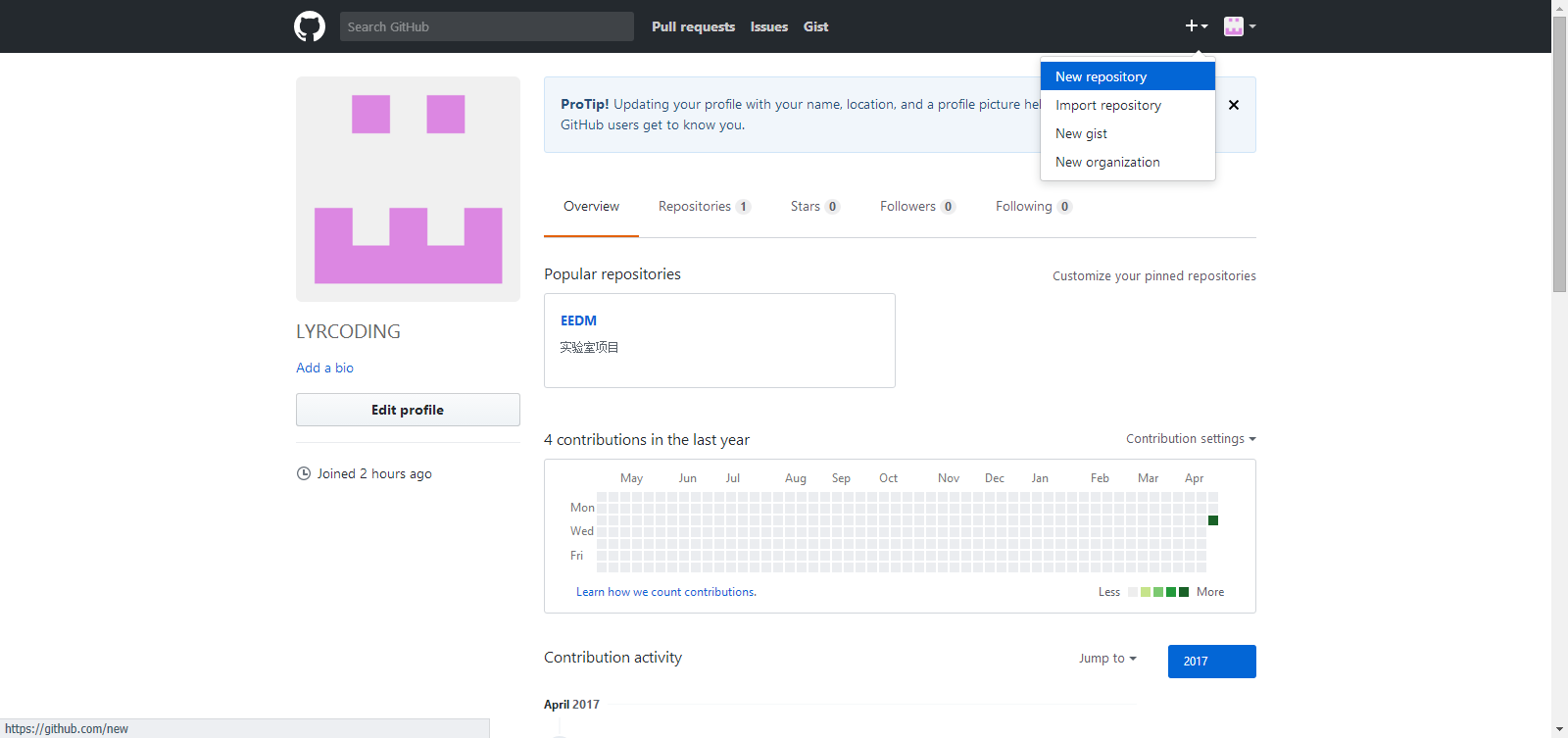
2.创建仓库。使用公开仓库方式创建,公开仓库免费。(右上角-》加号-》new repository)
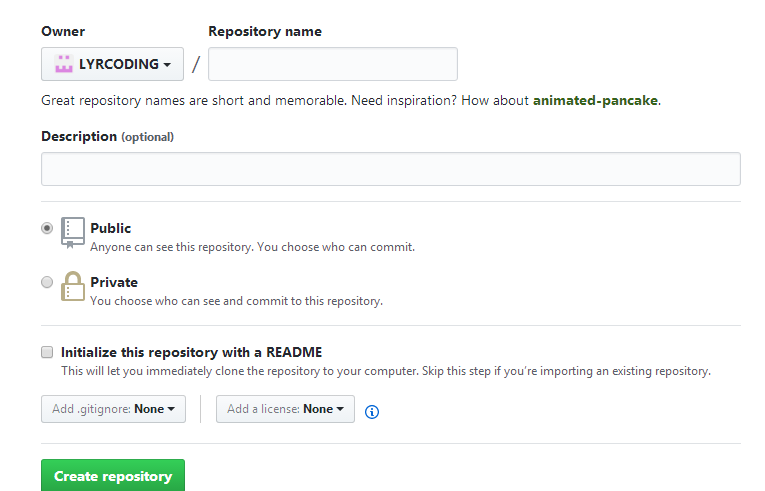
第一行:仓库名字。
第二行:对仓库的描述。
第三行:选择public 公开仓库
第五行:创建一个readme文件,介绍项目功能。
第六行:add gitignore 项目什么语言
3.创建成功之后,点击readme.md来编译这个文件。
二、在windows下安装GIT
下载完成之后,安装即可,一路next。
三、配置GIT
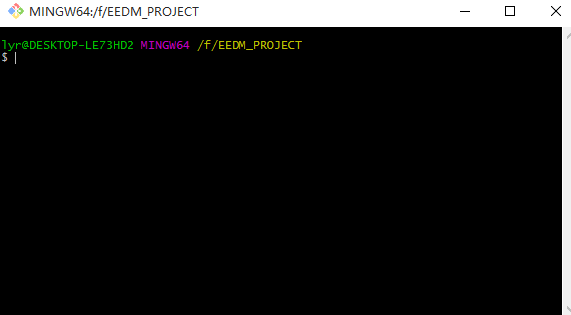
1.打开刚才安装的git bash。出现以下界面。
2.配置git
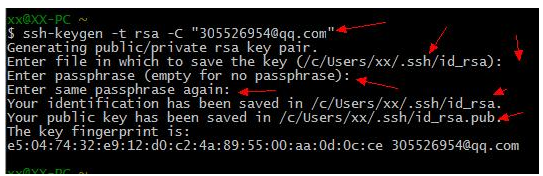
第一步:输入ssh-keygen –t rsa –C “邮箱地址”。(注意ssh-keygen之间是没有空格的,其他的之间是有空格的)
第二步:回车之后,要求输入一个保存密钥的路径,括号中的是默认位置。建议直接回车,使用默认路径。
第三步:要求设置密码,直接回车两次,就可以生成密钥了。(刚才的默认路径下会生成两个文件:id_rsa和id_rsa.pub。id_rsa.pub中的全部内容就是密钥)
第四步:转到github官网上配置ssh key.
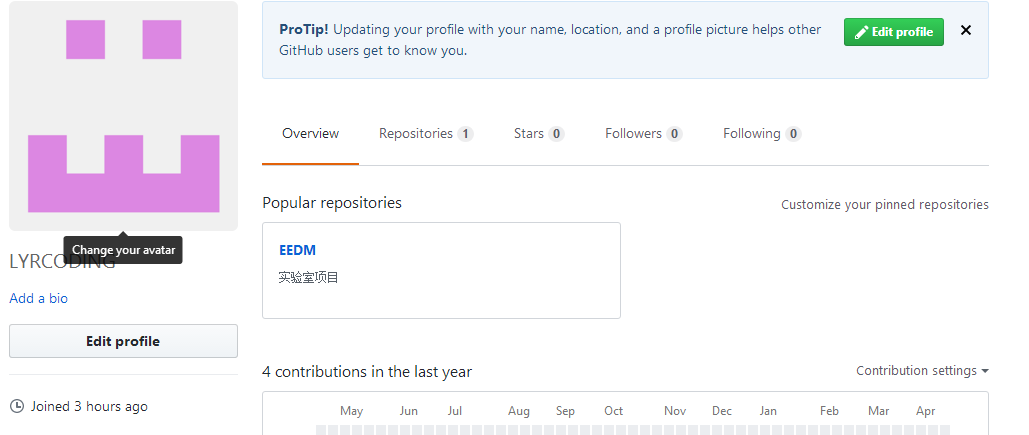
1、点击 左边的edit profiles
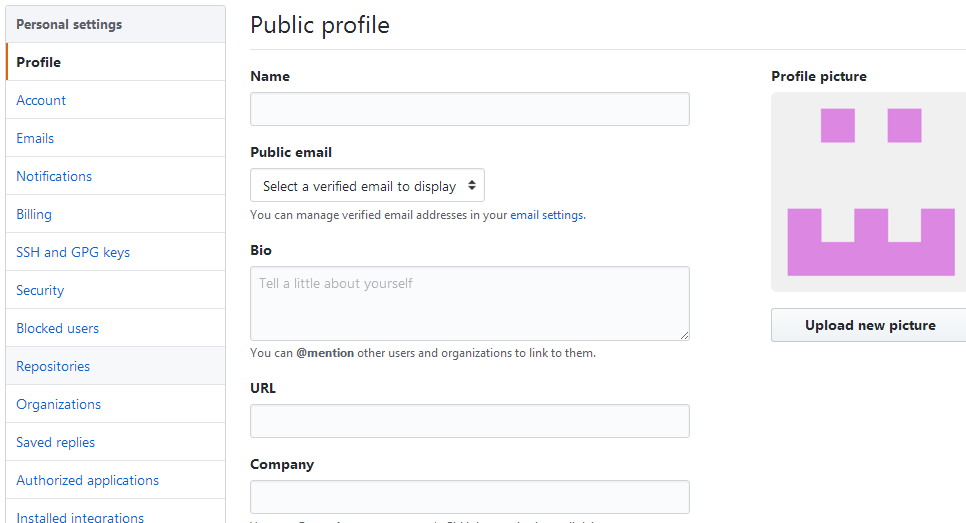
2、点击 ssh and gpg keys
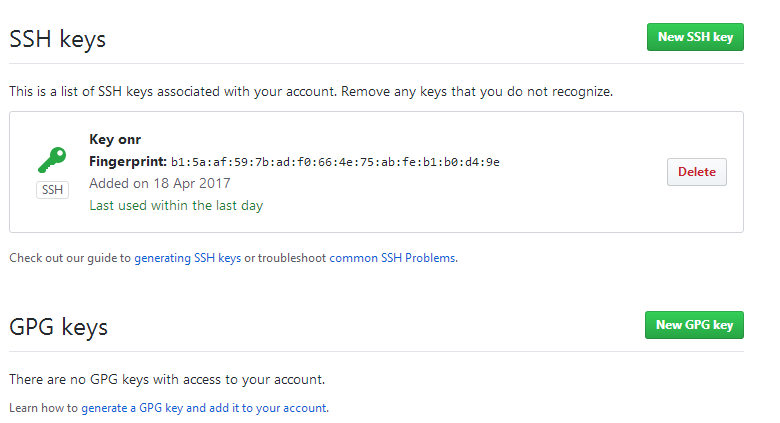
3、 点击右上角的new ssh key
其中名字随便取。key就是刚才id_rsa.pub中的全部内容。
4、验证一下是否设置成功,在git bash下输入如下命令:ssh –T git@github.com
第一次,会让你输入yes或no,这时输入yes就可以了,其它显示和下图这个是一样的。
如果出现不是这些内容,有可能是显示权限问题什么的,就应该是我上面提到的那种情况,你看一下你生成密钥时是否操作正确,目录下是否有那个known_hosts这个文件。

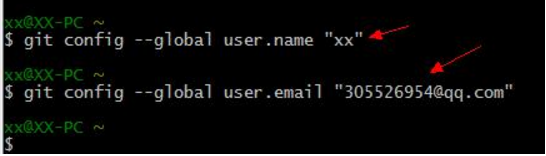
5.配置一下用户名和邮箱:
git config –global user.name “用户名”
git config –global user.email “邮箱”
四、托管项目
(一)新建仓库
1.首先在F盘下新建一个文件夹,即新建一个仓库。名字为Test
2.打开git bash.这时默认的路径是之前安装时的默认路径。所以首先进入该目录 。执行命令cd F:\Test
3.通过命令 git init 把这个目录变成git可以管理的仓库,如下:
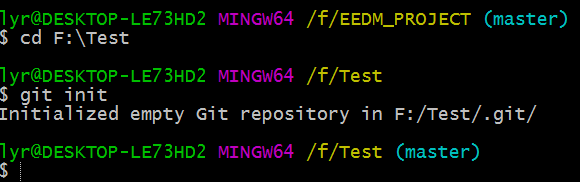
Test 目录下会多了一个.git的目录,这个目录是Git来跟踪管理版本的,没事千万不要手动乱改这个目录里面的文件,否则,会把git仓库给破坏了.
(二)将文件添加到版本库
1.在该仓库下建立想要上传的文件夹 EEDM,该文件夹中有一个文件1.txt
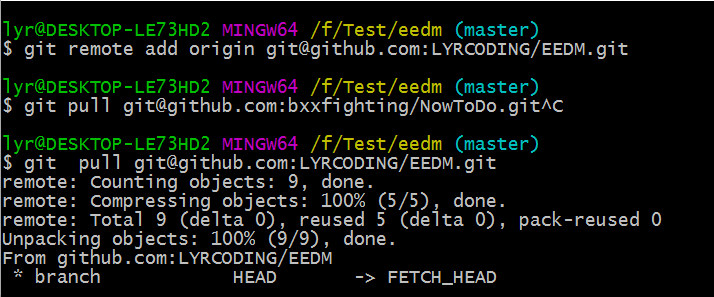
2.右击文件夹EEDM->选择“git bash”->执行命令 :git remote add origin git@github.com:LYRCODING/EEDM.git
(其中LYRCODING是github注册时的用户名 ,EEDM是在github上的仓库名 )
3。如果之前提交过文件,需要先在本地同步一下仓库的内容,命令如下:git pull git@github.com:LYRCODING/EEDM.git
执行的效果如下:并且本地目录下会多出原本在github上的文件
4.下面把本地的文件上传到仓库上。
增加命令:
git add . (add后面加了一个点,是想要提交所有文件,如果想提交指定的文件,可以写文件名)
提交命令:
git commit –m “版本2” (-m后面跟提示信息,这个提示信息是一定要写的,记录我们提交的过程,写清晰为什么提交或修改了什么是非常有用的.)
推送命令:
git push git@github.com:LYRCODING/EEDM.git
这样就完成了。在web中查看,项目已经上传。
(三)其他命令
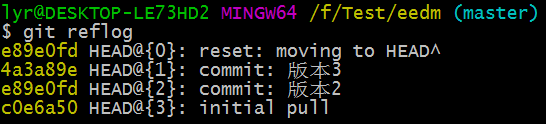
1.查看所有版本的版本号
$ git reflog
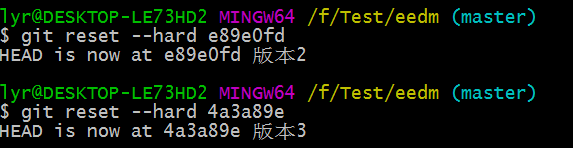
2.使本地项目恢复成某一历史版本
git resrt --hard 版本号。(在查看本地的项目已经恢复成了历史版本)
3.查看历史改变信息
$ git log --pretty=oneline

参考:http://www.open-open.com/lib/view/open1423810370232.html
http://blog.csdn.net/free_wind22/article/details/50967723 重要命令
Windows 下GitHub 安装和使用的更多相关文章
- 在windows下完美安装GitHub
笔者最近在Windows下安装GitHub,过程中遇到不少问题.现在把安装的详细步骤分享给大家,免得大家走弯路. 笔者安装了GitHub for Windows程序,一切都运行顺利.但事情没有结束,首 ...
- Windows下pry安装和配置
Windows下pry安装和配置 pry是一个增强型的交互式命令行工具,比irb强大. 有自动完成功能,自动缩进,有颜色.有更强大的调试功能. pry 安装很简单. 在终端输入: gem instal ...
- Ruby入门--Linux/Windows下的安装、代码开发及Rails实战
Ruby入门--Linux/Windows下的安装.代码开发及Rails实战 http://www.linuxidc.com/Linux/2014-04/100242.htm Ubuntu 13.04 ...
- Windows下GIT安装与使用(上传远程端)
Windows下GIT安装与使用(上传远程服务器) 1. 登陆http://msysgit.github.io/并下载Git 2. 打开下载的exe文件,一路默认(路径可以去修改).有可能电脑需要 ...
- windows下Redis安装及利用java操作Redis
一.windows下Redis安装 1.Redis下载 下载地址:https://github.com/MicrosoftArchive/redis 打开下载地址后,选择版本 然后选择压缩包 下载 R ...
- windows下redis安装和配置
windows下redis安装和配置 redis介绍 Redis是一个开源,高级的键值存储和一个适用的解决方案,用于构建高性能,可扩展的Web应用程序. Redis有三个主要特点,使它优越于其它键值数 ...
- 转:Windows下PHP7安装Redis和Redis扩展phpredis
原文地址:Windows下PHP7安装Redis和Redis扩展phpredis Windows下PHP7安装Redis和Redis扩展phpredis 2016-06-08 17:53:00 标签: ...
- Windows下caffe安装详解(仅CPU)
本文大多转载自 http://blog.csdn.net/guoyk1990/article/details/52909864,加入部分自己实战心得. 1.环境:windows 7\VS2013 2. ...
- TensorFlow在windows 下的安装
前言:从2015年谷歌将tensorflow开源后,这位用于深度学习的强大神器便把Caffe,Keras,Torch7等这一票人全部干掉,github上的star和fork是一路飙升,几乎是它们的总和 ...
随机推荐
- DFS应用——查找强分支
[0]README 0.1) 本文总结于 数据结构与算法分析, 源代码均为原创, 旨在 理解 "DFS应用--查找强分支" 的idea 并用源代码加以实现 : [1]查找强分支 1 ...
- 多媒体开发之--- h264 图像、帧、片、NALU
图像.帧.片.NALU 是学习 H.264的人常常感到困惑的一些概念,我在这里对自己的理解做一些阐述,欢迎大家讨论: H.264 是一次概念的革新,它打破常规,完全没有 I 帧.P帧.B 帧的概念,也 ...
- BlockingQueue的使用 http://www.cnblogs.com/liuling/p/2013-8-20-01.html
BlockingQueue的使用 本例介绍一个特殊的队列:BlockingQueue,如果BlockQueue 是空的,从BlockingQueue取东西的操作将会被阻断进入等待状态,直到Blocki ...
- python利用正则表达式提取字符串
前言 正则表达式的基础知识就不说了,有兴趣的可以点击这里,提取一般分两种情况,一种是提取在文本中提取单个位置的字符串,另一种是提取连续多个位置的字符串.日志分析会遇到这种情况,下面我会分别讲一下对应的 ...
- 使用memcache进行账号验证服务
适用环境是需要频繁进行账号和请求合法性验证的地方 大致思路: 1.登陆时,服务器端接收一个账号和密码,还可以再加上用户的ip等信息通过md5等加密算法计算出一个定长的字符串作为用来验证的token 2 ...
- 我的Android进阶之旅------>Android实现用Android手机控制PC端的关机和重启的功能(三)Android客户端功能实现
我的Android进阶之旅------>Android实现用Android手机控制PC端的关机和重启的功能(一)PC服务器端(地址:http://blog.csdn.net/ouyang_pen ...
- linux c编程:线程互斥二 线程死锁
死锁就是不同的程序在运行时因为某种原因发生了阻塞,进而导致程序不能正常运行.阻塞程序的原因通常都是由于程序没有正确使用临界资源. 我们举个日常生活中的例子来比喻死锁.我们把马路上行驶的汽车比作运行着的 ...
- 从 零开始 无差错 装好nginx+PHP
由于这两天 一直有人追问 nginx为何报错,为何php没装好啥的,大多原因是 : 1.编译与yum混合安装,导致很多包的路径不对,进而报错 2.yum源比较旧,导致 与新版本的php不匹配 3.安装 ...
- 网络的分层协议总结(转发:https://www.cnblogs.com/Zhang-wj/p/5907534.html)
网络的分层协议总结 OSI七层模型OSI 中的层 功能 TCP/IP ...
- 使用idea2017搭建SSM框架(转发:https://www.cnblogs.com/hackyo/p/6646051.html#!comments)
步骤: 一.首先使用idea新建一个Maven webapp项目 点击Finish,第一次搭建可能会很慢,甚至可能需要VPN才能搭建成功 二.搭建目录结构 我这里列出的是搭建完了之后所有的目录和文件, ...