
Windows 下GitHub 安装和使用
一、官网注册和设置
1.登录官网,注册账号,其中用户名以后会用到。
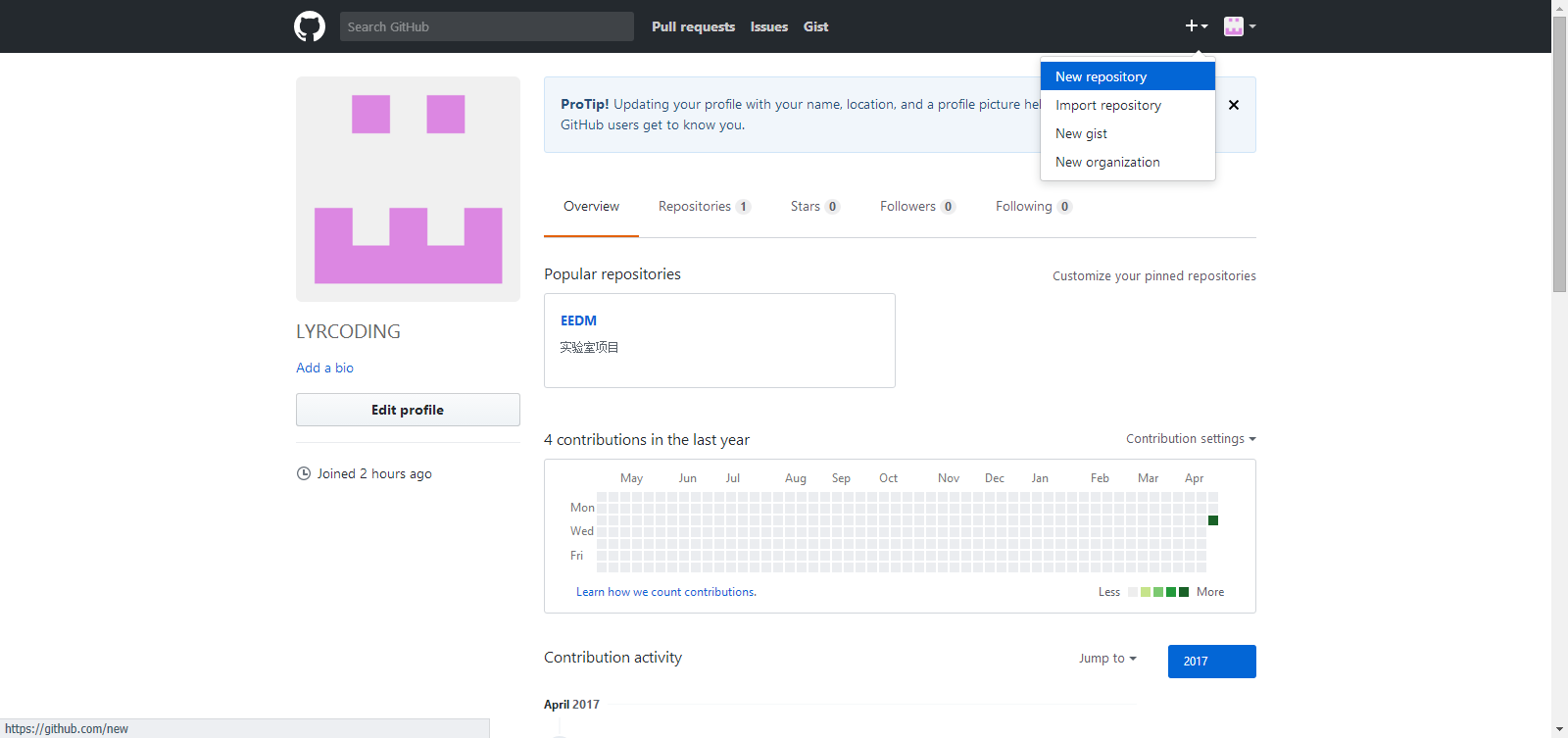
2.创建仓库。使用公开仓库方式创建,公开仓库免费。(右上角-》加号-》new repository)
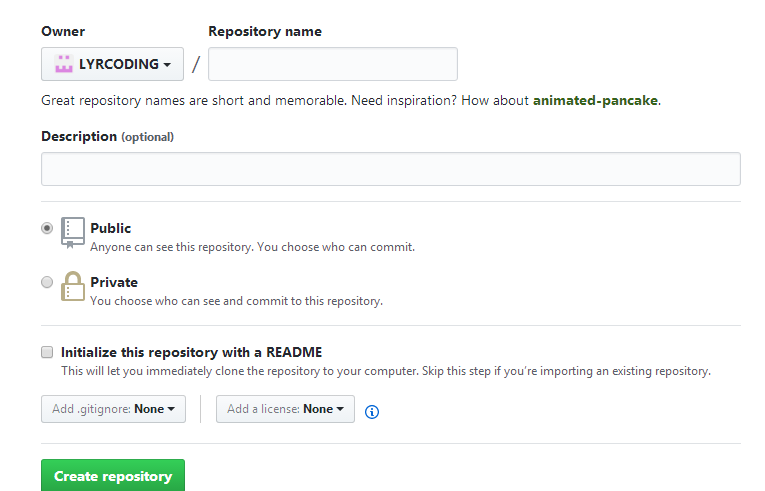
第一行:仓库名字。
第二行:对仓库的描述。
第三行:选择public 公开仓库
第五行:创建一个readme文件,介绍项目功能。
第六行:add gitignore 项目什么语言
3.创建成功之后,点击readme.md来编译这个文件。
二、在windows下安装GIT
下载完成之后,安装即可,一路next。
三、配置GIT
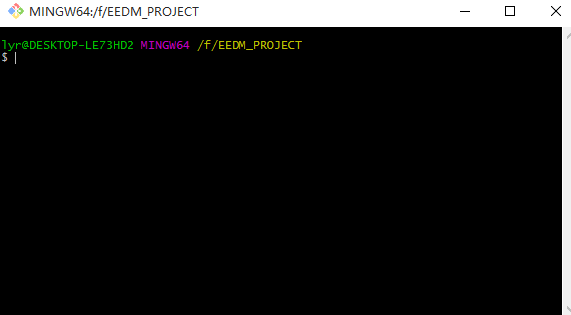
1.打开刚才安装的git bash。出现以下界面。
2.配置git
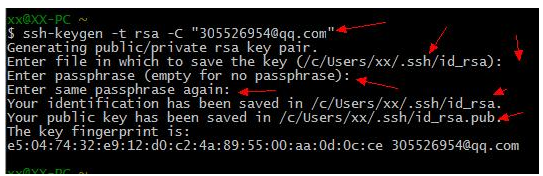
第一步:输入ssh-keygen –t rsa –C “邮箱地址”。(注意ssh-keygen之间是没有空格的,其他的之间是有空格的)
第二步:回车之后,要求输入一个保存密钥的路径,括号中的是默认位置。建议直接回车,使用默认路径。
第三步:要求设置密码,直接回车两次,就可以生成密钥了。(刚才的默认路径下会生成两个文件:id_rsa和id_rsa.pub。id_rsa.pub中的全部内容就是密钥)
第四步:转到github官网上配置ssh key.
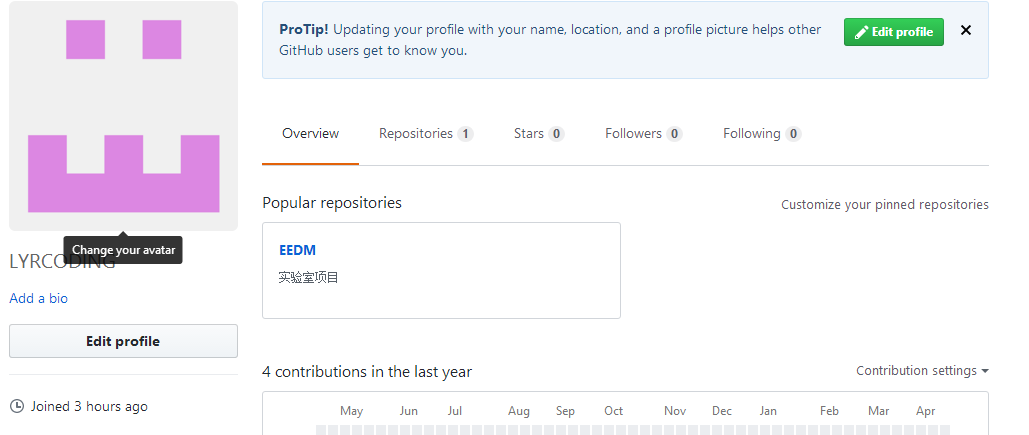
1、点击 左边的edit profiles
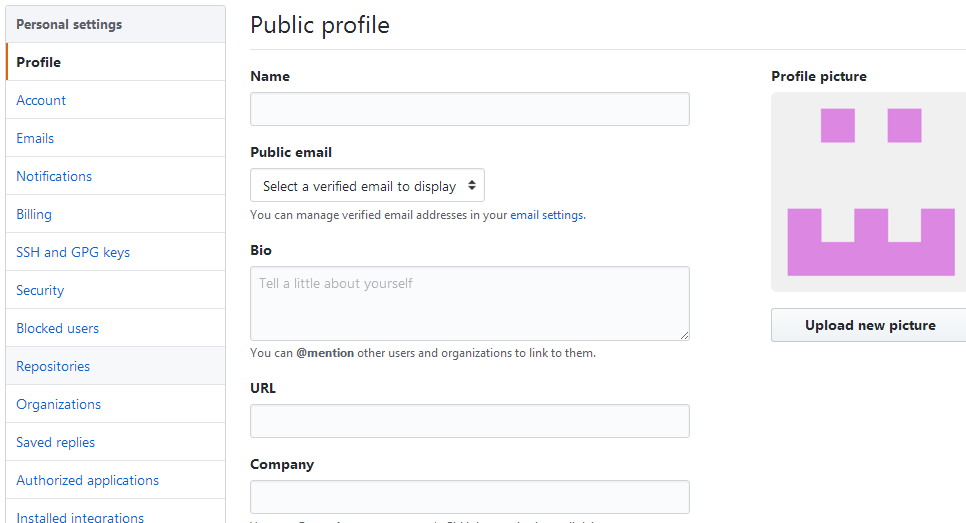
2、点击 ssh and gpg keys
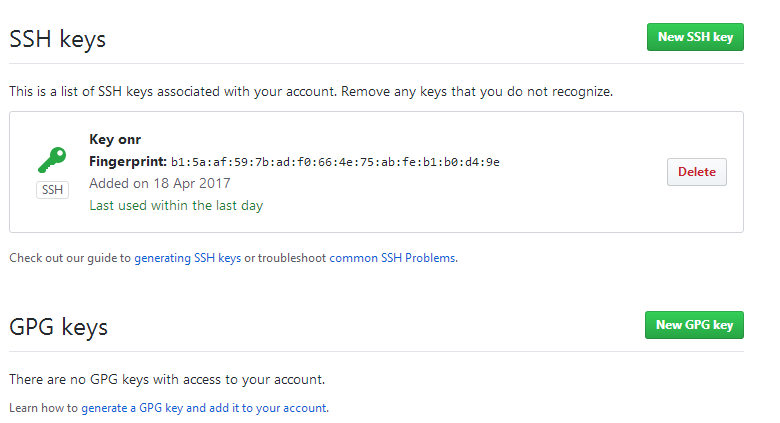
3、 点击右上角的new ssh key
其中名字随便取。key就是刚才id_rsa.pub中的全部内容。
4、验证一下是否设置成功,在git bash下输入如下命令:ssh –T git@github.com
第一次,会让你输入yes或no,这时输入yes就可以了,其它显示和下图这个是一样的。
如果出现不是这些内容,有可能是显示权限问题什么的,就应该是我上面提到的那种情况,你看一下你生成密钥时是否操作正确,目录下是否有那个known_hosts这个文件。

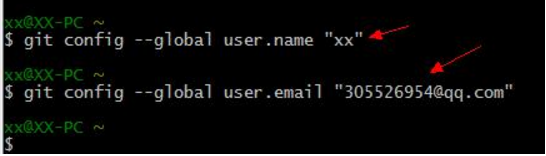
5.配置一下用户名和邮箱:
git config –global user.name “用户名”
git config –global user.email “邮箱”
四、托管项目
(一)新建仓库
1.首先在F盘下新建一个文件夹,即新建一个仓库。名字为Test
2.打开git bash.这时默认的路径是之前安装时的默认路径。所以首先进入该目录 。执行命令cd F:\Test
3.通过命令 git init 把这个目录变成git可以管理的仓库,如下:
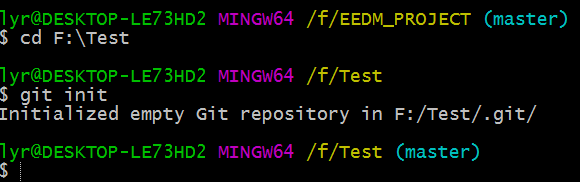
Test 目录下会多了一个.git的目录,这个目录是Git来跟踪管理版本的,没事千万不要手动乱改这个目录里面的文件,否则,会把git仓库给破坏了.
(二)将文件添加到版本库
1.在该仓库下建立想要上传的文件夹 EEDM,该文件夹中有一个文件1.txt
2.右击文件夹EEDM->选择“git bash”->执行命令 :git remote add origin git@github.com:LYRCODING/EEDM.git
(其中LYRCODING是github注册时的用户名 ,EEDM是在github上的仓库名 )
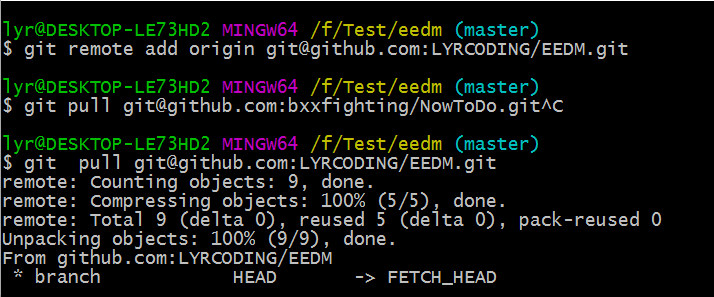
3。如果之前提交过文件,需要先在本地同步一下仓库的内容,命令如下:git pull git@github.com:LYRCODING/EEDM.git
执行的效果如下:并且本地目录下会多出原本在github上的文件
4.下面把本地的文件上传到仓库上。
增加命令:
git add . (add后面加了一个点,是想要提交所有文件,如果想提交指定的文件,可以写文件名)
提交命令:
git commit –m “版本2” (-m后面跟提示信息,这个提示信息是一定要写的,记录我们提交的过程,写清晰为什么提交或修改了什么是非常有用的.)
推送命令:
git push git@github.com:LYRCODING/EEDM.git
这样就完成了。在web中查看,项目已经上传。
(三)其他命令
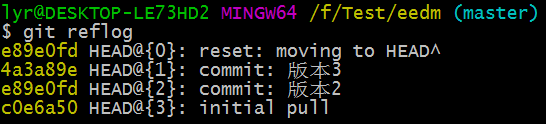
1.查看所有版本的版本号
$ git reflog
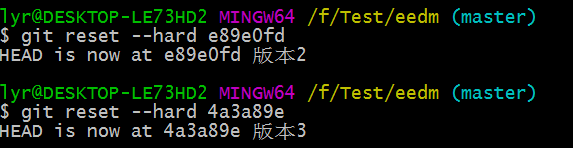
2.使本地项目恢复成某一历史版本
git resrt --hard 版本号。(在查看本地的项目已经恢复成了历史版本)
3.查看历史改变信息
$ git log --pretty=oneline

参考:http://www.open-open.com/lib/view/open1423810370232.html
http://blog.csdn.net/free_wind22/article/details/50967723 重要命令
Windows 下GitHub 安装和使用的更多相关文章
- 在windows下完美安装GitHub
笔者最近在Windows下安装GitHub,过程中遇到不少问题.现在把安装的详细步骤分享给大家,免得大家走弯路. 笔者安装了GitHub for Windows程序,一切都运行顺利.但事情没有结束,首 ...
- Windows下pry安装和配置
Windows下pry安装和配置 pry是一个增强型的交互式命令行工具,比irb强大. 有自动完成功能,自动缩进,有颜色.有更强大的调试功能. pry 安装很简单. 在终端输入: gem instal ...
- Ruby入门--Linux/Windows下的安装、代码开发及Rails实战
Ruby入门--Linux/Windows下的安装.代码开发及Rails实战 http://www.linuxidc.com/Linux/2014-04/100242.htm Ubuntu 13.04 ...
- Windows下GIT安装与使用(上传远程端)
Windows下GIT安装与使用(上传远程服务器) 1. 登陆http://msysgit.github.io/并下载Git 2. 打开下载的exe文件,一路默认(路径可以去修改).有可能电脑需要 ...
- windows下Redis安装及利用java操作Redis
一.windows下Redis安装 1.Redis下载 下载地址:https://github.com/MicrosoftArchive/redis 打开下载地址后,选择版本 然后选择压缩包 下载 R ...
- windows下redis安装和配置
windows下redis安装和配置 redis介绍 Redis是一个开源,高级的键值存储和一个适用的解决方案,用于构建高性能,可扩展的Web应用程序. Redis有三个主要特点,使它优越于其它键值数 ...
- 转:Windows下PHP7安装Redis和Redis扩展phpredis
原文地址:Windows下PHP7安装Redis和Redis扩展phpredis Windows下PHP7安装Redis和Redis扩展phpredis 2016-06-08 17:53:00 标签: ...
- Windows下caffe安装详解(仅CPU)
本文大多转载自 http://blog.csdn.net/guoyk1990/article/details/52909864,加入部分自己实战心得. 1.环境:windows 7\VS2013 2. ...
- TensorFlow在windows 下的安装
前言:从2015年谷歌将tensorflow开源后,这位用于深度学习的强大神器便把Caffe,Keras,Torch7等这一票人全部干掉,github上的star和fork是一路飙升,几乎是它们的总和 ...
随机推荐
- Composer的Autoload源码实现2——注册与运行
前言 上一篇 文章我们讲到了 Composer 自动加载功能的启动与初始化,经过启动与初始化,自动加载核心类对象已经获得了顶级命名空间与相应目录的映射,换句话说,如果有命名空间 'App\Consol ...
- Root(hdu5777+扩展欧几里得+原根)
Root Time Limit: 30000/1500 ...
- LCD驱动程序(一)
LCD显示原理: 在JZ2440上,想要让LCD显示,需要几个部分1.LCD硬件 2.开发板上的LCD控制器 3.SDRAM内存存放数据FramBuffer 4.可能还需要一个调色板(实际上是一块内存 ...
- 浅谈<持续集成、持续交付、持续部署>(一)
谈谈持续集成,持续交付,持续部署之间的区别 经常会听到持续集成,持续交付,持续部署,三者究竟是什么,有何联系和区别呢? 假如把开发工作流程分为以下几个阶段: 编码 -> 构建 -> 集 ...
- poj2075
Tangled in Cables Time Limit: 1000MS Memory Limit: 30000K Total Submissions: 6348 Accepted: 2505 ...
- ORDER BY today_used ASC' % (MAX_USED_TIMES)
python D:\pymine\clean\spider_map\get_bd_uid_rest_b.py python D:\pymine\clean\spider_map\get_bd_uid_ ...
- ABAP面试经历【转http://blog.csdn.net/tsj19881202/article/details/8792742】
本周三面试了一次HP的globe部门,整个过程自己感觉特别糟糕.总结了一下经验, 1.不能把自己平时做的东西,很好的用语言描述出来 2.技术点其实都会,但是不了解对方问题的意思,所以没能很好的回答对方 ...
- Git——版本控制概论(一)
随着信息技术的发展,软件开发已不是小手工作坊,软件的规模和复杂度已经不再适合一个人单打独斗的开发了, 团队协作变得相当重要,如果没有VCS(版本控制系统Version Control System), ...
- 《DevExpress》记录之TreeList
如这两幅图所示:如果要显示左边的竖线,需要设置 感谢 DoomGuards本节Dome下载地址:http://pan.baidu.com/s/1wBOJk 密码:vz4d
- P2567 [SCOI2010]幸运数字
题目 P2567 [SCOI2010]幸运数字 做法 容斥+剪枝 先预处理幸运数字,别看数据范围这么大,其实也没几个,然后去掉倍数这种 然后处理相似数字,一眼的容斥,递归选数然后求出这些的公倍数容斥一 ...