
Asp.Net Core 发布和部署( MacOS + Linux + Nginx )
前言
在上篇文章中,主要介绍了 Dotnet Core Run 命令,这篇文章主要是讲解如何在Linux中,对 Asp.Net Core 的程序进行发布和部署。
有关如何在 Jexus 中进行部署,请参见本人的另一篇文章:
http://www.cnblogs.com/savorboard/p/dot-net-linux-jexus.html
目录
- 新建一个 WebApp 项目
- 发布到 Linux,Mac OS
- 使用 Nginx 进行反向代理
新建一个 WebApp 项目
在 Asp.Net Core 项目中,我们使用 dotnet new -t WebApp 命令和创建一个新的空的 Web 应用程序。
以下是我在 Mac 中的截图:
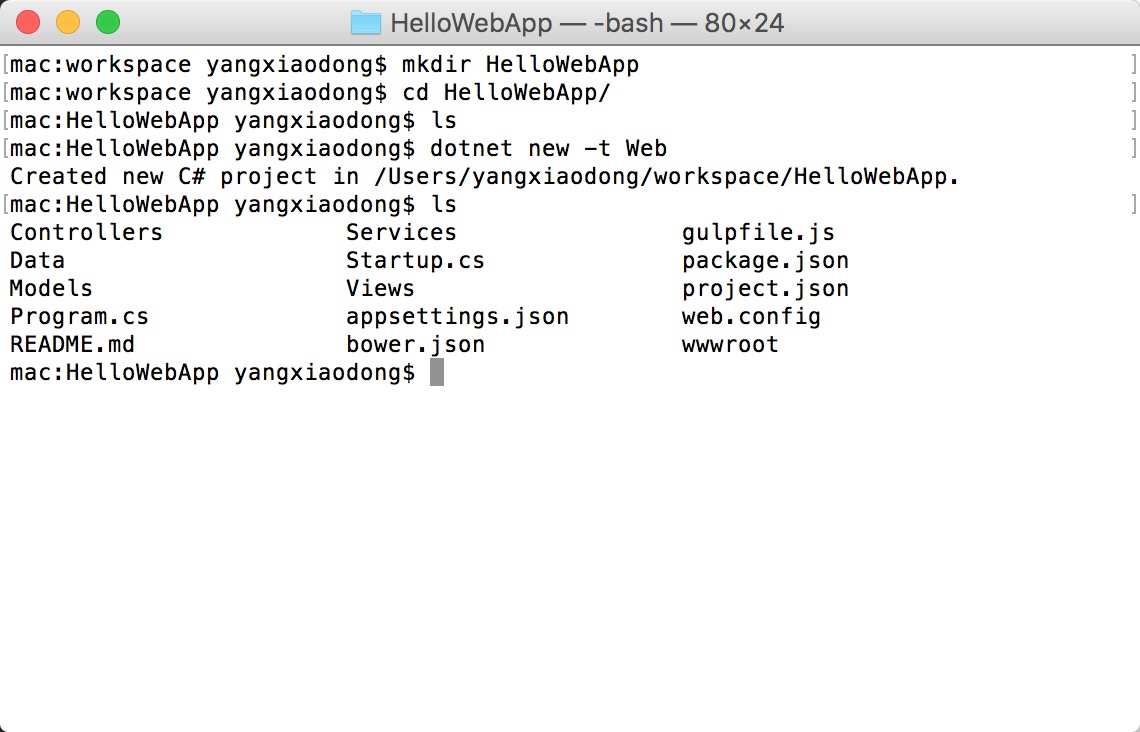
主要是用以下几个命令:
mkdir HelloWebApp 这个命令是创建一个名为 HelloWebApp 的文件夹。
dotnet new -t Web 这个命令是使用 Web 模板来新建一个 WebApp 的 Mvc 应用程序。
新建了应用程序之后,使用dotnet restore 和 dotnet run 命令来测试一下我们的应用程序。

可以看到已经成功运行了。
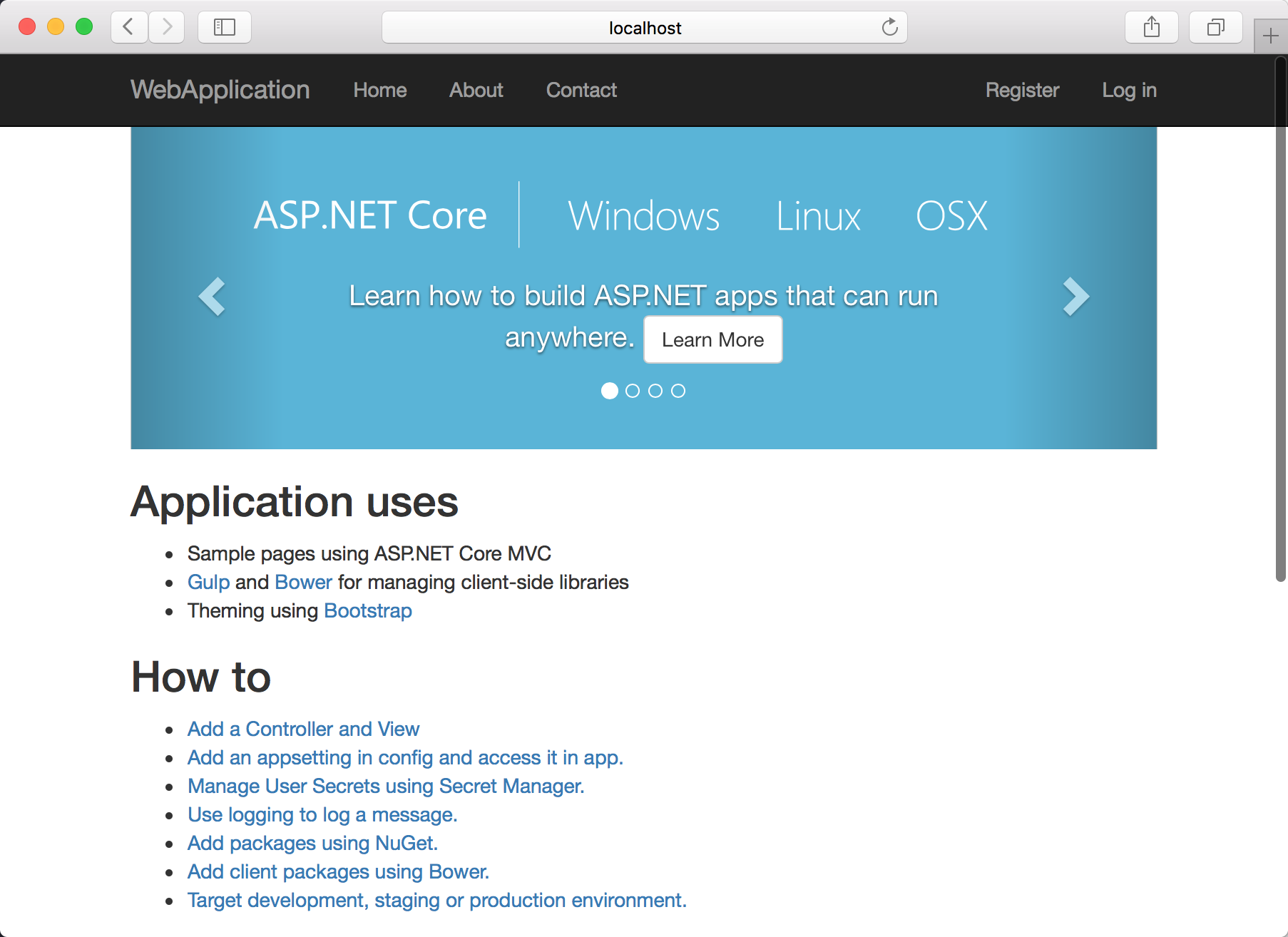
我们打开浏览器输入 http://localhost:5000,来看一下效果。
ps: Safari 下面,浏览器地址栏看不到端口号,实际上是5000端口。
发布到 Linux,Mac OS
如果发布应用程序,我们需要使用 dotnet publish命令,通过使用 --help 参数可以看到一些可以使用的命令参数。
  -f|--framework <FRAMEWORK>          Target framework to compile for

  -r|--runtime <RUNTIME_IDENTIFIER>   Target runtime to publish for

  -b|--build-base-path <OUTPUT_DIR>   Directory in which to place temporary outputs

  -o|--output <OUTPUT_PATH>           Path in which to publish the app

  --version-suffix <VERSION_SUFFIX>   Defines what `*` should be replaced with in version field in project.json

  -c|--configuration <CONFIGURATION>  Configuration under which to build

  --native-subdirectory               Temporary mechanism to include subdirectories from native assets of dependency packages in output

  --no-build                          Do not build projects before publishing
我们直接运行dotnet publish 使用默认的发布路径,当看到Published 1/1 projects successfully的时候,说明已经发布成功了。 接着进入到 bin 文件夹下的Debug 文件夹下的netcoreapp1.0 文件夹,然后会看到有一个 publish 的文件夹。这就是默认发布生成的文件夹,在这个文件夹中可以看到我们程序所有依赖的程序集文件。
发布之后 publish 文件夹里面的子文件夹有必要说明一下。
appsettiong.json  应用程序的配置文件

refs 应用程序引用的.net fx系统程序集

runtimes 运行时环境,可以看到里面的文件夹包含 win7、linxu,mac os 等,说明我们这个应用程序是跨平台的。

views 这个文件夹存放的就是我们的 mvc 的视图文件。

wwwroot 文件夹,存放的是前端使用的 js 库,css 样式表,和图片等。
然后我们把工作目录切换到发布的 publish 文件夹。使用dotnet HelloWebApp.dll测试发布过后的程序是否运行正常。
使用 Nginx 进行反向代理
- Mac OS
- Linux(Ubuntu)
- 注意事项
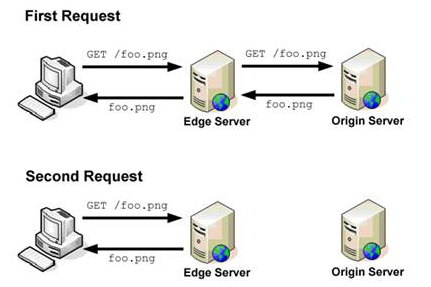
反向代理,即把我们应用程序的一部分路径交给 Nginx 去处理,比如静态文件,图片等。另外一部分动态的交给 Kestrel 来处理。这样可以降低我们的后端 Kestrel 的压力,以及可以在 Nginx 配置负载均衡等。
还有一个很重要的优势就是 Web 中的缓存,会在代理服务器这一步来处理。大家看下面这个图:
至于怎么样添加代理服务器可以识别到的缓存,可以关注我后面发表的博客文章。
Mac OS
安装 dotnet 环境参见官方网站 https://www.microsoft.com/net/core#macos。
1、 在 mac 中打开命令行,输入 brew install nginx 首先安装 nginx。
2、 安装完成之后,输入 nginx -v查看是否安装成功。显示nginx version: nginx/1.10.1表示安装已经成功。
3、配置 nginx 代理。
安装完 nginx 之后,默认的配置文件路径在 /usr/local/etc/nginx 文件夹中。在这个文件夹中找到nginx.conf 配置文件,使用 Visual Studio Code 打开,在 Server 节点中,找到监听 80端口的location 节点,修改配置为如下:
location / {

      proxy_pass http://localhost:5000;

      proxy_http_version 1.1;

      proxy_set_header Upgrade $http_upgrade;

      proxy_set_header Connection keep-alive;

      proxy_set_header Host $host;

      proxy_cache_bypass $http_upgrade;

    }
保存并退出。 然后使用sudo nginx -s reload命令来重新加载配置。
然后我们打开浏览器 输入http://localhost,发现此时已经通过 nginx 来访问我们的站点了。
ps: Safari 下面,浏览器地址栏看不到端口号,实际上是80端口。
Linux(Ubuntu)
安装 dotnet 环境参见官方网站 https://www.microsoft.com/net/core#ubuntu。
首先在Ubuntu 中新建一个文件夹,把我们发布的 publish 文件夹拷贝到 Liunx 中。然后测试一下是否可以正常运行。

1、 在 linux(Ubuntu) 中新开一个命令行窗口,输入 apt-get install nginx 首先安装 nginx。
2、 安装完成之后,输入 nginx -v查看是否安装成功。显示nginx version: nginx/1.4.6表示安装已经成功。
yxd@ubuntu:~$ sudo nginx -v

nginx version: nginx/1.4.6 (Ubuntu)
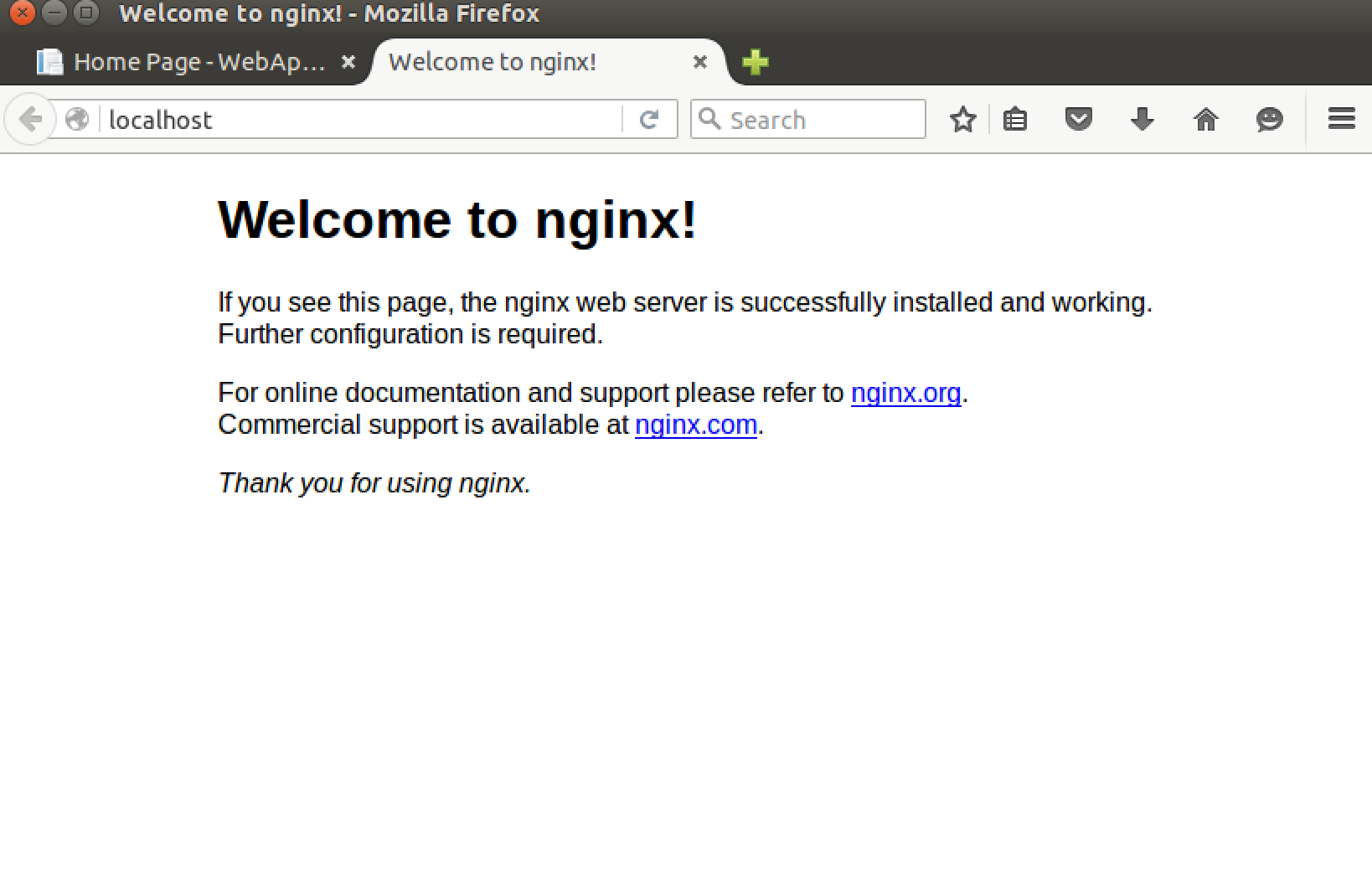
测试 nginx 是否运行成功,打开浏览器,输入 http://localhost 查看是否显示如下界面。
3、配置 nginx 代理。
安装完 nginx 之后,默认的配置文件路径在 /etc/nginx/sites-available/default 文件中。切换工作目录到/etc/nginx/sites-available/,使用sudo gedit default命令打开 default 文件。 在 Server 节点中,找到监听 80端口的location 节点,修改内容为如下:
server {

	listen 80;

	#root /usr/share/nginx/html;

	#index index.html index.htm;

	# Make site accessible from http://localhost/

	server_name localhost;

	location / {

		proxy_pass http://localhost:5000;

		proxy_http_version 1.1;

		proxy_set_header Upgrade $http_upgrade;

		proxy_set_header Connection keep-alive;

		proxy_set_header Host $host;

		proxy_cache_bypass $http_upgrade;

	}

}
保存并退出。 然后使用sudo nginx -s reload命令来重新加载配置。
然后我们打开浏览器 输入http://localhost,发现此时已经通过 nginx 来访问我们的站点了。

注意事项
1、在使用 nginx 代理访问站点的时候, 保持命令dotnet run HelloWebApp.dll的命令行窗口必须开启。
2、可以使用下面的命令来让一个命令行运行在后台进程中。
nohup dotnet HelloWebApp.dll &
这个时候你就可以把命令行窗口关掉了。
下一篇将讲解如何在 Linux 中使用 Docker 进行部署,以及如何脱离命令行宿主给我们的dotnet程序创建一个守护进程,及宕机失败自动重启等等。。。 请持续关注。
如果你觉得本文对你有帮助,不妨点个【推荐】。
本文地址:http://www.cnblogs.com/savorboard/p/dotnet-core-publish-nginx.html
作者博客:Savorboard
欢迎转载,请保留出处
Asp.Net Core 发布和部署( MacOS + Linux + Nginx )的更多相关文章
- Asp.Net Core 发布和部署(Linux + Jexus )
前言 在上篇文章中,主要介绍了 Dotnet Core Run 命令,这篇文章主要是讲解如何在 asp.net core 中对我们的已经完成的程序进行发布和部署. 有关如何使用 Nginx 进行部署, ...
- Asp.Net Core 发布到 Docker(Linux Centos 虚拟机,使用Dockerfile)
实践一下 Asp.Net Core (基于.net core 2.2)部署到Docker 一.准备工作: 1. 使用Virtualbox创建一个Centos系统的虚拟机,并安装docker和vim 2 ...
- Asp.Net Core采用MailKit部署到Linux Docker连接邮件服务器报错
前段时间看文章了解到发邮件的SmtpClient已经过时了,微软官方推荐大家用其他解决方案,例如MailKit. https://docs.microsoft.com/zh-cn/dotnet/api ...
- 翻译 - ASP.NET Core 托管和部署 - 在 Linux 上使用 Nginx 托管 ASP.NET Core 网站
翻译自 https://docs.microsoft.com/en-us/aspnet/core/host-and-deploy/linux-nginx?view=aspnetcore-5.0 本文介 ...
- VisualStudioCode创建的asp.net core控制台程序部署到linux
1.asp.net core控制台程序 static void Main(string[] args) { ; ) { Console.WriteLine("Hello World!&quo ...
- asp.net core使用jexus部署在linux无法正确 获取远程ip的解决办法
asp.net core程序部署在centos7(下面的解决方案,其他系统都能使用,这里只是我自己部署在centos7),使用服务器jexus进行部署,AppHost模式. 因为请求是由jexus进行 ...
- Asp.Net Core 发布和部署 Linux + Nginx
安装.NET Core SDK 官方介绍:https://dotnet.microsoft.com/download/linux-package-manager/centos/sdk-current ...
- 把Asp.Net Core 2.0部署在Linux上,使用Nginx代理服务器,并且用Systemctl命令以服务的方式监听项目
在Linux上部署.net core 2.0程序: 第一步:配置Nginx代理 在/etc/nginx/sites-available/default 中添加 server { listen ; lo ...
- MacOS + Linux + Nginx
Asp.Net Core 发布和部署( MacOS + Linux + Nginx ) 前言 在上篇文章中,主要介绍了 Dotnet Core Run 命令,这篇文章主要是讲解如何在Linux中,对 ...
随机推荐
- curl的用法以及个人理解(php)
php curl的个人理解 1.首先curl的官方解释为:curl是利用URL语法在命令行方式下工作的开源文件传输工具.{它只是一种传输工具!} 2.curl就是抓取网页的升级版本,支持POST.GE ...
- 更改pip安装源的镜像解决安装总是timeout的情况
由于国外的pip源总是由于各种原因不能被访问或者网速过慢,而造成的timeout错误 解决方法是修改pip的配置文件(如果没有配置文件在相应的地方新建,配置文件的路径和名字参考这里),设置安装包时候访 ...
- WooCommerce插件设置教程之设置主页
http://demo.themes4wp.com/documentation/homepage-setup/#videoimage-tutorial
- Beginning Scala study note(5) Pattern Matching
The basic functional cornerstones of Scala: immutable data types, passing of functions as parameters ...
- webform Repeater、地址栏传值、Response
Repeater: 重复器 Repeater中有五个模板,这里需要注意的是4个 <HeaderTemplate> - 开头,只执行一次的内容 <ItemTemplate> - ...
- 关于linux服务器上搭建ftp服务的流程
小龙最近折腾了一个阿里云的服务器,买完了就要开始做那么多那么多的功课,小龙对ssh也是一知半解的状态,做个小笔记,发布下整个ftp服务的搭建过程,大神勿喷:) 一.aliyun Linux(Redha ...
- 在iIBatis中使用MySql中出现的配置问题
1.首先需要下载mySQL-connector-net的安装包.可以通过下面两种方式,第一种是需要安装的,第二种是直接可以下载使用的. 第一种: http://dev.mysql.com/downlo ...
- mysql5.7绿色版安装与配置
1,找到zip archive包下载,官方地址如下: http://dev.mysql.com/downloads/mysql/ http://dev.mysql.com/downloads/file ...
- 使用IHTMLDocument2解决弹出"为了让该网站给你提供个人化信息,是否允许在你计算机放置cookie?"
mshtml可以说是一个不错的解析html利器,对于像我这样一直都是不用webbrowser,直接用socket或者WebRequest进行HTTP通讯 然后再用IHTMLDocument2.writ ...
- Android -- 软键盘
1. 应用启动后,自动打开软键盘 InputMethodManager imm = (InputMethodManager) getSystemService(Context.INPUT_METHOD ...