
简单使用Git和Github来管理自己的代码和读书笔记
原文链接:http://my.oschina.net/bxxfighting/blog/378196
先注册github.com的账号官方网站: https://github.com/
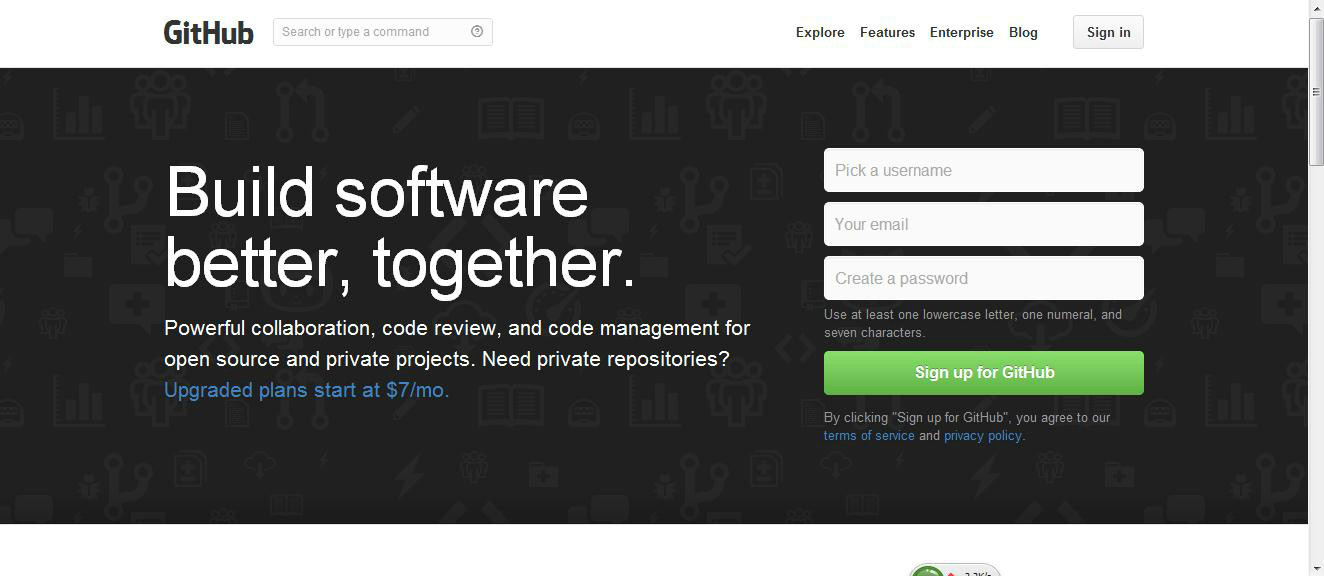
注册界面,第一个用户名,以后会用到,我的是bxxfighting
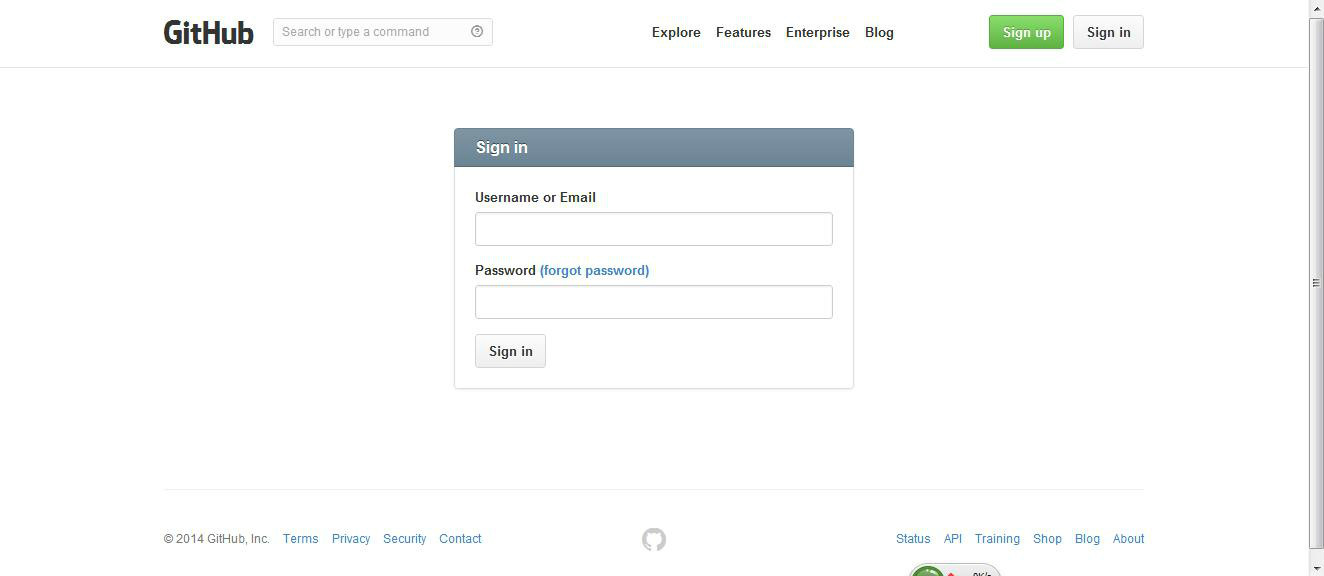
2. 登录界面
3. 登录成功后界面
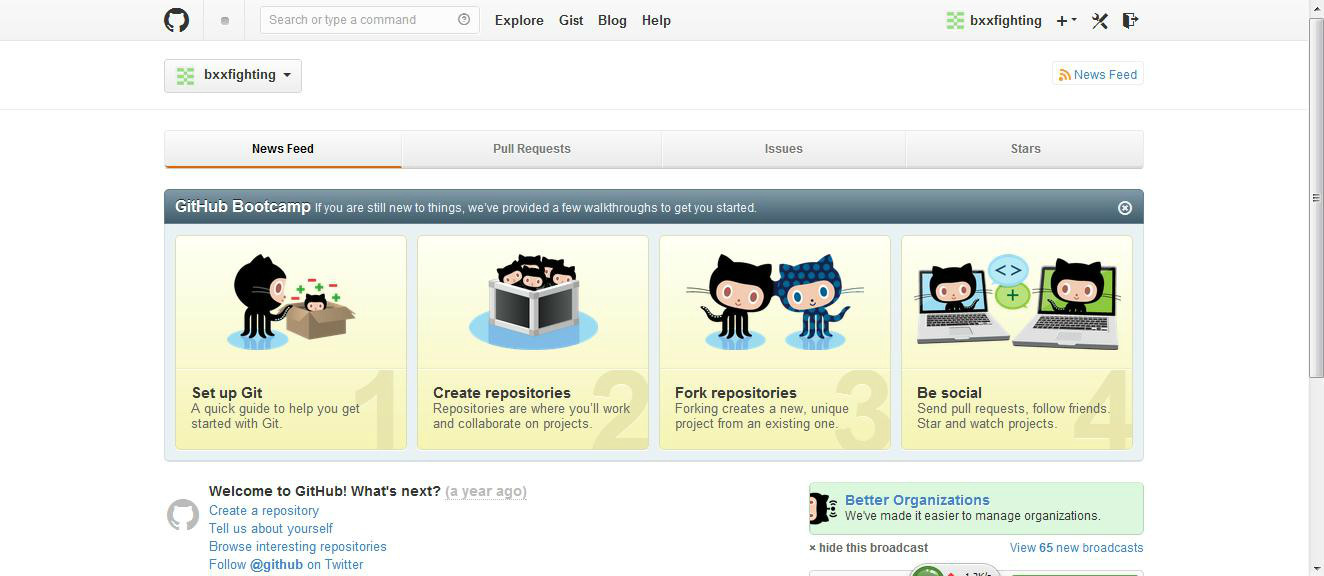
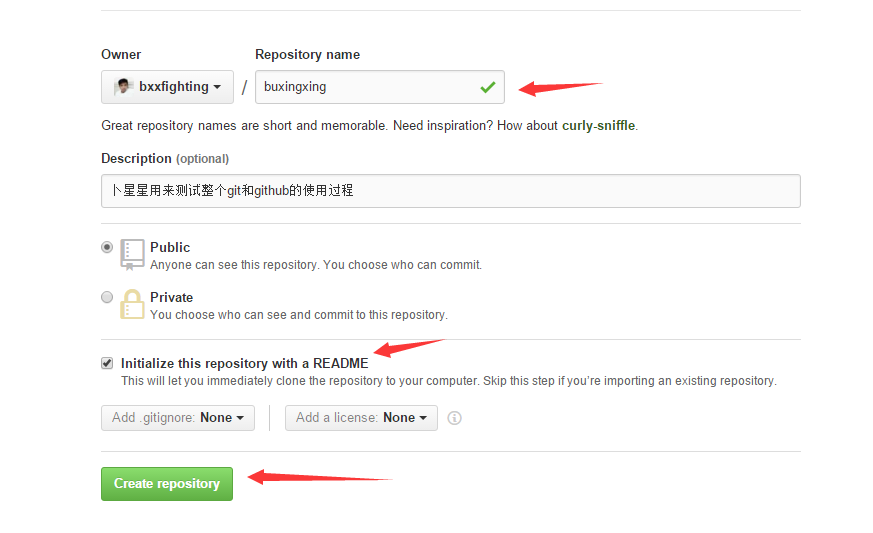
4. 创建仓库,我现在创建一个测试仓库叫buxingxing,仓库分公开的和私有的,公开的是免费的,私有的是收费的,我使用的是公开的仓库,如下创建方式
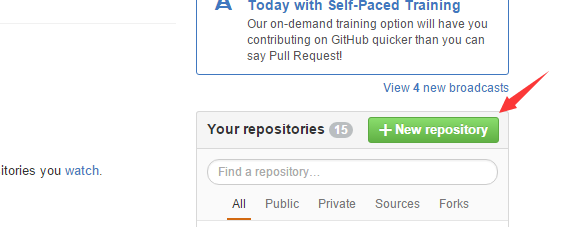
点击New repository按钮,弹出如下界面,第一行填仓库名,就叫个buxingxing,第二行是对这个仓库的描述,之后那个Public就是公共仓库的意思,接下来的README就是在仓库里创建一个README文件,可以往里写一些介绍你这个项目的功能之类的东西,再下面那个Add gitignore按钮,可以选择你这个项目是用什么语言之类的,后面那个License我没有选,点击”Create repository”
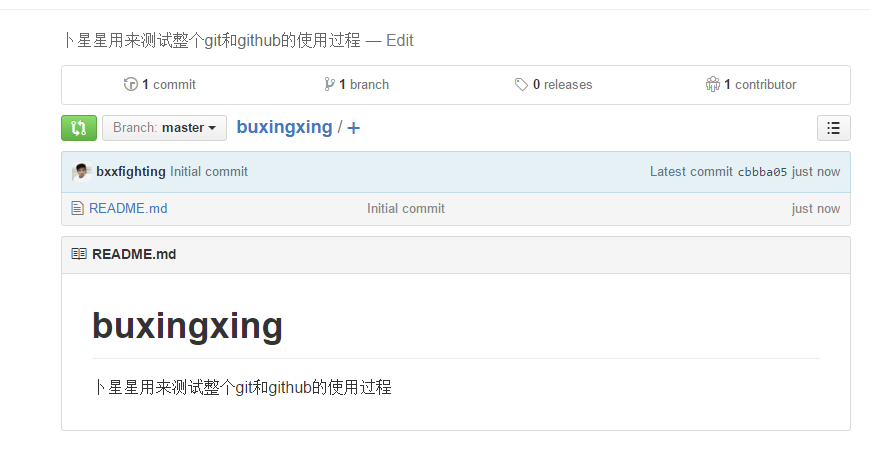
5. 创建仓库成功后,界面如下显示,可以点击README.md来编译这个文件
在windows下安装Git
1. 下载网址: http://git-scm.com/download/
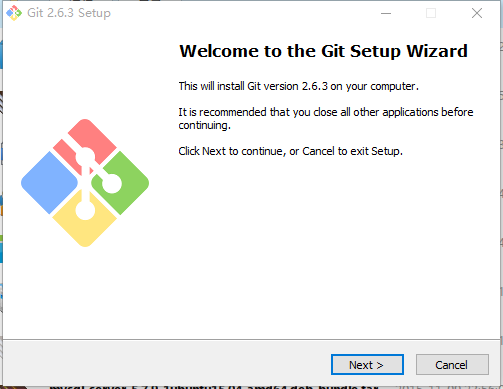
2. 下载完毕,打开安装,点击”next”
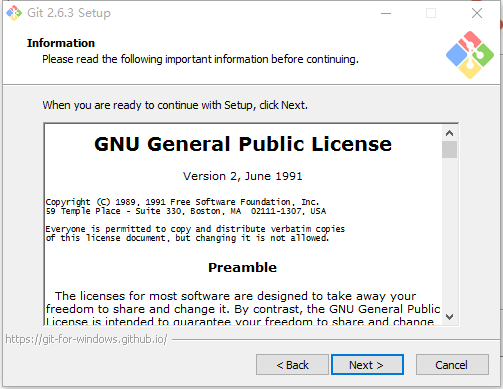
3. 点击”next”
4. 可以更改安装路径后,点击”next”,我没有更改,就是使用的默认路径。
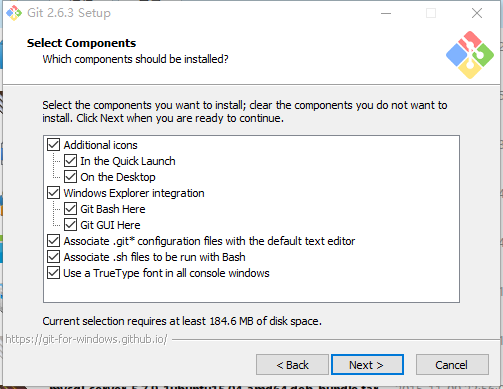
5. 这里我把所有的选项都选中了。
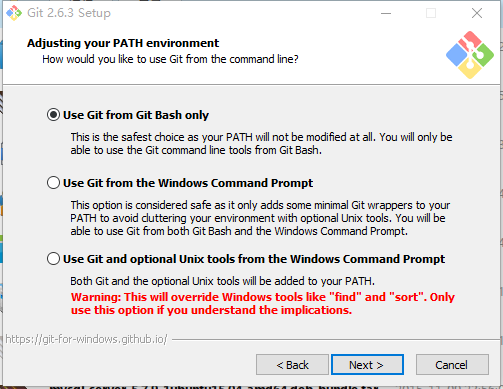
6. 直接默认,点next.
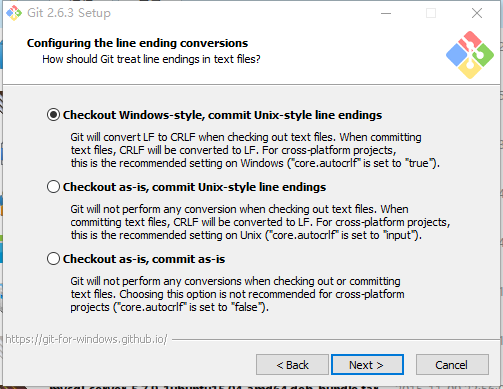
7. 默认设置,点Next
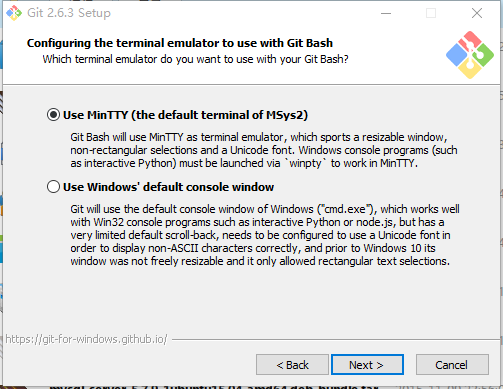
8. 默认设置,点击next。
9. 默认设置,点击”next”
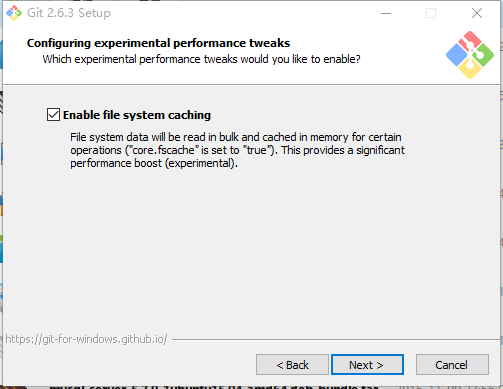
使用git和github托管项目代码
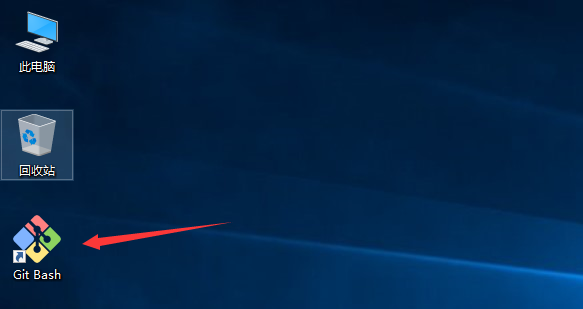
1. 双击图标”Git Bash”
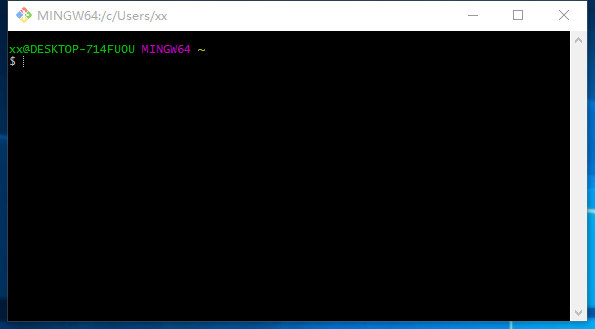
2. 打开界面如下
3. 配置Git,图示如下:
a) 先输入ssh-keygen –t rsa –C “邮箱地址”,注意ssh-keygen之间是没有空格的,其他的之间是有空格的
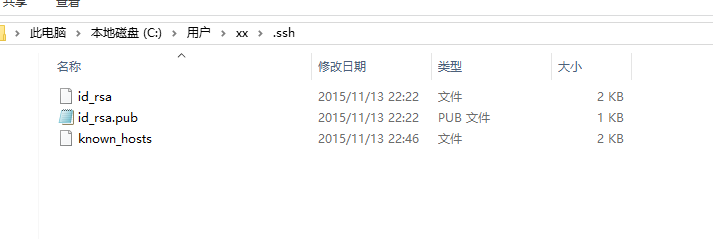
b) 回车之后,会出现一行,让你输入一个保存密钥的地方,括号里面是它默认的位置,这里会让你输入几次内容,都不用输入,直接回车就可以了,可以看到如图的效果(这里最好都不要输入,直接回车,我第一次更改了保存的路径,就出了问题,少了一个文件):
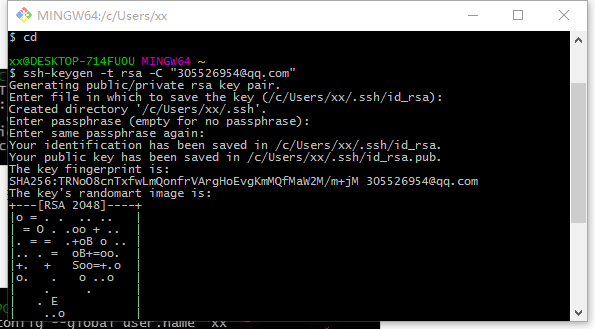
c) 回车之后,这样密钥就生成了,可以打开id_rsa.pub(位置根据你的电脑来看)来查看,我使用的是记事本直接打开的这个文件,里面的所有内容就是这个密钥,一会需要使用的时候,就直接全选复制就可以了
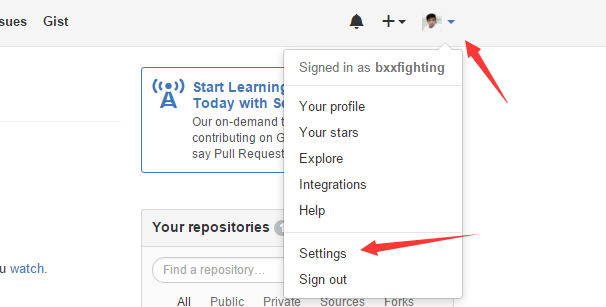
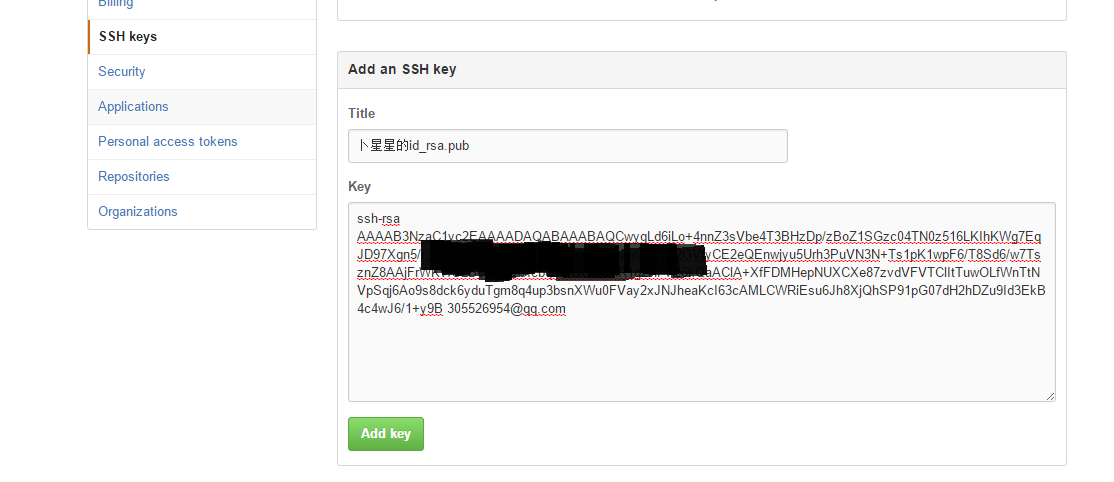
 d) 现在转到github网站上去配置一下ssh key,点击箭头指示的三角图标,选择Settings,然后点击左侧的SSH Keys,之后点击右侧的Add SSH Key,这样就会出现添加SSH Key的界面,在Title这一栏填一个名字,名字随意起,之后打开刚才生成的那个文件id_rsa.pub,全选复制里面的内容到Key这一栏中,点击Add Key按钮完成操作,这时你填的邮箱会收到一封确认的邮件,不用管它


e) 验证一下是否设置成功,在git bash下输入如下命令:
ssh –T git@github.com
如果你是第一次,会让你输入yes或no,这时输入yes就可以了,其它显示就和我这个是一样的。如果你的是出现不是这些内容,有可能是显示权限问题什么的,就应该是我上面提到的那种情况,你看一下你生成密钥时是否操作正确,目录下是否有那个known_hosts这个文件

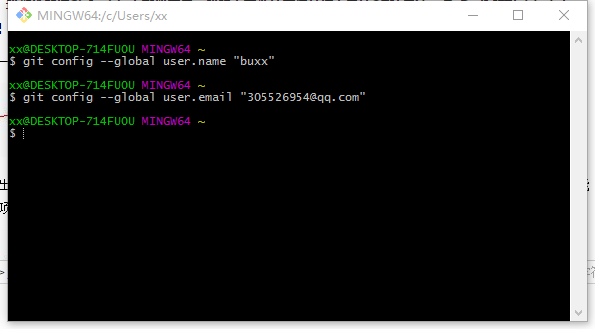
f) 现在配置一下用户名和邮箱:
git config –global user.name “用户名”
git config –global user.email “邮箱”
4. 到现在为止,我们就算把Git和github配置完了,现在就来托管我们的项目吧,刚才我们已经在github上面创建了一个叫buxingxing的仓库,那么我们现在就在本地创建一个目录,来管理这个仓库。
a) 随意创建了一个目录叫buxx
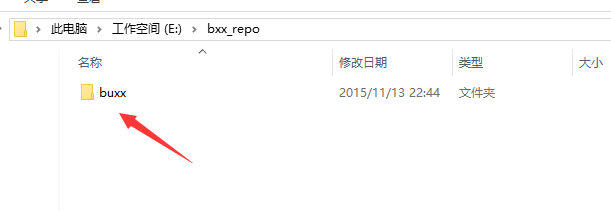
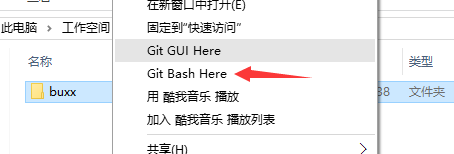
b) 右击目录,出现的菜单中有Git Bash Here,点击它。
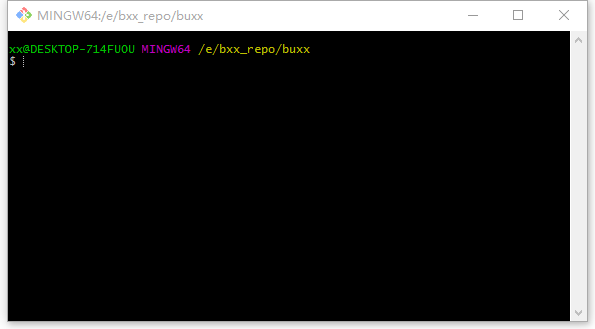
c) 这时候就在这个目录上打开了我们的终端。
d) 这时候输入 git init,来完成初始化工作。这时候目录里面就多了一个.git的目录了。注意中一共有三个命令,init/remote/pull均在上面显示,下面几步效果都在这张图中显示出来了。
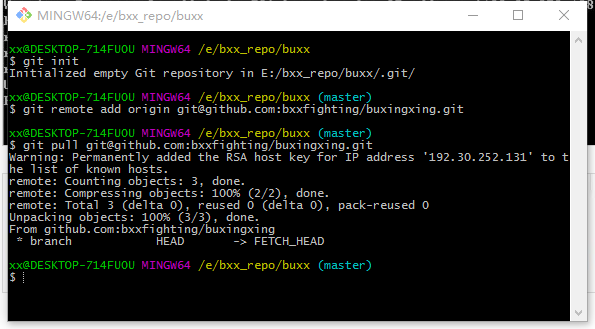
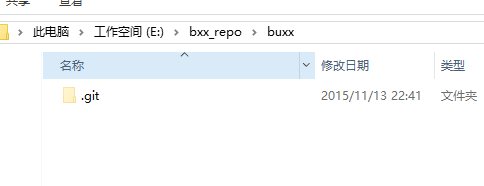
现在继续在终端上输入如下命令,增加对我们github上创建的buxingxing仓库的管理。
git remote add origin git@github.com:bxxfighting/buxingxing.git
其中bxxfighting是我在网站上注册时使用的用户名,buxingxing.git是我为这个项目建立的仓库名,在网站上显示是这样的:
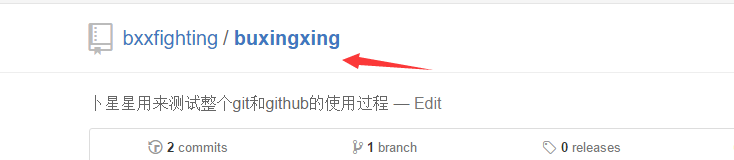
e) 由于我建立仓库的时候创建README.md之时,已经算一次提交了,我需要先在本地同步一下仓库的内容,命令如下:
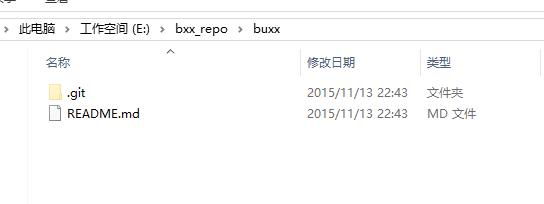
git pull git@github.com:bxxfighting/buxingxing.git
完成的效果如下图,并且本地目录下多出了README.md文件
现在我们在本地目录创建我们的文件,比如下图是我创建的文件:

f) 下面就要把我刚创建的文件上传到到仓库上去了,首先执行增加命令,如下:
git add . (这后面是一个英文的句号)
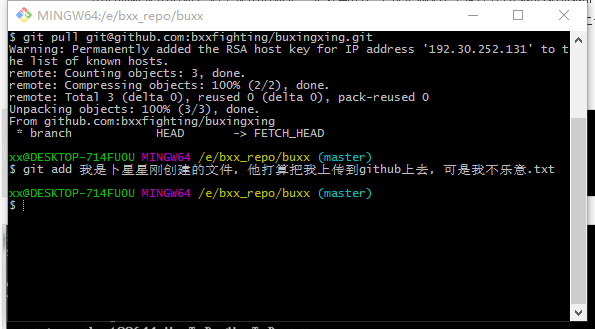
add后面加了一个点,是想要提交所有文件,如果想提交指定的文件,可以写文件名,执行完增加命令后,要执行提交命令,如下:
git commit –m “这里写下你自己的记录本次提交内容的信息”
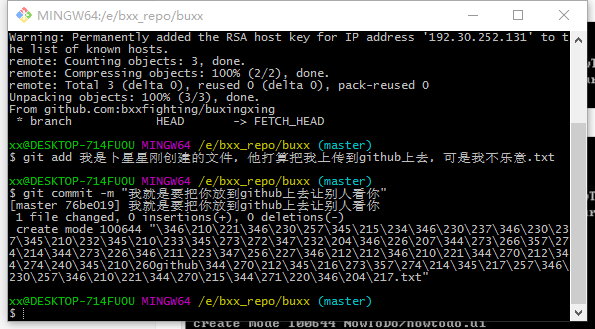
-m后面跟提示信息,这个提示信息是一定要写的,不仅是规则,同时也方便我们记录我们提交的过程,写清晰为什么提交或修改了什么是非常有用的,提交完成后,我们就要把它推送到远程仓库上去了,命令如下:
git push git@github.com:bxxfighting/buxingxing.git
这样就完成了我们要做的所有任务
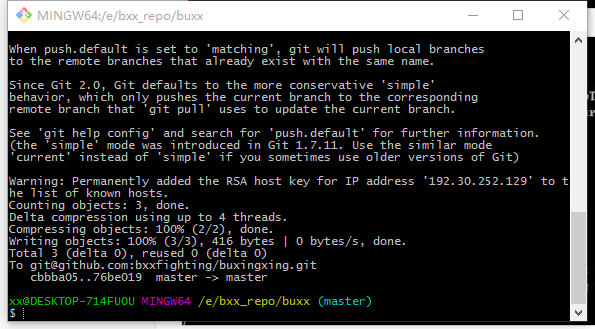
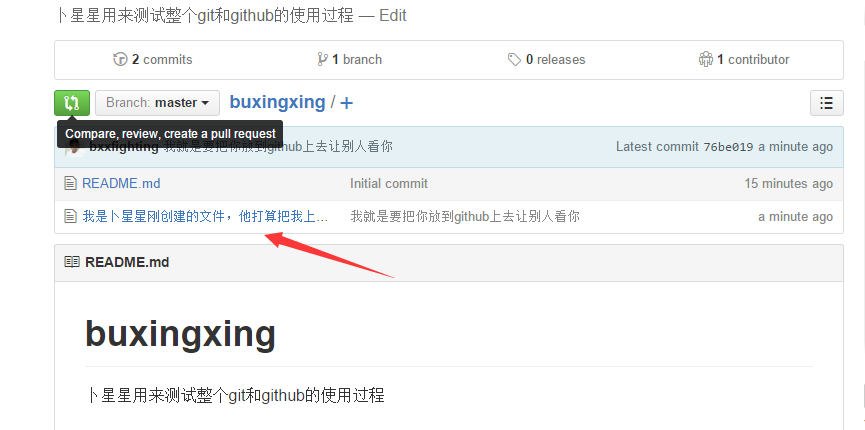
现在就基本上可以使用了,每次增加了新文件就先add,然后commit,如果只是改了文件的内容,只执行commit就行了,当然最后一步都是要执行push,把所以改变推送到我们的github上去托管。
简单使用Git和Github来管理自己的代码和读书笔记的更多相关文章
- 使用Git和Github来管理自己的代码和笔记
一.Github注册 1.先注册github.com的账号,官方网站: https://github.com/ 2.登录 3.创建仓库,仓库分公开的和私有的,公开的是免费的,私有的是收费的.我现在创建 ...
- 简单使用git和github来管理代码----配置与使用
在以前没听说过github之前,自己写的代码很容易丢或者遗失,等到用时才知码到用时方恨丢,现在用了github,真的是替自己生省不少的事,闲话不多说,上教程. 1 在github上注册账号 https ...
- 深入浅出MySQL 数据库开发、优化与管理维护(第2版) -- 读书笔记 -- 基础篇
1.切换数据库 use blog; 2.显示当前数据库 所有的表. show tables; +----------------+ | Tables_in_blog | +------------ ...
- git与github区别与简介
From: https://blog.csdn.net/skyxmstar/article/details/65631658 git和github是两个完全不同的概念. git 是一个版本管理工具,是 ...
- 初学者之 Git 和 Github
git和github是两个完全不同的概念. git 是一个版本管理工具,是可以在你电脑不联网的情况下,只在本地使用的一个版本管理工具,其作用就是可以让你更好的管理你的程序,比如你原来提交过的内容, ...
- 使用git和github管理项目代码
以前不知道使用代码管理工具,最后写的一些东西都没有了,由于硬盘坏了或者不小心格式化了之类的,后来使用了Git 和Github来托管自己的代码和读书笔记方便了不少,到哪里只要有网就可以把自己的东西拷贝下 ...
- 适合小白/外行的git与github最基础最浅显教程
首先声明,这是适合小白/外行/初学者/学生看的最基础最简单的git与github教程,已经能使用svn,git等工具的朋友请不要看这篇文章来浪费时间了. 想进一步学习git的,推荐去廖雪峰博客学习. ...
- GIt 和 Github
原创 by zoe.zhang GitHub中采用的比较多得是markdown的语法,博客园里对markdown的支持感觉不是特别友好,但是为了应景,还是用了markdown来写这一篇文 ...
- 【Git - 基础篇】如何快速有效的管理你的代码 - 安装和配置
[本文仅凭个人经验进行整理,如有错误,欢迎指正,互相学习^^] -------------------------------------------------------------------- ...
随机推荐
- dll文件32位64位检测工具以及Windows文件夹SysWow64的坑
自从操作系统升级到64位以后,就要不断的需要面对32位.64位的问题.相信有很多人并不是很清楚32位程序与64位程序的区别,以及Program Files (x86),Program Files的区别 ...
- VisualStudio2013 如何打开之前版本开发的(.vdproj )安装项目
当你的项目使用早于 visualstudio2013 的版本开发并且使用 Visual Studio Installer 制作安装项目时,在升级至 VS2013 后会发现新安装项目无法打开, VS20 ...
- EntityFramework之DetectChanges's Secrets(三)(我为EF正名)
前言 对于应用程序开发者来说,通常不需要考虑太多对于Entity Framework中的变更追踪(change tracking),但是变更追踪和DetectChanges方法是栈的一部分,在这其中, ...
- lua 学习笔记(1)
一.lua函数赋值与函数调用 在lua中函数名也是作为一种变量出现的,即函数和所有其他值一样都是匿名的,当要使用某个函数时,需要将该函数赋值给一个变量,这样在函数块的其他地方就可以通过 ...
- mybatis_开发篇
一.使用mybatis的动态代理方式开发 需求:这里以crm系统中分页条件查询所有的客户信息的功能为例? 1.创建工程 2.引入所需的jar包 3.引入日志文件.数据库连接参数的配置文件等 4.创建m ...
- 高频交易算法研发心得--MACD指标算法及应用
凤鸾宝帐景非常,尽是泥金巧样妆. 曲曲远山飞翠色:翩翩舞袖映霞裳. 梨花带雨争娇艳:芍药笼烟骋媚妆. 但得妖娆能举动,取回长乐侍君王. [摘自<封神演义>纣王在女娲宫上香时题的诗] 一首定 ...
- hadoop2.7之Mapper/reducer源码分析
一切从示例程序开始: 示例程序 Hadoop2.7 提供的示例程序WordCount.java package org.apache.hadoop.examples; import java.io.I ...
- node模块加载层级优化
模块加载痛点 大家也或多或少的了解node模块的加载机制,最为粗浅的表述就是依次从当前目录向上级查询node_modules目录,若发现依赖则加载.但是随着应用规模的加大,目录层级越来越深,若是在某个 ...
- [原]分享一下我和MongoDB与Redis那些事
缘起:来自于我在近期一个项目上遇到的问题,在Segmentfault上发表了提问 知识背景: 对不是很熟悉MongoDB和Redis的同学做一下介绍. 1.MongoDB数组查询:MongoDB自带L ...
- iptables
一.在服务器上打开 22.80.9011端口: iptables -A INPUT -p tcp --dport 9011 -j ACCEPT iptables -A OUTPUT -p tcp -- ...