
基于spring-boot的web应用,ckeditor上传文件图片文件
说来惭愧,这个应用调试,折腾了我一整天,google了很多帖子,才算整明白,今天在这里做个记录和分享吧,也作为自己后续的参考!
第一步,ckeditor(本博文论及的ckeditor版本4.5.6)的配置图片文件上传功能,默认这个是没有开启的,就不用多说,ckeditor官网上也说的很清楚!http://docs.ckeditor.com
下面简单的说下配置(配置文件algoConfig.js):
 CKEDITOR.editorConfig = function( config ) {

     config.toolbarGroups = [

         { name: 'document', groups: [ 'mode', 'document', 'doctools' ] },

         { name: 'clipboard', groups: [ 'clipboard', 'undo' ] },

         { name: 'editing', groups: [ 'find', 'selection', 'spellchecker', 'editing' ] },

         { name: 'forms', groups: [ 'forms' ] },

         '/',

         { name: 'basicstyles', groups: [ 'basicstyles', 'cleanup' ] },

         { name: 'paragraph', groups: [ 'list', 'indent', 'blocks', 'align', 'bidi', 'paragraph' ] },

         { name: 'links', groups: [ 'links' ] },

         { name: 'insert', groups: [ 'insert' ] },

         '/',

         { name: 'styles', groups: [ 'styles' ] },

         { name: 'colors', groups: [ 'colors' ] },

         { name: 'tools', groups: [ 'tools' ] },

         { name: 'others', groups: [ 'others' ] },

         { name: 'about', groups: [ 'about' ] }

     ];

     config.removeButtons = 'Source,Save,NewPage,Scayt';

     config.image_previewText=' ';     //预览区域显示内容

     config.filebrowserImageBrowseUrl = '/browse/mgmt/img';

     config.filebrowserImageUploadUrl = '/upload/mgmt/img';

 };
上图中,背景颜色加高亮的为关键配置。等号左边的是key,等号右边的,则对应于web应用中的一个url,这个是配合后台应用中一个controller的处理,也就是一个servlet的操作。具体如何处理,后面再说!
再多罗嗦一下,我的这个配置中,涉及到图片预览区的那堆看不懂的文字的去除处理。我将其清掉了!如上面的21行的配置。另外,我的ckeditor工具栏中,去掉了一部分的button。具体如何操作,可以参考ckeditor的samples下面的toolbarconfigurator里面有个index.html,在浏览器里打开,可以参照着说明即可定制自己的工具栏。
在应用的js文件中作如下的配置,即可以enable定制的CKeditor。
 /**

  * 下面是用CKeditor进行编辑文件

  */

 CKEDITOR.replace( 'practice_content',    // practice_content是html文件中的对应的textarea编辑区的ID名称,注意不要写成#practice_content

 {

     language: 'zh-cn',

     uiColor: '#c3c8d1',

     customConfig: '/js/ckeditor/algoConfig.js' //自定义自己的toobar风格

 });
到现在为止,定制的CKeditor的图片上传配置部分算是结束了。
此时,可以看到页面上的ckeditor的状态为下图所示:
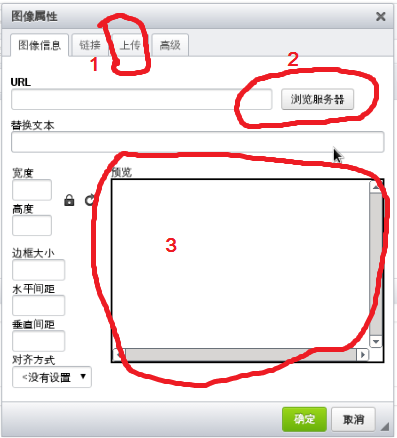
说明下: 图中1标记对应配置:config.filebrowserImageUploadUrl = '/upload/mgmt/img';
图中2标记对应配置:config.filebrowserImageBrowseUrl = '/browse/mgmt/img';
图中3标记对应配置:config.image_previewText=' ';
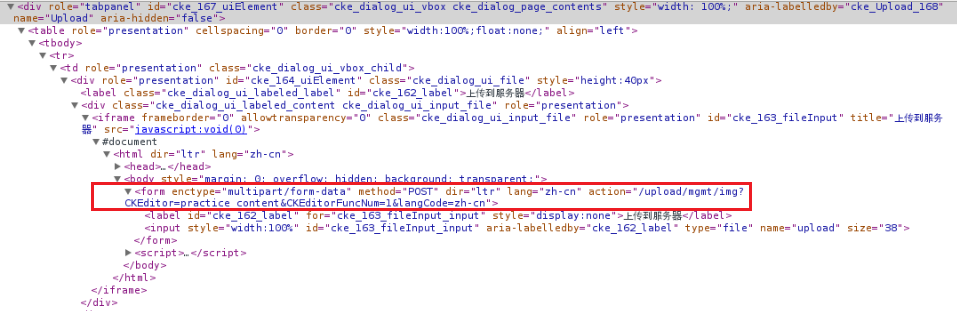
第二步,就是图片文件上传的后台处理了,这步就是添加url /upload/mgmt/img的后台响应。由于ckeditor的文件上传是采用的表单form以post的方式提交enctype为multipart/form-data的文件到后台服务器(此数据可以从html页面debug方式查看,如下图所示),那么对应的后台文件接受,则也采用Multipartfile的形式。
所以,后台的程序,应该也不是很难实现的事情。我就直接贴代码了,有兴趣的,自己可以看看!
 @RequestMapping(value="/upload/mgmt/img", method=RequestMethod.POST)

     public void handleFileUpload(User user,  @RequestParam("upload") MultipartFile file,

             HttpServletRequest request, HttpServletResponse response){

         String name = "";

         if (!file.isEmpty()) {

             try {

                 response.setContentType("text/html; charset=UTF-8");

                 response.setHeader("Cache-Control", "no-cache");

 9                 response.setHeader("X-Frame-Options", "SAMEORIGIN");

                 PrintWriter out = response.getWriter();

                 String fileClientName = getFileName(file.getOriginalFilename());

                 String fileFix = StringUtils.substring(fileClientName,

                         fileClientName.lastIndexOf(".") + 1);

                 if (!StringUtils.equalsIgnoreCase(fileFix, "jpg")

                         && !StringUtils.equalsIgnoreCase(fileFix, "jpeg")

                         && !StringUtils.equalsIgnoreCase(fileFix, "bmp")

                         && !StringUtils.equalsIgnoreCase(fileFix, "gif")

                         && !StringUtils.equalsIgnoreCase(fileFix, "png")) {

                     logger.error("Incorrect format of the uploading file -- " + fileFix);

                     return;

                 }

                 if (logger.isInfoEnabled()) {

                     logger.info("Begin uploading: " + file.getName());

                 }

                 // 为了客户端已经设置好了图片名称在服务器继续能够明确识别,这里不改名称

                 // 获取目录

30                 File floder = buildFolder(user, request, FileType.IMAGE);

                 if (null == floder) {

                     logger.info("folder is null");

                     return;

                 }

                 File newfile = new File(floder, fileClientName);

                 byte[] bytes = file.getBytes();

                 BufferedOutputStream stream = new BufferedOutputStream(new FileOutputStream(newfile));

                 stream.write(bytes);

                 stream.close();

                 if (logger.isInfoEnabled()) {

                     logger.info("Uploading done,floder: " + newfile.getPath());

                 }

                 // 组装返回url,以便于ckeditor定位图片

47                 String fileUrl = request.getContextPath() + MueasConstants.APP_RUNNING_FILES_DIR;

48                 fileUrl += IMAGE_DIR + File.separator + newfile.getName();

49                 fileUrl = StringUtils.replace(fileUrl, "//", "/");


                 // 将上传的图片的url返回给ckeditor

                 String callback = request.getParameter("CKEditorFuncNum");

                 String script = "<script type=\"text/javascript\">window.parent.CKEDITOR.tools.callFunction(" + callback + ", '" + fileUrl + "');</script>";

                 out.println(script);

                 out.flush();

                 out.close();

             } catch (Exception e) {

                 logger.info("You failed to upload " + name + " => " + e.getMessage());

             }

         } else {

             logger.info("You failed to upload " + name + " because the file was empty.");

         }

     }
其中,代码里面的红色部分比较值得注意,其他都不是太难的事情。
第一处红色部分是为了解决下面的错误:
| Refused to display 'http://localhost:8080/upload/mgmt/img?CKEditor=practice_content&CKEditorFuncNum=1&langCode=zh-cn' in a frame because it set 'X-Frame-Options' to 'DENY'. |
第二处(30行)和第三处(47-49行)是为了让上传上来的文件存放的位置和ckeditor上传文件获取的URL地址(GET方式)的一致性。
这里再上传一下创建存放文件的目录的代码:
 private File buildFolder(User user, HttpServletRequest request, FileType type) {

         String realPath = request.getSession().getServletContext().getRealPath(MueasConstants.APP_RUNNING_FILES_DIR);

         String folderdir = "";

         //如果不存在,创建

         switch(type){

         case IMAGE:

             folderdir += realPath + IMAGE_DIR;

             break;

         case FILE:

             folderdir += realPath + FILE_DIR;

             break;

         case FLASH:

             folderdir += realPath + FLASH_DIR;

             break;

         case VIDEO:

             folderdir += realPath + VIDEO_DIR;

             break;

         }

         File floder = new File(folderdir);

         if (!floder.exists()) {

             if (!floder.mkdirs()) {

                 logger.error("Create folder failed! path=" + folderdir);

                 return null;

             }

         }

         return floder;

     }
这里,根据文件类型,创建不同的子目录。其中重点是request.getSession().getServletContext().getRealPath(MueasConstants.APP_RUNNING_FILES_DIR);这个,大家若不是很明白,可以查看一下文档。
另外,就是配合使用的request.getContextPath() + MueasConstants.APP_RUNNING_FILES_DIR;总之,就是为了让地址一致,存放文件的位置地址要让取文件的GET指令能够得到文件即可。
最后说下,为了控制上传文件的大小,在spring-boot的配置文件中添加下面的信息:
|
multipart.maxFileSize = 3Mb |
运行起来后,可以做测试图片文件上传的功能了,效果如下图所示:
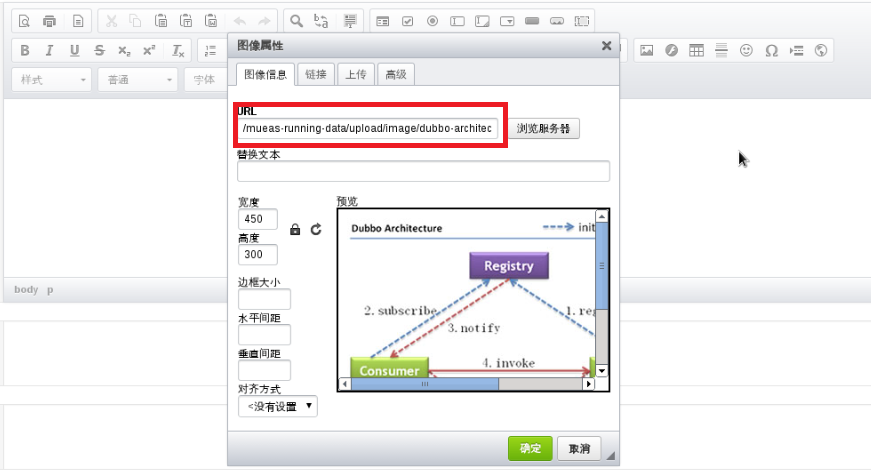
此时,点击“确定”按钮,图片文件就会显示在自己设计的textarea的区域了。是不是不那么难?
话说回来,调通了是觉得不难,但是,在没有调通的时候,就那个x-options-frame的问题,就让我很头疼。
其次,在后台处理的代码中,起初,我采用的是commons-fileupload插件中的代码处理的,但是总不成功,一下午,google了很多外文帖子,也不凑效,遂改成上面的代码处理。其commons-fileupload关键参考代码如下:
     DiskFileItemFactory factory = new DiskFileItemFactory();

     // maximum size that will be stored in memory

     factory.setSizeThreshold(maxMemSize);

     // Create a new file upload handler

     ServletFileUpload upload = new ServletFileUpload(factory);

     // maximum file size to be uploaded.

     upload.setSizeMax(maxFileSize);

     List<FileItem> fileItems = upload.parseRequest(request);
测试过程中,总是遇到列表filetems为空的问题,其实request中是有上传过来的文件信息的。折腾了很久,还是没有找到原因。算一个Open Point吧,若有高人或者过来人,可以给我指点一下。
基于spring-boot的web应用,ckeditor上传文件图片文件的更多相关文章
- spring boot下MultipartHttpServletRequest如何提高上传文件大小的默认值
前言: 上传下载功能算是一个非常常见的功能,如果使用MultipartHttpServletRequest来做上传功能. 不配置上传大小的话,默认是2M.在有些场景,这个肯定不能满足条件. 上传代码: ...
- ckeditor 4.2.1_演示 ckeditor 上传&插入图片
本文内容 FineUI ckeditor fckeditor/ckeditor 演示 ckeditor 4.2.1 上传&插入图片 最近看了一下 FineUI_v3.3.1 控件,对里边的 c ...
- BBS(第三天) 如何吧用户上传的图片文件保存到本地
1. 将用户上传的所有静态文件统一管理 -- settings.py -- MEDIA_ROOT = os.path.join(BASE_DIR, 'media') 2. 服务器会对外公开一下服务器静 ...
- 基于Spring boot的web项目搭建教程(一)
前言: 本教程参考了大量前辈的代码,在此不方便一一列举.本教程使用IDEA开发工具搭建项目,对于本人的IDEA已经集成了某些插件,比如Lombok,Thymeleaf,yml等插件,这些插件不在文中提 ...
- Spring Boot入门第二天:一个基于Spring Boot的Web应用,使用了Spring Data JPA和Freemarker。
原文链接 今天打算从数据库中取数据,并展示到视图中.不多说,先上图: 第一步:添加依赖.打开pom.xml文件,添加必要的依赖,完整代码如下: <?xml version="1.0&q ...
- Spring Boot 静态资源映射与上传文件路由配置
默认静态资源映射目录 默认映射路径 在平常的 web 开发中,避免不了需要访问静态资源,如常规的样式,JS,图片,上传文件等;Spring Boot 默认配置对静态资源映射提供了如下路径的映射 /st ...
- 循序渐进VUE+Element 前端应用开发(23)--- 基于ABP实现前后端的附件上传,图片或者附件展示管理
在我们一般系统中,往往都会涉及到附件的处理,有时候附件是图片文件,有时候是Excel.Word等文件,一般也就是可以分为图片附件和其他附件了,图片附件可以进行裁剪管理.多个图片上传管理,及图片预览操作 ...
- 基于Spring Boot的图片上传
package com.clou.inteface.domain.web.user; import java.io.File; import java.io.IOException; import j ...
- ruby -- 进阶学习(五)使用Ckeditor插件上传中文图片
基于rails4.0环境 当使用Ckeditor上传中文命名图片时报错,解决方法是对图片进行重命名 在Ckeditor插件的安装目录下找到controllers/.../application.rb ...
- SpringBoot - 实现文件上传1(单文件上传、常用上传参数配置)
Spring Boot 对文件上传做了简化,基本做到了零配置,我们只需要在项目中添加 spring-boot-starter-web 依赖即可. 一.单文件上传 1,代码编写 (1)首先在 stati ...
随机推荐
- Selenium - IWebDriver 控制scroll bar到底部
有时候我们需要控制页面滚动条上的滚动条,但滚动条并非页面上的元素,这个时候就需要借助js是来进行操作.一般用到操作滚动条的会两个场景: 注册时的法律条文需要阅读,判断用户是否阅读的标准是:滚动条是否拉 ...
- Magento速度优化
一.Magento Compiler可以提高 25% 到 50% 速度 Magento的性能一直是大家比较关心的焦点,现在Magento最新的版本 1.3.2.2 增加了 Magento Compil ...
- wddm 部署问题解决
在把wddm部署到一台老的服务上的 windows server 2003 上时遇到了问题,之前也在 windows server 2003 上装过,但是并没有遇到问题,估计和服务器比较老有关系. 问 ...
- ZOJ Problem Set - 3635
题目大意 有n个从1..n标号的座位,按时间顺序给出每个客人来的时候是坐在第几个空座位,最后给若干个询问问第i号客人坐在哪里 分析 线段树+二分 // Fast Sequence Operations ...
- iOS学习笔记---网络请求
一.HTTP协议的概念 HTTP协议:Hyper Text Transfer Protocol(超文本传输协议)是用于从万维网服务器传送超文本到本地浏览器的传输协议.HTTP是一个应用层协议,由请求和 ...
- 多进程和atexit清理函数
前言: 最近帮朋友review其模块服务代码, 使用的是python的twisted网络框架. 鉴于之前并没有使用过, 于是决定好好研究一番. 不过这个问题, 和twisted网络框架本身没有关系, ...
- AngularJS的路由、模块、依赖注入
AngularJS的路由在实际应用中更多是由另外封装好的angular-ui-router.js实现的! 为什么不用Ajax而要用前端路由?
- c 深度剖析 6
函数的编码风格 1.注释 2,空行 3,缩进 4,参数长度,代码长度,语句长度要合适. 5,少用全局变量 6,指针仅作输入参数时,可用const 设置其为只读属性,避免其在函数中被修改. 7,函数默认 ...
- 1-1 Windows应用程序的特点
主要内容:介绍Windows应用程序的特点,并附加了消息和事件的一些区别 //以后该分类中字体均采用 隶书 4(14pt) 1. 面向对象 <1>针对Windows应用本身,如记事本界面, ...
- PHP防止页面刷新、重复提交数据
PHP防止页面刷新.重复提交数据 (2011-12-09 16:52:45) 转载▼ 标签: it 分类: php技术相关 闲来无事看了一下php session ,又在网上看了防止页面刷新重复提交数 ...