
简明教程 | Docker篇 · 其二:Dockerfile的编写
Dockerfile是什么
一个包含用于组合 image 的命令的文本文件,docker 通过 dockerfile 和构建环境的上下文来构建 image 。
编写Dockerfile
FROM
首先,我们必须用 FROM 指定一个基础image,然后后续的指令会运行在该image上
FROM [--platform=<platform>] <image>[:<tag>] [AS <名称>]

FROM [--platform=<platform>] <image>[:@<digest>] [AS <名称>]
示例:
FROM redis:5.0.12
LABEL
然后让我们添加维护者的基本信息
MAINTAINER <name>
不过要注意的是该命令已经被标记为deprecated,所以我们最好用 LABEl 代替它
LABEL maintainer="lihua@163.com"
同时,LABEL 指令还可以设置任何的元数据,就像这样
LABEL version="1.0"
当我们对 build 后的 image 使用 docker inspect 命令时会就能看见该 LABEl
WORKDIR
好的,现在我们已经编写完了基本的指令,接下来来编写执行指令。
在我们正式工作之前,先来设置工作目录。
设置一个工作目录只需要
WORKDIR /mydata
然后我们下面的大多数命令都会在这个目录下运行。
当然,如果它不存在则会自动创建的。
RUN
RUN 指令应该是最重要的指令之一,它可以在容器内执行指定的指令,并把结果保存下来,一条 RUN 指令应该长这样:
RUN <command>			# 这是shell格式

RUN ["exec", "arg1", "arg2"]	# 这是exec格式
Exec 和 Shell 格式
shell 格式需要一个字符串,其会传给 "/bin/sh -c" 执行
exec 格式需要接收一个JSON数组,其中第一个元素是可执行文件,其他元素为执行时用到的参数
和shell对比,exec格式适用于需要规避shell对字符串作出错误解析的情况,或当基础镜像里没有 "/bin/sh" 时
你可以这样使用它,以下两条命令是等价的:
RUN bash -c 'touch /hello.txt'

RUN ["bash", "-c", "touch", "/hello.txt"]
ENV、ARG
如果你想设置环境变量,那么你将用到 ENV 指令,就像这样:
ENV <key>=<value> ...
ENV name=lihua local=cn
当你想使用它时只需要 ${<key>}
ENV my_version=1.0

RUN apt-get install -y mypackage=${my_version}
不过,exec格式下不会调用命令shell,所以变量替换不会生效。
RUN ["echo", "$name"]要使其生效可以使用
RUN ["sh", "echo $name"]
你还可以使用标准的bash修饰符
${name:-default} - name未设置则为"default"
${name:+lihua} - name设置了则为"lihua",否则为空字符串
需要注意的是,该环境变量会保留到容器中,如果只是想在构建中使用变量,可以使用 ARG 指令,ARG 的用法和 ENV 十分接近
ADD、COPY
然后我们还需要一个能够将本地文件添加到容器中的指令,ADD 指令,像这样
ADD <src> ... <dest>

ADD ["<src>", ..., "<dest>"]
该指令将当前上下文中的 <src> 添加 image 里的 <dest> 文件或目录中,<src> 可以是文件系统,也可以网络,同时如果是压缩文件会自动解压。并且,你还可以用 ? 或 * 匹配一个或多个字符
ADD ./system.jar /app.jar
特别要注意的是,我们不能指定上下文以外的
src路径,例如../book/b.txt,这是不被允许的
COPY 指令是功能与 ADD 相近的指令,区别在于,COPY 不会访问网络资源且不会解压文件
ENTRYPOINT、CMD
通常我们可以用 ENTRYPOINT 来设置一个可执行文件在容器启动后运行,同样的,你可以使用 shell 格式或 exec 格式。不过如果定义了多个 ENTRYPOINT ,那只有最后一个会生效。
ENTRYPOINT ["java", "-jar", "/service.jar"]
CMD 指令和 ENTRYPOINT 相似,也是在容器启动时执行指定的指令,不过如果还同时出现了 ENTRYPOINT 指令,那 CMD 将作为 ENTRYPOINT 默认参数的形式在容器中执行。
同时如果 CMD 只是被用来为 ENTRYPOINT 提供参数,则可以使用 ["param1","param2"] 的格式。
并且,CMD 的参数会被 docker run 的参数覆盖,而 ENTRYPOINT 不会。
关于 CMD 和 ENTRYPOINT 的组合示例可以看看这张图。
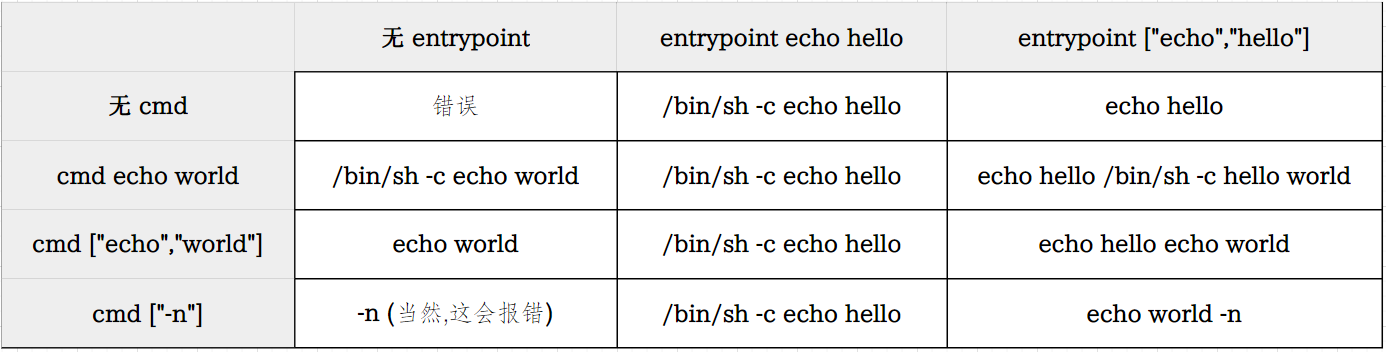
从图中我们可以看出,ENTRYPOINT 如果以 shell 的形式,则它会忽略所有的 CMD 参数和 docker run 的参数,而且会运行在 sh -c 内。
这就代表进程的 pid 不是 1 ,并且无法接收 UNIX 信号,也就是说接收不到 docker stop 的 SIGTERM 信号,这样的话最后会被强制 kill 掉。
VOLUME
我们当然可以在 Dockerfile 中设置数据卷,可以使用以下两种方式
VOLUME ["/data"]

VOLUME /data
不过,主机的目录只能在使用 docker run 的时候申明,这是为了保持 image 的可移植性。
USER
这里有两种方法可以指定所使用的用户
USER <user>[:<group>]

USER <UID>[:<GID>]
EXPOSE
EXPOSE 能通知 Docker 在运行时监听指定的端口,但它不会实际的发布端口,只是一个文档信息,并且你可以在 docker run 时带上 -P 标签,这个标签能将 EXPOSE 通知的端口全部发布出去,不过会使用随机的端口。
EXPOSE 80/tcp
ONBUILD
这个命令可以让子镜像在构建时执行这个命令里的命令。
例如,我们在父镜像的 Dockerfile 的文件中编写
FROM grandfather

ONBUILD echo "hey! my child"
然后将该镜像构建好后,再构建子镜像
FROM father
构建子镜像的时候,就会打印出 hey! my child 。
build
在我们编写完 Dockerfile 文件后,就可以开始构建了。
我们使用 docker build 进行构建
docker build \

# -f 用来指定我们在本次build时需要用到的Dockerfile的位置,不指定则为当前目录

-f /path/to/a/Dockerfile \

# -t 用来指定build后的存储库的<名称>:<标记>

-t myApplication:latest \

# 此处的上下文为".",即当前目录,该目录下的所有文件会被放入一个tar文件(除非你编写了dockerignore文件)

.
当然也可以直接使用 docker build ,此时会在以当前目录为上下文,并在当前上下文中寻找 Dockerfile 文件。
Dockerfile 的 ADD 、COPY 和 RUN 指令会生成新的镜像层,下一个指令会用这个新的镜像层执行指令后,再保存为一个新的镜像层,提供给下一个指令使用。
这就代表即使用 RUN 指令运行了一些持久化的进程,在启动容器的时候也会消失。不过要想启动容器时同时运行一个进程,可以使用 ENTERPOINT 或 CMD 。
我们甚至可以使用 docker history 来查看组成 image 的所有层,当构建失败的时候,我们可以将中间层启动起来,就如同下面这个例子一样。
我们先编写一个 Dockerfile
FROM ubuntu:20.04

RUN no_cmd

ENTRYPOINT ["echo","world"]
然后使用 docker build
[root@VM-0-3-centos docker]# docker build -t test:1 .

Sending build context to Docker daemon  4.608kB

Step 1/3 : FROM ubuntu:20.04

 ---> 26b77e58432b

Step 2/3 : RUN no_cmd

 ---> Running in 6e1c94e4ccf6

/bin/sh: 1: no_cmd: not found

The command '/bin/sh -c no_cmd' returned a non-zero code: 127
毫无疑问,它出错了。虽然这次演示的错误很简单,我们可以直接看出来。
然后我们使用使用 docker run 进入中间的层
[root@VM-0-3-centos docker]# docker run -it 26b77e58432b

root@59c3c3641111:/# no_cmd

bash: no_cmd: command not found
通过演示我们发现,原因当然就是这个不存在的命令。
最后,在你的 image 构建成功后,你就可以像一般的 image 来任意使用你构建的 image 了~
简明教程 | Docker篇 · 其二:Dockerfile的编写的更多相关文章
- 简明教程 | Docker篇 · 其一:基础入门
了解Docker Docker是什么 Docker是指容器化技术,用于支持创建和使用 Linux 容器,同时Docker也是软件容器平台. 什么是容器(container) 容器是主机上与其他进程隔离 ...
- Docker简明教程
Docker简明教程 [编者的话]使用Docker来写代码更高效并能有效提升自己的技能.Docker能打包你的开发环境,消除包的依赖冲突,并通过集装箱式的应用来减少开发时间和学习时间. Docker作 ...
- Docker入门教程(三)Dockerfile
Docker入门教程(三)Dockerfile [编者的话]DockerOne组织翻译了Flux7的Docker入门教程,本文是系列入门教程的第三篇,介绍了Dockerfile的语法,DockerOn ...
- Docker的基本使用及DockerFile的编写
前言: 最近在准备面试,在复习到Docker相关内容时,想写一些东西分享给大家然后加深一下自己的印象,有了这篇随笔. Docker的简介: docker从文件系统.网络互连到进程隔离等等,极大的简化了 ...
- Docker 与 K8S学习笔记(四)—— Dockerfile的编写
在上一篇中我们简单介绍了Docker镜像的获取与使用,其中在镜像制作中提到在实际使用中一定要用Dockerfile方式去创建镜像而不要用docker commit方式,那么我们该如何编写Dockerf ...
- Docker 入门教程(3)——Dockerfile
Dockerfile Dockerfile是一个文本文件,用来定制镜像. 镜像是分层存储的,前一层会是下一层的基础.而镜像的定制就是定制每一层镜像在上一层做了什么改变. Dockerfile其内包含一 ...
- Java8简明教程(转载)
ImportNew注:有兴趣第一时间学习Java 8的Java开发者,欢迎围观<征集参与Java 8原创系列文章作者>. 以下是<Java 8简明教程>的正文. “Java并没 ...
- Lisp简明教程
此教程是我花了一点时间和功夫整理出来的,希望能够帮到喜欢Lisp(Common Lisp)的朋友们.本人排版很烂还望多多海涵! <Lisp简明教程>PDF格式下载 <Lisp简明教程 ...
- NSIS安装制作基础教程[初级篇], 献给对NSIS有兴趣的初学者
NSIS安装制作基础教程[初级篇], 献给对NSIS有兴趣的初学者 作者: raindy 来源:http://bbs.hanzify.org/index.php?showtopic=30029 时间: ...
随机推荐
- JS014. toFixed( )调试踩坑 - 浏览器思维 点常量 & 点运算符
Number.prototype.toFixed( ) 在观察toFixed()丢失精度问题,和对toFixed()方法重写的调试过程时,发现toFixed()对Number的识别有它自己的规则,并找 ...
- 动态路由——OSPF
目录: 一. OSPF路由协议概述 1,OSPF协议 2,内部网关协议和外部网关协议 3,OSPF的工作过程 二.OSPF基本概念 1,OSPF区域 2,区域ID 3,R ...
- IDEA weblogic远程调试
weblogic远程调试 这里我们使用vulhub的镜像作为初始构建镜像搭建漏洞环境 1. 搭建docker环境 新建一个目录,创建两个文件 DockerFile FROM vulhub/weblog ...
- 记录一次sql注入绕过
目标:http://www.xxxxx.net/temp.asp?ID=10359 通过 and 1=1 and 1=2 测试发现存在拦截 首先想到 and 空格 = 可能存在触发规则 一般遇到这种情 ...
- 深度探索-Redis复制
1.前言 本文介绍了Redis复制的主要流程和设计思想.通过本文的阅读,您大致能理解复制在软件架构方面的通用思想.在阅读本文之前,希望读者首先对Redis有一定的认识,对Redis的事件类型.和事件处 ...
- 第一节:《线程安全和锁Synchronized概念》
第一节:线程安全和锁Synchronized概念 一.进程与线程的概念 (1)在传统的操作系统中,程序并不能独立运行,作为资源分配和独立运行的基本单位都是进程. 在未配置 OS 的系统中,程序的执行方 ...
- express 路由匹配和数据获取
express配置路由只需要通过app.method(url,func)来配置,其中url配置和其中的参数获取方法不同 直接写全路径 路由中允许存在. get请求传入的参数 router.get(&q ...
- python并发与futures模块
非并发程序(用于对比) 从网上下载20个国家的国旗图像: import os import time import sys import requests # 导入requests库 POP20_CC ...
- spring boot处理跨域请求代码
@Configuration @WebFilter(filterName = "CorsFilte") public class CorsFilter implements Fil ...
- Android 开发进程 0.35 升级编译版本Android12
Android12升级 工作需要升级到编译版本31 在这里记录一下遇到的问题. 错误:Manifest merger failedManifest merger failed 这个问题通常搜到的答案是 ...