
阿里云服务器上在docker部署jenkins
1、查询jenkins:docker search jenkins
2、拉取jenkins镜像
docker pull jenkins/jenkins:lts
3、新建jenkins的工作目录:
mkdir /homemk/jenkins
4、查看目录归属的ID命令:ls -nd /home/jenkins
给ID用户添加操作权限:chmod 777 /home/jenkins
5、运行容器:docker run -d -p 8080:8080 --name myjenkins -v /home/jenkins:/var/jenkins_home -v /etc/localtime:/etc/localtime jenkins/jenkins
-d后台运行镜像-p 8080:8080将镜像的8080端口映射到服务器的8080端口-p 50000:50000将镜像的50000端口映射到服务器的50000端口-v /home/jenkins:/var/jenkins_home。v参数中,冒号":"前面的目录是宿主机目录,后面的目录是容器内目录。-v /etc/localtime:/etc/localtime让容器使用和服务器同样的时间设置。--name jenkins给容器起一个别名
6、浏览器输入http://IP:8080访问jenkins首页
7、查看启动日志
获取到上面的容器id,使用docker logs命令查看最后30行日志
$ docker logs 7 --tail 30 容器ID或者名称

*************************************************************

*************************************************************

*************************************************************

Jenkins initial setup is required. An admin user has been created and a password generated.

Please use the following password to proceed to installation:

215046cc8de7437dac6ad1d250eddcb0

This may also be found at: /var/jenkins_home/secrets/initialAdminPassword

*************************************************************

*************************************************************

*************************************************************

Jun 26, 2018 3:49:41 AM hudson.model.UpdateSite updateData

INFO: Obtained the latest update center data file for UpdateSource default

Jun 26, 2018 3:49:42 AM hudson.model.DownloadService$Downloadable load

INFO: Obtained the updated data file for hudson.tasks.Maven.MavenInstaller

Jun 26, 2018 3:49:42 AM hudson.model.AsyncPeriodicWork$1 run

INFO: Finished Download metadata. 7,058 ms

Jun 26, 2018 3:49:43 AM hudson.model.UpdateSite updateData

INFO: Obtained the latest update center data file for UpdateSource default

Jun 26, 2018 3:49:43 AM jenkins.InitReactorRunner$1 onAttained

INFO: Completed initialization

Jun 26, 2018 3:49:43 AM hudson.WebAppMain$3 run

INFO: Jenkins is fully up and running

--> setting agent port for jnlp

--> setting agent port for jnlp... done从上面的日志可以知道,jenkins容器已经首次启动成功,并且将登录密码打印出来了。复制这个密码215046cc8de7437dac6ad1d250eddcb0。
如果无法登录访问jenkins;需要在Linux系统上把jenkins端口暴露出来步骤如下:
最近在阿里云服务器centos上安装了jenkins,默认是不开启远端访问功能,需要设置一下防火墙,在开放默认端口号 8080时提示FirewallD is not running,经过排查发现是防火墙就没打开造成的,出于安装考虑还是把防火墙开上吧,以下步骤仅供参考啦。
工具/原料
- 阿里云服务器centos
方法/步骤
执行firewall-cmd --permanent --zone=public --add-port=3306/tcp,提示FirewallD is not running,如下图所示。

通过systemctl status firewalld查看firewalld状态,发现当前是dead状态,即防火墙未开启。

通过systemctl start firewalld开启防火墙,没有任何提示即开启成功。

再次通过systemctl status firewalld查看firewalld状态,显示running即已开启了。

- 5
如果要关闭防火墙设置,可能通过systemctl stop firewalld这条指令来关闭该功能。

- 6
再次执行执行firewall-cmd --permanent --zone=public --add-port=3306/tcp,提示success,表示设置成功,这样就可以继续后面的设置了。
 END
END - 重启systemctl restart docker
在控制台上,找到安全->防火墙:
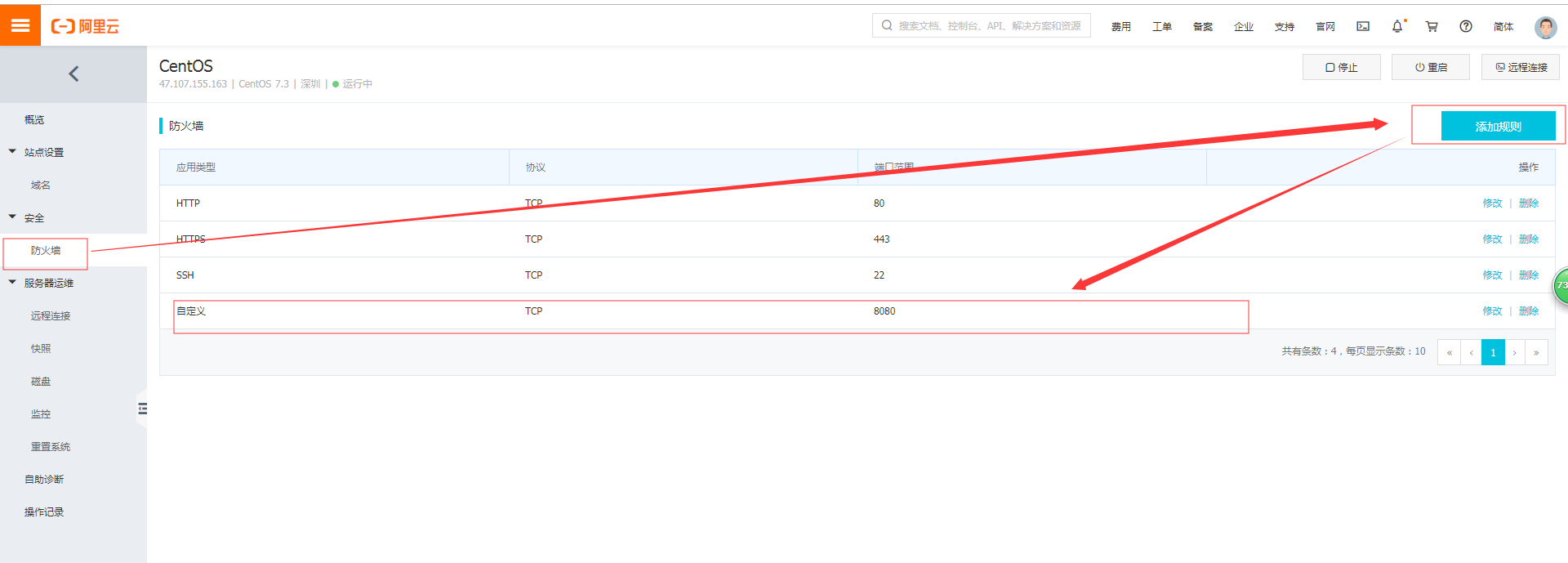
如果自己需要暴露某些端口,点击添加规则,暴露需要的端口(主机里面也需要配置好相应的防火墙!!)。
登录访问jenkins
上面指定了本地的端口为9000,于是访问地址为:http://localhost:9000

将上一步复制的密码粘贴进去,即可登录jenkins。

选择安装推荐的插件,点击,下一步

插件正在自动安装,等待完成,下一步

可以填写表单创建一个用户,这里不创建直接右下角,使用admin账户继续。

配置访问路径,这里默认就好,下一步

安装完成,下一步

Jenkins主页面
安装插件
如果上面的步骤中,插件安装失败了,提示无法连接,那就需要梯子或者更换镜像仓库。
这里我们采用比较简单的方式,更换仓库地址来解决插件无法下载安装的问题。
1.jenkins->系统管理->管理插件->高级

把:http://updates.jenkins-ci.org/update-center.json
换成:http://mirror.esuni.jp/jenkins/updates/update-center.json
2.jenkins->系统管理->管理插件->可选插件

通过右上角的搜索框搜索插件,如git、maven,勾选,点击底部按钮直接安装即可。
创建项目

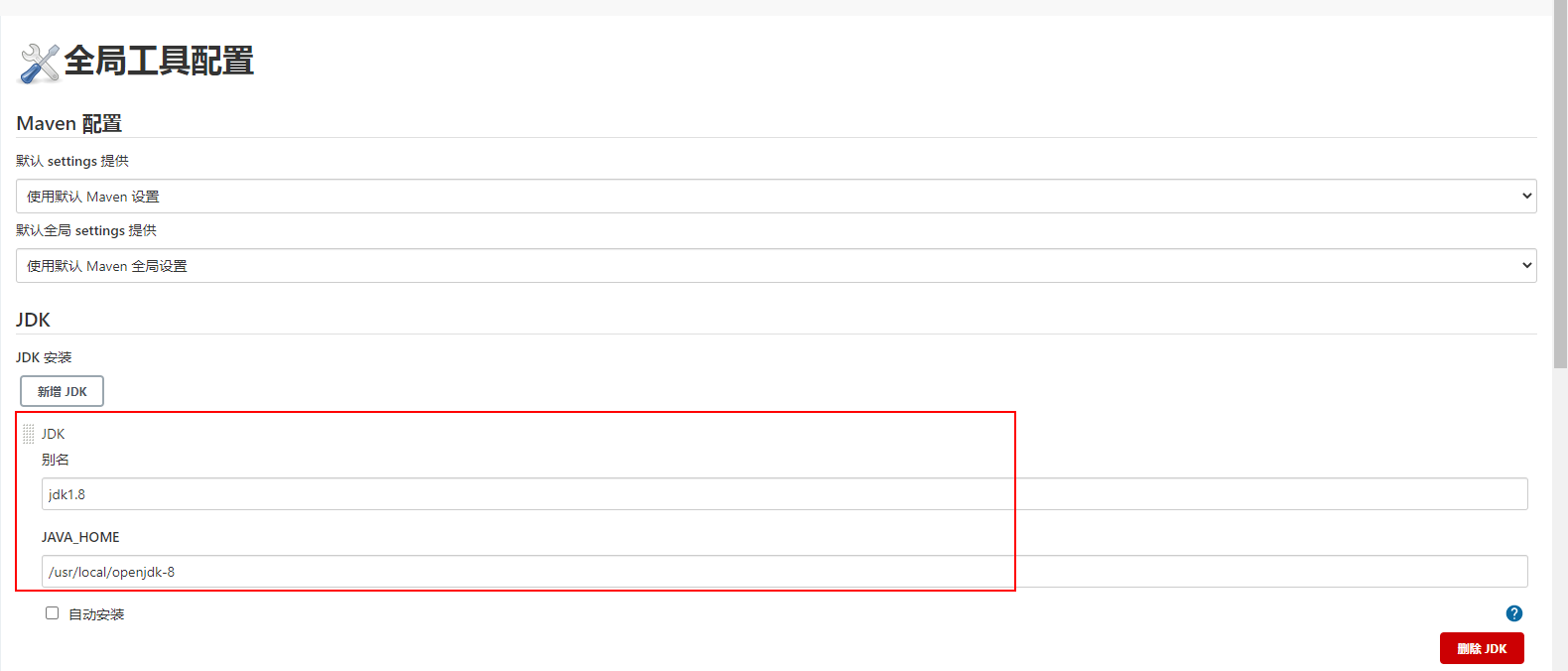
jenkins全局工具配置
进入到jenkins容器中命令:docker exec -it 容器ID或者名称 /bin/bash
在容器内输入:echo $JAVA_HOME 获取容器内java的安装路径
阿里云服务器上在docker部署jenkins的更多相关文章
- 阿里云服务器上通过Docker部署redmine
背景:在日常工作的过程中会遇到各种各样的问题,每个问题来了之后需要花时间解决.这里就面临两个问题. 1:问题责任不明确,有时候会遇到数据库或者物理服务器的问题,这时候就需要把相应问题指派给相应的人,传 ...
- 云服务器上利用Docker部署Django项目
转载别人的,请看下面链接 云服务器上利用Docker部署Django项目
- 如何在云服务器上使用Docker部署easy-mock
部署Easy-mock 安装Docker Ubuntu下安装Docker 安装Docker-compose Ubuntu下安装docker-compose 使用Docker部署 Easy-Mock D ...
- unigui在阿里云服务器上部署
unigui在阿里云服务器上部署 客户租用了阿里云WINDOWS2008服务器,部署UNIGUI发现死活不行,WINDOWS2008自带的IE9浏览器打开URL,卡死在loading...... 我远 ...
- Linux学习2-在阿里云服务器上部署禅道环境
前言 以前出去面试总会被问到:测试环境怎么搭建?刚工作1-2年不会搭建测试环境还可以原谅自己,工作3-5年后如果还是对测试环境搭建一无所知,面试官会一脸的鄙视. 本篇以最简单的禅道环境搭建为例,学习下 ...
- 阿里云Linux CentOS 7 Docker部署使用gogs搭建自己的git服务器
一.前言 Git是目前优秀和流行的源代码管理工具.而GitHub是一个面向开源及私有软件项目的托管云平台,但开源免费,私有收费.而公司出于商业化等目的需要搭建自己的源代码托管服务器.通过网上了解Gog ...
- 阿里云服务器上搭建seafile专业版
因为官方一键安装教程在阿里云服务器上无法安装,由于水平有限,无法解决,所以选择手动安装 参考资料: 1,.腾讯云搭建seafile服务器 2.How to Install Seafile with N ...
- 阿里云服务器上安装mysql的心路历程(博友们进来看看哦)
在阿里云花了100买了一台云服务器,配置如下: CPU: 1核 内存: 512MB 数据盘: 0G 带宽: 1Mbps 阿里云服务器安装mysql搞得我想吐血,搞了一个多星期,现在才搞好,而且,还有许 ...
- 在阿里云服务器上安装完成并启动Tomcat后,通过http不能访问--解决办法
在阿里云服务器上安装完成并启动Tomcat后,通过http不能访问的原因是阿里云平台为了安全设置了安全组策略,必须我们授权的端口,其他计算机才能通过http访问 解决办法:(这里以阿里轻量应用服务器为 ...
随机推荐
- VS在调试桌面程序时,cout到控制台方法
参考博客:https://blog.csdn.net/xinxinsky/article/details/80733400 C++桌面程序设置 Properties -> Build Event ...
- Java 学习:数据类型
前言:Java属于强类型语言 强类型语言:要求变量的使用要严格符合规定,所有变量都必须先定义后才能使用 优势就是安全性高,但劣势速度慢 数据类型 Java的数据类型分为两大类: 基本类型(primit ...
- 字符串截取子串(Java substring , indexOf)
前言 因为之前java课设做的是股票分析系统,我找的接口返回的是一个.csv文件,因为这种文件里面的数据是以逗号分隔的,所以要对数据进行分析的时候需要截取子串,并且以逗号作为截取的标志.所以接下来就说 ...
- springboot通过AOP和自定义注解实现权限校验
自定义注解 PermissionCheck: package com.mgdd.sys.annotation; import java.lang.annotation.*; /** * @author ...
- jvm学习笔记:类加载过程
类加载器子系统 类加载器的作用是加载class文件到内存 加载阶段->链接阶段->初始化阶段 ClassLoader只负责class文件的加载,至于是否能够运行由执行引擎判断 加载的类信息 ...
- Java基础之代理模式
代理模式是常见的设计模式之一,意图在为指定对象提供一种代理以控制对这个对象的访问.Java中的代理分为动态代理和静态代理,动态代理在Java中的应用比较广泛,比如Spring的AOP实现.远程RPC调 ...
- freeswitch 编译安装后的配置
--------------------FreeSWITCH configuration------------Locations: prefix: /usr/local/freeswitchexec ...
- 自己实现一个Controller——终极型
经过前两篇的学习与实操,也大致掌握了一个k8s资源的Controller写法了,如有不熟,可回顾 自己实现一个Controller--标准型 自己实现一个Controller--精简型 但是目前也只能 ...
- Linux系列(14) - grep
简述 grep是在文件当中匹配符合条件的字符串,作用是查找文件内容 格式 grep [选项] 字符串 文件名 选项 -i:忽略大小写 -v:排除指定字符串 -n:显示行号 例子 grep " ...
- Linux系列(1) - 使用Hyper-V安装Linux系统
前言 使用工具:Hyper-V,补充:hyper-v是一项技术,而vmware是一款软件.具体区别自行百度 LINUX版本:CentOS-8.4.2105-x86_64-dvd1.iso Window ...