
Linux ln命令:在文件之间建立链接(硬链接和软链接)详解版1
Linux ln命令:在文件之间建立链接(硬链接和软链接)详解版

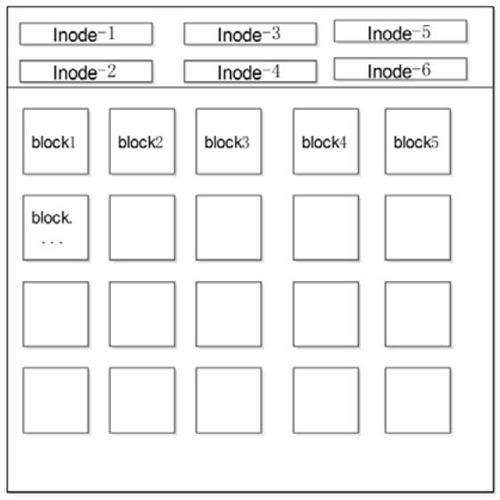
图 1 ext4 文件系统示意图
ext4 文件系统会把分区主要分为两大部分(暂时不提超级块):小部分用于保存文件的 inode (i 节点)信息;剩余的大部分用于保存 block 信息。
inode 的默认大小为 128 Byte,用来记录文件的权限(r、w、x)、文件的所有者和属组、文件的大小、文件的状态改变时间(ctime)、文件的最近一次读取时间(atime)、文件的最近一次修改时间(mtime)、文件的数据真正保存的 block 编号。每个文件需要占用一个 inode。大家如果仔细查看,就会发现 inode 中是不记录文件名的,那是因为文件名记录在文件所在目录的 block 中。
block 的大小可以是 1KB、2KB、4KB,默认为 4KB。block 用于实际的数据存储,如果一个 block 放不下数据,则可以占用多个 block。例如,有一个 10KB 的文件需要存储,则会占用 3 个 block,虽然最后一个 block 不能占满,但也不能再放入其他文件的数据。这 3 个 block 有可能是连续的,也有可能是分散的。
由此,我们可以知道以下 2 个重要的信息:
- 每个文件都独自占用一个 inode,文件内容由 inode 的记录来指向;
- 如果想要读取文件内容,就必须借助目录中记录的文件名找到该文件的 inode,才能成功找到文件内容所在的 block 块;
了解了 Linux 系统底层文件的存储状态后,接下来学习 ln 命令。
ln 命令用于给文件创建链接,根据 Linux 系统存储文件的特点,链接的方式分为以下 2 种:
- 软链接:类似于 Windows 系统中给文件创建快捷方式,即产生一个特殊的文件,该文件用来指向另一个文件,此链接方式同样适用于目录。
- 硬链接:我们知道,文件的基本信息都存储在 inode 中,而硬链接指的就是给一个文件的 inode 分配多个文件名,通过任何一个文件名,都可以找到此文件的 inode,从而读取该文件的数据信息。
ln 命令的基本格式如下:
[root@localhost ~]# ln [选项] 源文件 目标文件
选项:
- -s:建立软链接文件。如果不加 "-s" 选项,则建立硬链接文件;
- -f:强制。如果目标文件已经存在,则删除目标文件后再建立链接文件;
【例 1】创建硬链接:
[root@localhost ~]# touch cangls
[root@localhost ~]# ln /root/cangls /tmp
#建立硬链接文件,目标文件没有写文件名,会和原名一致
#也就是/tmp/cangls 是硬链接文件
【例 2】创建软链接:
[root@localhost ~]# touch bols
[root@localhost ~]# In -s /root/bols /tmp
#建立软链接文件
这里需要注意,软链接文件的源文件必须写成绝对路径,而不能写成相对路径(硬链接没有这样的要求);否则软链接文件会报错。这是初学者非常容易犯的错误。
ln创建链接的深度剖析
建立硬链接和软链接非常简单,那这两种链接有什么区别?它们都有什么作用?这才是链接文件最不容易理解的地方,我们分别来讲讲。
ln创建硬链接
我们再来建立一个硬链接文件,然后看看这两个文件的特点。
[root@localhost ~]# touch test
#建立源文件
[root@localhost ~]# ln /root/test /tmp/test-hard
#给源文件建立硬链接文件 /tmp/test-hard
[root@localhost ~]# ll -i /root/test /tmp/test-hard
262147 -rw-r--r-- 2 root root 0 6月 19 10:06 /root/test
hard
262147 -rw-r--r-- 2 root root 0 6月 19 10:06 /tmp/test-hard
#查看两个文件的详细信息,可以发现这两个文件的 inode 号是一样的,"ll"等同于"ls -l"。
这里有一件很奇怪的事情,我们之前在讲 inode 号的时候说过,每个文件的 inode 号都应该是不一样的。inode 号就相当于文件 ID,我们在查找文件的时候,要先查找 inode 号,才能读取到文件的内容。
但是这里源文件和硬链接文件的 inode 号居然是一样的,那我们在查找文件的时候,到底找到的是哪一个文件呢?我们来画一张示意图,如图 2 所示。
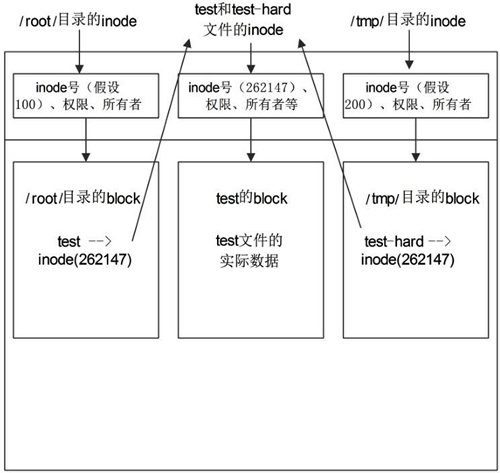
图 2 硬链接示意图
在 inode 信息中,是不会记录文件名称的,而是把文件名记录在上级目录的 block 中。也就是说,目录的 block 中记录的是这个目录下所有一级子文件和子目录的文件名及 inode 的对应;而文件的 block 中记录的才是文件实际的数据。
当我们查找一个文件,比如 /root/test 时,要经过以下步骤:
- 首先找到根目录的 inode(根目录的 inode 是系统已知的,inode 号是 2),然后判断用户是否有权限访问根目录的 block。
- 如果有权限,则可以在根目录的 block 中访问到 /root 的文件名及对应的 inode 号。
- 通过 /root/ 目录的 inode 号,可以查找到 /root/ 目录的 inode 信息,接着判断用户是否有权限访问 /root/ 目录的 block。
- 如果有权限,则可以从 /root/ 目录的 block 中读取到 test 文件的文件名及对应的 inode 号。
- 通过 test 文件的 inode 号,就可以找到 test 文件的 inode 信息,接着判断用户是否有权限访问 test 文件的 block。
- 如果有权限,则可以读取 block 中的数据,这样就完成了 /root/test 文件的读取与访问。
按照这个步骤,在给源文件 /root/test 建立了硬链接文件 /tmp/test-hard 之后,在 /root/ 目录和 /tmp/ 目录的 block 中就会建立 test 和 test-hard 的信息,这个信息主要就是文件名和对应的 inode 号。但是我们会发现 test 和 test-hard 的 inode 信息居然是一样的,那么,我们无论访问哪个文件,最终都会访问 inode 号是 262147 的文件信息。
这就是硬链接的原理。硬链接的特点如下:
- 不论是修改源文件(test 文件),还是修改硬链接文件(test-hard 文件),另一个文件中的数据都会发生改变。
- 不论是删除源文件,还是删除硬链接文件,只要还有一个文件存在,这个文件(inode 号是 262147 的文件)都可以被访问。
- 硬链接不会建立新的 inode 信息,也不会更改 inode 的总数。
- 硬链接不能跨文件系统(分区)建立,因为在不同的文件系统中,inode 号是重新计算的。
- 硬链接不能链接目录,因为如果给目录建立硬链接,那么不仅目录本身需要重新建立,目录下所有的子文件,包括子目录中的所有子文件都需要建立硬链接,这对当前的 Linux 来讲过于复杂。
硬链接的限制比较多,既不能跨文件系统,也不能链接目录,而且源文件和硬链接文件之间除 inode 号是一样的之外,没有其他明显的特征。这些特征都使得硬链接并不常用,大家有所了解就好。
我们通过实验来测试一下。
[root@localhost ~]# echo 1111 >>/root/test
#向源文件中写入数据
[root@localhost ~]# cat /root/test
1111
[root@localhost ~]# cat /tmp/test-hard
1111
#源文件和硬链接文件都会发生改变
[root@localhost ~]# echo 2222 >> /tmp/test-hard
#向硬链接文件中写入数据
[root@localhost ~]# cat /root/test
1111
2222
[root@localhost ~】# cat /tmp/test-hard
1111
2222
#源文件和硬链接文件也都会发生改变
[root@localhost ~]# rm -rf/root/test
#删除源文件
[root@localhost ~]# cat /tmp/test-hard
1111 2222
#硬链接文件依然可常读取
ln创建软链接
软链接也称作符号链接,相比硬链接来讲,软链接就要常用多了。我们先建立一个软链接,再来看看软链接的特点。
[root@localhost ~]# touch check
#建立源文件
[root@localhost ~]# ln -s /root/check /tmp/check-soft
#建立软链接文件
[root@localhost ~]# ll -id /root/check /tmp/check-soft
262154 -rw-r--r-- 1 root root 0 6月 19 11:30 /root/check
917507 lrwxrwxrwx 1 root root 11 6月 19 11:31 /tmp/ check-soft -> /root/check
#软链接和源文件的 inode 号不一致,软链接通过 -> 明显地标识出源文件的位置
#在软链接的权限位 lrwxrwxrwx 中,l 就代表软链接文件
再强调一下,软链接的源文件必须写绝对路径,否则建立的软链接文件就会报错,无法正常使用。
软链接的标志非常明显,首先,权限位中"l"表示这是一个软链接文件;其次,在文件的后面通过 "->" 显示出源文件的完整名字。所以软链接比硬链接的标志要明显得多,而且软链接也不像硬链接的限制那样多,比如软链接可以链接目录,也可以跨分区来建立软链接。
软链接完全可以当作 Windows 的快捷方式来对待,它的特点和快捷方式一样,我们更推荐大家使用软链接,而不是硬链接。
大家在学习软链接的时候会有一些疑问:Windows 的快捷方式是由于源文件放置的位置过深,不容易找到,建立一个快捷方式放在桌面,方便查找,那 Linux 的软链接的作用是什么呢?
笔者个人觉得,软链接主要是为了照顾管理员的使用习惯。比如,有些系统的自启动文件 /etc/rc.local 放置在 /etc 目录中,而有些系统却将其放置在 /etc/rc.d/rc.local 中,那么干脆对这两个文件建立软链接,不论你习惯操作哪一个文件,结果都是一样的。
如果你比较细心,则应该已经发现软链接和源文件的 inode 号是不一致的,我们也画一张示意图来看看软链接的原理,如图 3 所示。
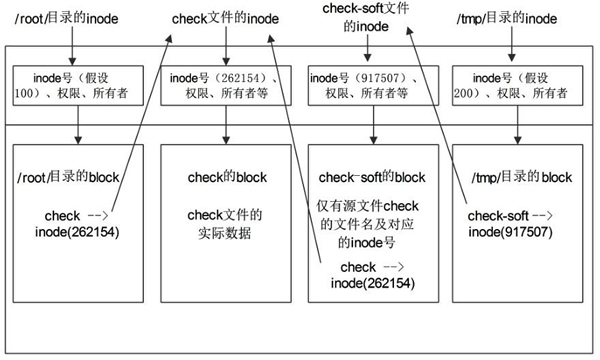
图 3 软链接示意图
软链接和硬链接在原理上最主要的不同在于:硬链接不会建立自己的 inode 索引和 block(数据块),而是直接指向源文件的 inode 信息和 block,所以硬链接和源文件的 inode 号是一致的;而软链接会真正建立自己的 inode 索引和 block,所以软链接和源文件的 inode 号是不一致的,而且在软链接的 block 中,写的不是真正的数据,而仅仅是源文件的文件名及 inode 号。
我们来看看访问软链接的步骤和访问硬链接的步骤有什么不同。
- 首先找到根目录的 inode 索引信息,然后判断用户是否有权限访问根目录的 block。
- 如果有权限访问根目录的 block,就会在 block 中查找到 /tmp/ 目录的 inode 号。
- 接着访问 /tmp/ 目录的 inode 信息,判断用户是否有权限访问 /tmp/ 目录的 block。
- 如果有权限,就会在 block 中读取到软链接文件 check-soft 的 inode 号。因为软链接文件会真正建立自己的 inode 索引和 block,所以软链接文件和源文件的 inode 号是不一样的。
- 通过软链接文件的 inode 号,找到了 check-soft 文件 inode 信息,判断用户是否有权限访问 block。
- 如果有权限,就会发现 check-soft 文件的 block 中没有实际数据,仅有源文件 check 的 inode 号。
- 接着通过源文件的 inode 号,访问到源文件 check 的 inode 信息,判断用户是否有权限访问 block。
- 如果有权限,就会在 check 文件的 block 中读取到真正的数据,从而完成数据访问。
通过这个过程,我们就可以总结出软链接的特点(软链接的特点和 Windows 中的快捷方式完全一致)。
- 不论是修改源文件(check),还是修改硬链接文件(check-soft),另一个文件中的数据都会发生改变。
- 删除软链接文件,源文件不受影响。而删除原文件,软链接文件将找不到实际的数据,从而显示文件不存在。
- 软链接会新建自己的 inode 信息和 block,只是在 block 中不存储实际文件数据,而存储的是源文件的文件名及 inode 号。
- 软链接可以链接目录。
- 软链接可以跨分区。
我们测试一下软链接的特性。
[root@localhost ~]# echo 111>>/root/check
#修改源文件
[root@localhost ~]# cat /root/check
111
[root@localhost ~]# cat /tmp/check-soft
111
#不论是源文件还是软链接文件,数据都发生改变
[root@localhost ~]# echo 2222 >>/tmp/check-soft
#修改软链接文件
[root@localhost ~]# cat /tmp/check-soft
111
2222
[root@localhost ~]# cat /root/check
111
2222
#不论是源文件还是软链接文件,数据也都会发生改变
[root@localhost ~]# rm -rf/root/check
#删除源文件
[root@localhost ~]# cat /tmp/check-soft
cat: /tmp/check-soft:没有那个文件或目录
#软链接无法正常使用
软链接是可以链接目录的,例如:
[root@localhost ~]# mkdir test
#建立源目录
[root@localhost ~]# ln -s /root/test/ /tmp/
[root@localhost ~]# ll -d /tmp/test
lrwxrwxrwx 1 root root 11 6月 19 12:43 /tmp/test->/root/test/
#软链接可以链接目录
Linux ln命令:在文件之间建立链接(硬链接和软链接)详解版1的更多相关文章
- Linux命令——ln命令创建和删除软、硬链接(6/29)
ln命令用来为文件创建链接,连接类型分为硬链接和符号链接两种,默认的连接类型是硬连接.如果要创建符号连接必须使用"-s"选项. 用法: ln [options] sou ...
- Linux ln命令 - 建立文件/目录链接
转自Linux ln命令 - 建立文件/目录链接 1. 使用方式:ln [option] source_file dist_file -f 建立时,将同档案名删 ...
- (19)ln命令:在文件之间建立链接(硬链接和软链接)
1.ext 文件系统(Linux 文件系统)是如何工作的. 我们在前面讲解了分区的格式化就是写入文件系统,而 Linux 目前使用的是 ext4 文件系统.如果用一张示意图来描述 ext4 文件系统 ...
- Linux:ln命令详解(软连接,硬链接)
ln ln命令用来为文件创件连接,连接类型分为硬连接和软连接(符号连接)两种,默认的连接类型是硬连接.如果要创建软连接必须使用"-s"选项. 硬链接 建立硬链接时,在另外的目录或本 ...
- linux ln 命令使用参数详解(ln -s 软链接)(转)
这是linux中一个非常重要命令,请大家一定要熟悉.它的功能是为某一个文件在另外一个位置建立一个同不的链接,这个命令最常用的参数是-s,具体用法是:ln -s 源文件 目标文件. 当 我们需要在不同的 ...
- Linux ln 命令
Linux 中的文件分为 Hard Link 和 Symbolic Link 两种.Hard Link 文件又被称为硬链接文件.实体链接文件,Symbolic Link 文件则常被称为符号链接.软链接 ...
- Linux ln命令具体解释及使用
Linux ln命令具体解释及使用 ln是linux中一个很重要命令,它的功能是为某一个文件在另外一个位置建立一个不同的链接,这个命令最经常使用的參数是-s,详细使用方法是:ln –s 源文件 目标文 ...
- linux ln 命令使用参数详解(ln -s 软链接)
ln是linux中一个非常重要的命令,它的功能是为某一个文件在另外一个位置建立一个同步的链接.当我们需要在不同的目录,用到相同的文件时,我们不需要在每一个需要的目录下都放一个必须相同的文件,我们只要在 ...
- linux常用命令 查看文件
Linux常用命令 查看文件 cat命令 cat命令的用途是连接文件或标准打印输入并打印.这个命令常用来显示文件内容,或者将几个文件连接起来显示,或者从标准输入读取内容并显示. 命令格式: cat [ ...
随机推荐
- html5 video/audio 标签
一般来说推荐使用,第三方的媒体播放库[例如 videojs 等],这些库的ui界面,js控制都已写好,功能也扩展的比较丰富 ,直接参考文档使用更加的高效! 这里还是 记录一下 html 原生 vide ...
- 消息中间件-RabbitMQ集群和高可用
多机多节点集群部署 一. 环境准备 准备三台安装好RabbitMQ 的机器,安装方法见 安装步骤 10.10.1.41 10.10.1.42 10.10.1.43 提示:如果使用虚拟机,可以在一台VM ...
- Day05_19_方法回顾
方法回顾 * 静态方法 和 非静态方法 1.静态方法属于类所有,类实例化前即可使用: 2.非静态方法可以访问类中的任何成员,静态方法只能访问类中的静态成员: 3.因为静态方法会在类加载的时候就进行初始 ...
- Linux下安装Anaconda 并进行用户共享
下载镜像 wget https://mirrors.tuna.tsinghua.edu.cn/anaconda/archive/ Anaconda3-5.3.1-Linux-x86_64.sh 安装 ...
- src/众测篇:oracle注入过滤-- , + - * /,case when ,select,from,decode等函数如何证明是注入?
(1)nullif: NULLIF:如果exp1和exp2相等则返回空(NULL),否则返回第一个值 真: 假: (2)nvl/nvl2 测试失败无法实现:)记录 (3)如果是oracle报错注入 ...
- Vue method与computed的区别
为了说明method与computed的区别,在此我想先来看看computed属性在vue官网中的说法: 模板内的表达式是非常便利的,但是它们实际上只用于简单的运算.在模板中放入太多的逻辑会让模板过重 ...
- img 的data-src 属性及懒加载
一.什么是图片懒加载 当访问一个页面的时候,先把img元素或是其他元素的背景图片路径替换成一张大小为1*1px图片的路径(这样就只需请求一次),当图片出现在浏览器的可视区域内时,才设置图片真正的路径, ...
- 在Android的App中动态的加载Java类
原文的地址:http://yenliangl.blogspot.com/2009/11/dynamic-loading-of-classes-in-your.html 我正在编写一个应用程序能够加载别 ...
- 【aws-系统】简单的SNS到电报通知机器人
动机 我已经使用此设置几个月了,这是我的用例: 预定的提醒.我有一些安排好的CloudWatch Events,以提醒我有关各种日常活动以及我从文章和书籍中保存的想法数据库中的随机推销的信息. 应用程 ...
- CVE-2017-11882:Microsoft office 公式编辑器 font name 字段栈溢出通杀漏洞调试分析
\x01 漏洞简介 在 2017 年 11 月微软的例行系统补丁发布中,修复了一个 Office 远程代码执行漏洞(缓冲区溢出),编号为 CVE-2017-11882,又称为 "噩梦公式&q ...