
Raspberry Pi:树莓派安装基础系统 Raspberry Pi(树莓派系统)
准备材料
- 树莓派4B
- 树莓派系统镜像
- SDFormatter (格式化工具)
- Win32DiskImager (镜像拷录工具)
镜像下载
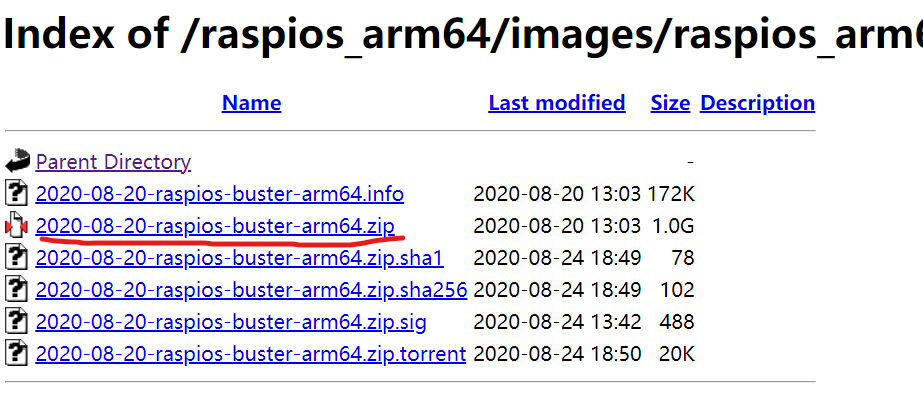
Rspberry Pi (2020-08-24版本比较稳定) 下载地址:https://downloads.raspberrypi.org/raspios_arm64/images/raspios_arm64-2020-08-24/
拷录镜像
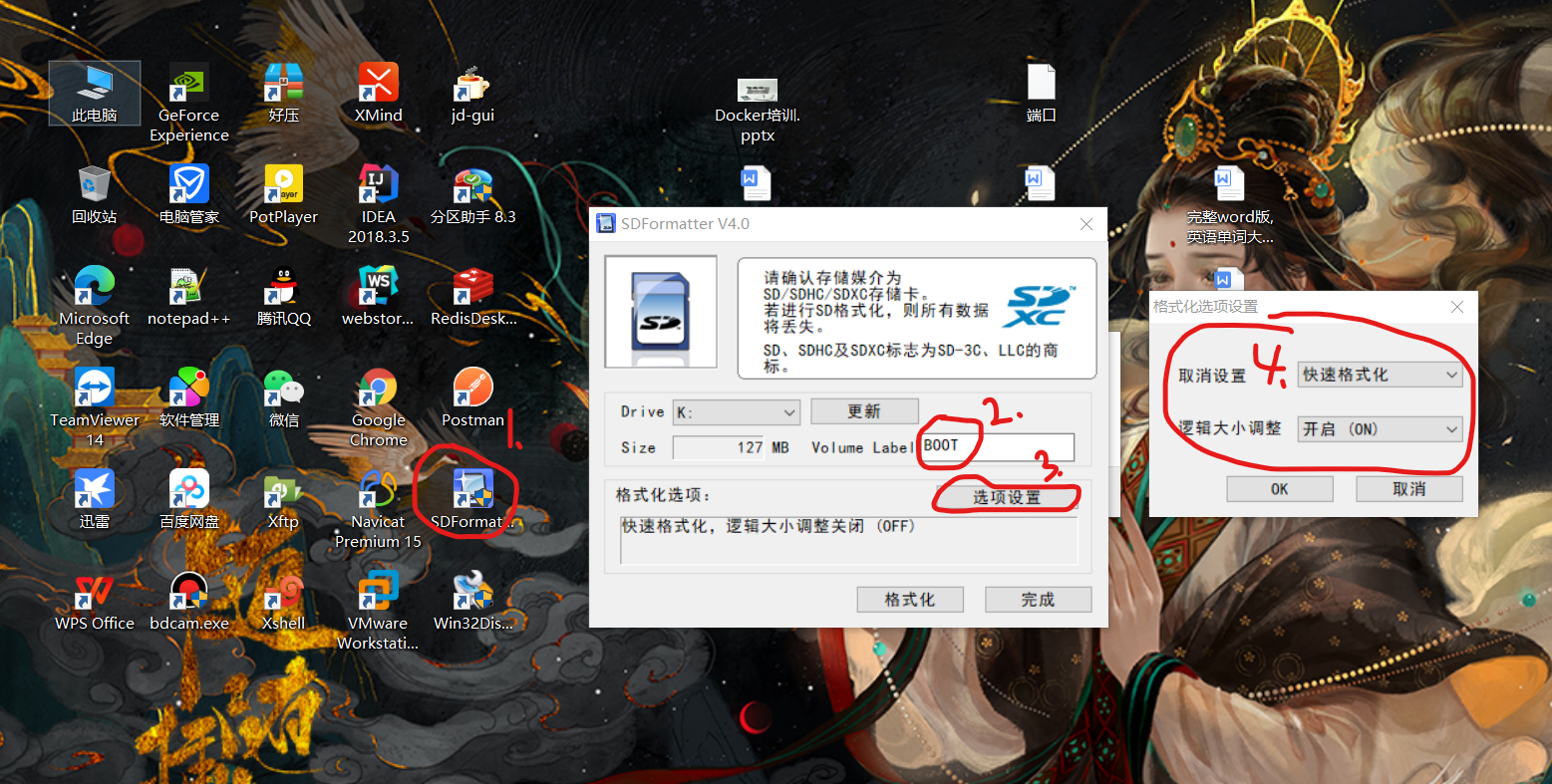
格式化完成后,进行拷录镜像
打开Win32DiskImager
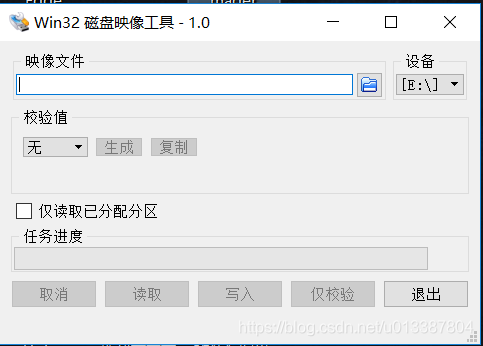
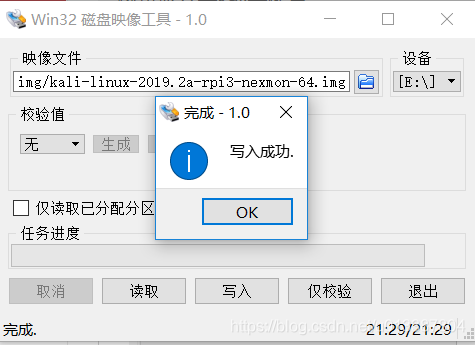
选择img镜像文件进行写入,有提示就按YES,然后就是漫长的等待。。。。。。
更换源
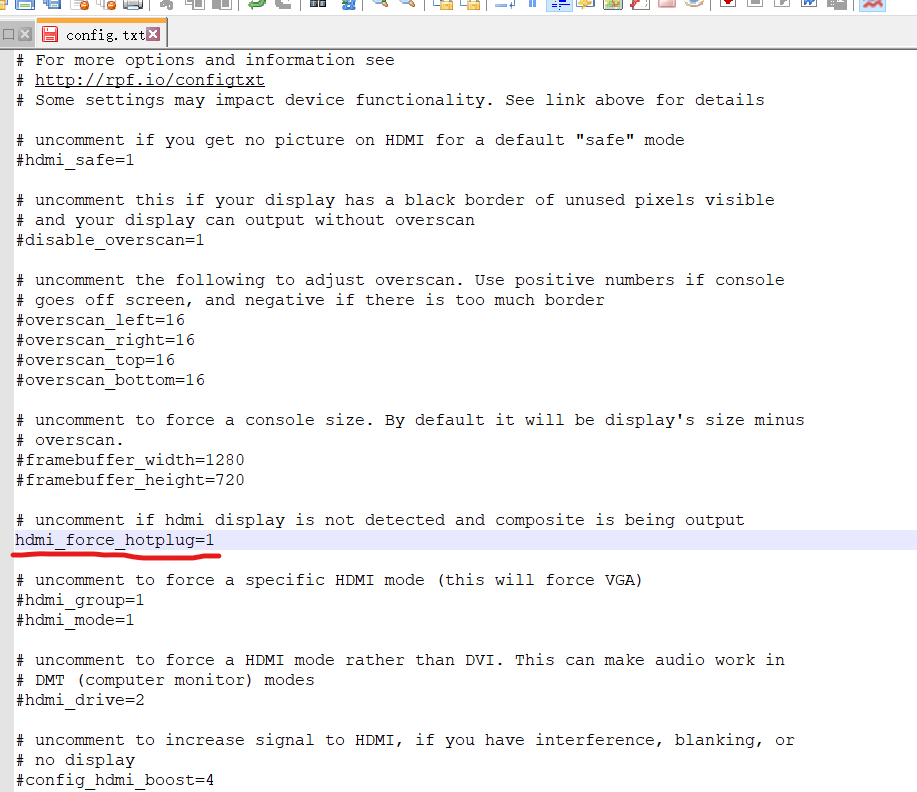
刚开始需要连接HDMI线才可以运行成功,如果不想连接HDMI线需要更改刚才写入系统的根目录找到config.txt文件进行修改。

把22行注释去掉, 改成 hdmi_force_hotplug=1
更换国内源
#编辑sources.list文件

sudo nano /etc/apt/sources.list

#编辑器直接可以编辑,按住ctrl+(O+回车):保存  ctrl+x:退出
把所有文件注释掉,然后添加如下连接
deb http://mirror.tuna.tsinghua.edu.cn/raspbian/raspbian/ buster main contrib non-free rpi

deb-src http://mirror.tuna.tsinghua.edu.cn/raspbian/raspbian/ buster main contrib non-free rpi
修改系统源
#编辑sources.list文件

sudo nano /etc/apt/sources.list.d/raspi.list

#编辑器直接可以编辑,按住ctrl+(O+回车):保存  ctrl+x:退出
原镜像用#号注释掉,然后插入清华的系统源地址
deb http://mirror.tuna.tsinghua.edu.cn/raspberrypi/ buster main ui
开始更新
#开始更新源

sudo apt-get update
#安装软件包(所有选项都是默认通过)

sudo apt-get upgrade
注意!!!!注意!!!!
报错:sudo apt-get update 时提示“Temporary failure resolving”
解决办法
输入如下命令
#打开 /etc/dhcpcd.conf 文件

sudo nano /etc/dhcpcd.conf

#修改文件中static  domain_name_servers 的内容, 最后面的物理地址改成8.8.4.4

#示例 static domain_name_servers=192.168.1.1 8.8.8.8 8.8.4.4

#运行如下命令

sudo service dhcpcd restart

sudo systemctl daemon-reload

sudo /etc/init.d/networking restart

此时再次运行 sudo apt-get update , 成功!

至此安装树莓派系统完成!
Raspberry Pi:树莓派安装基础系统 Raspberry Pi(树莓派系统)的更多相关文章
- 树莓派安装 Nginx + PHP7.0 + Pi Dashboard
之前我们介绍过树莓派搭建LNMP环境的方法,以及给树莓派装一个仪表盘来监控树莓派运行状态.近期有用户反馈树莓派最新版的系统已经无法找到 PHP5 的软件包了,这是因为新版本已经用 PHP7 替代了 P ...
- [树莓派(raspberry pi)] 01、在linux环境下给树莓派安装系统及入门各种资料
1.预准备 进入帮助页面https://www.raspberrypi.org/help/,可以直接看到GET START WITH PASPBERRY PI,点击进入: 接下来会引导你检查配件是否齐 ...
- VLOG丨树莓派Raspberry Pi 3安装PLEX并挂载USB硬盘打造最牛的微型家庭影音服务器2018
视频介绍 树莓派3安装目前最流行的PLEX服务器,实现既能最大限度降低功耗,也能随时随地观看分享影片. 一.在树莓派下安装PLEX媒体服务器 1.在终端,将你的树莓派更新至最新 sudo apt up ...
- Raspberry PI(树莓派)安装ZMAP
以前配置树莓派安装ZMAP一直没有装成功,今天又试了下,装成功了,记录下. Good Job. Zmap地址: https://zmap.io/documentation.html step1: gi ...
- 【树莓派】【转】将树莓派Raspberry Pi设置为无线路由器(WiFi热点AP,RTL8188CUS芯片)
下文为转载,文章转自:http://wangye.org/blog/archives/845/,仅供本次学习实践参考. 最近又开始折腾起Raspberry Pi来了,因为某处上网需要锐捷拨号,于是我就 ...
- 生产追溯系统-Raspberry Pi帮助我们节省大量硬件成本,助力信息化建设
初识 Raspberry Pi 竟然有这么小的电脑主机?只有手掌这么大?电源线竟然跟手机数据线一样?当我第一次看到Raspberry Pi的时候,在脑海中产生了一连串的疑问,带着这些疑问逐渐开始研究这 ...
- Raspberry PI 4B 安装和配置 Raspbian
做记录,以备之后需要,待完成中 目录 做记录,以备之后需要,待完成中 下载镜像和安装程序 ssh 远程访问 下载镜像和安装程序 Raspbian: installer: ssh 远程访问 开启ssh ...
- Raspberry Pi 中安装Mono
摘自:http://www.phodal.com/blog/user-csharp-develop-raspberry-pi-application/ Raspberry Pi C# Mono Lin ...
- 树莓派 Learning 002 装机后的必要操作 --- 05 给树莓派搭建“x86 + pi”环境 -- 安装**32位运行库** -- 解决`E:未发现软件包 xxx` 问题
树莓派 装机后的必要操作 - 给树莓派搭建"x86 + pi"环境 – 安装32位运行库 – 解决E:未发现软件包 xxx 问题 我的树莓派型号:Raspberry Pi 2 Mo ...
随机推荐
- C++知识点案例 笔记-5
1.关系运算符重载 2.类型转换函数重载 3.转换构造函数 4.函数模板 5.显式实例化 6.类模板外定义模板函数 1.关系运算符重载 ==关系运算符重载== //直接(按分数)比较两个对象 #inc ...
- WPF 2D图形 Shape入门(一)--Shape
本文是篇WPF Shape的入门文章 Shape 首先看看shape的继承链关系: 一个Shape具有哪些重要属性: 属性 说明 DefiningGeometry 默认的几何形状 RenderedGe ...
- 并发王者课-青铜7:顺藤摸瓜-如何从synchronized中的锁认识Monitor
在前面的文章中,我们已经体验过synchronized的用法,并对锁的概念和原理做了简单的介绍.然而,你可能已经察觉到,有一个概念似乎总是和synchronized.锁这两个概念如影相随,很多人也比较 ...
- SQL Server 将两行或者多行拼接成一行数据
一个朋友,碰到一个问题. 就是查询出来的结果集,需要每隔三行.就将这三行数据以此拼接为一行显示.起初我想着用ROW_NUMBER加CASE WHEN去做,发现结果并非我预期那样. 结果如下: 由于别人 ...
- JavaScript 中数组 sort() 方法的基本使用
在日常的代码开发中,关于数组排序的操作可不少,JavaScript 中可以调用 sort 方法对数组进行快速排序. 今天,就数组的 sort 方法来学习一下,避免日后踩坑的悲惨遭遇. 概念 sort ...
- 20 岁发表 SCI 的学霸,梦想用算法改变世界
2021 年 2 月,"新内容 新交互" 全球视频云创新挑战赛启幕.本次大赛由英特尔联合阿里云主办,与优酷战略技术合作,天池平台和阿里云视频云团队共同承办.大赛自开赛以来,吸引了全 ...
- 导出 Excel 模板自动生成规则,避免用户来回修改
一句话总结 Excel 导出.导入时,根据注解自动添加单元格验证规则,避免用户因填写错误的枚举字段而反复修改 Excel 需求背景 对于 Java Web 项目,总是不可避免的出现 Excel 导入. ...
- 一、部署监控服务器--安装LNMP环境
1.要求: 本案例要求部署-台Zabbix监控服务器, -台被监控主机,为进一步执行具体的监控任务做准备:1.安装LNMP环境2.源码安装Zabbix3.安装监控端主机,修改基本配置4.初始化Zabb ...
- 【逆向实战】ES文件浏览器未授权访问漏洞(CVE-2019-6447)具体分析及利用
/作者:Kali_MG1937 CSDN博客号:ALDYS4 QQ:3496925334 未经许可,禁止转载/ 漏洞简介 CVE-2019-6447是Android端上的一个知名软件:ES文件浏览器的 ...
- 合宙Luat | 电源设计——模块应用必看的2个要点
在模块应用设计中,电源设计是很重要的一部分. 由于射频发射时,会在短时间有一个较大电流的突发脉冲.在突发脉冲阶段内,电源必须能够提供高的峰值电流,不然有可能会引起供电电压的跌落. 而很多初学的朋友 ...