
Raspberry Pi:树莓派安装基础系统 Raspberry Pi(树莓派系统)
准备材料
- 树莓派4B
- 树莓派系统镜像
- SDFormatter (格式化工具)
- Win32DiskImager (镜像拷录工具)
镜像下载
Rspberry Pi (2020-08-24版本比较稳定) 下载地址:https://downloads.raspberrypi.org/raspios_arm64/images/raspios_arm64-2020-08-24/
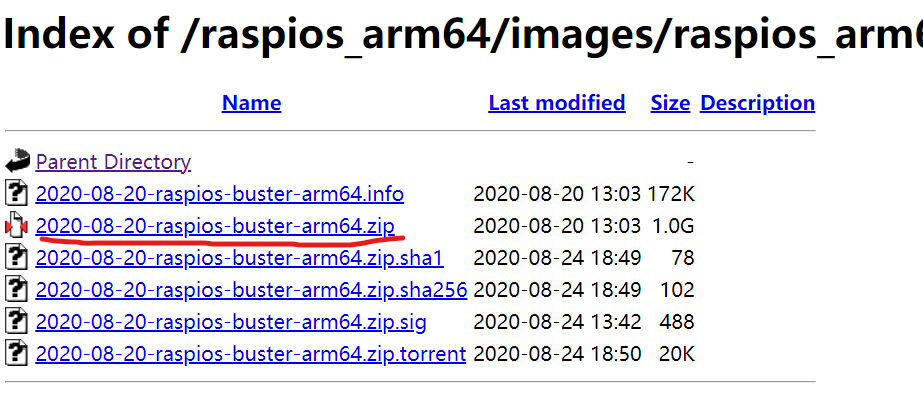
拷录镜像
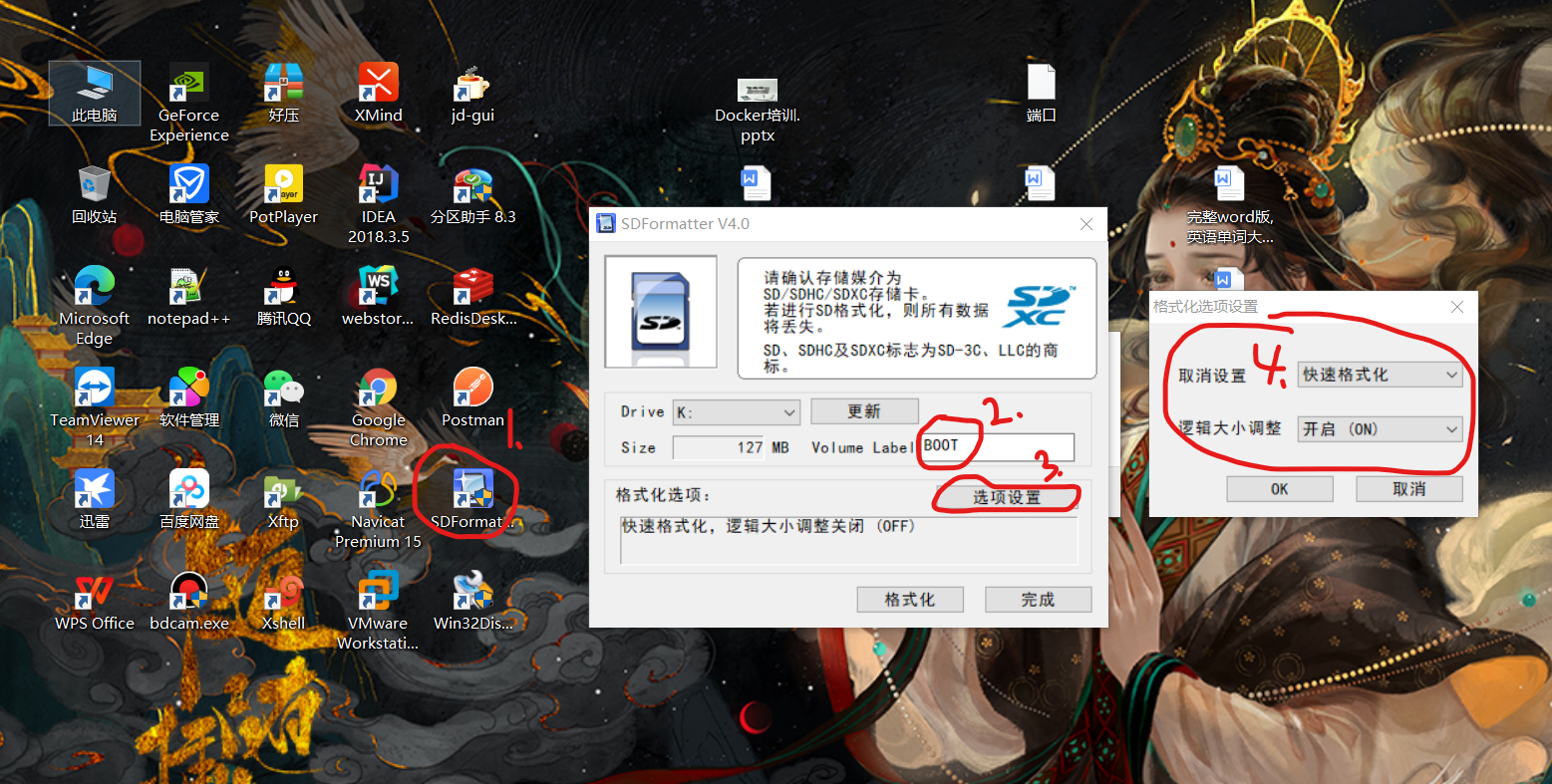
格式化完成后,进行拷录镜像
打开Win32DiskImager
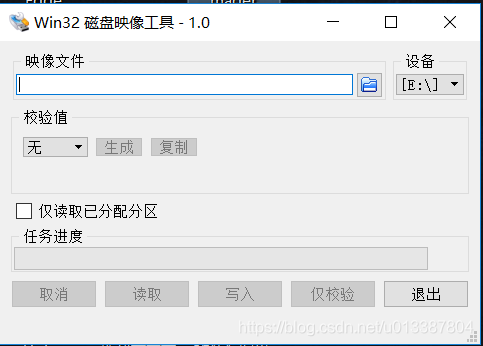
选择img镜像文件进行写入,有提示就按YES,然后就是漫长的等待。。。。。。
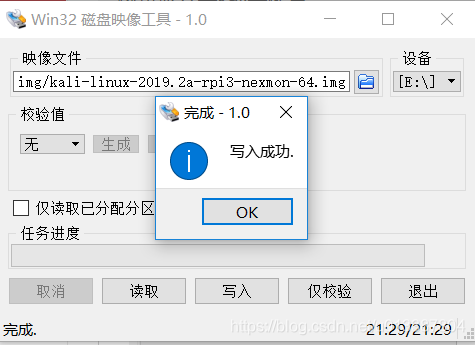
更换源
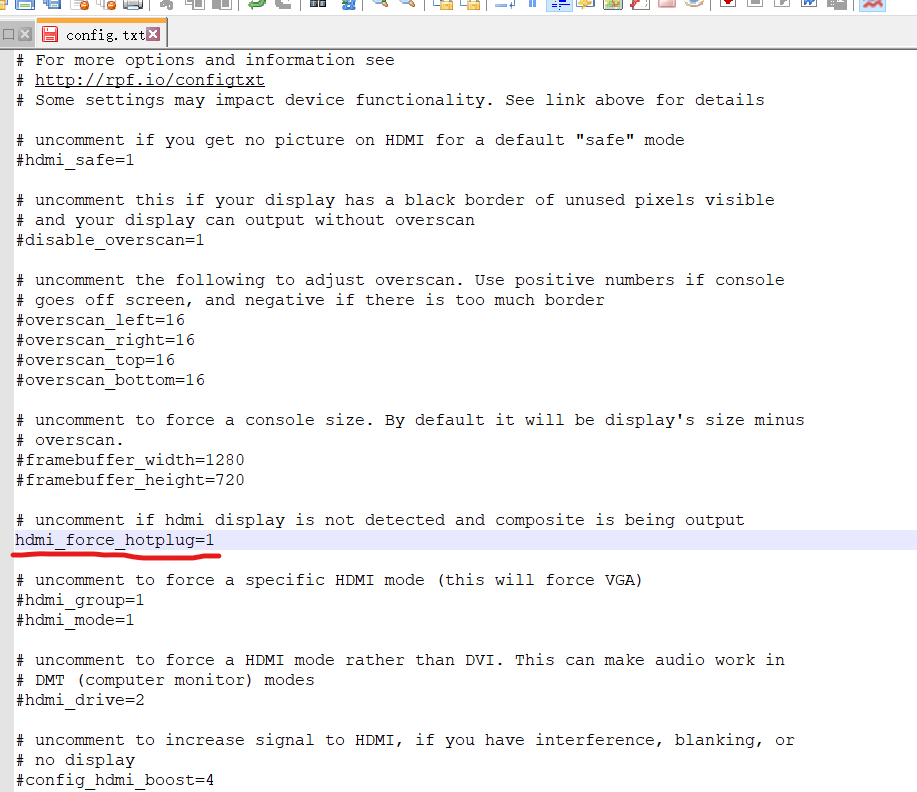
刚开始需要连接HDMI线才可以运行成功,如果不想连接HDMI线需要更改刚才写入系统的根目录找到config.txt文件进行修改。

把22行注释去掉, 改成 hdmi_force_hotplug=1
更换国内源
#编辑sources.list文件

sudo nano /etc/apt/sources.list

#编辑器直接可以编辑,按住ctrl+(O+回车):保存  ctrl+x:退出
把所有文件注释掉,然后添加如下连接
deb http://mirror.tuna.tsinghua.edu.cn/raspbian/raspbian/ buster main contrib non-free rpi

deb-src http://mirror.tuna.tsinghua.edu.cn/raspbian/raspbian/ buster main contrib non-free rpi
修改系统源
#编辑sources.list文件

sudo nano /etc/apt/sources.list.d/raspi.list

#编辑器直接可以编辑,按住ctrl+(O+回车):保存  ctrl+x:退出
原镜像用#号注释掉,然后插入清华的系统源地址
deb http://mirror.tuna.tsinghua.edu.cn/raspberrypi/ buster main ui
开始更新
#开始更新源

sudo apt-get update
#安装软件包(所有选项都是默认通过)

sudo apt-get upgrade
注意!!!!注意!!!!
报错:sudo apt-get update 时提示“Temporary failure resolving”
解决办法
输入如下命令
#打开 /etc/dhcpcd.conf 文件

sudo nano /etc/dhcpcd.conf

#修改文件中static  domain_name_servers 的内容, 最后面的物理地址改成8.8.4.4

#示例 static domain_name_servers=192.168.1.1 8.8.8.8 8.8.4.4

#运行如下命令

sudo service dhcpcd restart

sudo systemctl daemon-reload

sudo /etc/init.d/networking restart

此时再次运行 sudo apt-get update , 成功!

至此安装树莓派系统完成!
Raspberry Pi:树莓派安装基础系统 Raspberry Pi(树莓派系统)的更多相关文章
- 树莓派安装 Nginx + PHP7.0 + Pi Dashboard
之前我们介绍过树莓派搭建LNMP环境的方法,以及给树莓派装一个仪表盘来监控树莓派运行状态.近期有用户反馈树莓派最新版的系统已经无法找到 PHP5 的软件包了,这是因为新版本已经用 PHP7 替代了 P ...
- [树莓派(raspberry pi)] 01、在linux环境下给树莓派安装系统及入门各种资料
1.预准备 进入帮助页面https://www.raspberrypi.org/help/,可以直接看到GET START WITH PASPBERRY PI,点击进入: 接下来会引导你检查配件是否齐 ...
- VLOG丨树莓派Raspberry Pi 3安装PLEX并挂载USB硬盘打造最牛的微型家庭影音服务器2018
视频介绍 树莓派3安装目前最流行的PLEX服务器,实现既能最大限度降低功耗,也能随时随地观看分享影片. 一.在树莓派下安装PLEX媒体服务器 1.在终端,将你的树莓派更新至最新 sudo apt up ...
- Raspberry PI(树莓派)安装ZMAP
以前配置树莓派安装ZMAP一直没有装成功,今天又试了下,装成功了,记录下. Good Job. Zmap地址: https://zmap.io/documentation.html step1: gi ...
- 【树莓派】【转】将树莓派Raspberry Pi设置为无线路由器(WiFi热点AP,RTL8188CUS芯片)
下文为转载,文章转自:http://wangye.org/blog/archives/845/,仅供本次学习实践参考. 最近又开始折腾起Raspberry Pi来了,因为某处上网需要锐捷拨号,于是我就 ...
- 生产追溯系统-Raspberry Pi帮助我们节省大量硬件成本,助力信息化建设
初识 Raspberry Pi 竟然有这么小的电脑主机?只有手掌这么大?电源线竟然跟手机数据线一样?当我第一次看到Raspberry Pi的时候,在脑海中产生了一连串的疑问,带着这些疑问逐渐开始研究这 ...
- Raspberry PI 4B 安装和配置 Raspbian
做记录,以备之后需要,待完成中 目录 做记录,以备之后需要,待完成中 下载镜像和安装程序 ssh 远程访问 下载镜像和安装程序 Raspbian: installer: ssh 远程访问 开启ssh ...
- Raspberry Pi 中安装Mono
摘自:http://www.phodal.com/blog/user-csharp-develop-raspberry-pi-application/ Raspberry Pi C# Mono Lin ...
- 树莓派 Learning 002 装机后的必要操作 --- 05 给树莓派搭建“x86 + pi”环境 -- 安装**32位运行库** -- 解决`E:未发现软件包 xxx` 问题
树莓派 装机后的必要操作 - 给树莓派搭建"x86 + pi"环境 – 安装32位运行库 – 解决E:未发现软件包 xxx 问题 我的树莓派型号:Raspberry Pi 2 Mo ...
随机推荐
- 怎样使用yum-cron为CentOS7自动更新重要的安全补丁
怎样使用yum-cron为CentOS自动更新重要的安全补丁 2017年4月19日 | 分类: [技术] 参考:https://linux.die.net/man/8/yum-cron参考:http: ...
- cnetos 网卡绑定 eth0+eth1做双网卡绑定到bond0
1.网卡绑定:eth0+eth1做双网卡绑定到bond0 二.网络配置 网卡绑定1./etc/sysconfig/network-scripts/目录下建立ifcfg-bond0文件,内容如下DEVI ...
- STM32 KEIL 下的 printf 函数
1 //加入以下代码,支持printf函数,而不需要选择use MicroLIB 2 #if 1 3 #pragma import(__use_no_semihosting) 4 //标准库需要的支持 ...
- python 判断对象是否相等以及eq函数
当对两个点的实例进行值的比较时,比如p1=Point(1,1) p2=Point(1,2),判断p1==p2时__eq__()会被调用,用以判断两个实例是否相等.在上述代码中定义了只要x和y的坐标相同 ...
- 聊聊 Spring 的 XML Schema 扩展机制的使用方式
前言 在当前Java生态,Spring算的上是最核心的框架,所有的开发组件想要得到大范围更便捷的使用,都要和Spring进行整合,比如我们熟知的Mybatis.Dubbo等,以及内部封装的各类组件包括 ...
- Java基础语法,常用知识复习
1.开发环境搭建 1.1JDK.JRE.JVM.的关系 JDK = JRE + 开发工具集(例如javac编译工具集等) JRE = JVM + Java SE 标准类库 2.基本语法 2.1.jav ...
- Nginx 配置实例-配置虚拟主机
Nginx 配置实例-配置虚拟主机 配置基于域名的虚拟主机 1. 配置域名为 aaa.domain.com 的虚拟主机 1.1 nginx 中虚拟主机的配置 1.2 相关目录及文件的创建 1.3 验证 ...
- Tensorflow 2.0 搭建神经网络(局部)
前向传播 tensorflow.keras 搭建网络时,内部的网络可以直接完成所有层的前向计算.全连接Dense() 层,最后一层的神经元的个数需要和最后一层线性函数 w x + b 的维度对应上,中 ...
- return true 和 return false 和 return
1.return false:相当于终止符,干了3件事,阻止默认行为,取消事件冒泡,以及停止回调执行立即返回: 2.return:停止回调执行立即返回: 3.return true:相当于执行符,继续 ...
- 全景分割:CVPR2019论文解析
全景分割:CVPR2019论文解析 Panoptic Segmentation 论文链接: http://openaccess.thecvf.com/content_CVPR_2019/papers/ ...