
koa 项目实战(八)生成token
1.安装模块
npm install jsonwebtoken --save
2.引用
const jwt = require('jsonwebtoken');

...

// 返回token

const payload = { id: user.id, name: user.name, avatar: user.avatar };

const token = jwt.sign(payload, keys.secretOrkey, { expiresIn: 3600 });
3.keys
根目录/config/keys.js
module.exports = {

  mongoURI: 'mongodb://127.0.0.1:27017/mongodb',

  secretOrkey: 'secret'

}
4.api
根目录/routes/api/users.js
const Router = require('koa-router');

const router = new Router();

const bcrypt = require('bcryptjs');

const gravatar = require('gravatar');

const tools = require('../../config/tools');

const jwt = require('jsonwebtoken');

const keys = require('../../config/keys');

// 引入User

const User = require('../../models/User');

/**

 * @route GET api/users/test

 * @desc 测试接口地址

 * @access 接口是公开的

 */

router.get('/test', async ctx => {

  ctx.status = 200;

  ctx.body = { msg: 'users works...' };

});

/**

 * @route POST api/users/register

 * @desc 注册接口地址

 * @access 接口是公开的

 */

router.post('/register', async ctx => {

  // console.log(ctx.request.body);

  // 通过邮箱判读是否注册过

  const findResult = await User.find({ email: ctx.request.body.email });

  // console.log(findResult);

  if (findResult.length > 0) {

    ctx.status = 500;

    ctx.body = { email: '邮箱已被占用 ' };

  } else {

    const avatar = gravatar.url(ctx.request.body.email, { s: '200', r: 'pg', d: 'mm' });

    const newUser = new User({

      name: ctx.request.body.name,

      email: ctx.request.body.email,

      avatar,

      password: tools.enbcrypt(ctx.request.body.password)

    });

    // console.log(newUser);

    // 存储到数据库

    await newUser.save().then(user => {

      ctx.body = user;

    }).catch(err => {

      console.log(err);

    });

    // 返回json数据

    ctx.body = newUser;

  }

});

/**

 * @route POST api/users/login

 * @desc 登录接口地址

 * @access 接口是公开的

 */

router.post('/login', async ctx => {

  // 查询

  const findResult = await User.find({ email: ctx.request.body.email });

  const user = findResult[0];

  const password = ctx.request.body.password;

  // 判断差没查到

  if (findResult.length == 0) {

    ctx.status = 404;

    ctx.body = { email: '用户不存在!' };

  } else {

    // 查到后 验证密码

    var result = await bcrypt.compareSync(password, user.password);

    // 校验通过

    if (result) {

      // 返回token

      const payload = { id: user.id, name: user.name, avatar: user.avatar };

      const token = jwt.sign(payload, keys.secretOrkey, { expiresIn: 3600 });

      ctx.status = 200;

      ctx.body = { success: true, token: 'Bearer ' + token };

    } else {

      ctx.status = 400;

      ctx.body = { password: '密码错误!' };

    }

  }

})

module.exports = router.routes();
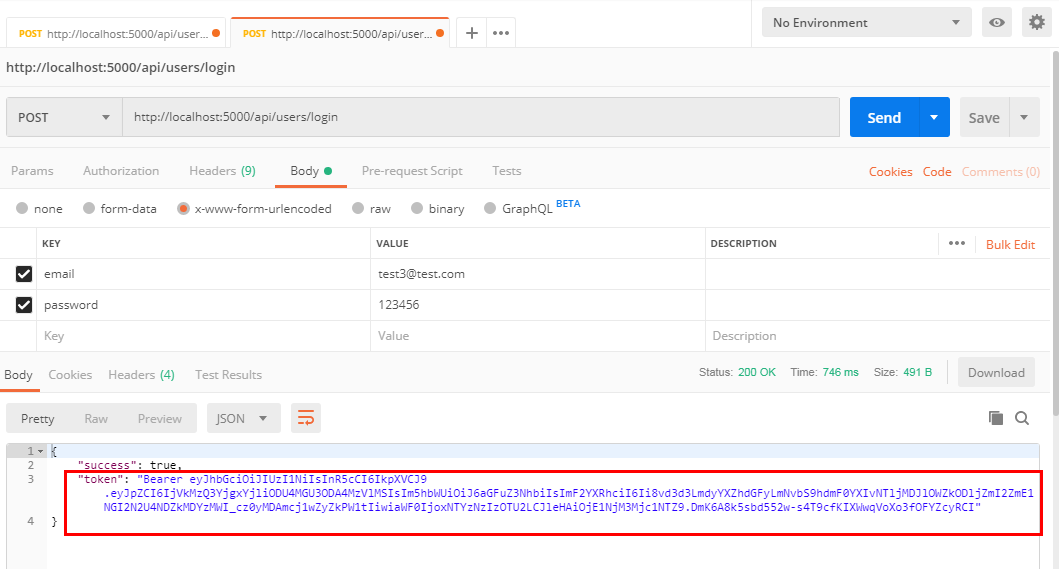
5.效果图
koa 项目实战(八)生成token的更多相关文章
- koa 项目实战(九)passport验证token
1.安装模块 npm install koa-passport -D npm install passport-jwt -D 2.解析token 根目录/config/passport.js cons ...
- koa 项目实战(七)登录接口
1.登录接口 /** * @route POST api/users/login * @desc 登录接口地址 * @access 接口是公开的 */ router.post('/login', as ...
- koa 项目实战(四)注册接口和调试工具(postman)
1.安装模块 npm install koa-bodyparser --save npm install bcryptjs --save 2.引入模块 根目录/app.js const bodyPar ...
- koa 项目实战(三)创建测试接口和用户模型
1.创建测试接口,并引入用户模型 根目录/routes/api/users.js const Router = require('koa-router'); const router = new Ro ...
- koa 项目实战(二)连接 mongodb 数据库
1.配置文件 根目录/config/keys.js module.exports = { mongoURI: 'mongodb://127.0.0.1:27017/mongodb' } 2.启动文件 ...
- koa 项目实战(一)创建项目
1.安装模块 npm install koa koa-router --save npm install -g nodemon 2.入口文件 app.js const Koa = require('k ...
- koa 项目实战(十一)验证登录和注册的 input
1.验证注册参数 根目录/validation/register.js const Validator = require('validator'); const isEmpty = require( ...
- koa 项目实战(十)使用 validator 验证表单
1.安装模块 npm install validator -D 2.验证注册参数 根目录/validation/register.js const Validator = require('valid ...
- koa 项目实战(六)注册接口加密
1.创建工具类 根目录/config/tools.js const bcrypt = require('bcryptjs'); const tools = { enbcrypt(password) { ...
随机推荐
- 不显示Zetero导出的文献库中的部分内容
不显示Zetero导出的文献库中的部分内容 Zetero作为文献管理软件,收集到的参考文献的相关信息(域fields)比较齐全.文章或书籍的引用中仅仅只用到了其中的一部分,如作者.发表年.题名.期刊( ...
- Redis缓存策略设计及常见问题
Redis缓存设计及常见问题 缓存能够有效地加速应用的读写速度,同时也可以降低后端负载,对日常应用的开发至关重要.下面会介绍缓存使用技巧和设计方案,包含如下内容:缓存的收益和成本分析.缓存更新策略的选 ...
- 9.Spring整合Hibernate_2_声明式的事务管理(Xml的方式)
使用xml的方式进行声明式的事务管理 推荐使用xml的方式,因为可以同时为多个方法进行声明 <!-- 开启Spring中的事务管理(声明式的事务管理) xml--> <!-- 不管是 ...
- 【坑】new一个对象时,tostring报空指针异常
错误环境 java1.8.0_111 错误描述 对某vo进行了修改,属性类型由long修改为了Long,getter.setter没有修改类型 调用该对象的new方法时抛出npe 错误原因 没深究.. ...
- Image Processing and Analysis_8_Edge Detection:A Computational Approach to Edge Detection——1986
此主要讨论图像处理与分析.虽然计算机视觉部分的有些内容比如特 征提取等也可以归结到图像分析中来,但鉴于它们与计算机视觉的紧密联系,以 及它们的出处,没有把它们纳入到图像处理与分析中来.同样,这里面也有 ...
- linux-2.6.38 总线驱动分析
一.IIC总线驱动代码 IIC总线控制器通常是在内存上的,连接在platform总线上,所以需要通过platform_driver和platform_device的匹配.我想大概根据总线设备驱动模型的 ...
- 生成漂亮报告的Go语言代码检查工具
上篇文章,老司机给各位同学介绍了Go语言的静态代码测试“三板斧”以及Go语言的testing类库. “三板斧”简洁明了,但是缺点也很明显,命令行执行,命令行输出.适合研发攻城狮看,不适合交给领导过目. ...
- log4j2 日志打两遍的问题
在使用log4j2的时候,一般都需要不同的日志分类打印不同的日志等级,如下面的配置 <!-- 用于指定log4j自动重新配置的监测间隔时间,单位是秒 --> <configurati ...
- HDU - 5033 Building (单调栈+倍增)
题意:有一排建筑,每座建筑有一定的高度,宽度可以忽略,求在某点的平地上能看到天空的最大角度. 网上的做法基本都是离线的...其实这道题是可以在线做的. 对于向右能看到的最大角度,从右往左倍增维护每个时 ...
- P5657 格雷码
思路 考场上的递归思路 每次向下递归的时候判断是左半边还是右半边即可 注意向右半边递归之后下一层序列要反转过来即可 代码 #include <cstdio> #include <al ...