
linux虚拟机安装centos6.x
安装系统,作为每一个it技术控们的基本功,对于各位大神和技术大牛们应该是易如反掌或者是家常便饭啦,都是从无数次安装,重装,刷机中一步步走来的。那么今天,我也分享一套装机教程,共各位和我一样的小白参考或是复习!有补充处,请各位大神多多指教!那么话不多说,开始喽!

准备工具:虚拟机软件(vmware workstation)

                  安装的系统光盘镜像(centos 6.9 ,别的版本也可以6.5-7.0)
步骤一:(打开虚拟机软件,此处为VMware10)
步骤二:(创建虚拟机,选择自定义(高级))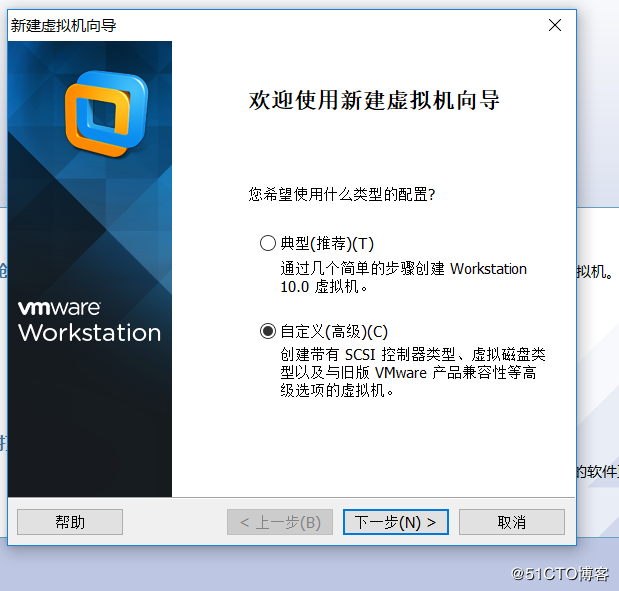

步骤三:(填写虚拟机名称(自定义)以及虚拟机安装位置(浏览自定义选择存储位置))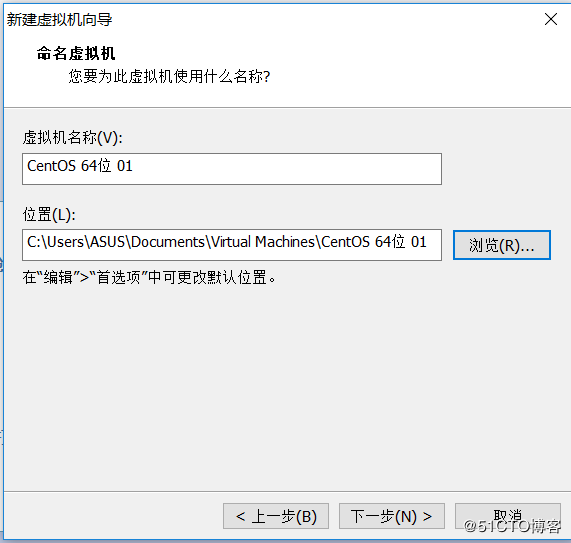
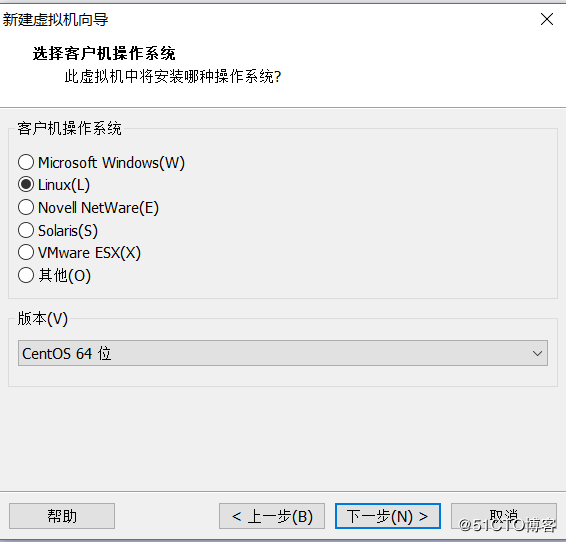
步骤四:(选择虚拟机安装的操作系统,选择系统为Linux,版本为centos 64 位)
步骤五:(选择虚拟机cpu数量和核心数,此处默认就好)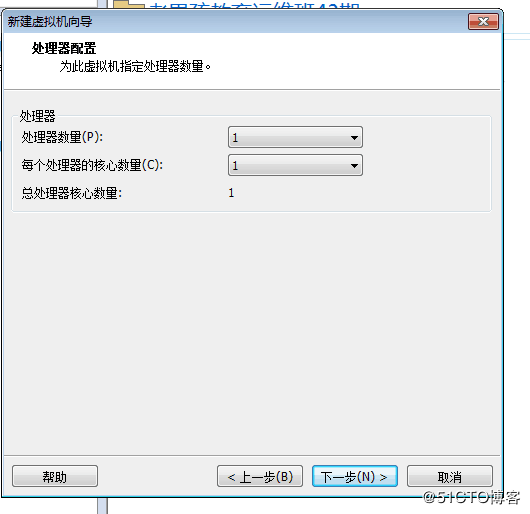
步骤五:(选择给虚拟机分配的内存大小,可默认1024MB,或者根据自己需求增加内存大小为2048MB)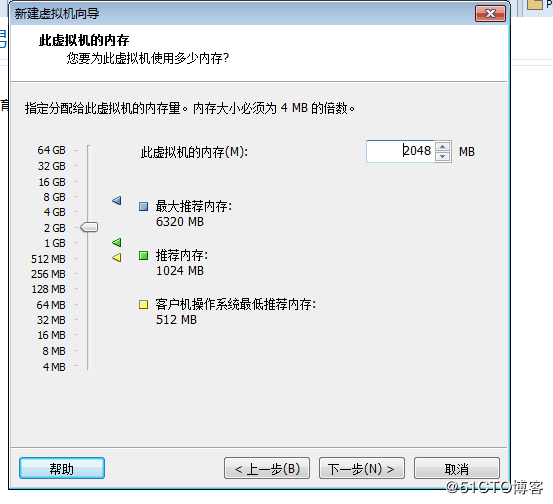
步骤六:(选择网络类型,选择网络地址转换NAT)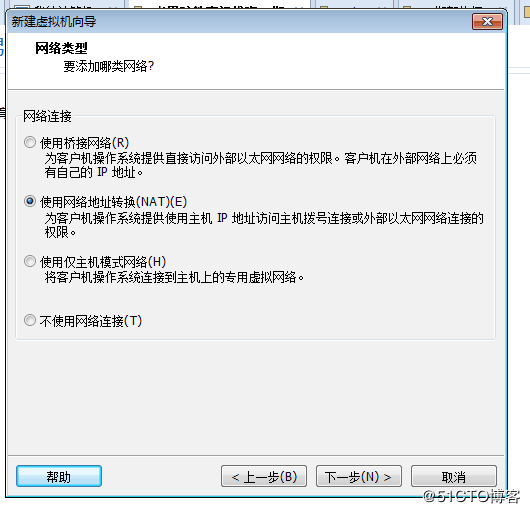
步骤六:(选择SCSI控制器(推荐)和硬盘类型,默认就好)
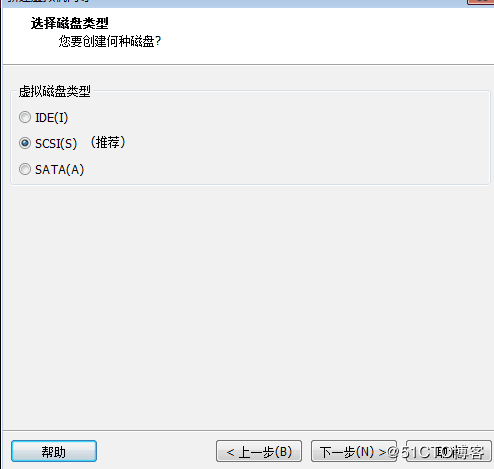
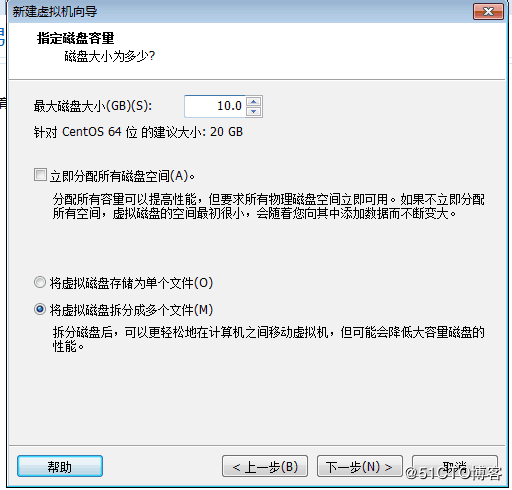
步骤七:(创建新的虚拟磁盘,并指定磁盘大小默认20G,如配置较低可小点10G也OK)
步骤八:(完成创建虚拟机,进入虚拟机界面)
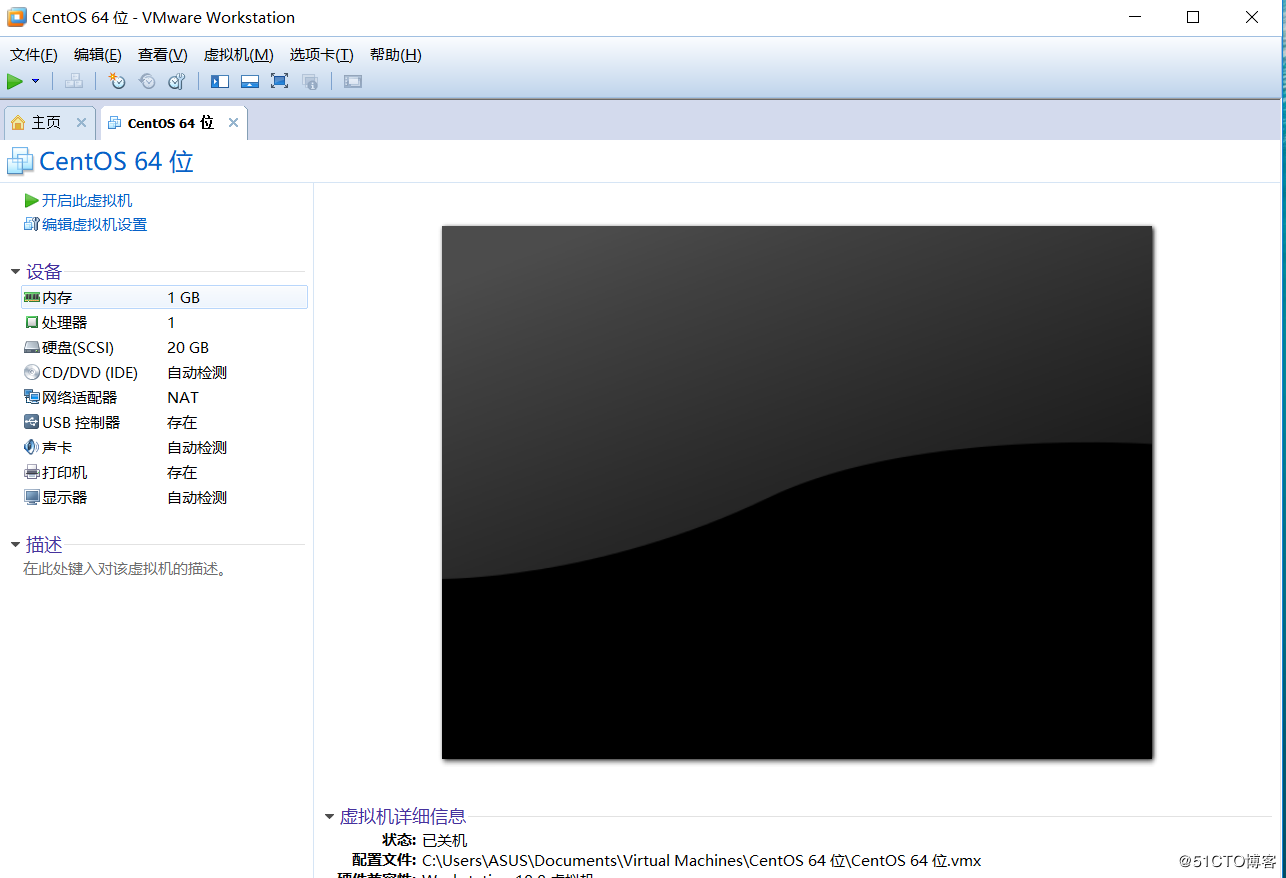
步骤九:(挂载系统光盘,进行安装)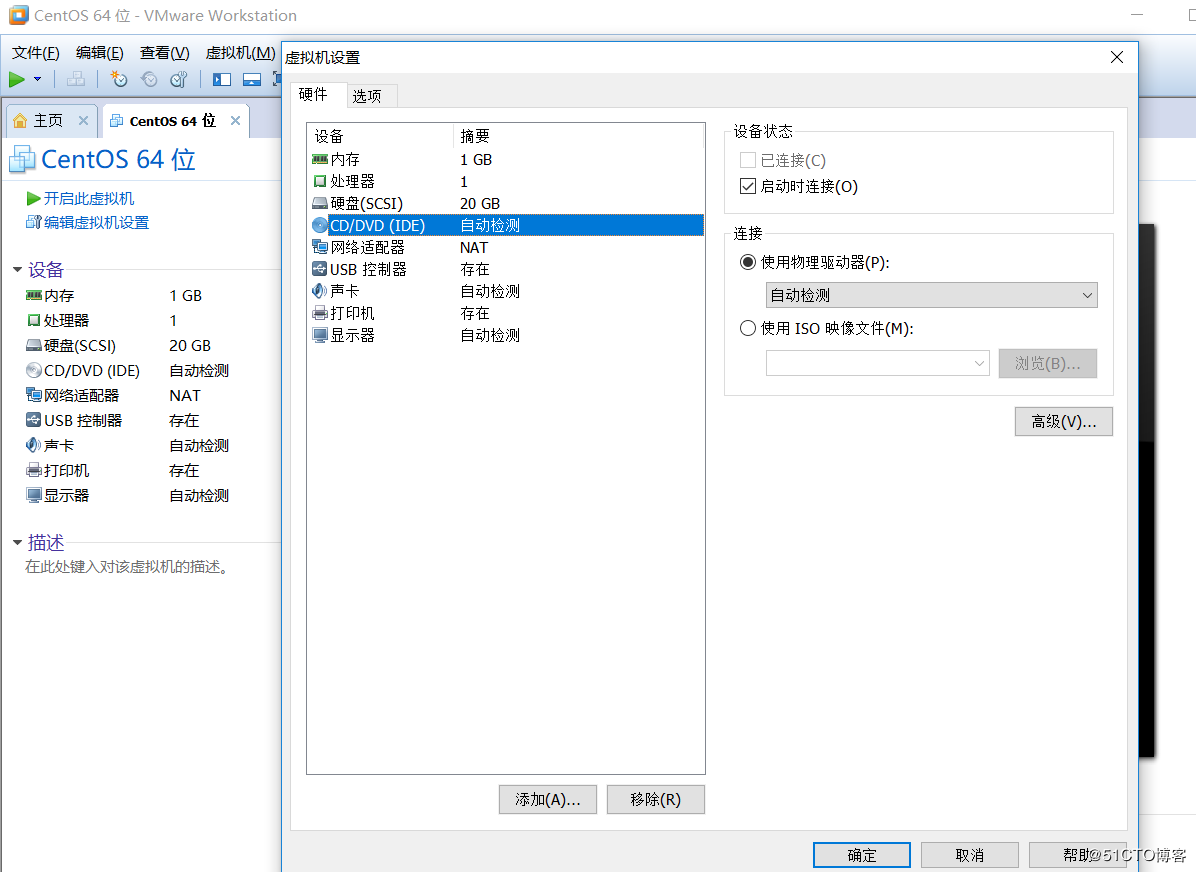
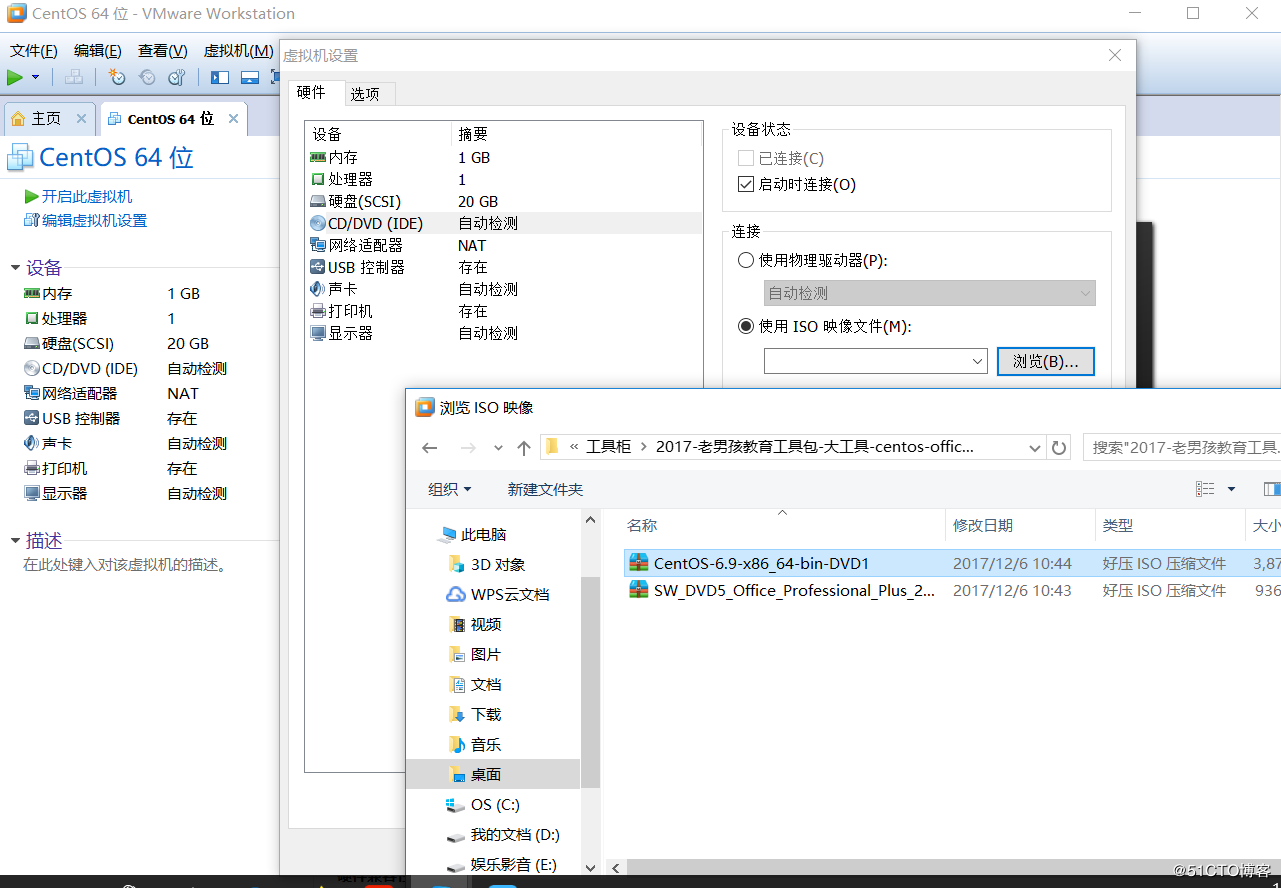

步骤十:(开启此虚拟机,进入安装界面 :默认“install or upgrade an existing system”,安装系统 )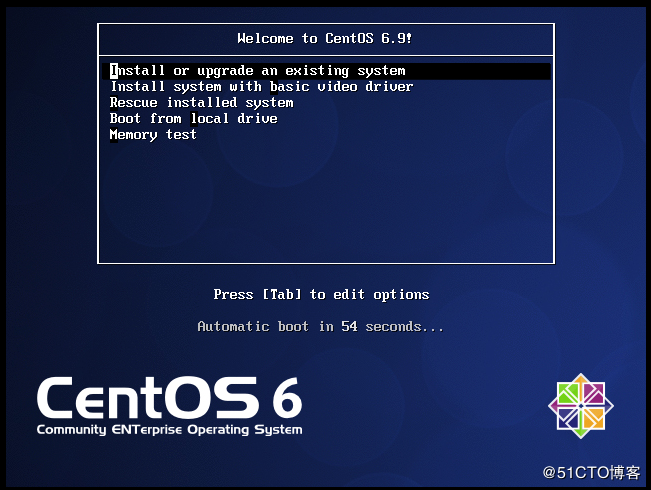
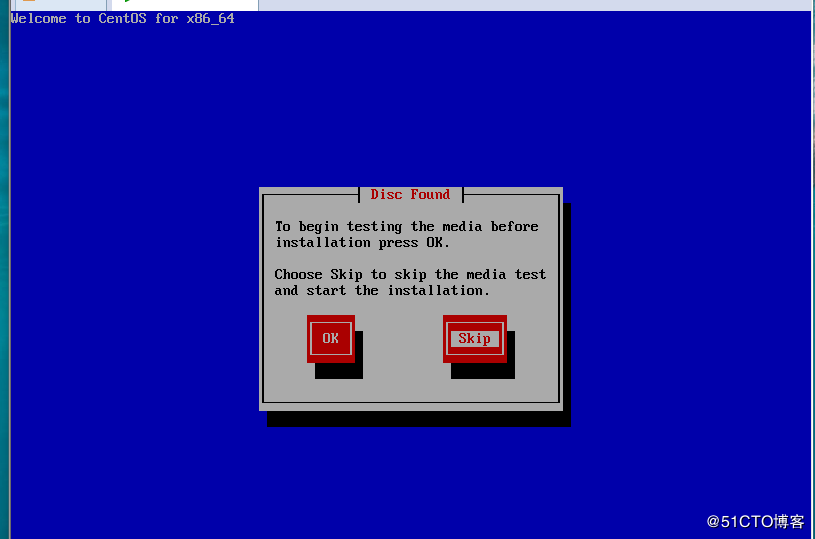
(选择skip 跳过光盘检测)
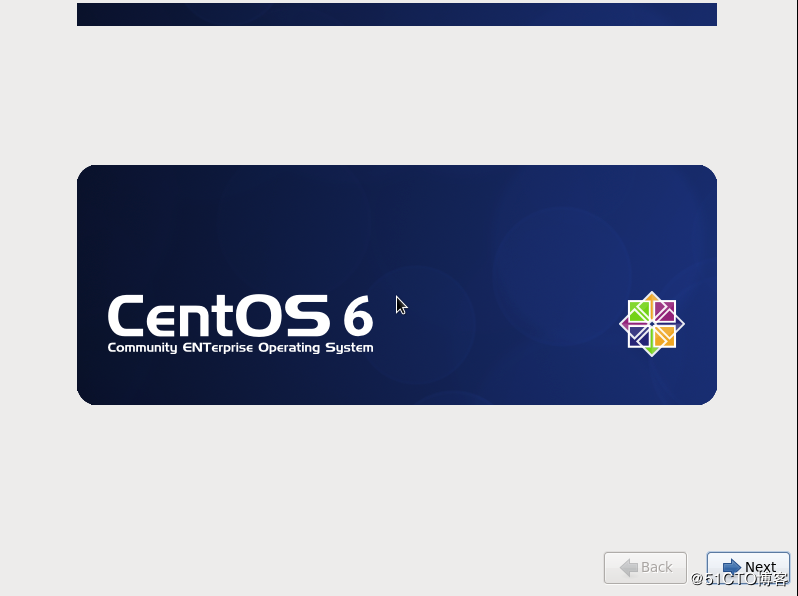
(选择 next 下一步)
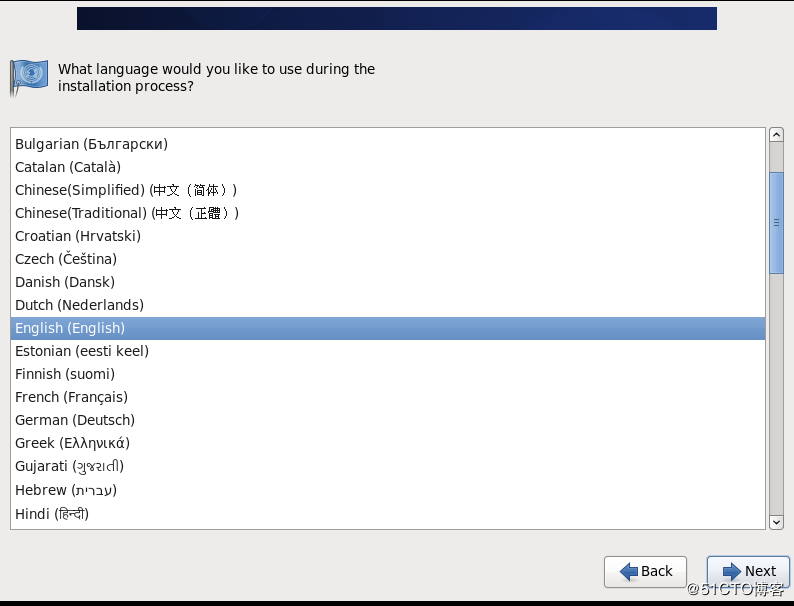
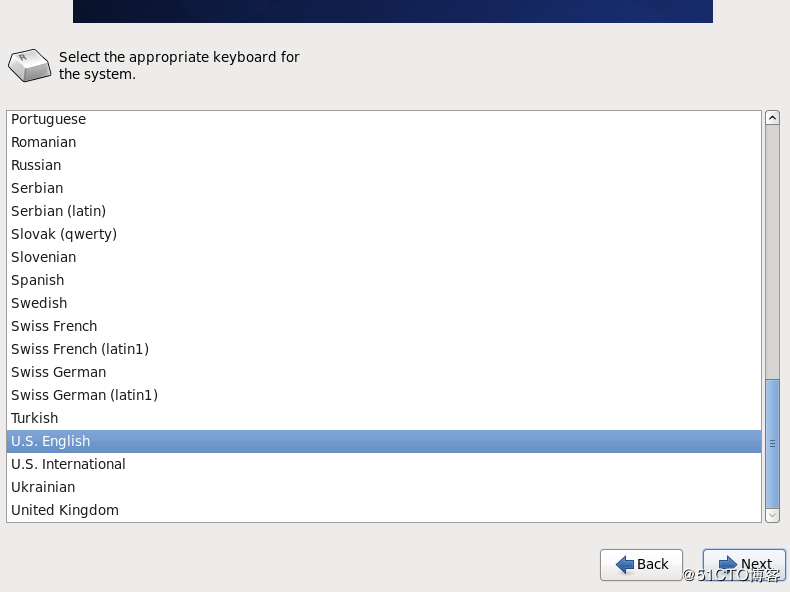
(选择语言和键盘模式,默认English 即可)
(选择 :“basic storage device” 基本磁盘安装)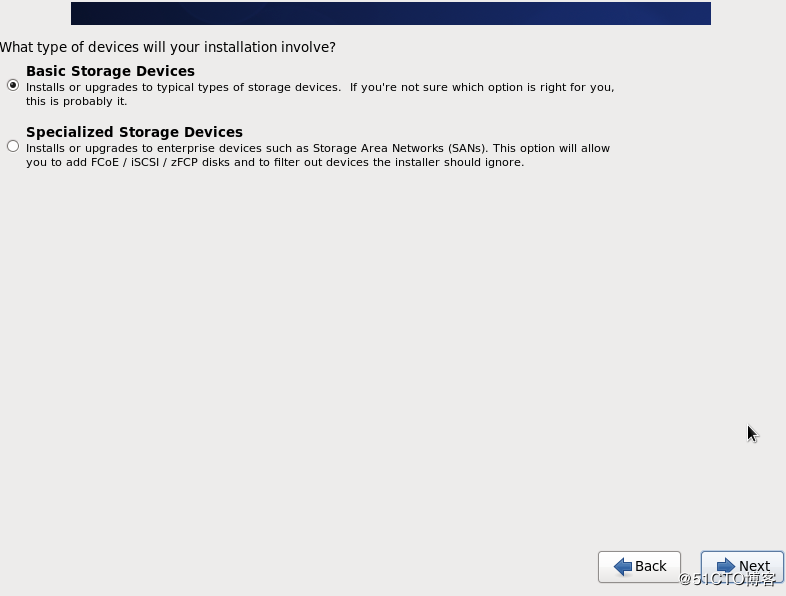
(选择yes,discard any data 修改所有数据)
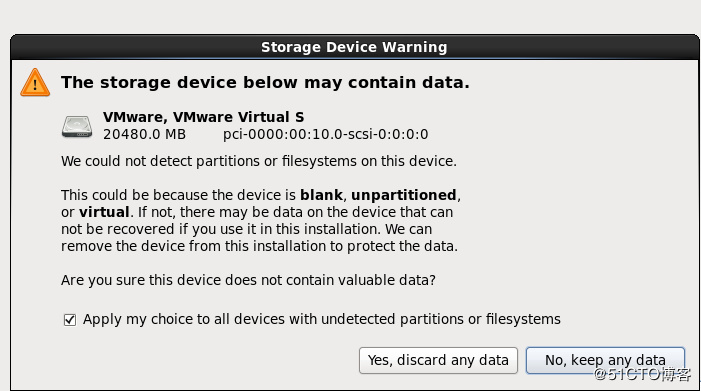
步骤十一:(修改主机名自定义即可,然后next下一步)
步骤十二:(选择系统时区,Asia shanghai ,注意左下角 “system clock uses UTC”不要勾选,以防后期配置服务过程中会有时间冲突)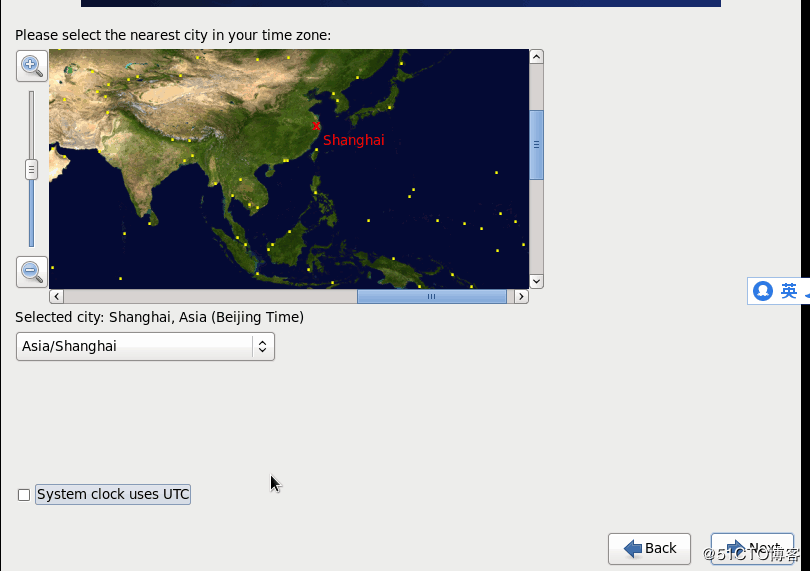
步骤十三:(设置root超级管理员密码,"use anyway"意为无论如何都使用)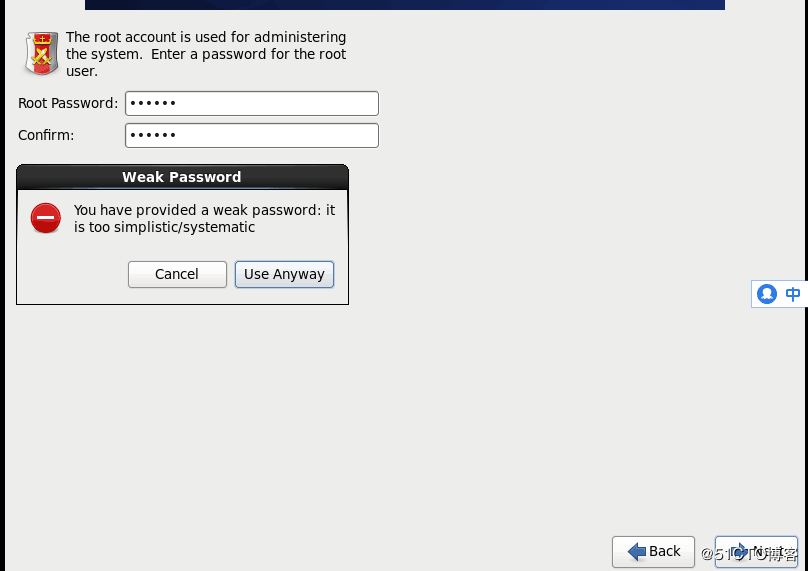
(选择最后一项,自定义分区)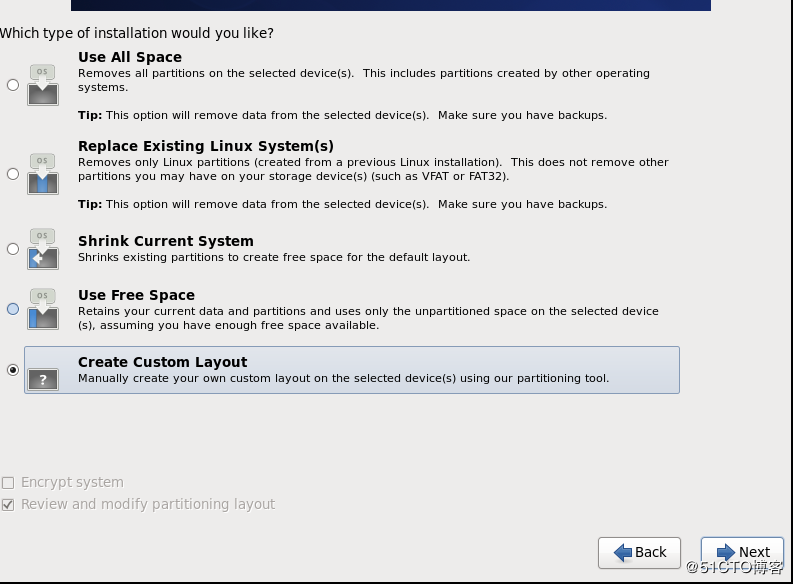
步骤十四:(给系统磁盘进行分区)
首先划分/boot 分区,size(大小)为默认200MB,注意勾选“force to be a primary partition” ,然后选择ok确认)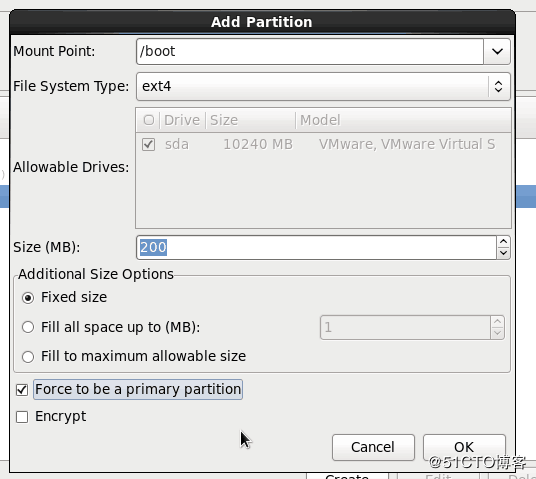
(其次划分swap交换分区,需注意,Swap 交换分区是解决内存不足的备胎,swap 临时充当内存 ,大小为内存的1.5倍(内存<8G 为内存1.5倍 512*1.5=768M ,内存>=8G swap8G))
(最后为/分区,“fill to maximum allowable size”将剩余空间都给/分区)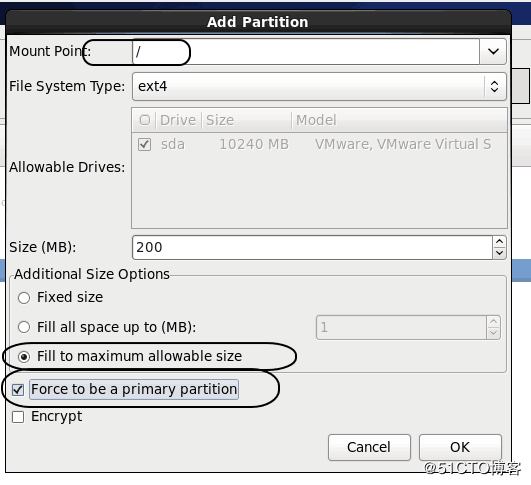
(选择format 确认分区操作)
(next下一步就可)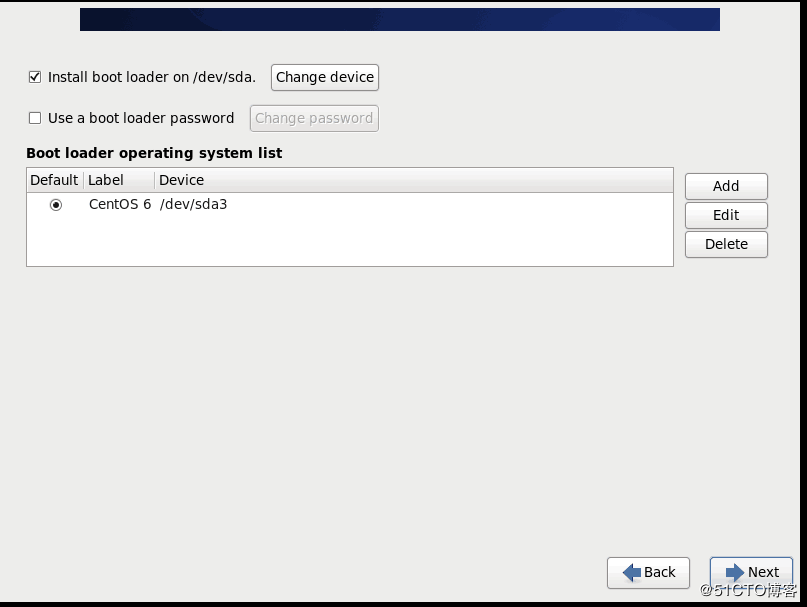
步骤十五:(选择安装程序和模式)
(注意初学者可选择desktop 桌面安装,但公司和用作实际服务器中时,我们一般选择minimalx ,减轻安装程序大小,同时也减少维护压力,其次注意下customize now 选择自定义安装,然后next下一步)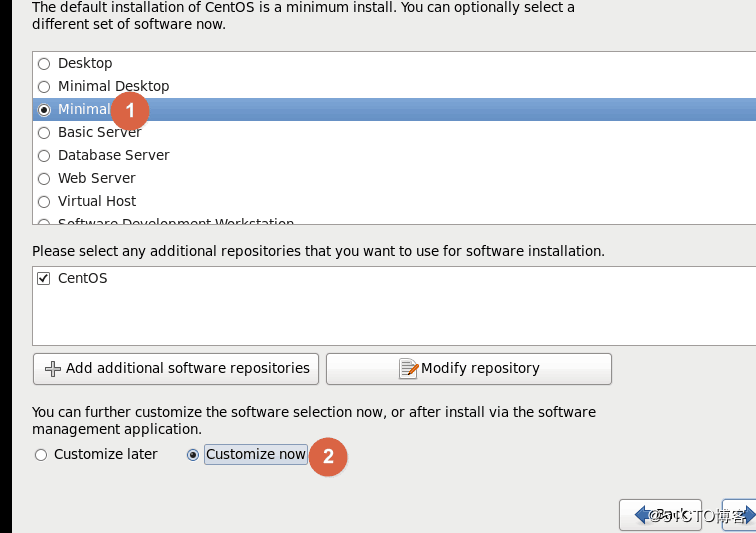
(这里注意勾选我们自定义安装项:base system(基本系统服务) 我们勾选base(基本程序) ,compatibility libraries(兼容性) , debugging tools (调试工具) 此三项)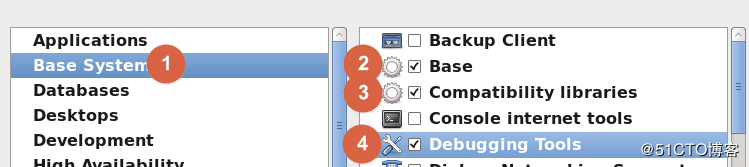
(development (开发),我们选择 development tools (开发工具))
步骤十六:开始安装系统(稍作等待即可)
(开始安装系统界面)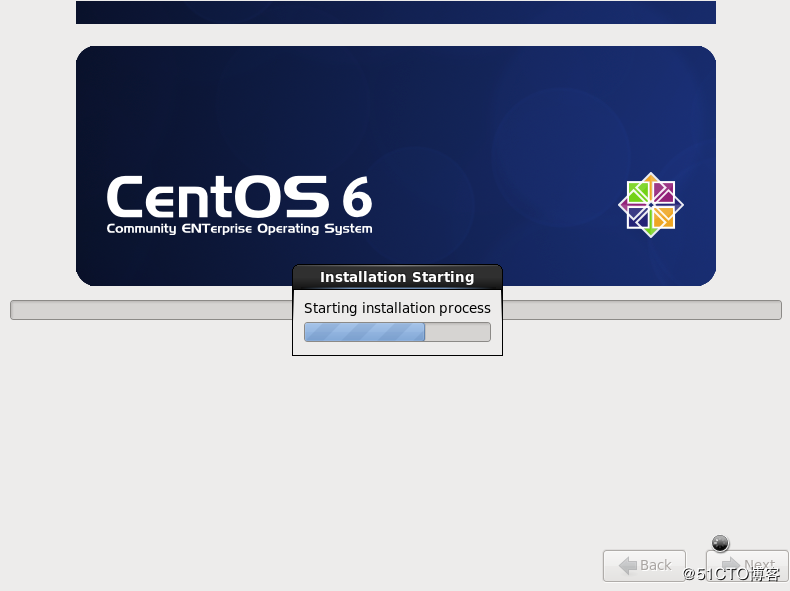
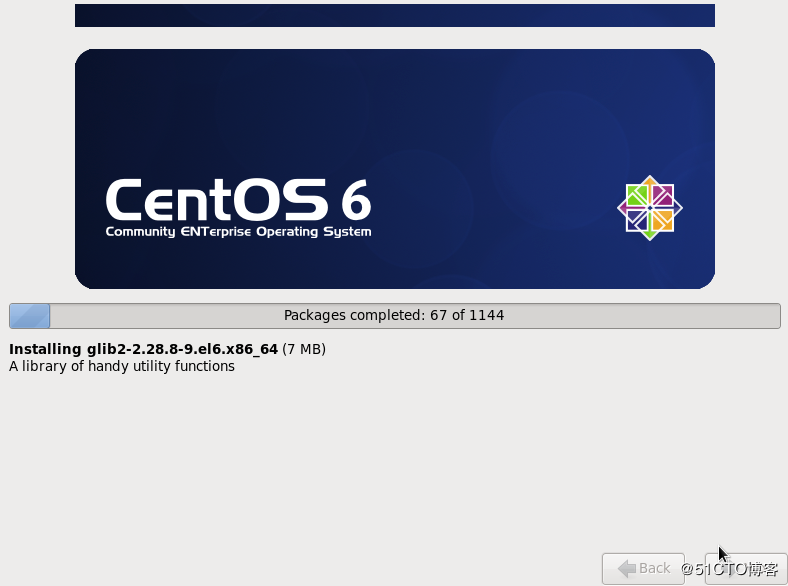
至此,我i们的centos6.9系统安装完成,完成后重启虚拟机即可进入系统界面!
(如有不足和补充可给我留言奥。希望这篇小文章能给各位小白有所帮助)
转自:https://blog.51cto.com/13520779/2049041
linux虚拟机安装centos6.x的更多相关文章
- Linux系统初学-第一课 虚拟机安装CentOS6.5以及Root密码找回
Linux系统初学第一课 虚拟机安装CentOS6.5以及Root密码找回 虚拟机安装CentOS6.5 一.安装虚拟机 1-1.安装虚拟机VMware Station,新建虚拟机,选择典型配置. 1 ...
- 虚拟机安装CentOS6.3及常见问题总结
学Linux的同学大多数开始是使用的是Ubuntu或者red hat,red hat虽然安装不需要收费,但是服务是收费的,下面我就讲讲怎么用虚拟机安装CentOS6.3,其他Linux的安装可以参考这 ...
- 虚拟机安装 Centos6
1 虚拟机安装 Centos6 1.1 前期配置 New Virtual Machine———Typical(典型安装) 选择镜像文件. 设置文件名,用户名和密码. 设置系统在虚拟机软件的名称, 设置 ...
- VMware ESXi CentOS Linux虚拟机安装VMware Tools教
转自VMware ESXi CentOS Linux虚拟机安装VMware Tools教程 | 一米居 http://www.yimiju.com/articles/548.html 最近一周在学习和 ...
- Kali Linux虚拟机安装完整安装过程及简单配置(视频)
点击播放视频 附:视频中出现的两个txt文本,包含了大致的安装与配置过程: 文本1:KaliLinux虚拟机安装和初步配置 Kali Linux虚拟机安装和初步配置 大家好,今天给大家演示一下在VMw ...
- Linux虚拟机安装(rhel 7.4)
Linux虚拟机安装(rhel 7.4) linux 1. 创建虚拟机 1.1. 新建虚拟机 1.2. 启动虚拟机 附录:部分配置 1. 创建虚拟机 1.1. 新建虚拟机 新建虚拟机 典型虚拟机 稍后 ...
- 虚拟机安装CentOS6.4
1 概述 虚拟机(Virtual Machine)指通过软件模拟的具有完整硬件系统功能的.运行在一个完全隔离环境中的完整计算机系统,运行在主机上,完全独立,虚拟机里面的所有操作不会影响主机,即使虚拟 ...
- Linux虚拟机安装(CentOS 6.5,图文详解,需要自查)
Linux虚拟机的安装(图文详解) 下篇会接续Hadoop集群安装(以此为基础) 一.安装准备 VMWorkstation.linux系统镜像(以下以CentOS6.5为例) 二.安装过程详解 关闭防 ...
- vmware虚拟机安装CentOS-6.5教程
linux是企业最常用的服务器系统之一,CentOS是免费的,所以用的企业也挺多,今天给大家分享怎么在自己电脑的虚拟机中安装CentOS-6.5,以便用来玩耍,没事的时候可以学学linux的一些知识. ...
随机推荐
- command not found 的解决&&解释
ln -s /opt/platform/calico/calicoctl /usr/local/sbin/calicoctl ln -s /opt/platform/nginx/sbin/nginxl ...
- Angular 表单验证类库 ngx-validator 1.0 正式发布
背景介绍 之前写了一篇 <如何优雅的使用 Angular 表单验证>,结尾处介绍了统一验证反馈的类库 ngx-validator ,由于这段时间一直在新模块做微前端以及相关业务组件库, ...
- Spring MVC <context:annotation-config> 与 <context:component-scan>
在MVC的配置文件中,二者常出现,功能相似.简单做个比较 <context:annotation-config> 用于激活应用上下文中已经注册的bean的注解,无论你的bean是通过什么方 ...
- Java HttpServletRequest中getAttribute()方法和getParameter()区别
一.ServletRequest接口 HttpServletRequest接口继承了ServletRequest接口,实现类通常代表一个实际的Http Request. Servlet容器负责创建一个 ...
- spring cloud EurekaClient 多网卡 ip 配置 和 源码分析(转)
https://blog.csdn.net/qq_30062125/article/details/83856655 1.前言对于spring cloud,各个服务实例需要注册到Eureka注册中心. ...
- 日志(logging)与正则(re)模块
logging模块 #日志:日常的流水 =>日志文件,将程序运行过程中的状态或数据进行记录,一般都是记录到日志文件中 #1.logging模块一共分为五个打印级别 debug.info.warn ...
- 关于操作git
手册:http://www.yiibai.com/git/ 一.安装git,可以通过git bash执行命令行:安装tortoiseGit执行git相关操作,在那之前需要了解下git命令行操作 二.在 ...
- android默认获取敏感权限
1.通过系统签名获取权限 定制系统中,可以通过源码的签名文件对应用进行签名,在应用的AndroidManifest.xml中配置好参数,如图 <manifest xmlns:android=&q ...
- 6.SpringMVC 配置式开发-处理器
处理器除了实现Controller 接口外,还可以继承自一些其他的类,来完成一些特殊的功能 1.继承自AbstractController类 若处理器继承自AbstractController类,那么 ...
- 8.Spring整合Hibernate_2_声明式的事务管理(Annotation的方式)
声明式的事务管理(AOP的主要用途之一) (Annotation的方式) 1.加入annotation.xsd 2.加入txManager bean 3.<tx:annotation-drive ...