
数据分析 - Power BI
BI 目的


单表的展示有限很多的时候只能体现现象, 仅仅进行监控级别没问题
但是就数据分析而言实在不够用, 大部分的事情需要多表多图展示才可以通过现象深入挖掘诱因
BI 安装
这里使用 microsoft 的 Power BI 因为基础而且免费, 和 microsoft 的环境同套学习成本低
下载软件包地址 点击这
安装就点点点就行了, 第一次打开会让你登录什么的, 全部茶雕就好
BI 流程
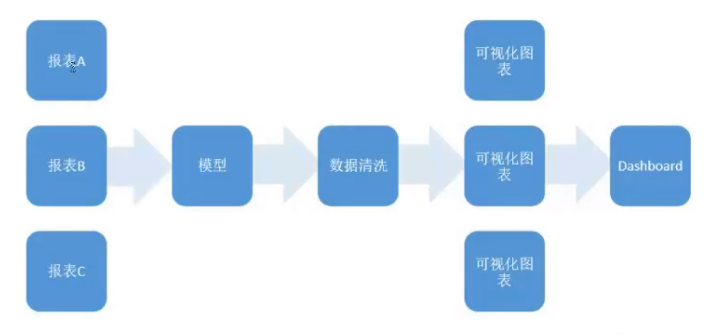
报表 原数据信息表结构存储 - 比如 A 用户, B 商品, C 订单
模型 根据表进行的模拟结合, 将多个表的数据进行集和 - 比如 A 用户下了 C 订单, 买了 B 商品
数据清洗 组合模型后对数据进行清理 - 比如去除无效数据, 空值等, 数据清洗在 BI 中会花费不小的时间
可视化图表 根据不同的展示因素进行相应的可视化处理 - 比如趋势用折线, 比例用 饼图条形图, 进度甘特图子弹图等
Dashboard 很多图之后为了解决从现象发觉本质的这个问题, 因此多张图表进行结合成 Dashboard
BI 基础使用
获取数据
通过获取数据按钮进行, 推荐使用 csv, 如果选择 excel 经常会有些格式不匹配的问题出现
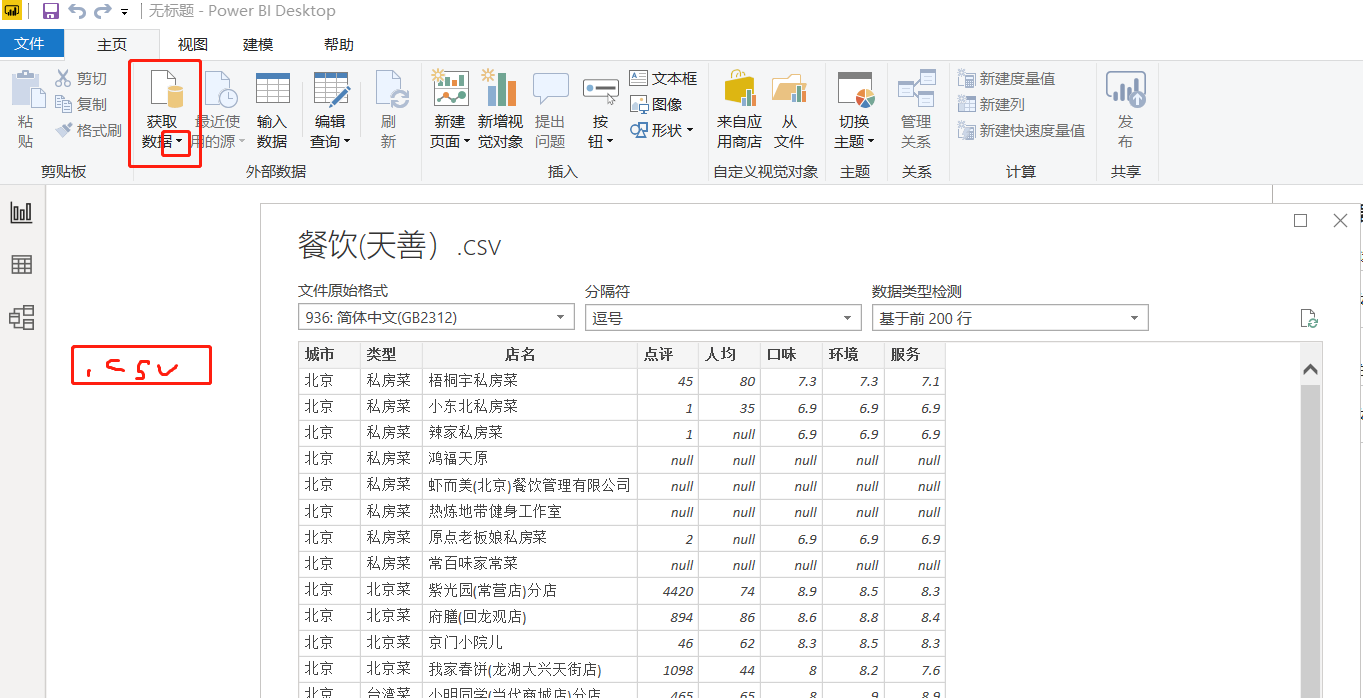
选择加载后即可
创建图表
插入一个条形图, 初始状态下是灰色的空图, 加入轴和值 ( 对应 x,y ) 拖动即可
然后就会自动创建出来图形
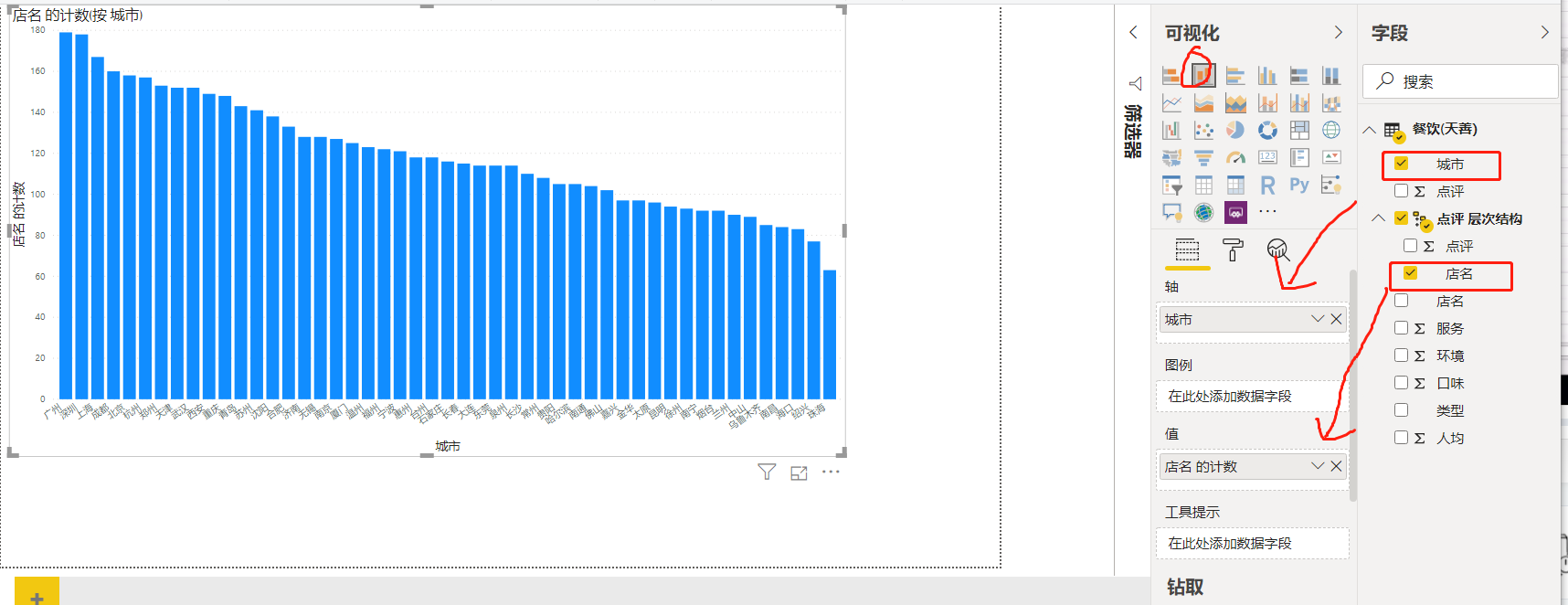
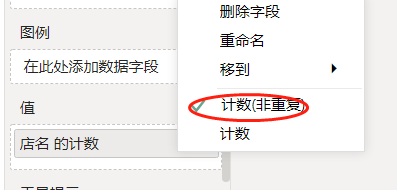
这里缺失 id 列, 可能店名存在重复, 在值中进行去重的处理
刷新数据源
刷新数据源只可以适用于非结构性的变化, 既新家数据以及原有数据的修改都不会有问题
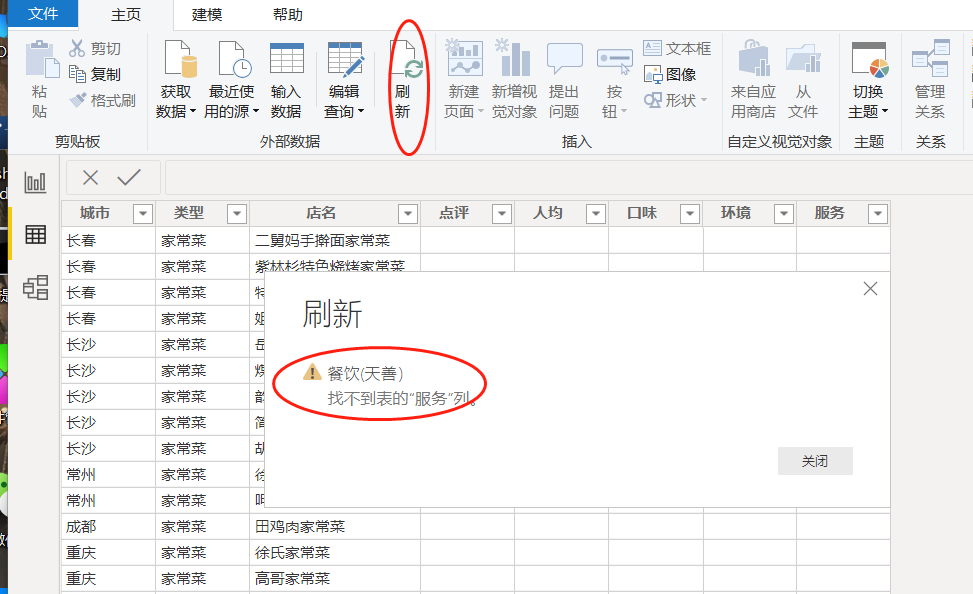
但是如果是新增了一行数据列之类的就会报错, Power BI 是对数据的完全匹配, 因此结构变动是无法刷新的
这时候只能通过重新获取来完成
比如我这里对 原始数据新添加了一列 店名 id 来做唯一标识
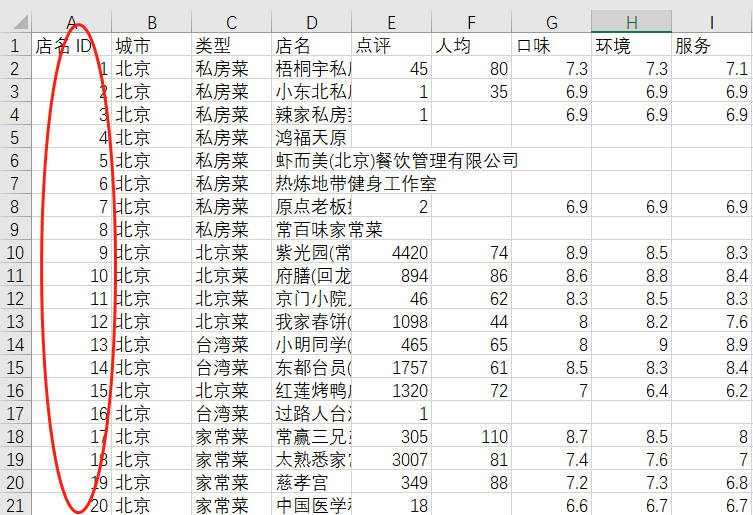
此时使用刷新就会报错
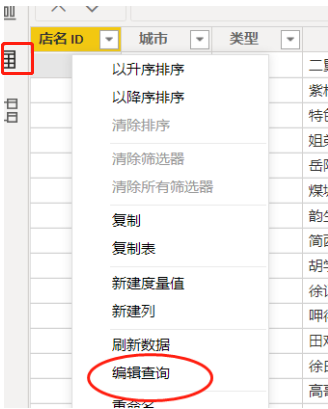
编辑查询
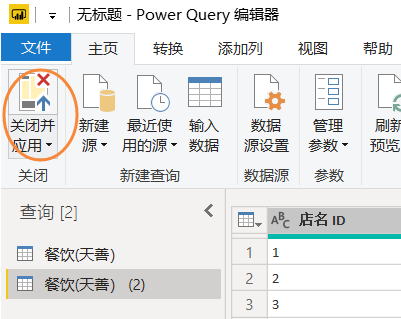
在数据视图中, 在数据列可以右键点击编辑查询打开查询器
打开编辑器之后可以对数据进行修改和处理, 梅列前的这个地方可以修改替换类型
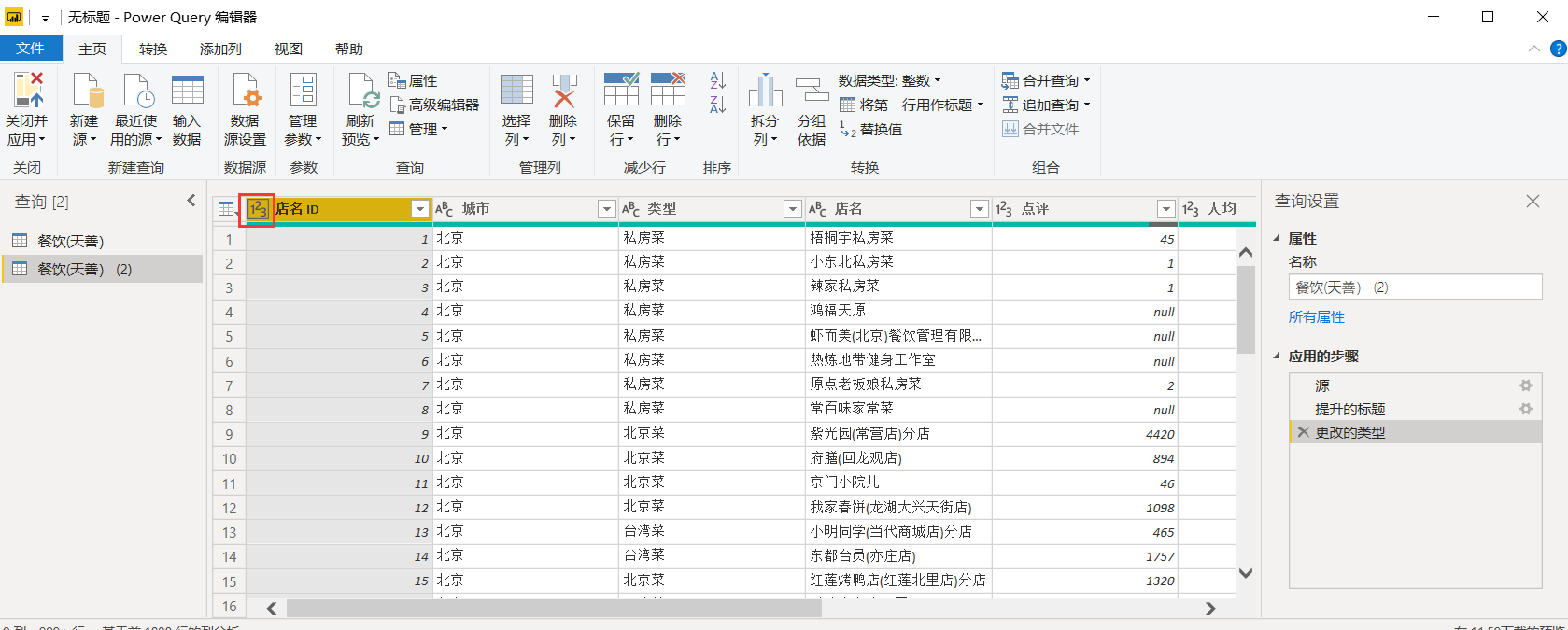
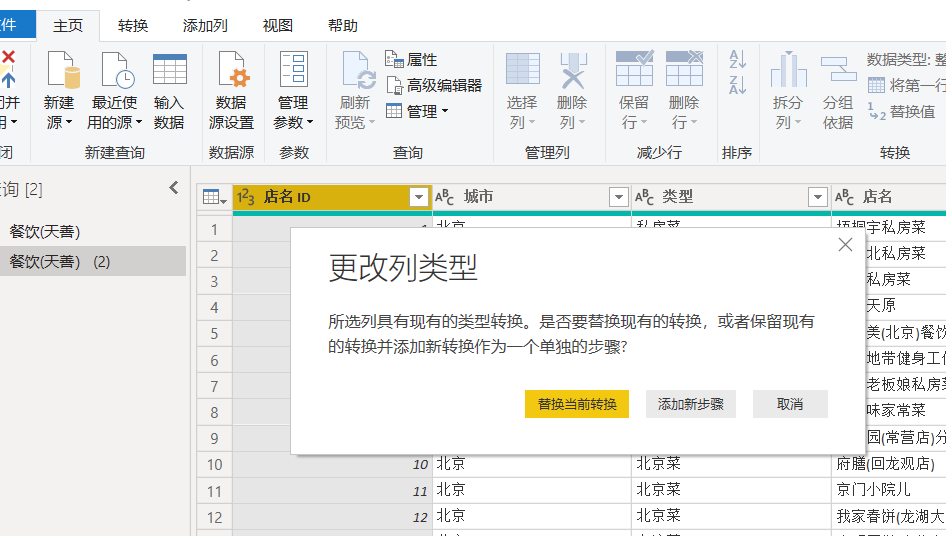
点击替换后, 可以看待 店名 id 的 数字类型标识就消失了.  -->
--> 
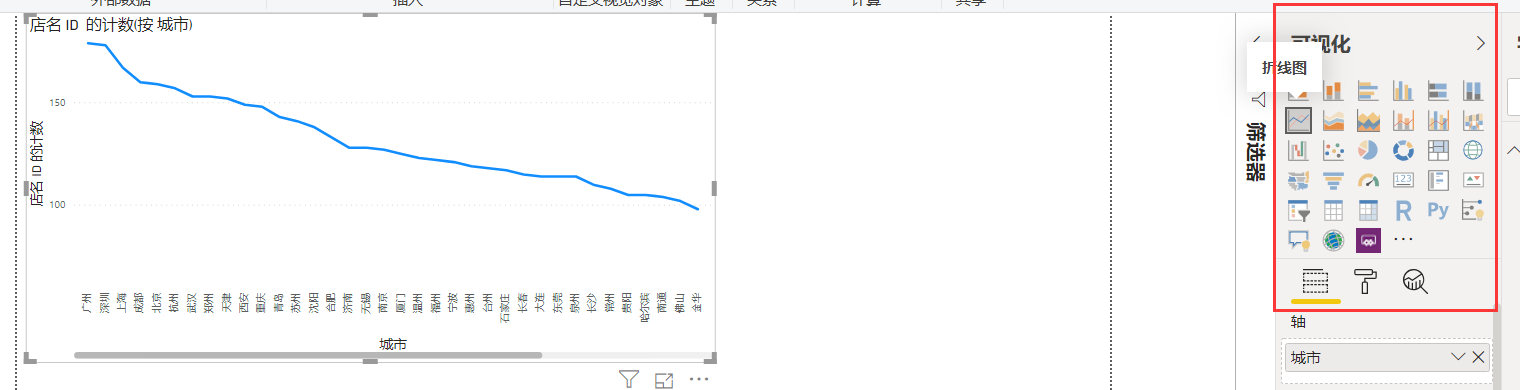
替换图表
在选中当前图表的情况下, 再在可视化图表里面双击其他类型既可以进行当前图表的替换
联动图表
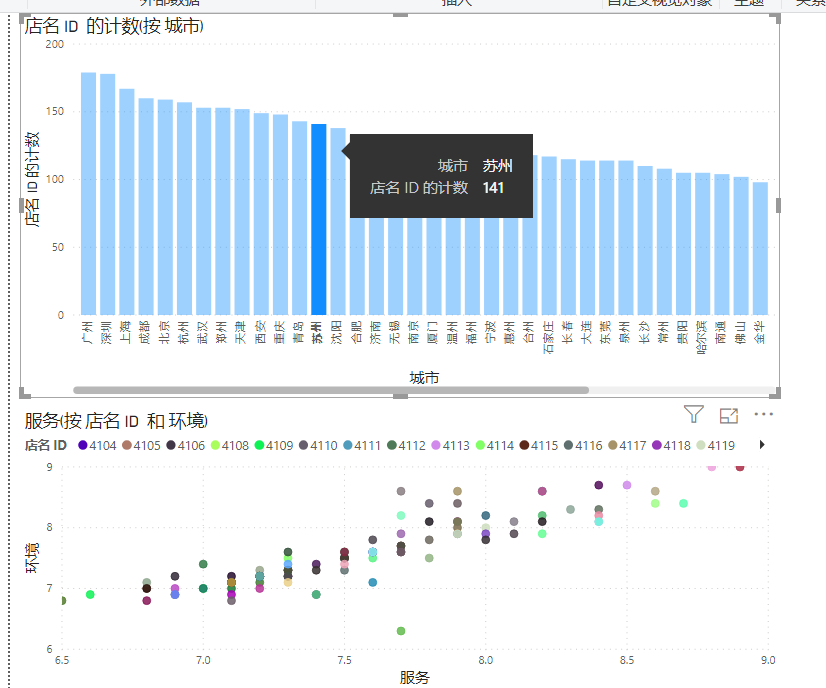
添加一张新的图表, 这里是对每个店铺 id 的 服务和环境的信息比对散点图
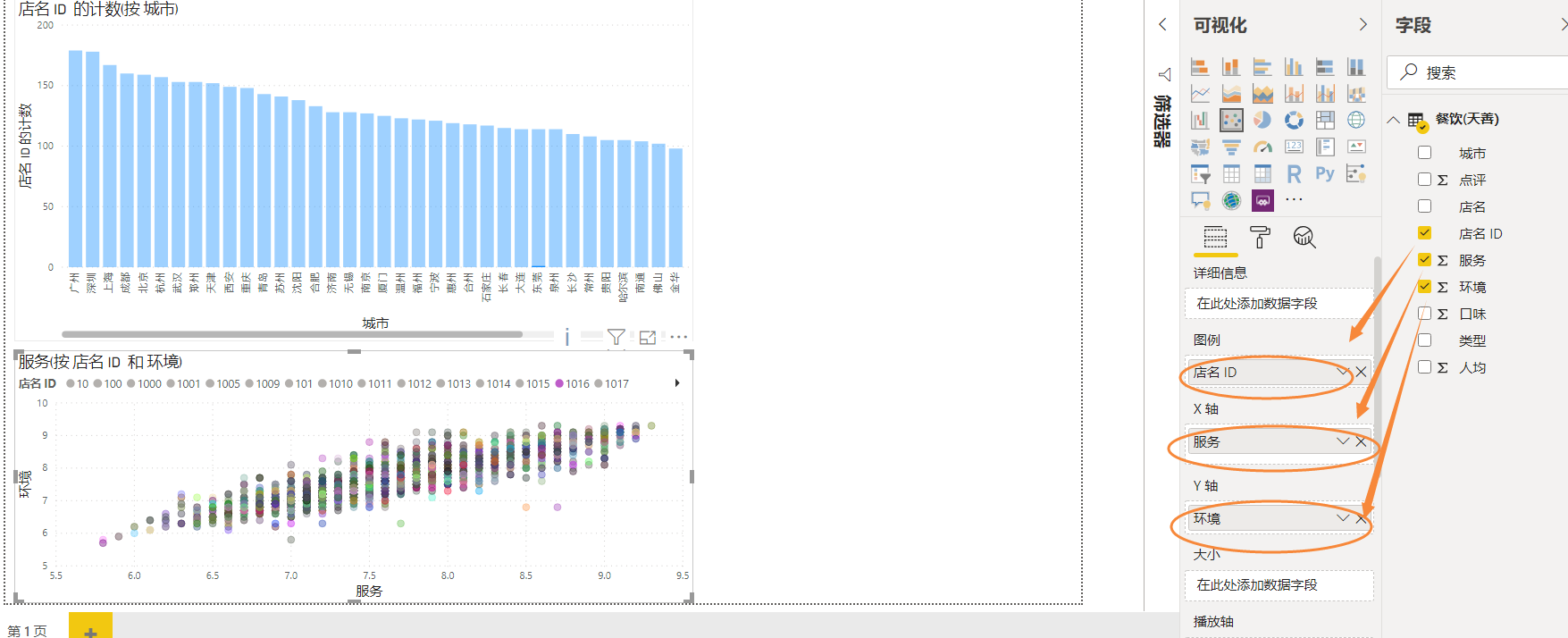
通过点击上面的低于即可以实现指定地域的下面散点图的展示
单值展示
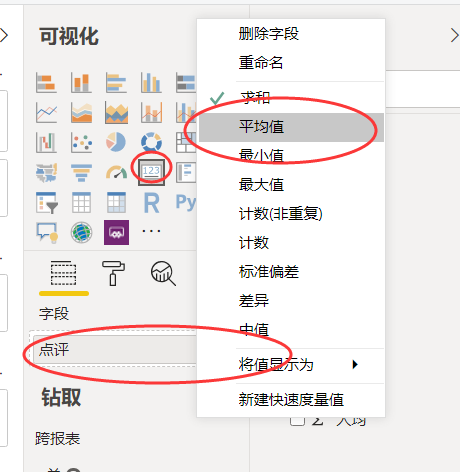
对单一数值的展示可以在点击这个按钮实现, 同时可以进行其他的数据处理信息分析

图例修改
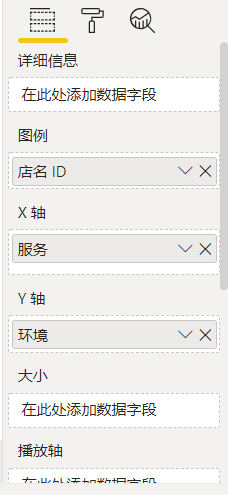
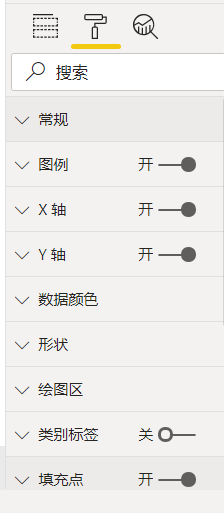
框框标识进行内容的修改, 小刷子可以对选中的图例进行格式的修改
筛选器
筛选器这里可以进行相当程度的数据清理, 比如可能有些恶意刷单的情况
数据清理较为麻烦的话通过图例也可以实现, 设置完回车即可生效, 因为没有确定按钮
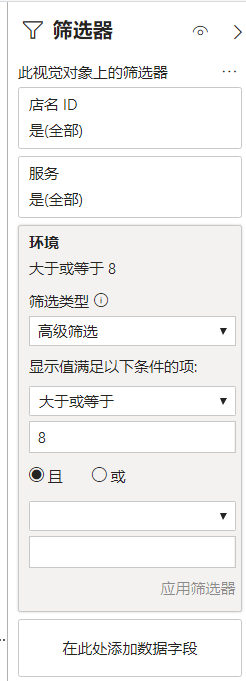
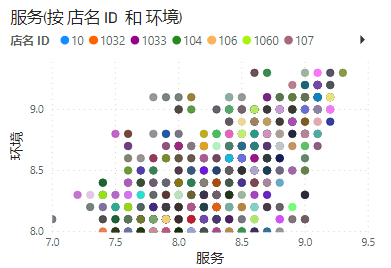
如果不需要的话通过橡皮擦清除掉即可
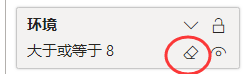
筛选器也有全局级别的, 控制的范围不一样

BI 操作技巧
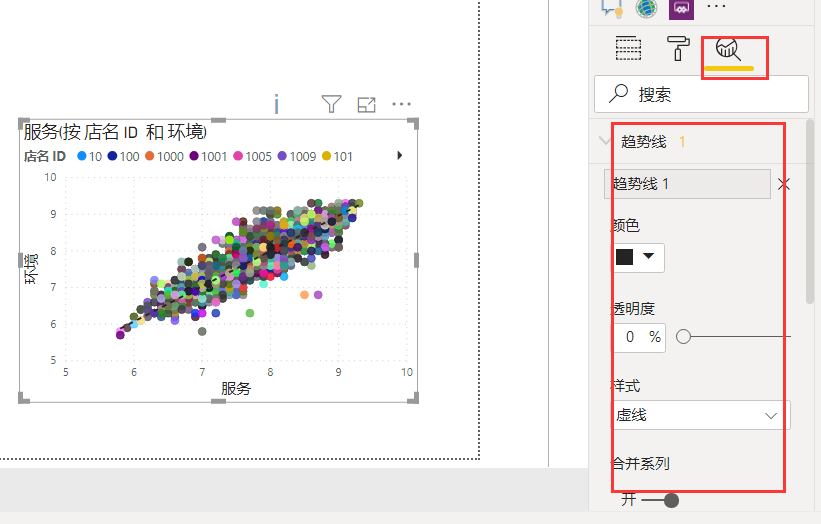
分析
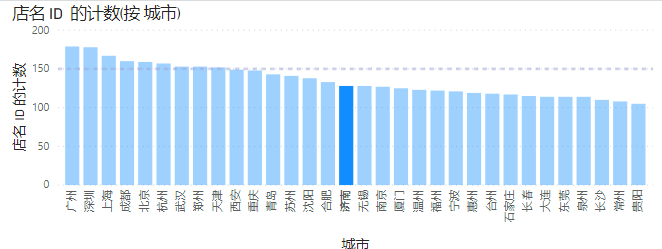
不同的图标的类型的分析选项也不一样, 甚至某些就没有分析, 比如单值, 条形图的分析只有加入恒定线等等
选定指定图表后, 分析则可以进行数据分析以及向的元素处理
比如条形图

比如散点图
特殊联动显示
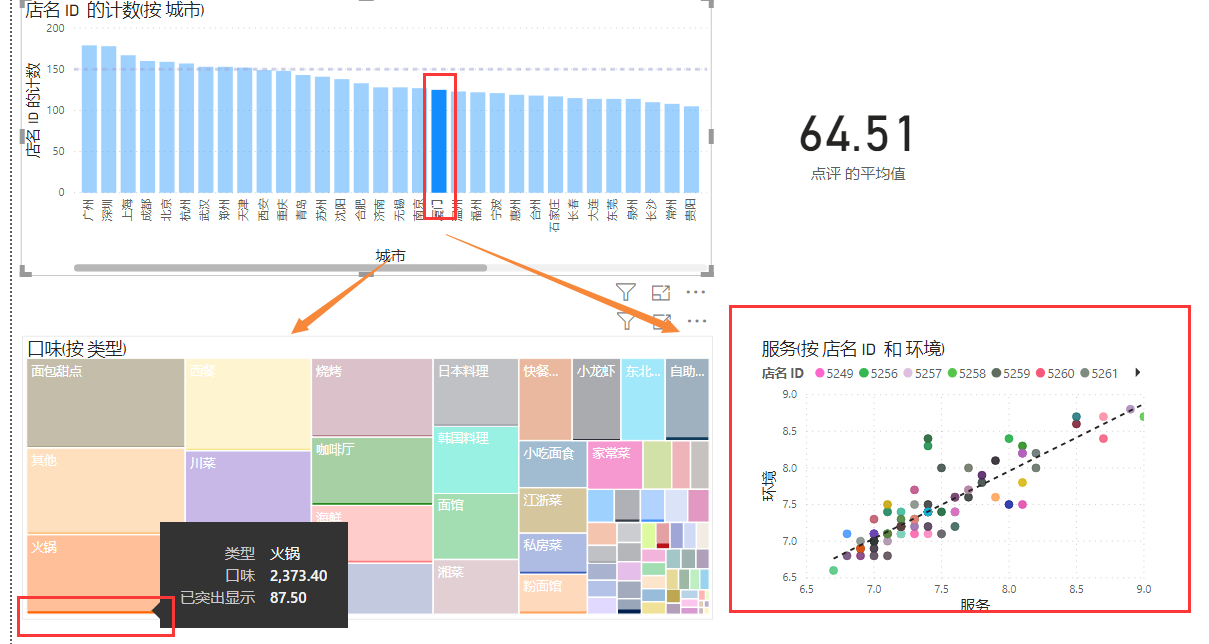
对于特定图的联动展示是不一样的, 比如这里对条形图, 散点图的展示为筛选, 而对于 块图则是用淡化其他比例的形式进行展示
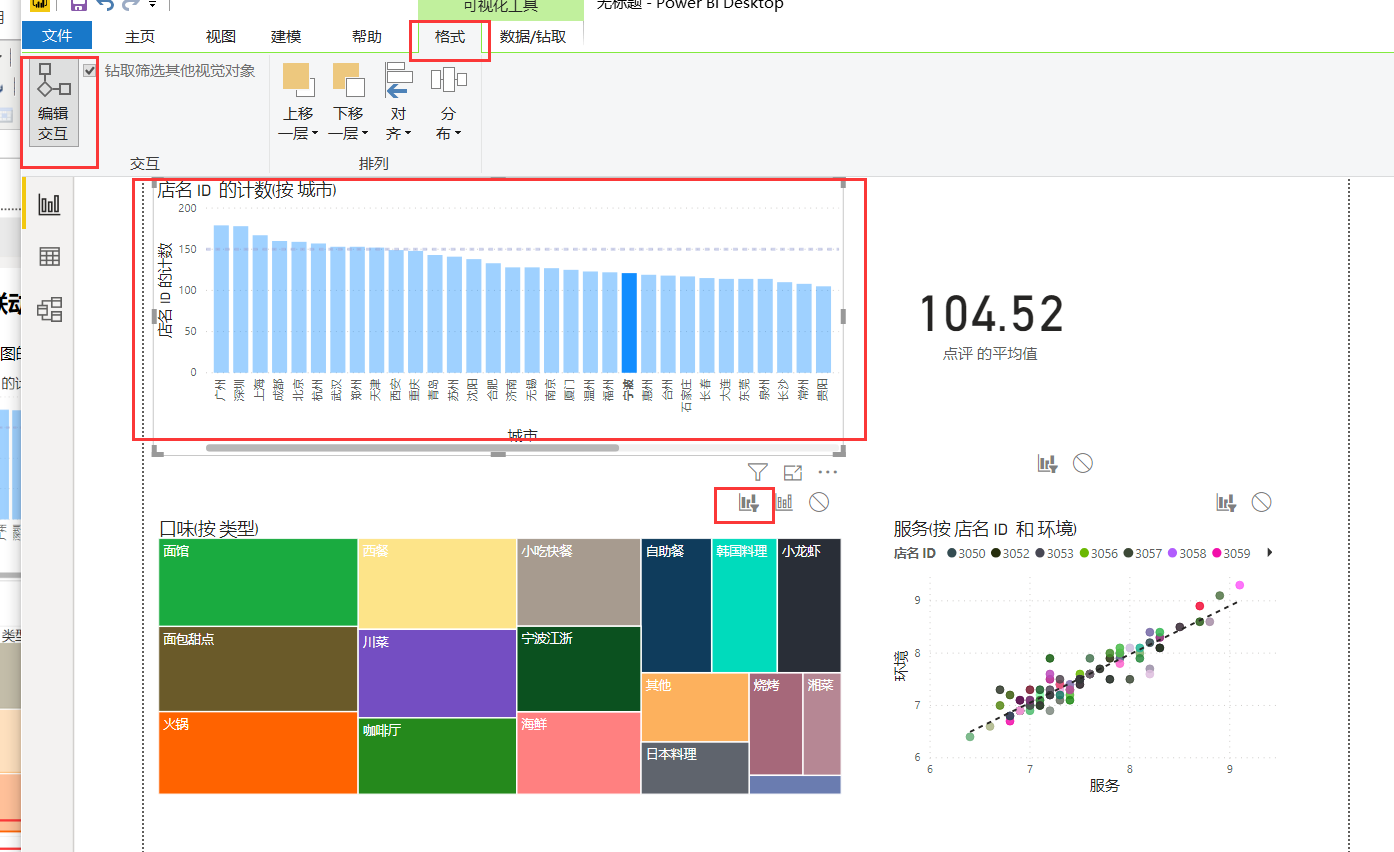
如果不想要这样的 突出显示也可以进行这样设置换成筛选功能
选中主筛选的条形图, 然后格式编辑交互, 会在所有图上显示交互类型, 块图默认是突出显示, 更改为筛选器即可
如果选择 圆圈的那个标识则表示不联动, 即锁死数据
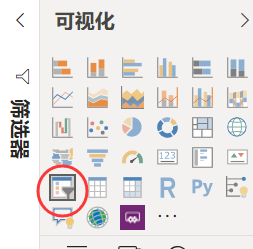
切片器
BI 中也存在类似于 excel 的 切片器
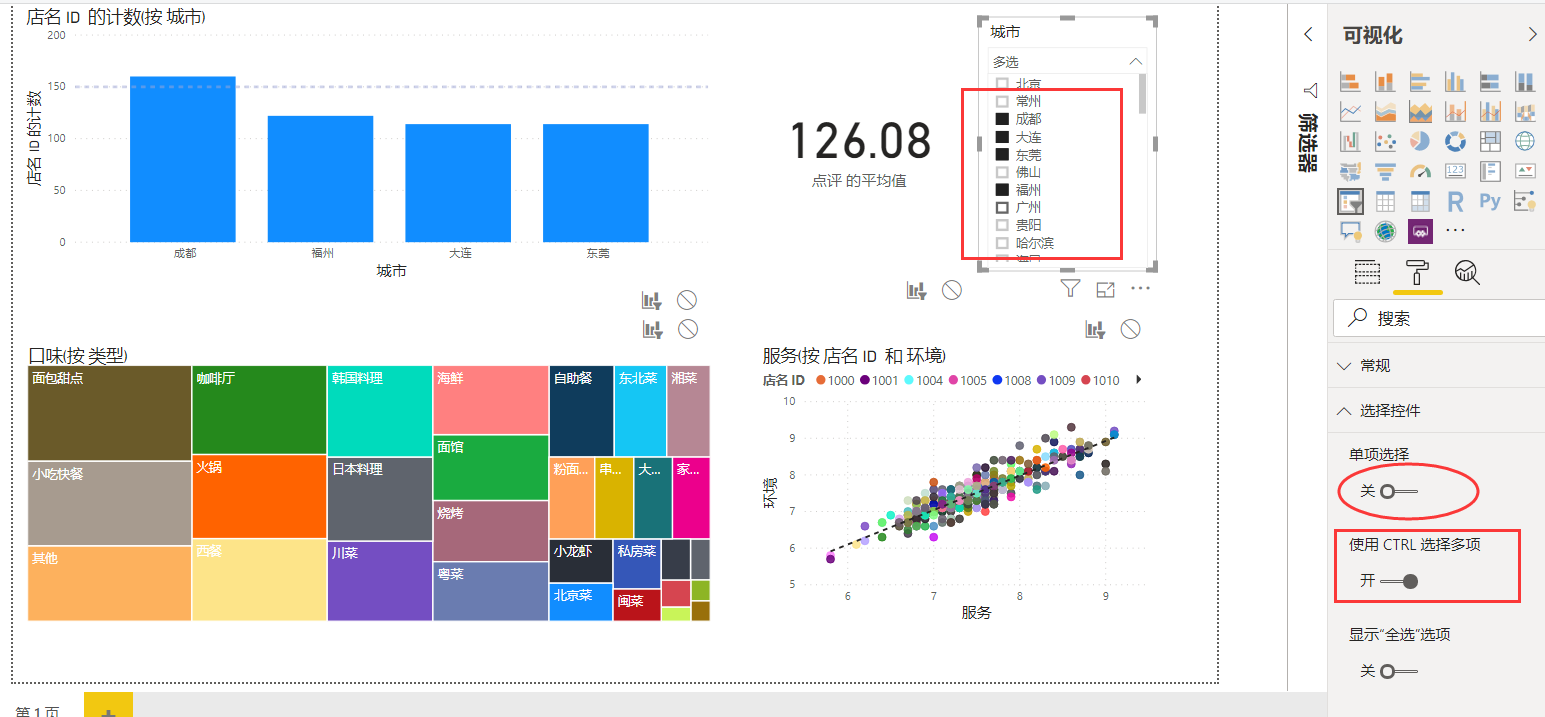
效果如下, 操作的结果类似于直接点击图表联动, 但是在较为复杂的图标中
切片器的点击肯定比图表上点击方便你的多

切片器也可以选择多选, 默认是单选, 关闭单选后即可多选
BI 数据分析
数据分析 - Power BI的更多相关文章
- 数据分析 - Power BI 链接 mysql 数据分析
链接数据库 点击确定后选择数据库, 然后输入用户名密码, 选择级别选择指定的数据库即可 之后弹出的导航器中即可有可预览的数据 更加推荐使用 再链接数据库的时候高级查询的 sql 中进行 sql 的执行 ...
- 数据可视化之powerBI入门(十一)认识Power BI数据分析语言DAX
DAX是英文Data Analysis Expression的缩写,意思是数据分析表达式,从名称上就可以看出,DAX公式是用作数据分析的,事实上也确实如此,从数据分析层面认识DAX会更有助于我们理解它 ...
- 使用Microsoft Power BI进行基本的数据分析
Power BI是微软开发的一款简单易用的数据可视化软件. 导入数据 使用Power BI的第一步是将数据导入到软件中.获取数据->更多,可以看到可使用多种数据源,甚至微软提供了一些联机的数据源 ...
- 微软新神器-Power BI横空出世,一个简单易用,还用得起的BI产品,你还在等什么???
在当前互联网,由于大数据研究热潮,以及数据挖掘,机器学习等技术的改进,各种数据可视化图表层出不穷,如何让大数据生动呈现,也成了一个具有挑战性的可能,随之也出现了大量的商业化软件.今天就给大家介绍一款逆 ...
- Power BI入门教程
题记:这篇文章不仅是Power BI的入门教程,同时相对于Qlik Sense进行了简单比较. 最近把一个Qlik Sense的示例应用手动转成了Power BI的应用,把相关步骤和遇到的问题记录如下 ...
- Power BI for Office 365(六)Power Map简介
如果说Power BI中最给力的功能是什么,我觉得是Power Map.Power Map第一次是出现在SQL Server 2014的新特性里被提及,前身就是GeoFlow.在Power Map下可 ...
- Power BI中的QA功能预览
微软在休斯敦的全球合作伙伴大会上发布了Power BI for Office 365,通过Excel和Office 365中的自服务式商业智能解决方案为信息工作者提供了数据分析以及可视化功能以帮助他们 ...
- Power BI for Office 365介绍
微软在七月份发布了一个新产品,它建立在微软的云的第一个数据平台- Power BI for Office 365.Satya Nadella,服务器和工具业务总裁,在当天的上午在微软的年度全球合作伙伴 ...
- 11月09日《奥威Power-BI vs微软Power BI》腾讯课堂开课啦
上过奥威公开课的同学可能有一个疑问:奥威Power-BI和微软Power BI是同一个吗,为什么叫同样的名字?正如这个世界上有很多个John.Jack.Marry…一样,奥威Power-BI和微软Po ...
随机推荐
- VUE目录
学前预备知识 ECMAScript简介和ES6的新增语法 Nodejs基础 webpack的介绍 babel简介 vue基础 vue基础
- python使得文件不包含重复行
set函数去重 # -*- coding:utf-8 -*- srcTxt=open('1.txt','r').readlines() noRepeat=open('2.txt','w') st=se ...
- RT-Thread--内核基础
内核介绍 内核处于硬件层之上,内核部分包括内核库.实时内核实现. 实时内核的实现包括:对象管理.线程管理及调度器.线程间通信管理.时钟管理及内存管理等等,内核最小的资源占用情况是 3KB ROM,1. ...
- [WebMethod]参数介绍
一.WebService的调试 net 2.0新建webservice为了安全考虑,默认关闭了Post和Get方法 .让其打开,可在Web.config文件的<system.web>下增加 ...
- tycho 打包编译报错 Access restriction: The type XYZ is not API
解决办法: 在pom.xml中加入以下配置 <plugin> <groupId>org.eclipse.tycho</groupId> <artifactId ...
- [2019HDU多校第五场][HDU 6626][C. geometric problem]
题目链接:http://acm.hdu.edu.cn/showproblem.php?pid=6626 题目大意:给出平面上六个点\(A,B,M,N,X,Y\)以及两条直线\(L1,L2\),要求在四 ...
- 利用Js的console对象,在控制台打印调式信息测试Js
一次偶然的机会,打开百度的时候按下了F12,然后就见控制台里面输出了百度的招聘广告,感觉挺帅气的,再然后就有了这篇博文. 既然可以这样在控制台输出信息,那以后再调试Js的时候不就可以省去很多麻烦了嘛! ...
- 04_Returners组件:返回jobid的结果到mysql
1.前期调研 0.环境 salt 2019 python3.6 很重要 [root@IP ~]# salt-call --versions-report Salt Version: Salt: 20 ...
- C语言学习系列(五)变量和常量
一.常量 定义:在程序运行中,其值不能改变的量称为常量 分类:常量可以是任何的基本数据类型,比如整数常量.浮点常量.字符常量,或字符串字面值,也有枚举常量. 在 C 中,有两种简单的定义常量的方式: ...
- Node多国语言包
Via:https://github.com/caouecs/Laravel-lang 1.下载:https://github.com/caouecs/laravel-lang/archive/mas ...