
【web】Chrome 浏览器中查看 webSocket 连接信息
1.以下代码实现一个webSocket连接,在文本输入框中输入内容,点击发送,通过服务器,返回相同的内容显示在下方。
 1 <!DOCTYPE html>

 2 <html lang="en">

 3 <head>

 4     <meta charset="UTF-8">

 5     <title>WebSocket</title>

 6 </head>

 7 <body>

 8     <h1>Echo Test</h1>

 9     <input type="text" id="sendTxt">

10     <button id="sendBtn">发送</button>

11     <div id="recv"></div>

12     <script type="text/javascript">

13         var websocket = new WebSocket("ws://echo.websocket.org/");

14         websocket.onopen = function(){

15             console.log("websocket open");

16             document.getElementById("recv").innerHTML = "Connected";

17         }

18         websocket.inclose = function(){

19             console.log('websocket close');

20         }

21         websocket.onmessage = function(e){

22             console.log(e.data);

23             document.getElementById("recv").innerHTML = e.data;

24         }

25         document.getElementById("sendBtn").onclick = function(){

26             var txt = document.getElementById("sendTxt").value;

27             websocket.send(txt);

28         }

29

30     </script>

31 </body>

32 </html>
下面通过Chrom浏览器开发者工具查看相关信息:
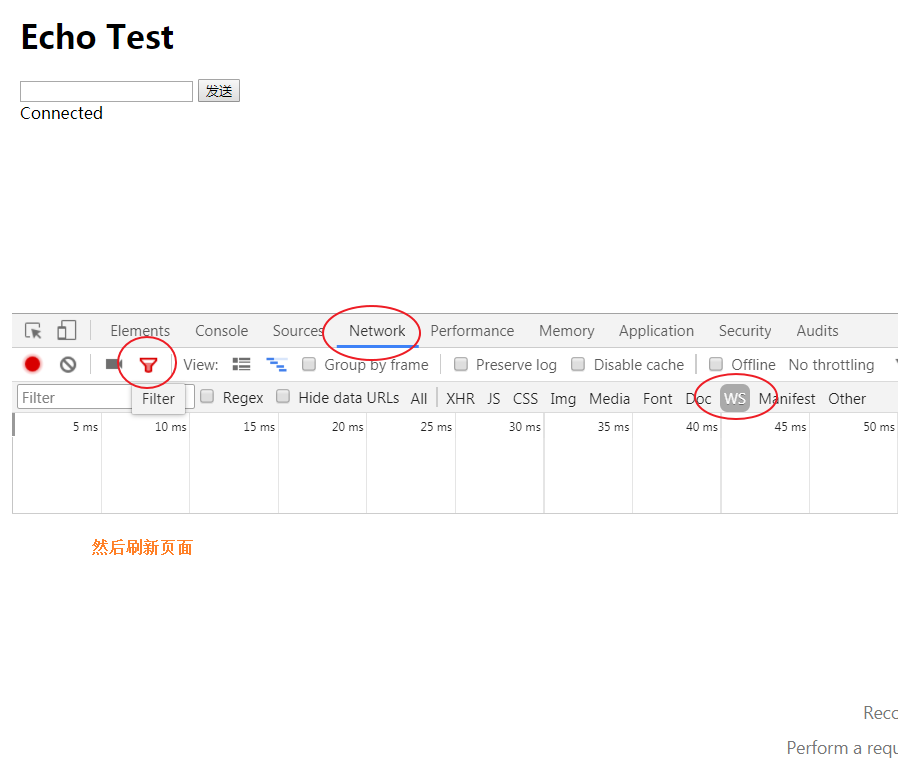
(1)点击Network,选中ws栏,注意选中Filter。
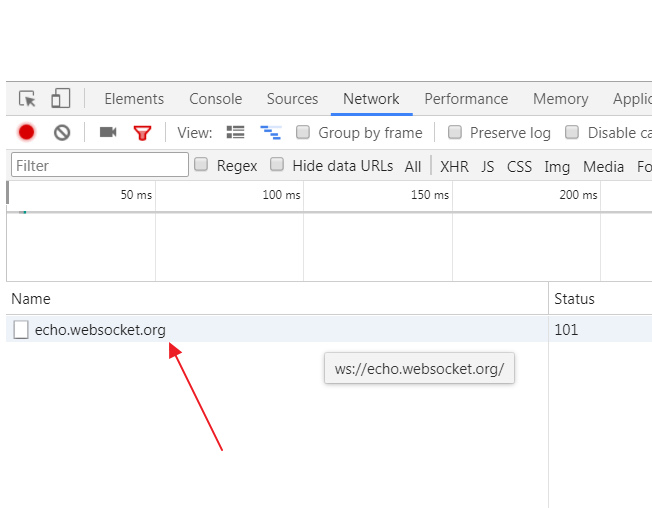
(2)刷新页面,可以看到一个ws连接。
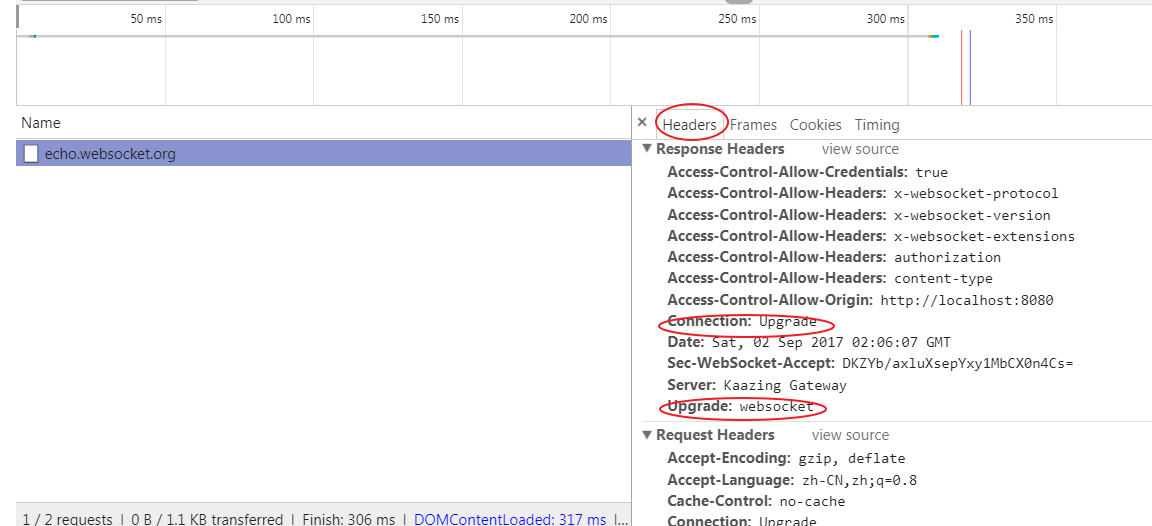
(3)点击。
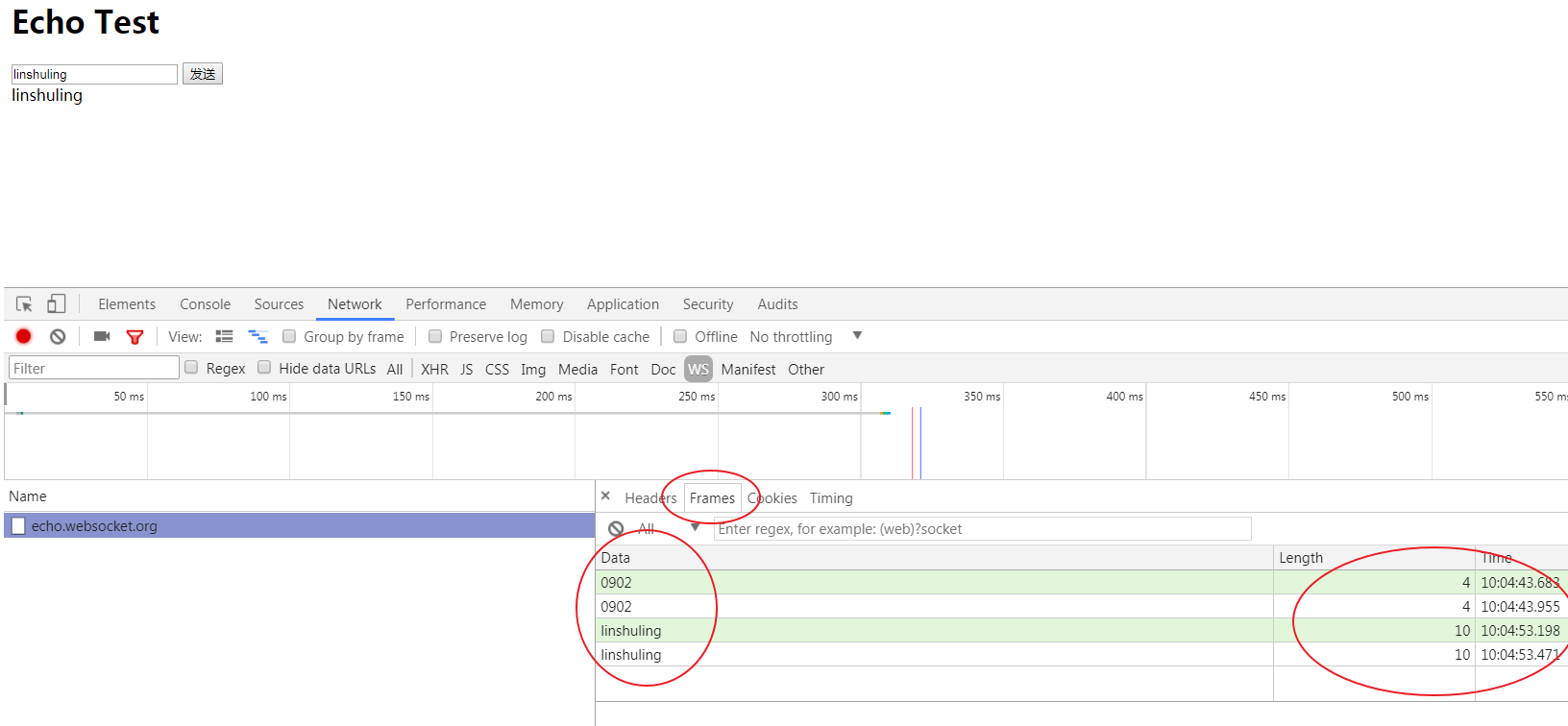
(4)也可以查看输入和发送的信息。
【web】Chrome 浏览器中查看 webSocket 连接信息的更多相关文章
- Chrome 浏览器中查看 webSocket 连接信息
1.以下代码实现一个webSocket连接,在文本输入框中输入内容,点击发送,通过服务器,返回相同的内容显示在下方. 1 <!DOCTYPE html> 2 <html lang ...
- Chrome_查看 webSocket 连接信息
1.以下代码实现一个webSocket连接,在文本输入框中输入内容,点击发送,通过服务器,返回相同的内容显示在下方. <!DOCTYPE html> <html lang=" ...
- 【Tip】如何在chrome浏览器中查看网页的Header
步骤:打开“开发者工具”,点Network标签,然后刷新网页,选择Name中的第一项,再点右边的Headers,就出来了. 似乎有点复杂,配合下面的图看就一目了然了.
- 查看 chrome 浏览器中的 Headers
查看 chrome 浏览器中的 Headers, Response 信息:
- [转]chrome浏览器中 F12 功能的简单介绍
本文转自:https://www.cnblogs.com/zhuzhubaoya/p/9758648.html chrome浏览器中 F12 功能的简单介绍 由于F12是前端开发人员的利器,所以我自己 ...
- 【F12】chrome浏览器中 F12 功能的简单介绍
chrome浏览器中 F12 功能的简单介绍 由于F12是前端开发人员的利器,所以我自己也在不断摸索中,查看一些博客和资料后,自己总结了一下来帮助自己理解和记忆,也希望能帮到有需要的小伙伴,嘿嘿! 首 ...
- chrome浏览器中 F12 功能的简单介绍
chrome浏览器中 F12 功能的简单介绍 由于F12是前端开发人员的利器,所以我自己也在不断摸索中,查看一些博客和资料后,自己总结了一下来帮助自己理解和记忆,也希望能帮到有需要的小伙伴,嘿嘿! 首 ...
- 渗透技巧——导出Chrome浏览器中保存的密码
0x00 前言 在后渗透阶段,获得权限后需要搜集目标系统的信息.信息越全面,越有助于进一步的渗透.对于Windows系统,用户浏览器往往包含有价值的信息. 在之前的文章<本地密码查看工具LaZa ...
- Google Chrome浏览器中如何使用命令
Google Chrome浏览器中如何使用命令 | 浏览:2974 | 更新:2014-02-23 23:12 | 标签:chrome 1 2 3 分步阅读 Google Chrome浏览器有很多的特 ...
随机推荐
- SVG-JS操作
JavaScript操作 DOM操作 如果 SVG 代码直接写在 HTML 网页之中,它就成为网页 DOM 的一部分,可以直接用 DOM 操作. <svg id="mysvg" ...
- angular 中如何使用自定义组件
1.创建header组件 ng g component components/header header.component.ts import { Component, OnInit } from ...
- lua table操作
求最大值,最小值及长度: function maxn(t) local mn = nil for i, v in pairs(t) do if (mn==nil) then mn=v end if ( ...
- Elasticsearch .net 记录-1
简介 ElasticSearch是一个开源的分布式搜索引擎,具备高可靠性,支持非常多的企业级搜索用例.像Solr4一样,是基于Lucene构建的.支持时间时间索引和全文检索.官网:http://www ...
- 005-多线程-集合-Map-ConcurrentSkipListMap
一.概述 ConcurrentSkipListMap是线程安全的有序的哈希表,适用于高并发的场景. ConcurrentSkipListMap和TreeMap,它们虽然都是有序的哈希表.但是,第一,它 ...
- 【Leetcode_easy】744. Find Smallest Letter Greater Than Target
problem 744. Find Smallest Letter Greater Than Target 题意:一堆有序的字母,然后又给了一个target字母,让求字母数组中第一个大于target的 ...
- es6 关于map和for of的区别有哪些?
1.es6 关于map和for of的区别有哪些? ——主要想了解一下性能方面的
- Docker 持久存储介绍(十三)
目录 一.Docker 数据存储 二.Bind mount 1.详细介绍 2.如何使用 -v or --volume 语法 --mount 语法 两者区别 3.使用场景 4.使用案例 存在目录 bin ...
- 使用Apache,压力测试redisson的一般高并发
安装 Linux linux直接yum -y install httpd-tools,然后ab -V测试 Windows 1查看80端口有没有被占用,netstat -ano | findstr &q ...
- jquery-easyui中改变【确认框控件的按钮文字】($.messager.confirm)
根据API这句话,就很自然想到重写该方法,代码如下: $.messager.defaults = { ok: "通过", cancel: "不通过" ,widt ...