
基于modelsim-SE的简单仿真流程—下
基于modelsim-SE的简单仿真流程—下
编译
在 WorkSpace 窗口的 counter_tst.v上点击右键,如果选择Compile selected 则编译选中的文件,Compile All是编译所有文件,这里选择 Compile->Compile All,如下图所示;

在脚本窗口中将出现绿色字体:
# Compile of counter.v was successful.
# Compile of counter_tst.v was successful.,说明文件编译成功,在该文件的状态栏后有一绿色的对号,表示编译成功;如果出现红色的字体,说明RTL文件里面有语法错误,这时可以双击红色字体就会弹出窗口,显示具体的语法错误信息,错误信息将会表明语法的具体错误原因和错误的位置,这里可以双击错误的说明,软件将会自动跳到对应的RTL文件所在的错误位置,接着就可以在错误的位置上找出语法错误,修改之后重新编译。

同时,状态那一栏出现两个问号变成了√,表明编译成功,没有语法错误。

添加仿真信号
下面我们开始仿真,点击菜单 Simulate->start Simulation。

出现如下图所示的界面,展开 Design 选项卡下的 work 库,并选中其中的 counter_tst,这是在 Simulate 中出现了 work. counter_tst表示要仿真的对象,在优化那一栏不选择优化,如果选择优化的话,有些信号在仿真的时候会被优化掉,观察不了。点击 OK;

点击OK后,选中的仿真模块将会被加载到工程里面进行仿真,这里可能会出现错误,一般的问题是在testbench例化的模块名,模块信号有错误或者是信号参数有错误,如果出现错误则需要修改然后重新编译将待测试的模块加载到工程。
加载成功后,工程工作窗口会跳到sim窗口,会出现如下界面:

在sim窗口可以看到testbench设计的3个部分,初始化、always、例化的模块。这里需要观察的信号就是例化模块输出的信号,由此右击counter_1,选择add->add to wave,将待测试模块的信号添加到波形观察窗口中进行仿真观察。

添加后的wave窗口如下图所示

仿真开始
仿真可以采用窗口上的工具栏进行设置,如下图所示

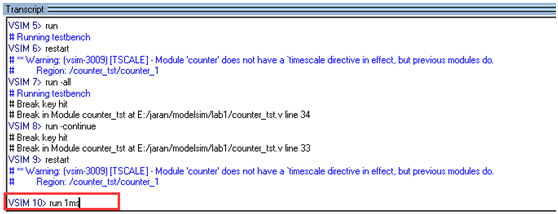
同时也可以通过再脚本窗口输入运行时间后按下回车键进行运行:run 1ms,这里运行1ms。
仿真信号查看
仿真运行后,波形窗口会出现如下所示的信号。

这里选中信号counter_out,右击如下图所示,设置信号显示的数制,这里选择无符号整形进行显示。

可以看到信号由0在每个时钟上升沿进行加一操作,在计数到255后重新再从0计数。

在信号显示中,有时为了观察信号更直接,需要将信号采用模拟的方式进行显示,modelsim软件可以满足这一要求,这里选中counter_out信号,右击如下图所示

将信号设置为模拟显示,接着弹出如下窗口,可以设置调整信号显示的幅值,这里默认原始值,点击ok。

最后还要设置下波形窗口中模拟信号显示所占有的宽度,以满足信号采用模拟显示后不会和其他信号显示重叠在一起。选择counter_out信号,右击如下图所示。

进行设置信号显示的格式,如下图所示,这里设置显示的高度为300,可以满足信号最大值255。

最后可以看到将counter_out显示为模拟信号会得到如下的结果。

每日推送不同科技解读,原创深耕解读当下科技,敬请关注微信公众号“科乎”。

基于modelsim-SE的简单仿真流程—下的更多相关文章
- 基于modelsim-SE的简单仿真流程—上
基于modelsim-SE的简单仿真流程 编写RTL功能代码 要进行功能仿真,首先得用需要仿真的模块,也就是RTL功能代码,简称待测试的模块,该模块也就是在设计下载到FPGA的电路.一个电路模块想要有 ...
- 基于modelsim-SE的专业进阶仿真流程
基于modelsim-SE的专业进阶仿真流程 通过<基于modelsim-SE的简单仿真流程>和<调用altera IP核的仿真流程>是否感受到仿真流程中的繁琐步骤,特别是在m ...
- 调用altera IP核的仿真流程—下
调用altera IP核的仿真流程—下 编译 在 WorkSpace 窗口的 counter_tst.v上点击右键,如果选择Compile selected 则编译选中的文件,Compile All是 ...
- 搭建Modelsim SE仿真环境-使用do文件仿真
本章我们介绍仿真环境搭建是基于Modelsim SE的.Modelsim有很多版本,比如说Modelsim-Altera,但是笔者还是建议大家使用Modelsim-SE,Modelsim-Altera ...
- 调用altera IP核的仿真流程—上
调用altera IP核的仿真流程—上 在学习本节内容之后,请详细阅读<基于modelsim-SE的简单仿真流程>,因为本节是基于<基于modelsim-SE的简单仿真流程>的 ...
- Modelsim SE 仿真 ALTERA FPGA IP
Modelsim SE 仿真 ALTERA FPGA IP 最近,有几个朋友问过我是不是有新版本的Modelsim altera,其原因是 Qii 升级为新版本的,但是没配套的modelsim,没办法 ...
- Modelsim se仿真Xilinx IPcore
Modelsim se仿真Xilinx IPcore 方法:先写好do文件常规框架,根据modelsim报错再添加ise IP核库仿真文件.注:记得添加并仿真glbl.v全局控制仿真文件到sim/is ...
- 用Modelsim SE 直接仿真 Altera(Intel PSG) IP核 需要注意的问题
如果我们直接用Modelsim SE仿真 Altera IP核,首先会进入Quartus II目录下找到IP核对应的仿真库源文件,然后在Modelsim SE中进行编译,添加到Modelsim SE的 ...
- 基于Modelsim的直方图统计算法仿真
一.前言 本篇主要针对牟新刚编著<基于FPGA的数字图像处理及应用>第六章第五节中直方图统计相关类容进行总结,包括代码实现及 基于Modelsim的仿真.书读百遍,其意自现. 2020-0 ...
随机推荐
- [spring]03_装配Bean
3.1 JavaBean 3.1.1 JavaBean 是什么 JavaBean 是一种JAVA语言写成的可重用组件. 为写成JavaBean,类必须是具体的和公共的,并且具有无参数的构造器. Jav ...
- Both must set "document.domain" to the same value to allow access.
有两个域名指向我的网站,其中一个域名访问我的网站的话就可以看到日期控件 另一个域名访问我的网站不能看到日期控件, 在EF中使用日期控件,浏览器审查元素后看到,报这个错误“Both must set & ...
- EC笔记:第三部分:17、使用独立的语句将newed对象放入智能指针
一般的智能指针都是通过一个普通指针来初始化,所以很容易写出以下的代码: #include <iostream> using namespace std; int func1(){ //返回 ...
- yii框架安装心得
最近在学习yii框架, 现在将遇到的一些问题和解决方法写出来与大家分享. yii框架的安装: 下载yii框架之后, 打开文件运行init.bat文件, 如果闪退就打开php的扩展(php_openss ...
- sea.js模块化编程
* 为什么要模块化? 解决文件依赖 解决命名冲突 ; var var2 = 2; function fn1(){ } function fn2(){ } return { fn1: fn1, fn2: ...
- iOS开发中常用的设计模式
常用的设计模式(一)代理模式应用场景:当一个类的某些功能需要由别的类来实现,但是又不确定具体会是哪个类实现.优势:解耦合敏捷原则:开放-封闭原则实例:tableview的 数据源delegate,通过 ...
- ArcGIS Engine开发前基础知识(3)
对象模型图 一.对象模型图中的类与接口 ArcGIS Engine 提供大量的对象,这些对象之间存在各种各样的关系,如继承.组合.关联等.对象模型图(Object model diagram,ODM) ...
- [转]ASP.NET应用程序生命周期趣谈(四) HttpHandler和页面生命周期
在之前的三篇文章中,我们还算简明扼要的学习了asp.net的整个生命周期,我们知道了一个Request进来以后先去ISAPI Filter,发现是asp.net程序后又ASPNET_ISAPI.dll ...
- 安卓---Toast工具类,有点懒
package com.liunan.myfirstapp.util; import android.content.Context; import android.widget.Toast; /** ...
- WEB页面中常见的四种控件的必须的测试
以下为常规的需求,除非需求有明确说明,如密码输入框中可以输入空格. 输入框 1. 为空,但页面中明确说明不能为空(带有星号或者只有这一个输入框),有以下两种情况: a. 不进行输入或者使其为空:焦 ...