
Java基础教程1:环境配置及第一个HelloWorld.java
本文主要介绍JDK环境配置、Sublime Text3配置及第一个HelloWorld.Java程序。运行环境为Win10系统,使用JDK1.8版本。
1. JDK下载及环境配置
1.1 JDK下载

1.2 配置系统环境变量
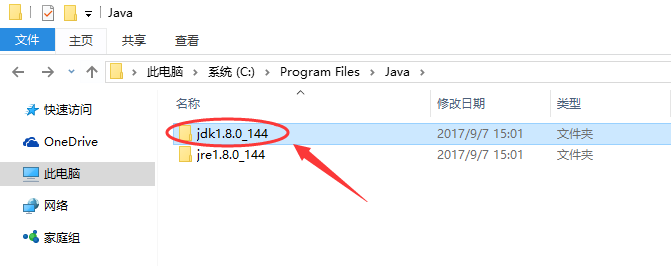
1. 首先进入Java JDK安装目录,默认为C:\Program Files\Java,找到对应的JDK版本,如jdk1.8.0_144
2. 右击“此电脑”选择“属性”,然后选择左边“高级系统设置”选择上面“高级”选项卡,点击右下角“环境变量”按钮

3. 在下面的系统变量栏目点击新建,变量名填写:JAVA_HOME,变量值填写上面找到的JDK路径,如C:\Program Files\Java\jdk1.8.0_144
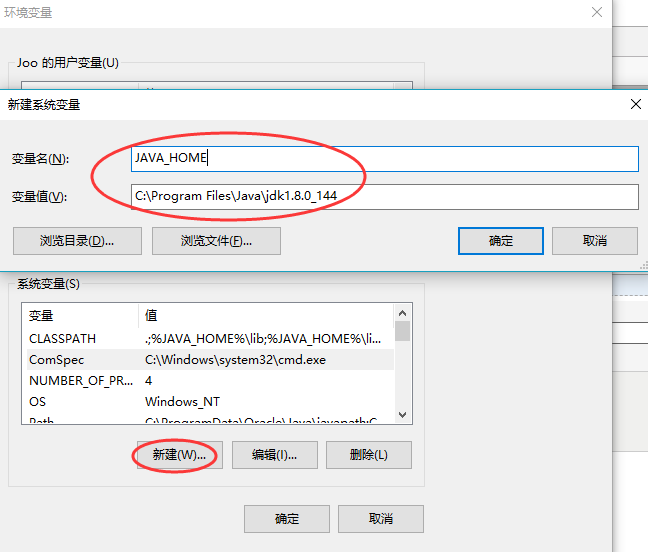
4.在系统变量里点击新建,变量名填写:CLASSPATH,变量值填写:.;%JAVA_HOME%\lib;%JAVA_HOME%\lib\tools.jar (注意不要忘记前面的点和中间的分号)

5. 在系统变量中找到Path,点击编辑,再点击新建,依次加入:%JAVA_HOME%\bin 和 %JAVA_HOME%\jre\bin
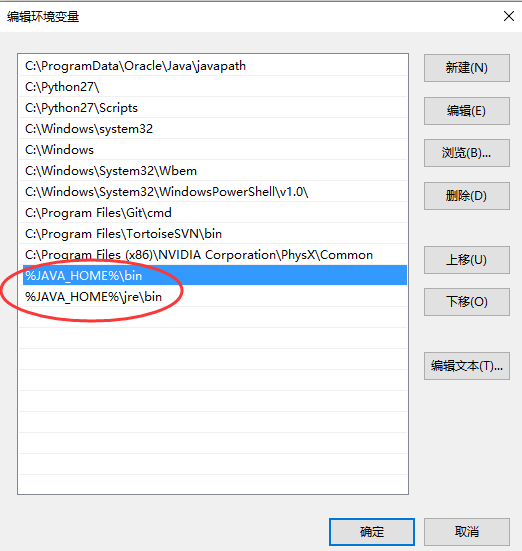
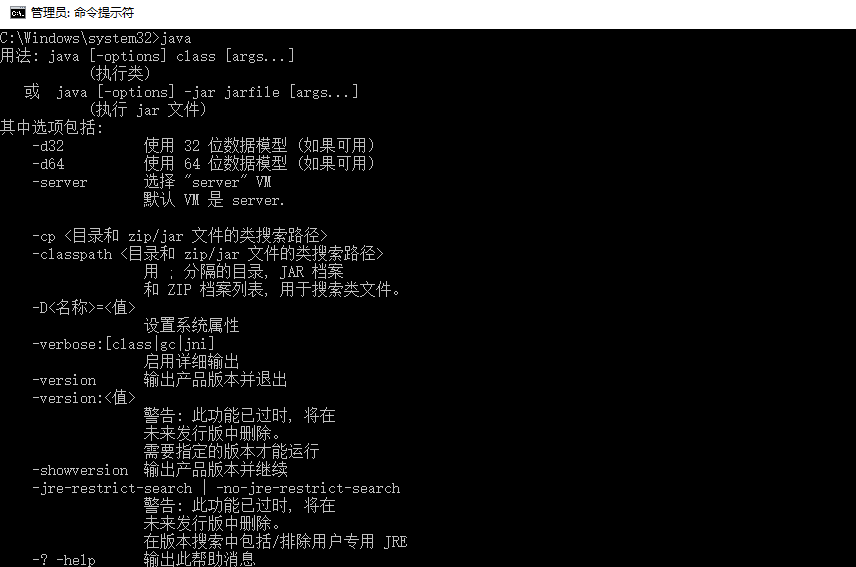
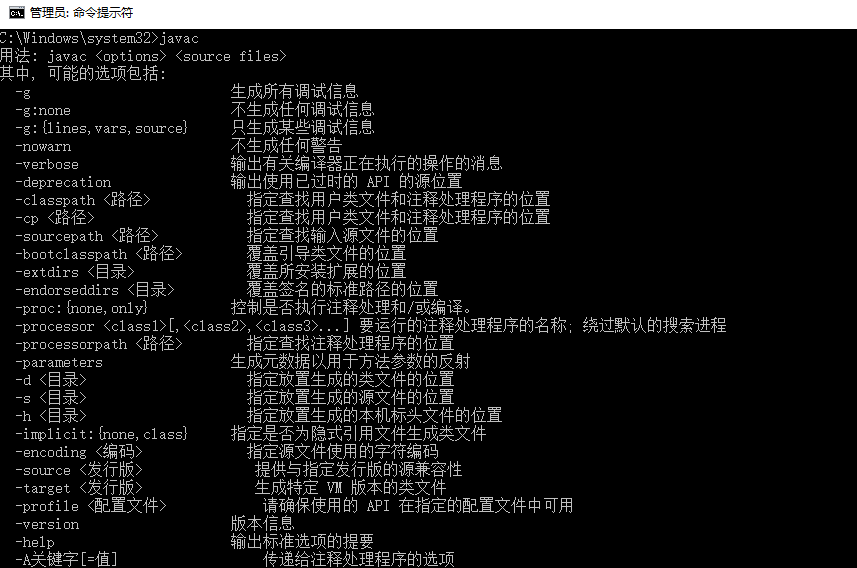
这样我们就配置好了JDK环境变量,可以在CMD中运行java及javac校验配置是否成功。
2. Sublime Text 3配置
IDE这里我们使用Sublime Text 3,这是一个跨平台的代码/文本编辑器,小巧轻便界面优美,我们学习java时比较好用的调试工具。(真正进行Java开发时还是推荐使用IntelliJ IDEA或Eclipse)
2.1 Sublime Text 3下载
1. 下载地址:http://www.sublimetext.com/3
2. Sublime Text 3注册
运行Sublime Text3,选择菜单 Help > Enter license,输入注册码即可激活
—– BEGIN LICENSE —–

Michael Barnes

Single User License

EA7E-821385

8A353C41 872A0D5C DF9B2950 AFF6F667

C458EA6D 8EA3C286 98D1D650 131A97AB

AA919AEC EF20E143 B361B1E7 4C8B7F04

B085E65E 2F5F5360 8489D422 FB8FC1AA

93F6323C FD7F7544 3F39C318 D95E6480

FCCC7561 8A4A1741 68FA4223 ADCEDE07

200C25BE DBBC4855 C4CFB774 C5EC138C

0FEC1CEF D9DCECEC D3A5DAD1 01316C36

—— END LICENSE ——
—– BEGIN LICENSE —–

Free Communities Consultoria em Informática Ltda

Single User License

EA7E-801302

C154C122 4EFA4415 F1AAEBCC 315F3A7D

2580735A 7955AA57 850ABD88 72A1DDD8

8D2CE060 CF980C29 890D74F2 53131895

281E324E 98EA1FEF 7FF69A12 17CA7784

490862AF 833E133D FD22141D D8C89B94

4C10A4D2 24693D70 AE37C18F 72EF0BE5

1ED60704 651BC71F 16CA1B77 496A0B19

463EDFF9 6BEB1861 CA5BAD96 89D0118E

—— END LICENSE ——
—– BEGIN LICENSE —–

Nicolas Hennion

Single User License

EA7E-866075

8A01AA83 1D668D24 4484AEBC 3B04512C

827B0DE5 69E9B07A A39ACCC0 F95F5410

729D5639 4C37CECB B2522FB3 8D37FDC1

72899363 BBA441AC A5F47F08 6CD3B3FE

CEFB3783 B2E1BA96 71AAF7B4 AFB61B1D

0CC513E7 52FF2333 9F726D2C CDE53B4A

810C0D4F E1F419A3 CDA0832B 8440565A

35BF00F6 4CA9F869 ED10E245 469C233E

—— END LICENSE ——
2.1 Sublime Text 3配置
1. 运行Sublime Text3,选择菜单Preferences > Browse Packages,打开Packages目录
2. 进入User目录

3. 新建文件JavaC.sublime-build,输入如下代码后保存

{

"cmd": ["javac","-encoding","UTF-8","-d",".","$file"],

"file_regex": "^(...*?):([0-9]*):?([0-9]*)",

"selector": "source.java",

"encoding":"GBK",

//执行完上面的命令就结束

// 下面的命令需要按Ctrl+Shift+b来运行

"variants":

    [

        {

            "name": "Run",

            "shell": true,

            "cmd" :  ["start","cmd","/c", "java ${file_base_name} &echo. & pause"],

            // /c是执行完命令后关闭cmd窗口,

            // /k是执行完命令后不关闭cmd窗口。

            // echo. 相当于输入一个回车

            // pause命令使cmd窗口按任意键后才关闭

            "working_dir": "${file_path}",

            "encoding":"GBK"

        }

    ]

}
3. 第一个HelloWorld.java
1. 新建一个HelloWorld.java文件,并输入如下代码:
public class HelloWorld

{

    public static void main(String[] args)

    {

       System.out.println("Hello World!");

    }

}
这段代码定义了一个HelloWorld类,在屏幕输出“Hello World!”。
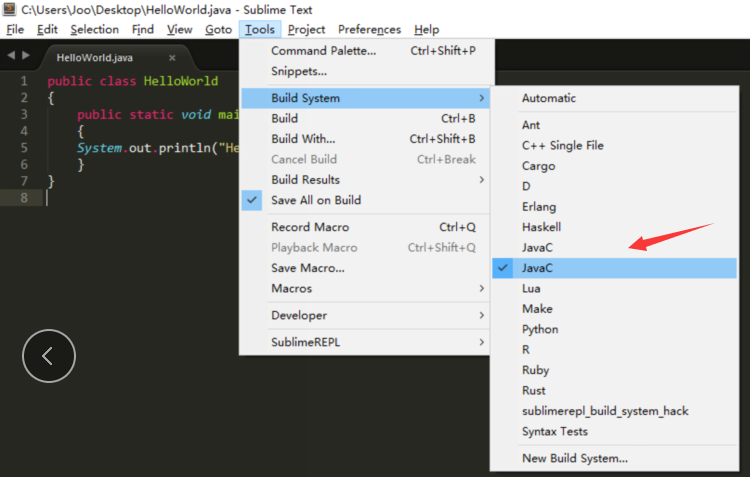
2 使用Sublime Text3打开文件HelloWorld.java,选择菜单 Tools > Build System,注意选择第二个javaC
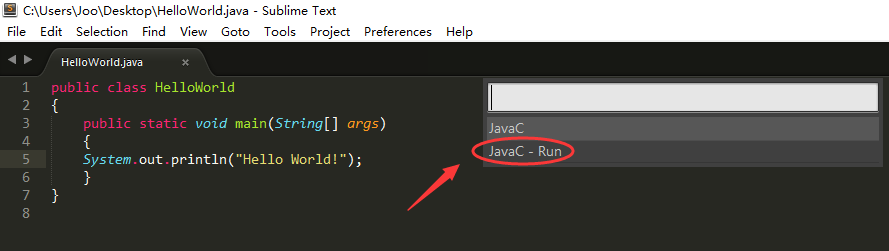
3. 按键Ctrl+Shift+B选择第一个JavaC进行编译,此时会在当前路径下生成同名的HelloWorld.class文件

4. 按键Ctrl+Shift+B选择第二个JavaC -Run 运行
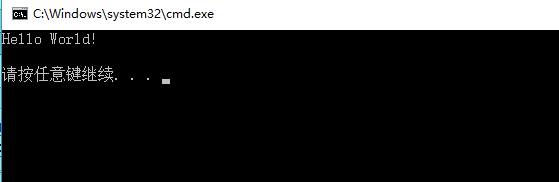
此时会在弹出的CMD中输出本次运行结果:
Java基础教程1:环境配置及第一个HelloWorld.java的更多相关文章
- Vue环境搭建及第一个helloWorld
Vue环境搭建及第一个helloWorld 一.环境搭建 1.node.js环境安装配置 https://www.cnblogs.com/liuqiyun/p/8133904.html 或者 htt ...
- Java(1)开发环境配置及第一个程序Hello World
作者:季沐测试笔记 原文地址:https://www.cnblogs.com/testero/p/15201468.html 博客主页:https://www.cnblogs.com/testero ...
- java安装教程及环境配置
下载JDK(网上有很多,可以百度) 首先在非系统盘(系统盘通常是C盘)中,新建一个Java(可以是其他名称,必须是英文且名称中没有空格)文件夹,并在这个文件夹中创建JDK,JRE两个文件夹. 双击已下 ...
- Java基础1一环境配置
1.下载JDK:http://www.oracle.com/technetwork/java/javase/downloads/index.html 2.JDK安装:直接点击下一步,直到完成.注:默认 ...
- java基础之 开发环境配置
一.Window 第一步:下载JDK 首先,我们需要下载java开发工具包JDK,下载地址:http://www.oracle.com/technetwork/java/javase/download ...
- java基础之开发环境配置
一. 环境变量配置的原理 一. 配置环境变量path 如果我们按照上面的来编译和运行的话未免太过于麻烦了,那么在这里我们可以配置环境变量PATH 1.配置环境变量的步骤 这时可以直接来看效果 如果d ...
- [刘阳Java]_避开环境配置快速的使用Java的开发工具_第5讲
我们一般学习Java都应该遵循通过系统的命令工具来编译Java程序,然后对编译好Java程序进行运行,这个是非常好的习惯.但是随着后期学习Java技术的深入我们也得像Java的IDE工具屈服.所以,可 ...
- Java-Runoob-高级教程-实例-环境设置实例:2.Java 实例 – Java 如何运行一个编译过的类文件?
ylbtech-Java-Runoob-高级教程-实例-环境设置实例:2.Java 实例 – Java 如何运行一个编译过的类文件? 1.返回顶部 1. Java 实例 - 如何执行编译过 Java ...
- Java-Runoob-高级教程-实例-环境设置实例:1.Java 实例 – 如何编译一个Java 文件?
ylbtech-Java-Runoob-高级教程-实例-环境设置实例:1.Java 实例 – 如何编译一个Java 文件? 1.返回顶部 1. Java 实例 - 如何编译 Java 文件 Java ...
随机推荐
- python实现简单函数发生器
最近学校又抽风把我自动化系的苦逼童鞋留下做课设,简直无聊到爆的-->用VB实现函数发生器,(语言不限制) 大伙不知从哪搞来的MATLAB版本,于是几十个人就在这基础上修修改改蒙混过关了,可我实在 ...
- python抢火车票的脚本
起因: 想着那么多人,抢不到火车票.感觉到一丝感慨 所以有了抢火车票这个脚本. 0x01 思路:自动打开浏览器,自动输入账号密码 知道查看.自动预定. 0x02 要用到的模块 splinter模块: ...
- bzoj:1230: [Usaco2008 Nov]lites 开关灯
Description Farmer John尝试通过和奶牛们玩益智玩具来保持他的奶牛们思维敏捷. 其中一个大型玩具是牛栏中的灯. N (2 <= N <= 100,000) 头奶牛中的每 ...
- C#、.NET Framework、CLR的关系
很多人没有将C#..NET Framework(.NET框架).CLR(Common Language Runtime,公共语言运行库)这三者之间的关系区分清楚,认为其版本号是一一对应的.其实不然,. ...
- GATT之Device information Service
许多开发者都在开发BLE Peripheral设备,当中往往包含本文要着急介绍的Device Information Service(DIS)服务,它是对设备的制作商,设备软硬件版本控制,生产信息披露 ...
- Python scrapy------分类获取美团整站数据
欢迎联系讨论:qq:1170370113 以下是我们获取美团页面的城市信息 获取到了城市信息以后我们可以进行分类保存,以便于后续能够分类获取数据 获取我们需要城市的景区的所有相关id并且进行保存 最后 ...
- thinkphp无法加载控制器:Admin
在使用thinkphp时,通过某入口文件访问其他非默认的模块(比如Admin模块),出现报错: 无法加载控制器:Admin 原因:入口文件(比如index.php)中定义了绑定某个具体的模块 如:de ...
- LNMP 与 LAMP 架构的区别及配置解决方案
2014-12-31 10:33| 发布者: digitser| 查看: 5618| 评论: 0|原作者: liangsheng 摘要: LNMP 与 LAMP 架构的区别及配置解决方案 LNMP 的 ...
- 美国不同C段服务器,多ip服务器
作为多IP服务器的拓展,多C段服务器,例如:IP分为4段,A段,B段,C段,D段.192.168.0.1/24代表着一个C段,可用IP段为192.168.0.1-255,一个C段有253个可用IP.一 ...
- python3 第十七章 - sequence(序列)
之前我们在讲for循环语句时就提到过序列,那么什么是序列(sequence)? 序列是Python中最基本的数据结构.序列中的每个元素都分配一个数字 —— 它的索引(位置),第一个索引是0,第二个索引 ...