
Oracle11g客户端client的下载与安装
下载地址:
http://www.oracle.com/technetwork/database/enterprise-edition/downloads/112010-win64soft-094461.html?ssSourceSiteId=otncn
1.下载完之后解压
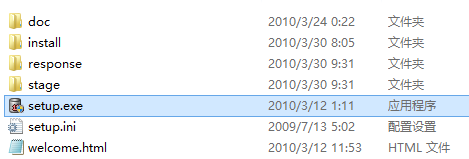
2.点击setup.exe进行安装
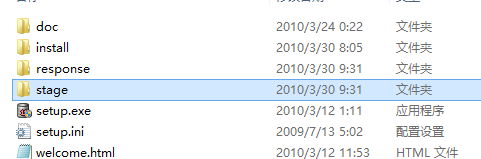
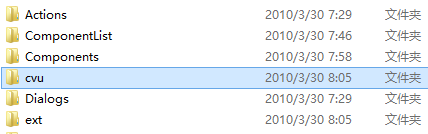
3.如果报错显示“不满足最低配置”解决办法:按照下面的图片依次进入文件夹,最后.xml的文件以记事本的方式打开,修改其中的内容(如下)

<?xml version="1.0"?>
<HOST PLATID="912">
<SYSTEM>
<MEMORY>
<PHYSICAL_MEMORY VALUE="128" UNIT="MB" SEVERITY="IGNORABLE"/>
<!--<AVAILABLE_MEMORY VALUE="20" UNIT="MB"/> -->
</MEMORY>
<SPACE>
<LOC VAR="TEMP_AREA" TEMP="true" SIZE="130" UNIT="MB" SEVERITY="IGNORABLE"/>
</SPACE>
</SYSTEM>
<CERTIFIED_SYSTEMS>
<OPERATING_SYSTEM RELEASE="5.0">
<VERSION VALUE="3"/>
<ARCHITECTURE VALUE="32-bit"/>
<NAME VALUE="Windows2000"/>
<ENV_VAR_LIST>
<ENV_VAR NAME="PATH" MAX_LENGTH="1023" />
</ENV_VAR_LIST>
</OPERATING_SYSTEM>
<OPERATING_SYSTEM RELEASE="5.1">
<VERSION VALUE="3"/>
<ARCHITECTURE VALUE="32-bit"/>
<NAME VALUE="WindowsXP"/>
<ENV_VAR_LIST>
<ENV_VAR NAME="PATH" MAX_LENGTH="1023" />
</ENV_VAR_LIST>
</OPERATING_SYSTEM>
<OPERATING_SYSTEM RELEASE="5.2">
<VERSION VALUE="3"/>
<ARCHITECTURE VALUE="32-bit"/>
<NAME VALUE="Windows Server 2003"/>
<ENV_VAR_LIST>
<ENV_VAR NAME="PATH" MAX_LENGTH="1023" />
</ENV_VAR_LIST>
</OPERATING_SYSTEM>
<OPERATING_SYSTEM RELEASE="6.0">
<VERSION VALUE="3"/>
<ARCHITECTURE VALUE="32-bit"/>
<NAME VALUE="WindowsServer2008"/>
<ENV_VAR_LIST>
<ENV_VAR NAME="PATH" MAX_LENGTH="1023" />
</ENV_VAR_LIST>
</OPERATING_SYSTEM>
<OPERATING_SYSTEM RELEASE="6.0">
<VERSION VALUE="3"/>
<ARCHITECTURE VALUE="32-bit"/>
<NAME VALUE="WindowsVista"/>
<ENV_VAR_LIST>
<ENV_VAR NAME="PATH" MAX_LENGTH="1023" />
</ENV_VAR_LIST>
</OPERATING_SYSTEM>
<OPERATING_SYSTEM RELEASE="6.1">
<VERSION VALUE="3"/>
<ARCHITECTURE VALUE="32-bit"/>
<NAME VALUE="Windows 7"/>
<ENV_VAR_LIST>
<ENV_VAR NAME="PATH" MAX_LENGTH="1023" />
</ENV_VAR_LIST>
</OPERATING_SYSTEM>
<OPERATING_SYSTEM RELEASE="6.2">
<VERSION VALUE="3"/>
<ARCHITECTURE VALUE="64-bit"/>
<NAME VALUE="Windows 8"/>
<ENV_VAR_LIST>
<ENV_VAR NAME="PATH" MAX_LENGTH="1023" />
</ENV_VAR_LIST>
</OPERATING_SYSTEM>
<OPERATING_SYSTEM RELEASE="6.2">
<VERSION VALUE="3"/>
<ARCHITECTURE VALUE="32-bit"/>
<NAME VALUE="Windows 8"/>
<ENV_VAR_LIST>
<ENV_VAR NAME="PATH" MAX_LENGTH="1023" />
</ENV_VAR_LIST>
</OPERATING_SYSTEM>
</CERTIFIED_SYSTEMS>
<ORACLE_HOME>
<COMPATIBILITY_MATRIX>
<ALLOW>
<NEW_HOME/>
<COMP NAME="oracle.server" ATLEAST="11.2.0.0.0" ATMOST="11.2.9.9.9"/>
<COMP NAME="oracle.client" ATLEAST="11.2.0.0.0" ATMOST="11.2.9.9.9"/>
</ALLOW>
<DISALLOW>
<COMP NAME="oracle.server" ATLEAST="8.1.0.0.0" ATMOST="10.2.9.9.9"/>
<COMP NAME="oracle.client" ATLEAST="8.1.0.0.0" ATMOST="9.2.0.9.0"/>
<COMP NAME="oracle.iappserver.iapptop" ATLEAST="9.0.2.0.0" ATMOST="9.0.9.0.0"/>
<COMP NAME="oracle.iappserver.infrastructure" ATLEAST="9.0.2.0.0" ATMOST="9.0.9.0.0"/>
<COMP NAME="oracle.iappserver.devcorner " ATLEAST="9.0.2.0.0" ATMOST="9.0.9.0.0"/>
<COMP NAME="oracle.ids.toplevel.development" ATLEAST="9.0.0.0.0" ATMOST="9.0.9.0.0"/>
<COMP NAME="oracle.install.instcommon" ATLEAST="8.1.3.0.0" ATMOST="9.2.9.9.9"/>
<COMP NAME="oracle.networking.netclt" ATLEAST="8.1.3.0.0" ATMOST="9.2.0.9.0"/>
<ORCA_HOME/>
</DISALLOW>
</COMPATIBILITY_MATRIX>
</ORACLE_HOME>
</HOST>
修改完保存即可。
4.点击setup.exe进行安装,安装类型选择“运行时”,点击“下一步”
5.选择“简体中文”和“英文”,点击“下一步”
6.设置“Oracle基目录”和“软件位置”,点击“下一步”
7.点击“完成”,等待进度条完成即可完成安装。
Oracle11g客户端client的下载与安装的更多相关文章
- MySQL Server类型之MySQL客户端工具的下载、安装和使用
本博文的主要内容有 .MySQL Server 5.5系列的下载 .MySQL Server 5.5系列的安装 .MySQL Server 5.5系列的使用 .MySQL Server 5.5系列的卸 ...
- MySQL Server类型之MySQL客户端工具的下载、安装和使用(博主推荐)
本博文的主要内容有 .MySQL Server 5.5系列的下载 .MySQL Server 5.5系列的安装 .MySQL Server 5.5系列的使用 .MySQL Server 5.5系列的卸 ...
- Oracle11g客户端for centos 5.5安装文档
前提:安装centos的时候,最好把系统的所有的安装包都安装上.以下命令需手动输入,不要复制粘贴. 1.以root用户登录centos5.5的操作系统:创建oracle用户组和用户. groupadd ...
- MySQL Workbench类型之MySQL客户端工具的下载、安装和使用
本博文的主要内容有 .MySQL Workbench的下载 .MySQL Workbench的安装 .MySQL Workbench的使用 个人推荐,比较好的MySQL客户端工具 注意啊! 对于noi ...
- 全网最详细的PLSQL Developer + Oracle client的客户端 或者 PLSQL Developer + Oracle server服务端的下载与安装过程(图文详解)
不多说,直接上干货! 环境说明: 本地没有安装Oracle服务端,oracle服务端64位,是远程连接,因此本地配置PLSQL Developer64位. Oracle database使用在本机部署 ...
- SQLyog之MySQL客户端的下载、安装和使用
本博文的主要内容有 .SQLyog的下载 .SQLyog的安装 .SQLyog的使用 1.SQLyog的下载 1.进入SQLyog官网, https://www.webyog.com/en 或 ...
- Navicat for MySQL之MySQL客户端的下载、安装和使用
前期工作 若需使用Navicat for MySQL,则需要先安装MySQL,在此就不叙述了.具体可见我的博客: mysql-5.7.11-winx64.zip 的下载.安装.配置和使用(window ...
- Navicat Premium之MySQL客户端的下载、安装和使用(博主推荐)
不多说,直接上干货! 前期工作 若需使用Navicat Premium,则需要先安装MySQL,在此就不叙述了.具体可见我的博客: MySQL Server类型之MySQL客户端工具的下载.安装和使用 ...
- SQLyog之MySQL客户端的下载、安装和使用(旗舰版)(推荐)
不多说,直接上干货! 福利 => 每天都推送 欢迎大家,关注微信扫码并加入我的4个微信公众号: 大数据躺过的坑 Java从入门到架构师 人工智能躺过的坑 ...
随机推荐
- 算法&数据结构系列 -- 堆(优先队列)
前言 话说新开的博客十分好用... 所以,我打算开一个坑,名曰[算法系列]. 什么意思--从名字泥应该就猜得出来... 废话不多说,进入正文~~ 正文 原理 首先,堆是一颗棵二叉树.. 其次,堆是一棵 ...
- 蛋疼的_after_insert
这两天在做一个素材类的网站,用的依旧是TP3.2,在做到发布话题这部分的时候,发现了一个问题,我在添加话题的时候在模型里写了个钩子函数_after_insert(),希望在新增话题数据之后同时将话题的 ...
- Visual Studio 2017 for Mac 连接Git的奇怪问题
VS for Mac连接Git的时候遇到个奇怪的问题, 无法将已存在的解决方案绑定并提交到GitHub中去. VS版本7.3.3 问题复现 以为自己操作有问题, 新建项目测试一下, 新建的时候没有勾选 ...
- ES6 学习笔记之二 块作用域与闭包
"闭包是函数和声明该函数的词法环境的组合." 这是MDN上对闭包的定义. <JavaScript高级程序设计>中则是这样定义的:闭包是指有权访问另一个函数作用域中的变量 ...
- [Python Study Notes]磁盘信息和IO性能
''''''''''''''''''''''''''''''''''''''''''''''''''''''''''''''''''''''''''''''''''''''''''''''''''' ...
- java 流输出的一些问题
一.java流的控制首先要先准备一个文件,例如:File f = new File(d:/lol.txt); 二.可以使用如下指令创建流,用于不同的用途 1.FileInputStream,FileO ...
- 多线程中join()的用法
Thread中,join()方法的作用是调用线程等待该线程完成后,才能继续用下运行. public class TestThread5 { public static void main(String ...
- 阿里云服务器 无法连接svn
网上所说的在服务器中:1. 配置防火墙 2.svnserve.conf没配置好,3.svn客户端缓存,都进行排查处理,还是连接不上. 最后使用ip add 查看服务器网卡ip命令 发现无法看到当前服务 ...
- unix网络编程环境搭建
unix网络编程环境搭建 网络编程 环境 1.点击下载源代码 可以通过下列官网中的源代码目录下载最新代码: http://www.unpbook.com/src.html 2.解压文件 tar -xz ...
- Java反射获取字节码以及判断类型
一.获取类的字节码的三种方法: 1.使用Class.class Class<?> c1=String.class; 2.使用实例.getClass() String s= Clas ...