
Linux安装jdk1.8和配置环境变量
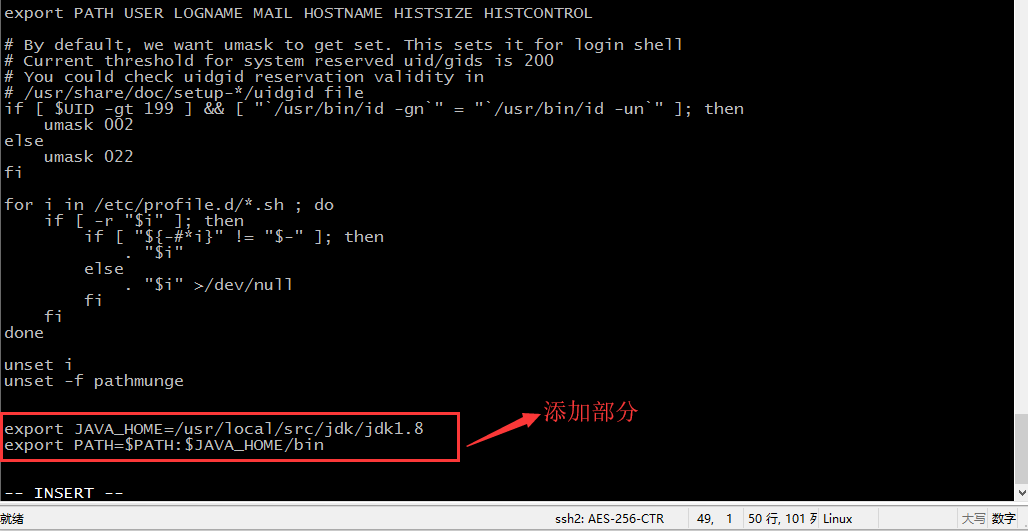
export JAVA_HOME=/usr/local/src/jdk/jdk1.8export PATH=$PATH:$JAVA_HOME/bin
Linux安装jdk1.8和配置环境变量的更多相关文章
- Linux上安装jdk1.8和配置环境变量
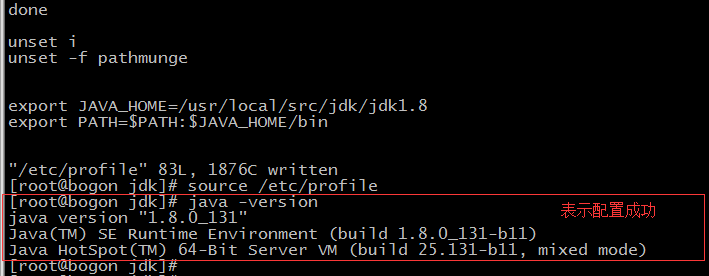
前言 Linux 上安装jdk1.8 和配置环境变量,参考相关文档,本人在此总结,操作归纳如下. 第一步:创建jdk安装目录(该/usr/local/src 目录是空的,最好把我们自己下载的放到这,容 ...
- win10系统下安装JDK1.8及配置环境变量的方法
本次演示基于windows10操作系统,如果你是linux,请参考:https://www.yn2333.com/archives/linux上安装JDK8 1:下载安装包 地址:https://ww ...
- *在Win7中安装JDK1.7并配置环境变量
安装的过程就不废话了. 下面是环境变量的配置. 1. 配置环境变量 单机右键‘计算机--属性’ 2.点击高级系统设置 3.点击‘环境变量’ 4.增加"JAVA_HOME"系统变 ...
- windows 安装 jdk1.8并配置环境变量
1.查看电脑环境 我的电脑--右键--属性 2.下载jdk1.8 网址:https://www.oracle.com/technetwork/java/javase/downloads/jdk8-do ...
- 安装JDK1.8以及配置环境变量的步骤
一. 首先到官网下载jdk1.8,下载的版本分为windows和linux,这里需要安装操作系统进行下载.我的是64位就下载x64,32位系统则下载x86 二. 然后就是安装,双击进行安装,这里不用更 ...
- 【java】JDK安装后,没有配置环境变量,也可以java -version查看到版本信息
JDK安装后,没有配置环境变量,也可以java -version查看到版本信息 原因是:jdk安装过程,java.javaw.javaws三个命令被复制到C:\windows\system32目录下 ...
- mac安装mysql数据库及配置环境变量
mac安装mysql数据库及配置环境变量 mac安装mysql数据库及配置环境变量 原文文链接:https://blog.csdn.net/qq_36004521/article/details/80 ...
- Linux在线安装jdk8,并配置环境变量
1.创建相关目录:下载目录.安装目录 下载目录: cd / 2.下载jdk8到目录 下载前先跳转到下载目录,比如希望最后压缩包下载到/home/bak/下, 则先创建bak目录,命令如下: 注意:如果 ...
- Linux操作系统下三种配置环境变量的方法
现在使用linux的朋友越来越多了,在linux下做开发首先就是需要配置环境变量,下面以配置java环境变量为例介绍三种配置环境变量的方法. 1.修改/etc/profile文件 如果你的计算机仅仅作 ...
随机推荐
- BZOJ 2083: [Poi2010]Intelligence test [vector+二分]
2083: [Poi2010]Intelligence test Time Limit: 10 Sec Memory Limit: 259 MBSubmit: 469 Solved: 227[Su ...
- Maven入门知识介绍
1.1 Maven简介 Apache Maven 是一个软件项目管理工具.基于项目对象模型的概念,Maven可用来管理项目的依赖.编译.文档 等信息. 使用maven管理项目时,项目的依赖的jar包将 ...
- 走进JavaScript——重拾函数
创建函数 通过构造器的方式来创建函数,最后一个参数为函数体其他为形参 new Function('a','b','alert(a)') /* function anonymous(a,b) { ale ...
- asp.net core 中 sql server 2017 数据库连接测试
使用sql server 2017 进行连接: 配置appsettings.json文件 { "ConnectionStrings": { "DefaultConnect ...
- PHP码农在Golang压力下的生存之道-PHP性能优化实践
随着国内Golang的火爆,phper的生存压力越来越大,在一次内部技术讨论中,gopher甚至提出,要什么php,写php的全部开掉,唉,码农何苦为难码农. 本文试图寻找一种有效实践,减少php w ...
- visual studio code右侧的预览面板能关闭吗?
https://segmentfault.com/q/1010000010082399 "editor.minimap.enabled":false
- python并发编程之多进程(一):进程开启方式&多进程
一,进程的开启方式 利用模块开启进程 from multiprocessing import Process import time,random import os def piao(name): ...
- kaggle-titanic 数据分析过程
1. 引入所有需要的包 # -*- coding:utf-8 -*- # 忽略警告 import warnings warnings.filterwarnings('ignore') # 引入数据处理 ...
- Elasticsearch教程-从入门到精通(转载)
转载,原文地址:http://mageedu.blog.51cto.com/4265610/1714522?utm_source=tuicool&utm_medium=referral 各位运 ...
- Jenkins系列——使用checkstyle进行代码规范检查
1.目标 通过jenkins使用checkstyle对代码进行规范检查并生成html报告. 构建采用shell. 2.环境 checkstyle5.7(如果是Linux版本选用tar.gz格式) ap ...