
C# 使用 GDI+ 实现添加中心旋转(任意角度)的文字
这篇文章是 GDI+ 总结系列的第三篇,如果对 GDI+ 的基础使用不熟悉的朋友可以先看第一篇文章《C# 使用 GDI+ 画图》。
需求
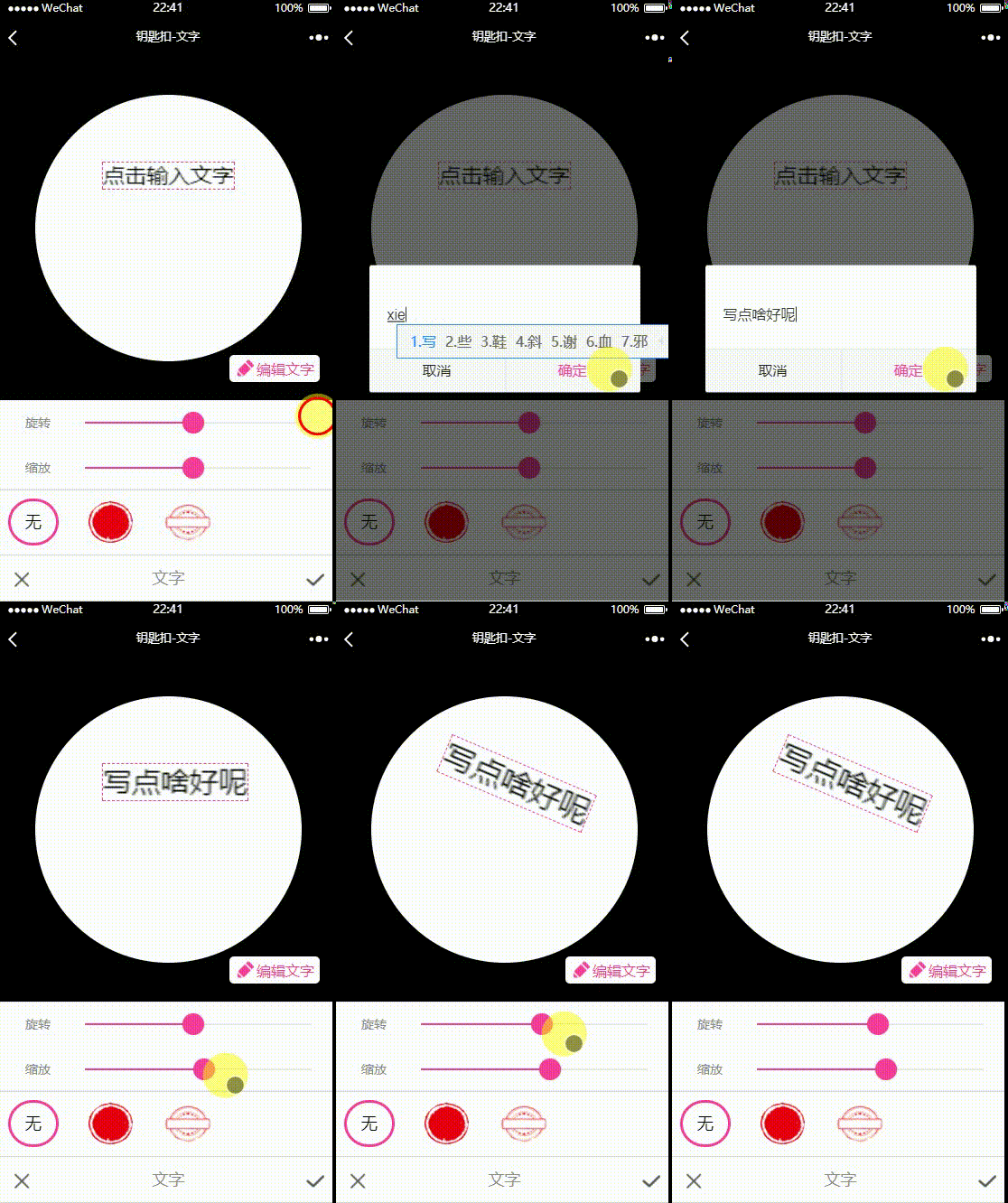
需求是要实现给图片添加任意角度旋转的文字,文字的旋转中心要是在文字区域中央,就像 CSS 的 rotate 函数一样的效果。如下:
分析&思路
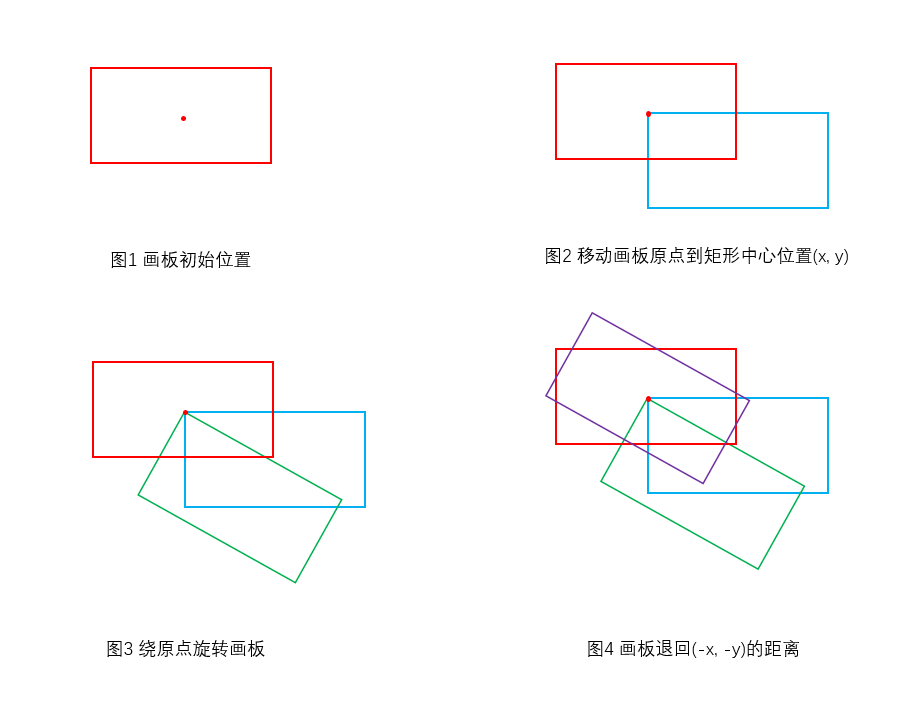
Graphics 类有个 RotateTransform 方法,可以传入任意角度的值来旋转画板。但是这个方法的旋转中心是画板的左上角,所以直接单单用这个方法不能满足我们的需求。此外,Graphics类还有个 TranslateTransform 方法可以改变坐标的原点,而且这个方法是沿着矩形的x,y轴平移的,即就算图片旋转了一定的角度后,再调用 TranslateTransform 方法,它还是沿着x,y轴平移。于是通过以下三个步骤即可实现图片中心旋转。
- 把画板(Graphics对象)原点平移到矩形中心位置(x, y)
- 在(x, y)位置绕原点旋转画板N度
- 画板退回(-x, -y)的距离
还是看不懂的同学看下面的图应该就明白了
明白了原理,那不容易推断出,如果要旋转的中心不是图片中心而是文字中心,那步骤还是一样的,只是把(x, y)改为文字中心的坐标就好了。
除了上面说的方法,其实还有一个方法可以实现中心旋转,那就是使用 Matrix 类。Matrix 类的 RotateAt 方法可以指定矩阵旋转的中心位置。
    //

    // 摘要:

    //     沿 point 参数中指定的点并通过预先计算该旋转,来顺时针旋转此 System.Drawing.Drawing2D.Matrix。

    //

    // 参数:

    //   angle:

    //     旋转角度(范围)(单位:度)。

    //

    //   point:

    //     一个 System.Drawing.PointF,表示旋转中心。

    [TargetedPatchingOptOut("Performance critical to inline this type of method across NGen image boundaries")]

    public void RotateAt(float angle, PointF point);
Graphics 类的 Transform 属性返回的就是 Matrix 对象,该属性可以 get、set。因此我们先获取原来的画板的矩阵,然后使用 RotateAt 方法旋转该矩阵,再把旋转后的矩阵赋值给画板就好了。
具体实现
- 添加任意角度文字方法
    /// <summary>

    /// 图片添加任意角度文字(文字旋转是中心旋转,角度顺时针为正)

    /// </summary>

    /// <param name="imgPath">图片路径</param>

    /// <param name="locationLeftTop">文字左上角定位(x1,y1)</param>

    /// <param name="fontSize">字体大小,单位为像素</param>

    /// <param name="text">文字内容</param>

    /// <param name="angle">文字旋转角度</param>

    /// <param name="fontName">字体名称</param>

    /// <returns>添加文字后的Bitmap对象</returns>

    public Bitmap AddText(string imgPath, string locationLeftTop, int fontSize, string text, int angle = 0, string fontName = "华文行楷")

    {

        Image img = Image.FromFile(imgPath);

        int width = img.Width;

        int height = img.Height;

        Bitmap bmp = new Bitmap(width, height);

        Graphics graphics = Graphics.FromImage(bmp);

        // 画底图

        graphics.DrawImage(img, 0, 0, width, height);

        Font font = new Font(fontName, fontSize, GraphicsUnit.Pixel);

        SizeF sf = graphics.MeasureString(text, font); // 计算出来文字所占矩形区域

        // 左上角定位

        string[] location = locationLeftTop.Split(',');

        float x1 = float.Parse(location[0]);

        float y1 = float.Parse(location[1]);

        // 进行文字旋转的角度定位

        if (angle != 0)

        {

            #region 法一:TranslateTransform平移 + RotateTransform旋转

            /*

                * 注意:

                * Graphics.RotateTransform的旋转是以Graphics对象的左上角为原点,旋转整个画板的。

                * 同时x,y坐标轴也会跟着旋转。即旋转后的x,y轴依然与矩形的边平行

                * 而Graphics.TranslateTransform方法,是沿着x,y轴平移的

                * 因此分三步可以实现中心旋转

                * 1.把画板(Graphics对象)平移到旋转中心

                * 2.旋转画板

                * 3.把画板平移退回相同的距离(此时的x,y轴仍然是与旋转后的矩形平行的)

                */

            //// 把画板的原点(默认是左上角)定位移到文字中心

            //graphics.TranslateTransform(x1 + sf.Width / 2, y1 + sf.Height / 2);

            //// 旋转画板

            //graphics.RotateTransform(angle);

            //// 回退画板x,y轴移动过的距离

            //graphics.TranslateTransform(-(x1 + sf.Width / 2), -(y1 + sf.Height / 2));

            #endregion

            #region 法二:矩阵旋转

            Matrix matrix = graphics.Transform;

            matrix.RotateAt(angle, new PointF(x1 + sf.Width / 2, y1 + sf.Height / 2));

            graphics.Transform = matrix;

            #endregion

        }

        // 写上自定义角度的文字

        graphics.DrawString(text, font, new SolidBrush(Color.Black), x1, y1);

        graphics.Dispose();

        img.Dispose();

        return bmp;

    }
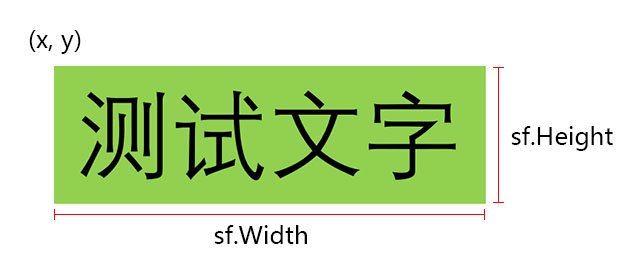
PS:这里简单解释一下为什么文字中心是 (x1 + sf.Width / 2, y1 + sf.Height / 2),因为 (x, y) 是左上角,而 sf.Width、sf.Height 是文字矩形区域宽、高。如图:
- 测试调用
    private static void Main(string[] args)

    {

        try

        {

            Console.WriteLine("Start drawing ...");

            DrawingEntity drawing = new DrawingEntity();

            System.Drawing.Bitmap bmp = drawing.AddText(@"D:\test\1.png", "176.94,150.48", 66, "写点啥好呢", 30);

            bmp.Save(@"D:\test\output.png");

            bmp.Dispose();

            Console.WriteLine("Done!");

        }

        catch (System.Exception ex)

        {

            Console.WriteLine(ex.ToString());

        }

        finally

        {

            System.Console.WriteLine("\nPress any key to continue ...");

            System.Console.ReadKey();

        }

    }
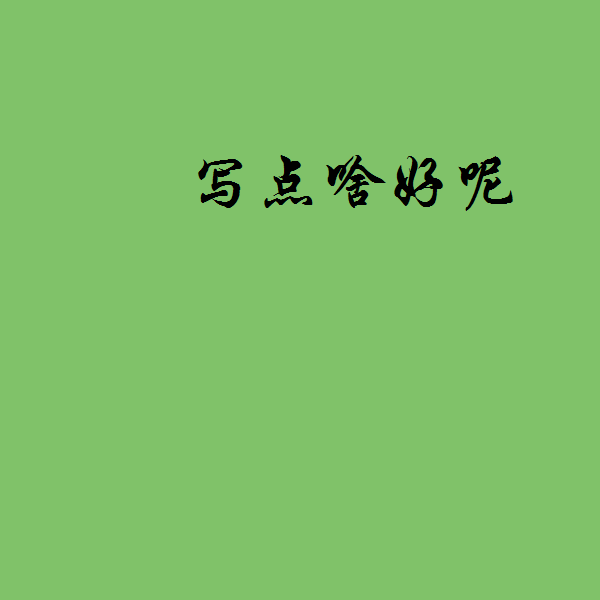
最终效果
没有旋转时
中心旋转30度

一个思考
讲完了大家来思考一个问题,如果我想做图片绕任意位置为中心进行旋转应该怎么做呢?相信看完了上面的代码大家应该都会了吧。
参考文章:
C#中基于GDI+(Graphics)图像处理系列之任意角度旋转图像
C#利用GDI+绘制旋转文字,矩形内可以根据布局方式排列文本
系列其他文章:
C# 使用 GDI+ 给图片添加文字,并使文字自适应矩形区域
C# 使用 GDI+ 实现添加中心旋转(任意角度)的文字的更多相关文章
- 在图片不被裁剪时opencv绕图片中任意点旋转任意角度
opencv绕图片中任意角度旋转任意角度 最近在做项目需要把把图片绕图片中任意点旋转任意角度,考虑到自己旋转需要编写插值算法,所以想到了用opencv,但是网上都是围绕图片中点旋转任意角度的,都是 ...
- JQuery插件让图片旋转任意角度且代码极其简单
引入下方的jquery.rotate.js文件,然后通过$("选择器").rotate(角度);可以旋转任意角度, 例如$("#rotate-image").r ...
- JQuery插件让图片旋转任意角度且代码极其简单 - 摘自网友
JQuery插件让图片旋转任意角度且代码极其简单 2012-04-01 09:57:03 我来说两句 收藏 我要投稿 引入下方的jquery.rotate.js文件,然后通过$ ...
- UIImageView旋转任意角度
-(UIImageView *) makeRotation:(UIImageView *)image speedX:(float)X speedY:(float)Y { // 头文件中需要定义 ...
- PS 旋转任意角度的照片
1.选择标尺工具 2.在图片上画一个线,然后工具栏--图像--图像旋转
- UIImageView旋转任意角度---实现方法
转自:http://blog.csdn.net/trandy/article/details/6626281 -(UIImageView *) makeRotation:(UIImageView *) ...
- windows api(GDI)实现图片旋转
GDI实现图片旋转,博主在网上找了好多资料,都不太如意. 并且在尝试中发现,如果先用SetViewportOrgEx将HDC上的坐标原点移动到图片中心:再在HDC上的获取每个点,用三角函数进行变换,算 ...
- 在word中输入任意角度旋转图片
Sub 图片旋转任意角度() Dim sha As Shape, isa As InlineShape Static s As Integer Application.ScreenUpdating = ...
- JAVA对图片的任意角度旋转,以及镜像操作
package relevantTest;/* * 该代码实现了对图像的水平镜像变换,垂直镜像变换,任意角度旋转,jtf的实时监控,以及对图像的缩放变换,以及按钮的若隐若现效果. * 在对图像进行任意 ...
随机推荐
- fitnesse - 框架介绍
fitnesse - 框架介绍 2017-09-29 目录: 1 fitnesse是什么?2 框架介绍3 与junit.testng比较,fitnesse教其他框架有什么优势 1 fitnesse是什 ...
- python写一个信息收集四大件的脚本
0x0前言: 带来一首小歌: 之前看了小迪老师讲的课,仔细做了些笔记 然后打算将其写成一个脚本. 0x01准备: requests模块 socket模块 optparser模块 time模块 0x02 ...
- centos6.x上安装Java-1.8.0
author : headsen chen date : 2017-12-04 10:32:44 notice :This article is created by headsen chen h ...
- unix及Linux发展历程
unix及Linux发展历程 版权申明:本文资料为网上收集,由本人整理而成,转载请注明 一,unix诞生: Ken Thompson肯·汤普森 -------- unix之父 在1969年到1970间 ...
- 使用枚举enum
枚举可以把常量按照类别组织起来, 并且提供了构造方法和其他访问方法 用法: package com.nel.testPro.useage.use_enum; public enum Color imp ...
- [Luogu 2642] 双子序列最大和
Description 给定一个长度为n的整数序列,要求从中选出两个连续子序列,使得这两个连续子序列的序列和之和最大,最终只需输出最大和.一个连续子序列的和为该子序列中所有数之和.每个连续子序列的最小 ...
- 笔记:Jersey REST 传输格式
通常REST接口会以XML或JSON作为主要传输格式,同时 Jersey 也支持其他的数据格式,比如基本类型.文件.流等格式. 基本类型 Java的基本类型又叫原生类型,包括4种整数(byte.sho ...
- 前端的UI设计与交互之数据录入篇
数据录入是获取对象信息的重要交互方式,用户会频繁的增加.修改或删除信息.多种多样的文本录入和选择录入方式帮助用户更加清晰和高效的完成这项体验.设计者应当注意这几点:为初级用户/偶尔访问的用户提供简单易 ...
- 希尔排序(shell‘ sort)
希尔排序是1959 年由D.L.Shell 提出来的,相对直接排序有较大的改进.希尔排序又叫缩小增量排序 基本思想: 先将整个待排序的记录序列分割成为若干子序列分别进行直接插入排序,待整个序列中的记录 ...
- SpringBoot 自定义Banner
在2016年的最后一天,借用Spring Boot的Banner向各位程序猿同仁们问候一声:Happy New Year. 接下来我们就来介绍一下这个轻松愉快的自定义banner功能.实现的方式非常简 ...