
使用rsync在windows(服务端)与linux(客户端)之间同步
说明:
1、cwRsyncServer服务端
系统:Windows7
IP地址:192.168.0.110
2、Rsync客户端
系统:CentOS 6.7
IP地址:192.168.0.141
实现目的:
Rsync客户端每天凌晨5:00自动同步cwRsyncServer服务端G:\rsyncfile目录中的数据到自己的/tmp/rsync目录中
一、cwRsyncServer服务端配置
下载地址:
https://www.backupassist.com/rsync/
安装cwRsyncServer_4.2.0_Installer
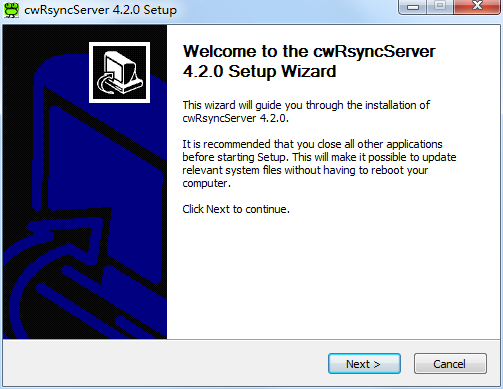
Next
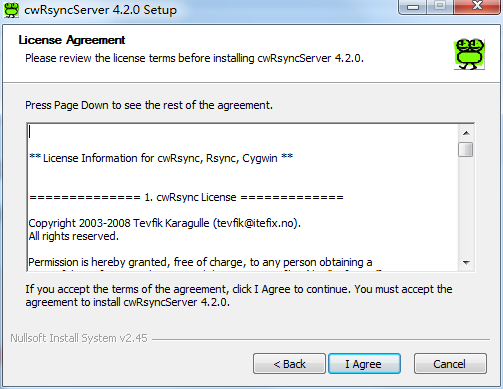
I Agree(同意)
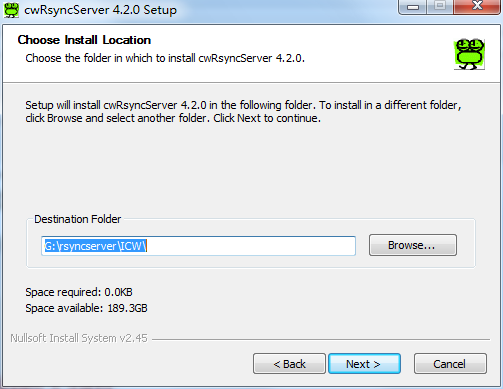
填写安装路径
Next

Service account:test (新建的一个系统账户)
Type password:123456(密码)
Confirm password:123456(密码)
备注:系统会自动创建一个账户:test来运行cwRsyncServer服务端程序
以上信息默认即可
Install (安装)
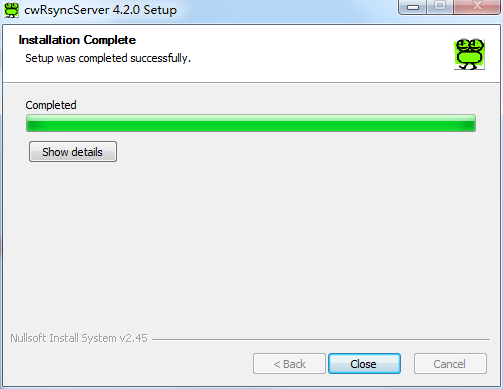
Close(关闭),安装完成
开始-设置-控制面板-管理工具-服务
找到RsyncSever选项,双击打开
启动类型:自动
点“启动”
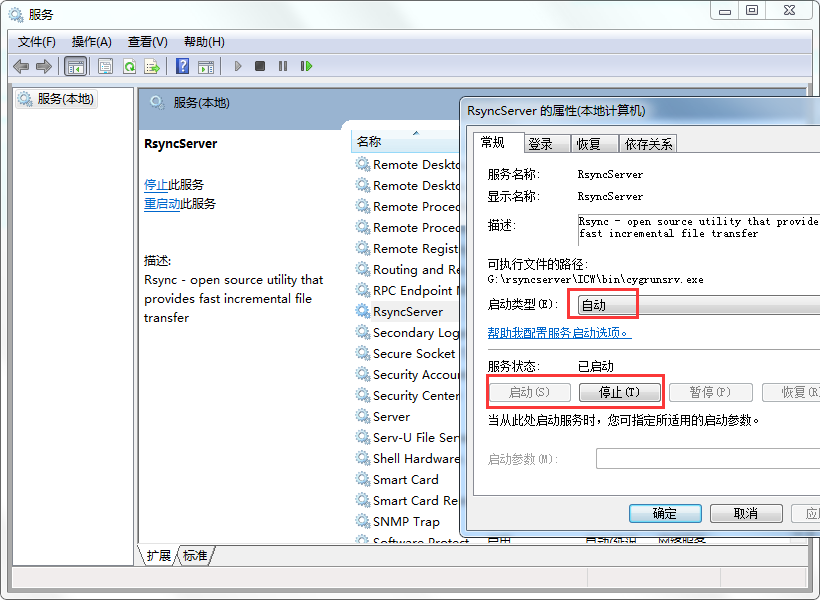
应用-确定
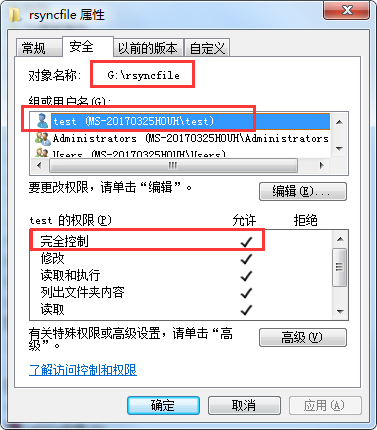
在window7中创建一个存放文件的目录(rsync同步用的),我这里创建的是G:\rsyncfile:

右击rsyncfile目录,打开属性——安全,把安装rsyncd时,设置的帐号添加进来,并设置权限为完全控制(我安装rsyncd的时候,设置了帐号是test,密码123456):
修改配置文件:
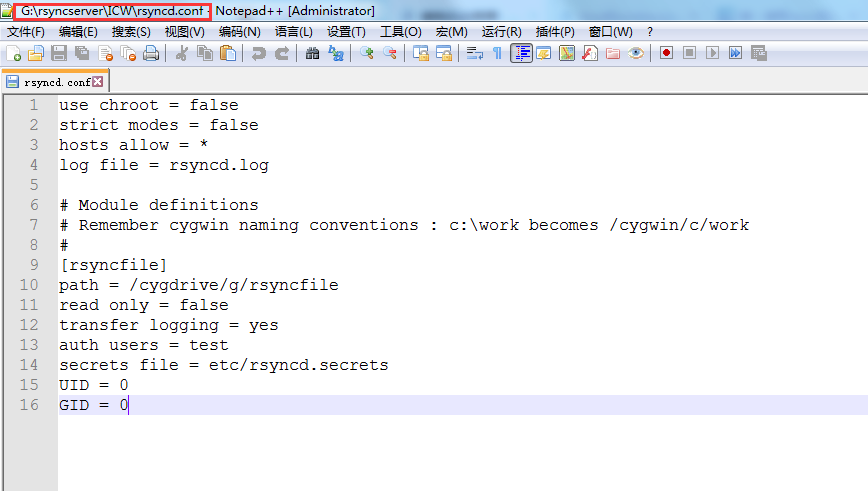
打开G:\rsyncserver\ICW\rsyncd.conf
修改内容大概如下:
use chroot = false
strict modes = false
hosts allow = *
log file = rsyncd.log
# Module definitions
# Remember cygwin naming conventions : c:\work becomes /cygwin/c/work
#
[rsyncfile]
path = /cygdrive/g/rsyncfile
read only = false
transfer logging = yes
auth users = test
secrets file = etc/rsyncd.secrets
UID = 0
GID = 0
注意path路径,path = /cygdrive/是固定的,不要改,后面连接的g/rsyncfile,则是我们刚才所建的目录路径,刚才我是建在G盘的,目录为rsyncfile。
其它参数详解:
read only = true #客户端只读
list = no#不允许列出文件
hosts allow=192.168.0.141 #允许连接IP,多个IP中间用英文状态下逗号隔,不限制IP填写*即可
auth users =test #允许连接的用户名
secrets file = etc/rsyncd.secrets #存放用户名密码的认证文件路径
创建rsync同步帐号密码文件:
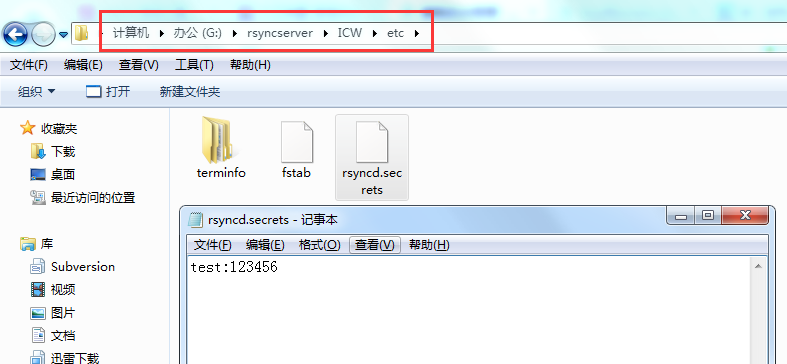
进入:G:\rsyncserver\ICW\etc,创建文件:rsyncd.secrets,文件里输入test:123456,test是同步帐号,123456是同步密码
cwRsyncServer服务端安装设置完成
二、Rsync客户端配置
1、安装Rsync客户端软件
yum install rsync -y
chkconfig rsync on #设置开机启动rsync
/etc/init.d/xinetd start #启动(CentOS中,Rsync是以xinetd来管理的)
2、测试Rsync客户端是否与cwRsyncServer服务端通信成功(cwRsyncServer服务端防火墙需要开启tcp 873端口)
yum install telnet #安装telnet测试工具
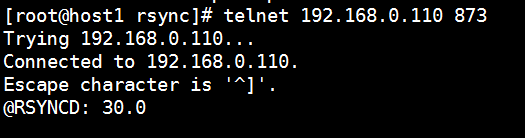
telnet 192.168.0.110 873 #输入命令后回车,如下图所示,表示通信成功
3、测试数据同步
[root@host1 rsync]# rsync -vzrtopg --port=873 --progress --delete test@192.168.0.110::rsyncfile /tmp/rsync

这里会提示输入密码:123456
注意:此处的密码为cwRsyncServer服务端G:\rsyncserver\ICW\etc\rsyncd.secrets文件配置的密码
[root@host1 rsync]# pwd

/tmp/rsync

[root@host1 rsync]# ls

.txt
4、添加计划任务,每天自动执行数据同步脚本
vi /etc/passwd.txt #配置文件,添加以下内容
123456 #密码
:wq! #保存退出
chmod 600 /etc/passwd.txt #设置文件权限,只设置文件所有者具有读取、写入权限即可
cd /shell
vim rsyncbak.sh #编辑,添加以下内容
#!/bin/sh
rsync -vzrtopg --port=873 --progress --delete test@192.168.0.110::rsyncfile /tmp/rsync --password-file=/etc/passwd.txt
:wq! #保存,退出
chmod +x /shell/rsyncbak.sh #添加脚本直接权限
crontab -e
0 5 * * * sh /shell/rsyncbak.sh > /var/log/rsyncbak.txt 2>&1
设置完成之后,每天凌晨5点,Rsync客户端会自动同步cwRsyncServer服务端G:\rsyncfile目录数据到自己的/tmp/rsync目录中
至此,CentOS客户端与Windows服务端实现数据同步设设置完成
相关文章:使用rsync在linux(服务端)与windows(客户端)之间同步
参考文档:http://www.dedecms.com/knowledge/servers/linux-bsd/2012/0819/8524.html
使用rsync在windows(服务端)与linux(客户端)之间同步的更多相关文章
- rsync (windows 服务端,linux客户端)将windows上的数据同步到linux服务器,反之也可
一:总体概述. 1.windows上面首先装CW_rsync_Server.4.1.0_installer,安装时要输入的用户名密码要记住哦!接下来就是找到rsyncd.conf进入配置细节 2.li ...
- 使用rsync在linux(服务端)与windows(客户端)之间同步
说明: 1.RsyncServer服务端 系统:CentOS 6.8 IP地址:192.168.247.141 2.Rsync客户端 系统:Windows10 实现目的: Rsync客户端同步服务端/ ...
- Appium Windows服务端GUI详解
Appium Windows服务端GUI各项的解释,从官方扒过来的,界面图标和最新版本有点不太一样,其他还是比较简单易懂的 原文https://github.com/appium/appium-dot ...
- day28 rsync服务端配置和客户端
2. rsync守护进程部署方式 客户端---服务端 上厕所 4 rsync守护进程服务端配置: 第一个历程: 下载安装软件 rpm -qa|grep rsync yum install -y rsy ...
- centos 6.5环境利用iscsi搭建SAN网络存储服务及服务端target和客户端initiator配置详解
一.简介 iSCSI(internet SCSI)技术由IBM公司研究开发,是一个供硬件设备使用的.可以在IP协议的上层运行的SCSI指令集,这种指令集合可以实现在IP网络上运行SCSI协议,使其能够 ...
- 基于TCP协议套接字,服务端实现接收客户端的连接并发
基于TCP协议套接字,服务端实现接收客户端的连接并发 服务端 import socket from multiprocessing import Process server=socket.socke ...
- 服务端挂了,客户端的 TCP 连接还在吗?
作者:小林coding 计算机八股文网站:https://xiaolincoding.com 大家好,我是小林. 如果「服务端挂掉」指的是「服务端进程崩溃」,服务端的进程在发生崩溃的时候,内核会发送 ...
- [发布]SuperIO v2.2.5 集成OPC服务端和OPC客户端
SuperIO 下载:本站下载 百度网盘 1.修复串口号大于等于10的时候导致IO未知状态. 2.优化RunIODevice(io)函数内部处理流程,二次开发可以重载这个接口. 3.优化IO接收数据, ...
- SVN--下载、安装VisualSVN server 服务端和 TortoiseSVN客户端
前言: 在http://www.cnblogs.com/xiaobaihome/archive/2012/03/20/2407610.html的博客中已经很详细地介绍了SVN的服务器--VisualS ...
随机推荐
- Spring Boot 配置文件详解
Spring Boot配置文件详解 Spring Boot提供了两种常用的配置文件,分别是properties文件和yml文件.他们的作用都是修改Spring Boot自动配置的默认值.相对于prop ...
- JAVA_SE基础——53.什么是异常?
尽管人人都希望自己的身体健康,处理事情都能顺利进行, 但是在实际生活中总会遇到各种状况,比如,感冒发烧,电脑突然蓝屏死机等..程序也一样,程序在运行过程中,也会发生各种非正常状况,比如程序运行时磁盘不 ...
- mongo数据库的常见操作
连接mongodb数据库的命令查看对应数据库mongo.exeuse shujukuming;db.opportunity.findOne({"id":5}); db.opport ...
- ### Cause: org.apache.ibatis.binding.BindingException: Parameter 'name' not found. Available parameters are [arg1, arg0, param1, param2]
org.apache.ibatis.exceptions.PersistenceException: ### Error updating database. Cause: org.apache.ib ...
- GET和POST两种基本请求方法的区别
文章来源:http://www.cnblogs.com/logsharing/p/8448446.html GET和POST是HTTP请求的两种基本方法,要说它们的区别,接触过WEB开发的人都能说出一 ...
- [转]linux如何修改文件或目录的权限(chmod)
linux如何修改文件或目录的权限(chmod) chmod命令是linux上用于改变权限的命令,-R 是递归遍历子目录,因为你要操作的文件使用的*通配符.777,第一个7代表文件所属者的权限,第二个 ...
- 类相关的BIF
1.>>> issubclass(C,A)#判断c是A的子类,返回真假 2.>>> isinstance(b1,B) #判断c1是B类的实例化对象,返回真假 3.& ...
- STM32-正弦波可调(50HZ~20KHZ可调、峰峰值0~3.3V可调)
1.原理: 通过定时器每隔一段时间触发一次DAC转换,然后通过DMA发送正玄波码表值给DAC. 当需要改变频率HZ时,只需要修改定时器频率即可(最高只能达到20KHz) 当需要改变正玄波的正峰峰值/负 ...
- Git篇(基础)
安装过程省略... 至于安装目录的有关功能,略过... 一.关于初次使用的关键配置命令: 1.配置基本信息,该信息将保存在该用户目录下的.gitconfig文件内 配置用户信息$ git config ...
- 【SQL.基础构建-第一节(1/4)】
-- Tips:数据库与sql-- 一.What's 数据库-- 1.数据库(Database,DB):将大量数据保存起来,通过计算机加工而成的可以进行高效访问的数据集合.-- ...