
Markdown快速入门——我不学 甚至没这篇文章
Markdown快速入门———我不学甚至没这篇文章

写在前
俗话说:“工欲善其事,必先利其器”。那么码字前,自然是要找到合适的工具。我这里就选用了VSCode+Markdown。(别问为啥,问就是看大家都用,抄作业就完事了!)
虽然我们从小学接触电脑,更多习惯了用word等进行文字编辑和写作。但是相对来说排版有点头疼(不只是我懒!)Markdown是一种轻量化文本标记语言,让作者可以充分关注写作内容的格式。不需要排版,只需写就可以了,Markdown渲染器,会让你的文字变成一篇简洁清爽的文章。
vs code 快速入门
Vs Code下载地址
本文章只是介绍Markdown,vscode作为一个强大的工具,其丰富的扩展性和玩法,我也就是简答了解,这里需要你安装以下插件。(点击插件图标,搜索以下插件)
- Markdown All in One (辅助写作)
- Markdown PDF (把Markdown转pdf,方便传播)
- Paste Image (允许直接把图片粘贴到Markdown文件)
- Code Spell Checker (拼写查找,只支持英文)
- Spell Right (中文拼写查找,不建议安装有点毛病)
- Chinese (Simplified) Language Pack for Visual Studio Code (需要中文的话)
剩下的就是创建你的文库和第一篇文章啦
预览文章的话,只需要点击
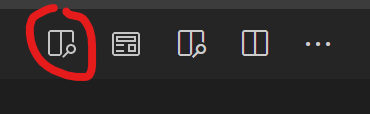
就可以啦
Markdown的基本格式
标题
文字前打上#宫格就可以,一行文字自动变成标题,#的个数表示标题的级别
# 这是一级标题

## 这是二级标题

### 这是三级标题

#### 这是四级标题

##### 这是五级标题
显示效果如下:(不同环境下渲染不同,后面也一样)
这是一级标题
这是二级标题
这是三级标题
这是四级标题
这是五级标题
段落
写的时候按下回车键(enter)看似换了行实际上并没有,我们需要通过空一行,代表新的一行。
第一段话

第二段话

第三段话,几个空行都是下一段
显示效果如下:
第一段话
第二段话
第三段话,几个空行都是下一段
强调
加粗和斜体
**加粗**和*斜体*
如果你装了插件可以直接选中文字ctrl+b 或ctrl+i 进行文字的加粗和斜体
列表
无序列表可为
* 第一项

* 第二项

* 第三项

+ 第一项

+ 第二项

+ 第三项

- 第一项

- 第二项

- 第三项
显示效果如下
- 第一项
- 第二项
- 第三项
- 第一项
- 第二项
- 第三项
- 第一项
- 第二项
- 第三项
有序列表可为
1. 第一项:

    - 第一项嵌套的第一个元素

    - 第一项嵌套的第二个元素

2. 第二项:

    - 第二项嵌套的第一个元素

    - 第二项嵌套的第二个元素
显示效果如下:
- 第一项:
- 第一项嵌套的第一个元素
- 第一项嵌套的第二个元素
- 第二项:
- 第二项嵌套的第一个元素
- 第二项嵌套的第二个元素
ps:markdown all in one很多时候帮你自动补全了,自己摸索看看
插入图片
插入图片可以直接复制你的图片,然后在编辑中ctrl+alt+v就自动添加到文字中了或者:


公式
公式事Markdown得亮点,因为它支持Latex格式公式,虽然新版的Word也支持了,不过还是Markdown写起来流畅。首先我们有inline公式只要在文中输入两个美元符号,之间得内容就是公示了,注意美元符号要和前后的文本之间有个空格,确保兼容性:\(\lim_{x \to \infin}f(x)\),效果就是: \lim_{x \to \infin}f(x)lim
x→∞
f(x) 。
当然你也可以写独立的公式就是一对美元符号之间的内容:
$$

\lim_{x \to 0}\frac{sin(t)}{x}=1

$$

$$

\lim_{x \to \infin}x^{\frac{1}{x}}=1

\\

f(x)=\beta_1 x+\beta_2

\tag{1}

$$
\]
\\
f(x)=\beta_1 x+\beta_2
\tag{1}
\]
链接
[链接名称](链接地址)

或者

<链接地址>

如:

[链接](https://www.cnblogs.com/lightwower/)
博客的链接
有all in one的帮助 直接在选择的文字中粘贴就可以了,是不是很方便
表格
Markdown | Less | Pretty

--- | :---: | ---:

*默认左对齐* | `此列剧中` | **此列右对齐**

1 | 2 | 3

11 | 22 | 33
显示为
| Markdown | Less | Pretty |
|---|---|---|
| 默认左对齐 | 此列剧中 |
此列右对齐 |
| 1 | 2 | 3 |
| 11 | 22 | 33 |
Markdown 制作表格使用 | 来分隔不同的单元格,使用 - 来分隔表头和其他行。
-: 设置内容和标题栏居右对齐。
:- 设置内容和标题栏居左对齐。
:-: 设置内容和标题栏居中对齐。
代码块
markdown会把你的代码高亮,这就很棒了!
如
dict = {1: "A", 2: "B", 3: "C", 4: "D"}

v = eval(input("请输入键"))

print(dict.get(v, "您输入的键不存在"))
或者
#include<stdio.h>

int main()

{

    return 0;

}
而你只需要用 ``` 包裹一段代码,并指定一种语言(也可以不指定):
```python

dict = {1: "A", 2: "B", 3: "C", 4: "D"}

v = eval(input("请输入键"))

print(dict.get(v, "您输入的键不存在"))

```

```C

#include<stdio.h>

int main()

{

    return 0;

}

```
是不是很简单!
写在最后
markdown还是很有趣的,本文只是浅显而谈,纯属自用。如有错误,欢迎指正。千里之行,始于足下。加油少年!
Markdown快速入门——我不学 甚至没这篇文章的更多相关文章
- 3分钟 Markdown 快速入门(超详细)(Day_33)
Markdown 快速入门 (这个贼重要)注:所有符号要在英文状态下完成哦,中文是没有效果的. 1.标题 # 表示一级标题 ## 表示二级标题 ### 表示三级标题 #### 表示四级标题 ##### ...
- MarkDown快速入门(typora)
MarkDown快速入门(typora) 1.代码块: //代码块语法: ```java ```shell 1.java代码 package com.yjx.jdbc import java.sq ...
- .NET Core实战项目之CMS 第二章 入门篇-快速入门ASP.NET Core看这篇就够了
作者:依乐祝 原文链接:https://www.cnblogs.com/yilezhu/p/9985451.html 本来这篇只是想简单介绍下ASP.NET Core MVC项目的(毕竟要照顾到很多新 ...
- net core体系-web应用程序-4asp.net core2.0 项目实战(CMS)-第二章 入门篇-快速入门ASP.NET Core看这篇就够了
.NET Core实战项目之CMS 第二章 入门篇-快速入门ASP.NET Core看这篇就够了 原文链接:https://www.cnblogs.com/yilezhu/p/9985451.ht ...
- Markdown快速入门
现在博文写作次数渐渐变多,经常看到很多园友的博文样式都非常的美观,个人虽然是个土鳖,但对美也是有很强需求的,同时由于最近将要上线一个博客项目,因此也很关心如何可以更高效的编辑和发布博文.之前一直使用w ...
- Markdown 快速入门
使用Markdown编辑器:MarkdownPad 2 标题: # 标题 ## 标题 ### 标题 #### 标题 ##### 标题 ###### 标题 效果: 标题 标题 标题 标题 标题 标题 下 ...
- 3分钟Markdown快速入门与使用
Markdown是一种可以使用普通文本编辑器编写的标记语言,通过简单的标记语法,它可以使普通文本内容具有一定的格式. 注意:图片为效果图 1 标题 #开头代表标题,几个#号代表几级,最高支持六级标题 ...
- Markdown 基本入门使用
http://www.appinn.com/markdown/ markdown快速入门Markdown 常用语法: # 标题 强调:用星号(*)和底线(_)作为标记强调字词的符号,如果你的 * 和 ...
- lex与yacc快速入门
lex与yacc快速入门 [原创] 声明:原创文章,转载注明出处http://www.cnblogs.com/lucasysfeng/ 联系作者:lucasysfeng@gmail.com 第一节.l ...
- SpringMvc快速入门之使用篇
文章是为了结合工作需求来介绍springmvc,本文章只是切合实际的开发的场景对springmvc进行快速的入门介绍. 本篇文章不会对原理进行讲解.因为个人觉得有些对于新技术方面可以分为一下几个层次. ...
随机推荐
- calico和flannel的优缺点
1.Kubernetes通信问题 1.容器间通信:即同一个Pod内多个容器间通信,通常使用loopback来实现. 2.Pod间通信:K8s要求,Pod和Pod之间通信必须使用Pod-IP 直接访问另 ...
- Android开发 对接微信分享SDK总结
原文:Android开发 对接微信分享SDK总结 - Stars-One的杂货小窝 公司项目需要对接微信分享,本来之前准备对接友盟分享的,但友盟的分享实际参数太多,而我又只需要对接一个微信分享,于是便 ...
- Day03.2:Java的基础语法
Java基础语法 注释 (注释不会被运行,仅仅作为解释或笔记提供给作者帮助回忆) 单行注释格式:// 多行注释格式: /**/ 文档注释格式:/** */ 示例图 标识符 概念:所有的组成部分都需要名 ...
- 真正“搞”懂HTTP协议03之时间穿梭
上一篇我们简单的介绍了一下DoD模型和OSI模型,还着重的讲解了TCP的三次握手和四次挥手,让我们在空间层面,稍稍宏观的了解了HTTP所依赖的底层模型,那么这一篇,我们来追溯一下HTTP的历史,看一看 ...
- C#文件路径
using System; using System.Collections.Generic; using System.IO; using System.Linq; using System.Run ...
- 论文翻译:2022_DeepFilterNet2: Towards Real-Time Speech Enhancement On Embedded Devices For Fullband Audio
博客地址:凌逆战 论文地址:DeepFilternet2: 面向嵌入式设备的全波段音频实时语音增强 论文代码:https://github.com/Rikorose/DeepFilterNet 引用格 ...
- YeserCMS
这道题直接让我们查网站根目录的flag,我首先想到的是一句话木马,但是奈何找不到上传的接口啊,只好作罢, 在下载发现有个cmseasy的标识,明显是要提示我们这里是easycms,百度easycms的 ...
- (C++) C++ template笔记 -- template关键字及typename关键字
在调用C++ template函数时,有时候语法会存在歧义. 调用函数时,使用 obj.template func<...>() 形式的语法,避免歧义: 调用类型时,使用嵌入子类型时,使用 ...
- 关于python3格式化字符输出的问题
前言 今天简答写了一个爬虫,利用 % 格式化输出总是有问题 第一种写法: url = 'https://yysygw.res.netease.com/pc/gw/20190826151318/data ...
- day11 枚举类enum & 单例模式 & 异常以及抛出
day11 枚举enum 用enum关键字定义枚举类 特点 1.用enum关键字定义枚举类 2.枚举类默认继承java.lang.Enum类 3.枚举类的构造方法只能使用private修饰,省略则默认 ...