
Tomcat相关环境的配置
Tomcat相关环境的配置
步骤:
1、首先需要了解的是:
在安装Tomcat之前,需要完成JDK的下载以及相关环境的配置,详情可以移步本人的上一篇博客,链接:https://www.cnblogs.com/liuzijin/p/16410707.html
2、进入官网安装Tomcat;
官网地址:https://tomcat.apache.org/
我安装的是9.0.64版本,这篇文章会以该版本进行说明;
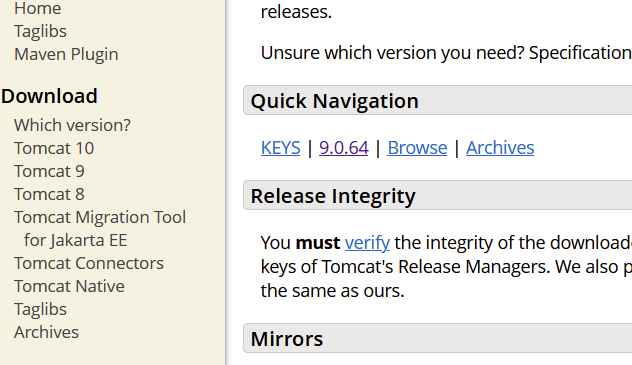
点击安装,会下载到他的压缩包,可以把他安装到你自定义的路径中;并在指定路径下进行解压操作;
这就已经安装完成!
3、进行相关环境的配置
打开解压文件目录下的bin目录,找到其中的startup.bat文件,如果双击能够打开,且并无乱码现象,显示如下图所示:
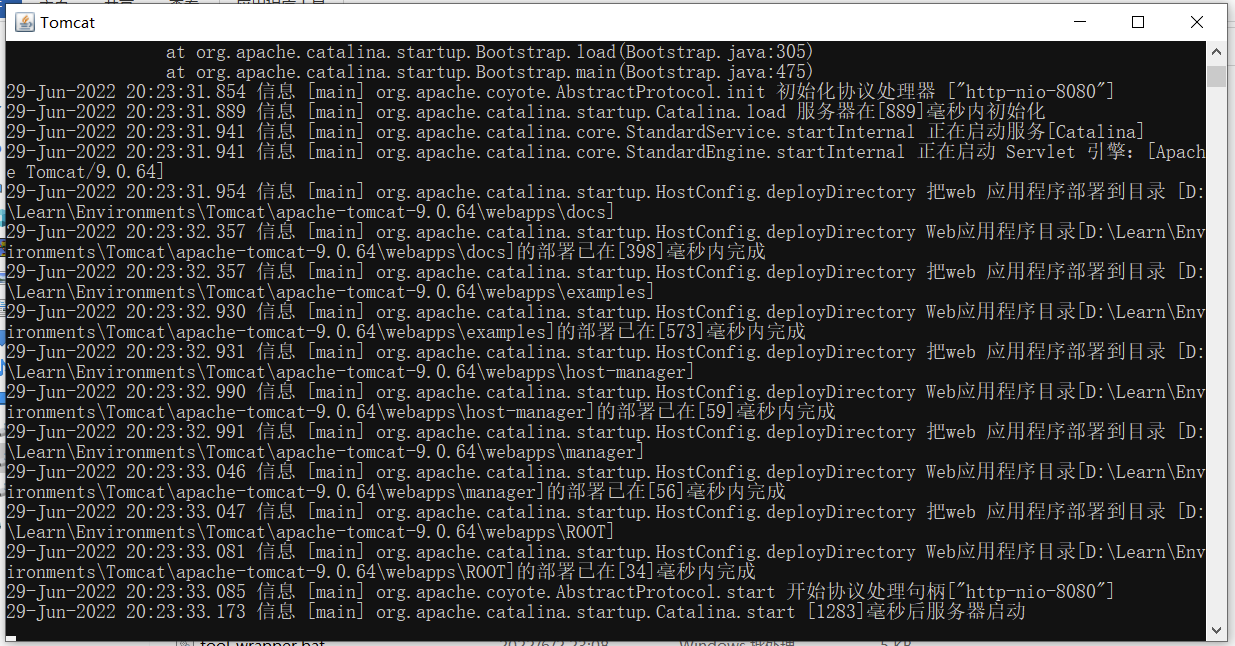
那么表示已经安装成功!
一般情况下,会出现闪退或者乱码等现象,可以进行以下操作:
1、针对闪退现象:
*******请先检查一下JDK的环境变量是否正确,还要保证你的JDK和Tomcat适配;
尝试新建一个系统变量,如图所示:
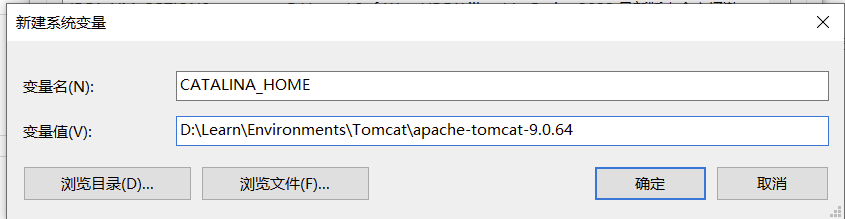
然后在Path中新建一个%CATALINA_HOME%\bin;
然后再打开startup.bat文件,上图所示界面就会出现啦,闪退问题就解决啦!
如果还是无法解决问题,那么就可以右键点击conf文件夹中的startup.bat文件和shutdown.bat文件,然后进行编辑;
将其中的中文改为英文或者拼音注释,在第一个rem和set之间加上java--home,再次尝试打开startup.bat文件就不会出现闪退问题啦!
(注意:Tomcat端口可以是8080、8005等多个端口。分为开启端口和关闭端口,其中,8080是开启端口,8005是关闭端口);
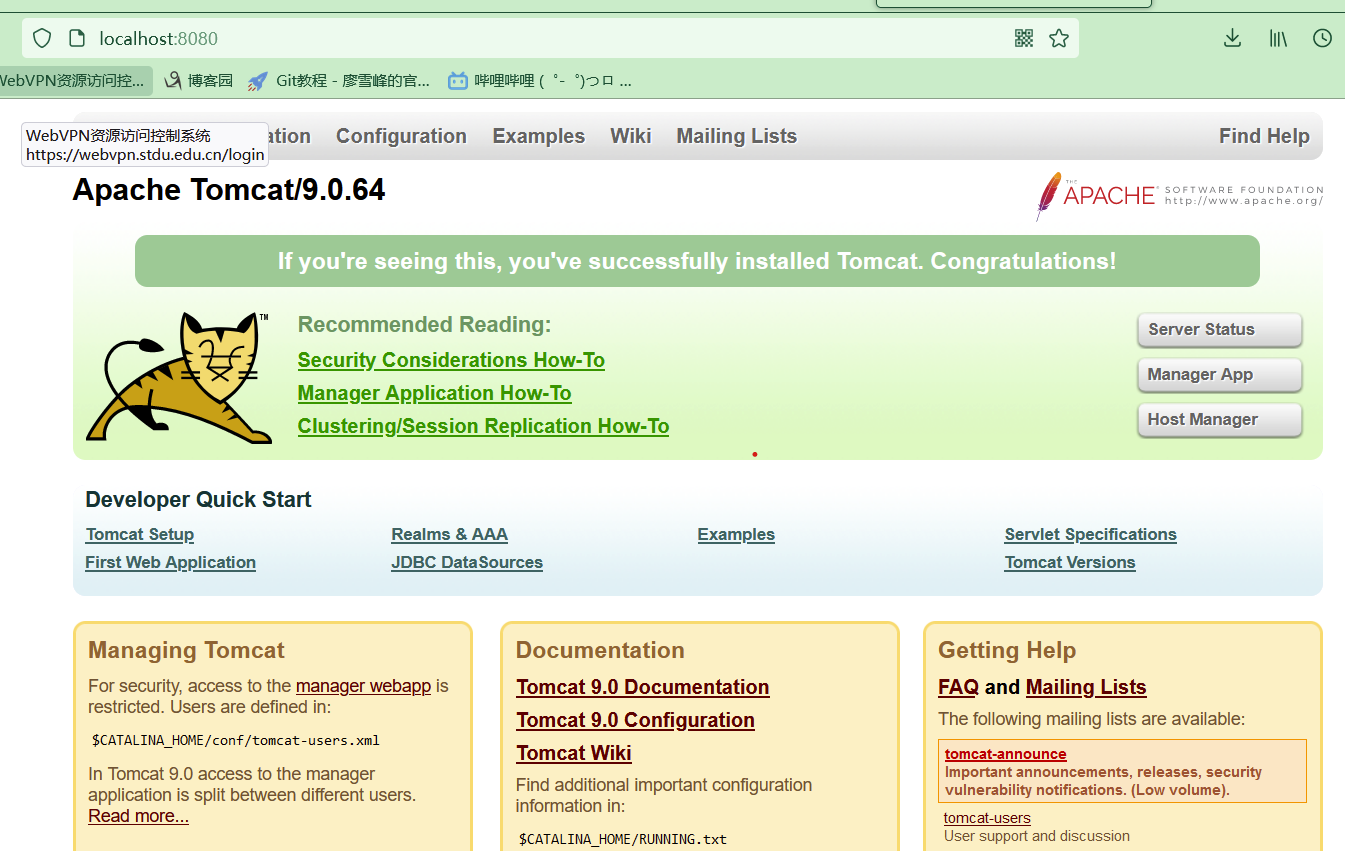
然后打开startup.bat文件保持开启状态,并在浏览器中输入http://localhost:8080网址,如果能够显示以下界面,那么表示Tomcat安装成功!
2、针对乱码现象:
右键点击conf文件夹中的server.xml文件,然后进行编辑;
将其中的
更改为
然后打开logging.properities文件,将其中的UTF-8更改为GBK,记得保存;
再打开startup.bat文件。就不会出现乱码啦。
Tomcat相关环境的配置的更多相关文章
- Tomcat服务器环境变量配置及在Eclipse中启动和配置
本文原创,转载需注明出处: 如何配置在Eclipse中配置Tomcat服务器 1.在配置的时候要右击‘我的电脑‘看是否安装了jdk,配置了jdk的环境变量,看是否有classpath和path是否指向 ...
- JAVA , TOMCAT , AXIS2 环境变量配置
想要成功配置Java的环境变量,那肯定就要安装JDK,才能开始配置的. 安装JDK 向导进行相关参数设置.如图: 正在安装程序的相关功能,如图: 选择安装的路径,可以自定义,也可以默认路径.如图: 成 ...
- tomcat JDK环境变量配置及tomcat多项目的配置
1.解压JDK tar xzf jdk-8u171-linux-i586.tar.gz -C /usr/local -->mv /usr/local/jdk1.8.0_171 /usr/loca ...
- oracle相关环境变量配置
ORACLE_HOME:D:\Program File\oracle\product\10.2.0\db_1 ORACLE_SID:orcl Path中增加:D:\ProgramFile\oracle ...
- 使用tensorflow训练SSD(一):相关环境的配置
在使用TensorFlow进行目标检测时,首先需要下载tensorflow object detection API模型,该模型的下载地址为https://github.com/tensorflow/ ...
- Windows 7下配置JDK环境变量,JAVA环境变量配置,Tomcat服务器的使用
参考来源: http://www.cnblogs.com/pannysp/archive/2012/03/07/2383364.html 1. 常识: 1.1 War包 War包一般是在进行Web开发 ...
- 关于JDK,tomcat,MyEclipse的配置
1.下载安装JDK 在自定义安装路径时,jdk和之后的jre文件夹是属于平行结构,我的安装路径为:D:\jdk\jdk1.6.0_43和D:\jdk\jre6 然后是对环境变量的配置, 计算机→属性→ ...
- tomcat的安装和配置
本人java开发的菜鸟工程师,这几天学习了tomcat的安装和使用,终于在今天运行成功. 一.tomcat的安装 1.tomcat下载网址:http://tomcat.apache.org/ 2.打开 ...
- 关于JDK,tomcat,eclipse的配置
1.下载安装JDK 在自定义安装路径时,jdk和之后的jre文件夹是属于平行结构,我的安装路径为:D:\jdk\jdk1.6.0_43和D:\jdk\jre6 然后是对环境变量的配置, 计算机→属性→ ...
- 【Linux 操作系统】阿里云服务器 操作实战 部署C语言开发环境(vim配置,gcc) 部署J2EE网站(jdk,tomcat)
. 作者 :万境绝尘 转载请注明出处 : http://blog.csdn.net/shulianghan/article/details/18964835 . 博客总结 : 设置SecureCRT ...
随机推荐
- 第九章 MySQL 高可用(MHA)
MySQL 高可用(MHA) 一 MHA高可用部署 需要使用的前提: 当普通主从复制不能满足我们的需求, 主节点宕机 影响业务的不间断运行.这里就需要用到MHA 高可用 1. MHA高可用的介绍 ...
- JAVA随机获取集合里的元素
@Test public void aaa(){ String[] sbNo = new String[]{"asd","asd","asd" ...
- MFC工程调用cJSON.c出现C1853错误的解决办法(老版本C文件加入新的C++项目)
环境 Visual Studio 2017 现象 头文件cJSON.h与源文件cJSON.c添加入工程后,编译出现如下C1853错误. cjson.c : fatal error C1853: &qu ...
- WEB攻击与防御技术 pikachu——关于暴力破解
首先打开XAMPP 然后在网上下载pikachu平台压缩包 解压缩即可.之后进入到XAMPP的文件夹 将pikachu文件夹放到htdoces内就完成了pikachu平台的搭建~ 之后在xampp中点 ...
- WSGI网站部署以及requests请求的一些随想.
一直想项目,没怎么写过后端服务,但很多时候,有些服务又是公用的,平时一般都用redis来当做通信的中间件,但这个标准的通用型与扩展信太差了. 与一些群友交流,建议还是起http服务比较好,自己也偏向与 ...
- phpmyadmin 4.8.1 远程文件包含漏洞(CVE-2018-12613)(Kali)
phpMyAdmin是一套开源的.基于Web的MySQL数据库管理工具.其index.php中存在一处文件包含逻辑,通过二次编码即可绕过检查,造成远程文件包含漏洞. 通过vulhub靶场进行复现 ...
- 解决nios eclipse报错: WARNING: Couldn't compute FAST_CWD pointer的方法
几天照着书上的例子弄nios的开发流程,编译的时候遇见了这个问题 WARNING: Couldn't compute FAST_CWD pointer 在网上找了大半天解决方法,如下: 链接:http ...
- 智利SUBTEL更新WiFi 6技术法规!
2022年9月6日,智利电信监管机构(SUBTEL) 发布了第2844号豁免决议,更新了1985号豁免决议,即短程设备的固定技术标准. 主要更新如下: • 2.4 GHz频段已在医疗设备目录中删除,现 ...
- java学习问题
1.nacos Connection refused: connect 由于配置文件配置错误引起的.我的nacos是部署在另一台linux服务器的,yml具体配置如下:
- 1、Java程序概述
1.什么是Java? Java是一个完整的平台,有一个庞大的库,其中包含了很多可重用的代码,以及一个提供诸如安全性.跨操作系统的可移植性以及自动垃圾收集等服务的执行环境. 2.Java白皮书的关键术语 ...