
【ARK UI】HarmonyOS ETS 资源管理基本使用
代码实现
api讲解
getStringArray
getStringArray(resId: number, callback: AsyncCallback<Array>): void
用户获取指定资源ID对应的字符串数组,使用callback形式返回字符串数组。
系统能力:SystemCapability.Global.ResourceManager
参数:
| 参数名 | 类型 | 必填 | 说明 |
|---|---|---|---|
| resId | number | 是 | 资源ID值 |
| callback | AsyncCallback<Array> | 是 | 异步回调,用于返回获取的字符串数组 |
示例:
  //todo 获取ResourceManager对象

    resourceManager.getResourceManager((error, mgr) => {

      if(error!=null){

        //todo 获取ResourceManager失败

        console.log("ResourceManager error is " + error);

      }else{

        //todo 获取ResourceManager成功 调用getStringArray获取数组集合

        mgr.getStringArray($r('app.strarray.test').id, (error, value) => {

          //todo 获取StringArray 失败

          if (error != null) {

            console.log("error is " + error);

          } else {

            //todo 获取StringArray 成功 并且把value转化为string

            this.  result = value.toString();

          }

        });

      }

    });
getMediaBase64
getMediaBase64(resId: number, callback: AsyncCallback): void
用户获取指定资源ID对应的图片资源Base64编码,使用callback形式返回字符串。
系统能力:SystemCapability.Global.ResourceManager
参数:
| 参数名 | 类型 | 必填 | 说明 |
|---|---|---|---|
| resId | number | 是 | 资源ID值 |
| callback | AsyncCallback | 是 | 异步回调,用于返回获取的图片资源Base64编码 |
示例:
  //todo 获取ResourceManager对象

    resourceManager.getResourceManager((error, mgr) => {

      if(error!=null){

        //todo 获取ResourceManager失败

        console.log("ResourceManager error is " + error);

      }else{

        //todo 获取ResourceManager成功 调用getMediaBase64获取base64字符串

        mgr.getMediaBase64($r('app.media.result').id, (error, value) => {

          //todo 获取base64字符串失败

          if (error != null) {

            console.log("error is " + error);

          } else {

            //todo 获取base64字符串成功

            this.Base64Str=value

          }

        });

      }

    });
准备工作
1.在resources\base\element新建一个strarry文件命名为strarr.json,文件内容如下
{

  "strarray": [

    {

      "name": "test",

      "value": [

        {

          "value": "this is value One"

        },

        {

          "value": "this is value Two"

        },

        {

          "value": "this is value Three"

        }

      ]

    }

  ]

}
2.准备一张图片(如下图所示)并且放在resources\base\media文件目录下,取名为result.png

绘画组件并实现功能
绘画三个“text”组件,显示内容分别为“读取数组集合”、“结果:”、“加载图片”和一个“Image”组件用于显示“加载图片”显示的base64字符型,分别实现“读取数组集合”、和“加载图片”的点击功能,具体详细的内容描述看代码注释
import resourceManager from '@ohos.resourceManager';

@Entry

@Component

struct Index {

  @State Base64Str:string=""

  @State result:string=""

  //todo 加载图片获取base64点击事件函数

  public getMediaBase64(){

    //todo 获取ResourceManager对象

    resourceManager.getResourceManager((error, mgr) => {

      if(error!=null){

        //todo 获取ResourceManager失败

        console.log("ResourceManager error is " + error);

      }else{

        //todo 获取ResourceManager成功 调用getMediaBase64获取base64字符串

        mgr.getMediaBase64($r('app.media.result').id, (error, value) => {

          //todo 获取base64字符串失败

          if (error != null) {

            console.log("error is " + error);

          } else {

            //todo 获取base64字符串成功

            this.Base64Str=value

          }

        });

      }

    });

  }

//todo 实现读取数组集点击事件函数

  public getStringArray(){

    //todo 获取ResourceManager对象

    resourceManager.getResourceManager((error, mgr) => {

      if(error!=null){

        //todo 获取ResourceManager失败

        console.log("ResourceManager error is " + error);

      }else{

        //todo 获取ResourceManager成功 调用getStringArray获取数组集合

        mgr.getStringArray($r('app.strarray.test').id, (error, value) => {

          //todo 获取StringArray 失败

          if (error != null) {

            console.log("error is " + error);

          } else {

            //todo 获取StringArray 成功 并且把value转化为string

            this.  result = value.toString();

          }

        });

      }

    });

  }

  build() {

    Flex({ direction: FlexDirection.Column, alignItems: ItemAlign.Center, justifyContent: FlexAlign.Center }) {

      Text('读取数组集合')

        .fontSize(20)

      .width("100%")

      .textAlign(TextAlign.Center)

      .backgroundColor("#ed6262")

      //todo 实现读取数组集合点击事件

      .onClick(this.getStringArray.bind(this))

      //todo 显示结果

      Text('结果:'+this.result)

        .fontSize(20)

        .fontWeight(FontWeight.Bold)

      .margin({top:10})

      Text('加载图片')

        .fontSize(20)

        .margin({top:10})

      .width("100%")

        .backgroundColor("#ed6262")

        .textAlign(TextAlign.Center)

      //todo 实现加载图片点击事件

      .onClick(this.getMediaBase64.bind(this))

      //todo 显示图片结果

      Image(this.Base64Str)

        .width(100).height(100)

        .backgroundColor("#ed6262")

        .margin({top:10})

    }

    .width('100%')

    .height('100%')

  }

}
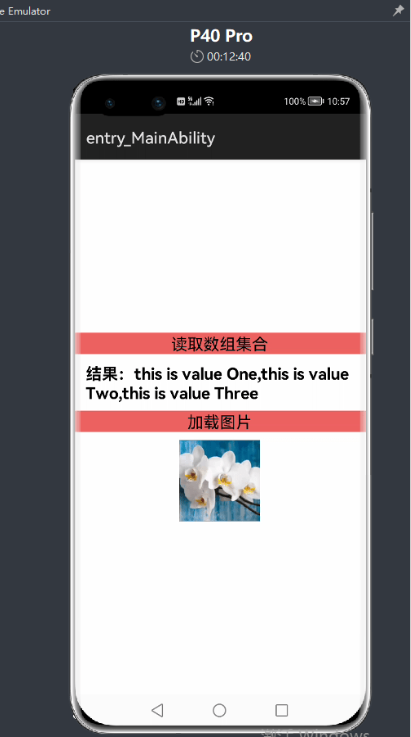
预览效果如下
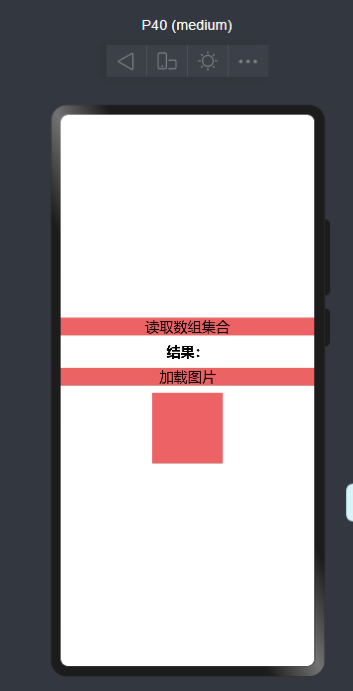
运行效果
欲了解更多更全技术文章,欢迎访问https://developer.huawei.com/consumer/cn/forum/?ha_source=zzh
【ARK UI】HarmonyOS ETS 资源管理基本使用的更多相关文章
- 【ARK UI】HarmonyOS 从相册选择图片并显示到Image组件上
参考资料 [Harmony OS][ARK UI]ETS 上下文基本操作 [Harmony OS][ARK UI]ets使用startAbility或startAbilityForResult方式 ...
- 【ARK UI】HarmonyOS ETS如何创建PixeMap并显示Image组件上
参考资料 图片处理 Context模块 api讲解 image.createPixelMap createPixelMap(number: fd, options: InitializationOp ...
- 100行代码实现HarmonyOS“画图”应用,eTS开发走起!
本期我们给大家带来的是"画图"应用开发者Rick的分享,希望能给你的HarmonyOS开发之旅带来启发~ 介绍 2021年的华为开发者大会(HDC2021)上,HarmonyOS ...
- HarmonyOS Java UI之DirectionalLayout布局
在之前的章节中我使用的是Java 代码构建UI界面,从本节开始,将使用XML构建UI界面. 使用XML构建UI(默认你已经会在项目中创建XML布局文件)界面相对Java代码构建的好处是:结构清晰,代码 ...
- HarmonyOS Java UI之StackLayout布局示例
StackLayout简介 StackLayout意为堆叠布局,用于在屏幕上保留一个区域来显示组件,实现特殊的功能.通常,堆叠布局中只应该放置一个子组件,如果存在多个子组件,则显示最新的组件.这个布局 ...
- HarmonyOS Java UI之DependentLayout布局示例
DependentLayout简介 DependentLayout意为相对位置布局,与DirectionalLayout相比较有更多的排布方式,每个组件可以指定相对于其他同级组件的位置,也可以指定相对 ...
- HDC技术分论坛:HarmonyOS新一代UI框架的全面解读
作者:yuzhiqiang,UI编程框架首席技术专家 在Harmony 3.0.0开发者预览版中,包含了新一代的声明式UI框架ArkUI 3.0.多语言跨平台编译器ArkCompiler 3.0.跨端 ...
- HarmonyOS UI组件在线预览,程序员直呼“不要太方便~”
一.介绍 以往大家如果想查看组件的使用效果,需要打开DevEco Studio构建工程.现在为了便于大家高效开发,文档上线了JS UI组件在线预览功能,无需本地构建工程,在线即可修改组件样式等参数.一 ...
- 【HarmonyOS】【Demo】【JAVA UI】 鸿蒙怎么在Webview上添加组件
在大家HarmonyOS开发中,Webview组件上添加组件可能是很常见的功能了,HarmonyOS的webview和Android的webwiew存在一点点区别,今天来实现这个功能 使用项目布局显示 ...
随机推荐
- Java - ConcurrentHashMap的原理
Java - ConcurrentHashMap的原理 **这是JDK1.7的实现** ConcurrentHashMap 类中包含两个静态内部类 HashEntry 和 Segment. HashE ...
- Linux切换中英文输入
使用xshell登录Linux服务器后,输入的命令正确但是提示命令不存在,这是什么鬼. 通过移动光标可以发现两种字体的宽度不一样 解决方法 shift + 空格 进行切换
- C语言- 基础数据结构和算法 - 08 栈的应用_就近匹配20220611
听黑马程序员教程<基础数据结构和算法 (C版本)>, 照着老师所讲抄的, 视频地址https://www.bilibili.com/video/BV1vE411f7Jh?p=1 喜欢的朋友 ...
- 六张图详解LinkedList 源码解析
LinkedList 底层基于链表实现,增删不需要移动数据,所以效率很高.但是查询和修改数据的效率低,不能像数组那样根据下标快速的定位到数据,需要一个一个遍历数据. 基本结构 LinkedList 是 ...
- SAP Web Dynpro - 个性化和配置
根据业务需求,您可以实现许多标准应用程序,并且Web Dynpro应用程序的UI可以根据要求而有所不同. 应用配置 要配置Web Dynpro应用程序,首先要为单个Web Dynpro组件配置数据记录 ...
- ASP.NET MVC之models_list传值view
单个用户在查看个人信息时,一个model就能解决 但是如果是管理员,就需要查看多个用户,此时我们从数据库读一页的用户数据(大致十条) 此时返回的就可能是一个泛型列表 所以除了基本的用户model外(比 ...
- jenkins+k8s部署
1. jenkins配置部署,从git或者svn等拉取代码,编制打包,在博客的jenkins那块有具体的讲解 2. 将打好的包war/java包拷贝到k8s-Master,或者在jenkins上也行, ...
- Spring框架系列(7) - Spring IOC实现原理详解之IOC初始化流程
上文,我们看了IOC设计要点和设计结构:紧接着这篇,我们可以看下源码的实现了:Spring如何实现将资源配置(以xml配置为例)通过加载,解析,生成BeanDefination并注册到IoC容器中的. ...
- Python基础教程:模块重载的五种方法
环境准备 新建一个 foo 文件夹,其下包含一个 bar.py 文件 $ tree foo foo └── bar.py 0 directories, 1 file bar.py 的内容非常简单,只写 ...
- VScode运行总是显示running状态
一.每次点击运行都显示code is already running,而且键盘也没有办法输入 二.解决办法 注意:记得重新启动VScode