
LeapMotion(1):环境配置、简单测试、理解对象
关注Leap Motion很长时间了,很早就想入手。可是,一方面,一直忙着其它的比赛,没时间顾及;二是缺钱,钱都垫在比赛上了。
好不容易,11月18日,下定决心买进了,这么长时间,也就是再给贵阳职业学院的学生上课的时候显摆了一次。
周末休息,总算是强迫自己摆弄一下Leap Motion了。
那么做点什么呢?不放就先从简单的开始吧,就在窗口上显示一个红色的圆,以表示追踪到的某一个手指头(指尖)。
要开发Leap Motion应用,我觉得官方的文档必须要仔细的看看。
文档1:开发者首页,这里可以下载SDK。
文档2:理解C#例程,以便开发我们自己的应用程序。
文档3:Leap概述,获取开发的必要知识。
Step1:下载SDK,并解压缩。在“LeapSDK”中有我们需要用的源代码和类库。
Step2:创建一个C# WPF应用程序,不妨就叫“LeapMotion1_WPF”。
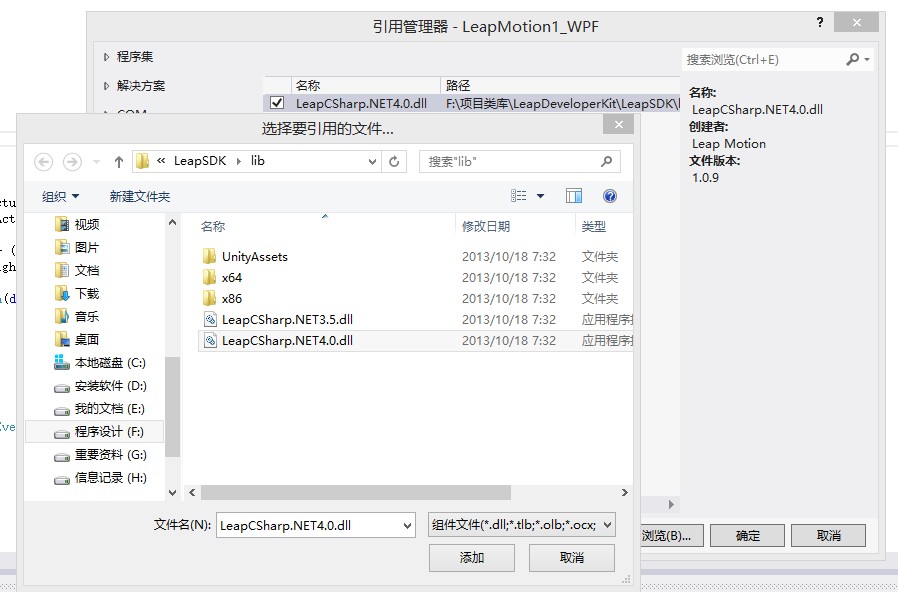
Step3:在项目中添加“lib/LeapCSharp.NET4.0.dll”引用(如果是.net framework 3.5的话,则添加LeapCSharp.NET3.5.dll),如图。
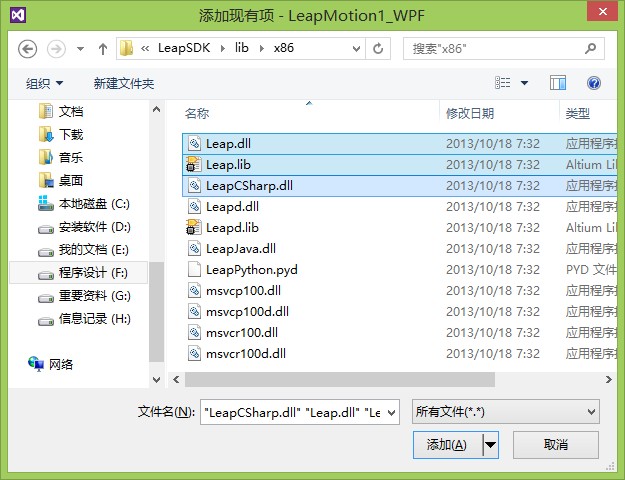
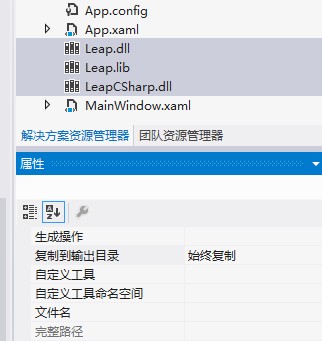
Step4:在项目中添加现有项,“lib/x86/Leap.dll”、“lib/x86/Leap.lib”和“lib/x86/LeapCSharp.dll”三个文件,并设置三个文件“始终复制”到输出目录,如图。
Step5:创建用户界面,在MainWindow上,放一个Canvas,两个Button,一个Ellipse,如图。
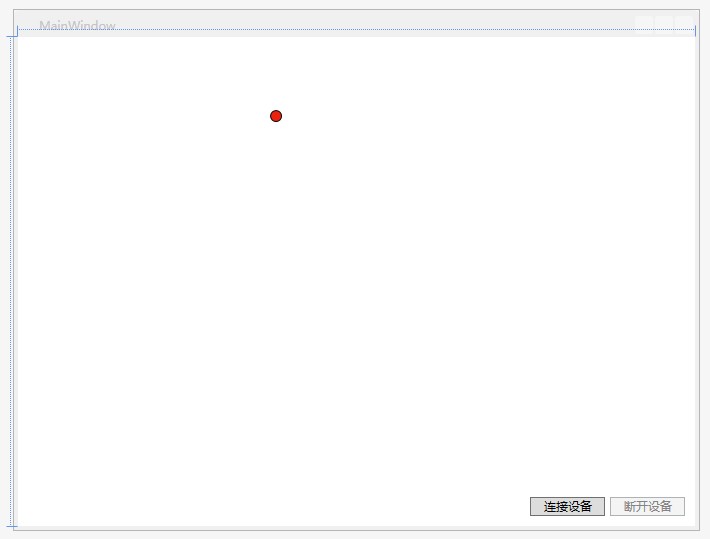
设置好相应的属性。Canvas的大小和窗口一样。
Step6:编写“连接设备”按钮的单击事件。在该事件中,我们需要让Leap Motion工作起来。不放看看“samples/Sample.cs”中是如何实现的。
该类实现的是一个控制台应用程序。我们从main开始看。代码如下:
     public static void Main ()

     {

         // Create a sample listener and controller

         SampleListener listener = new SampleListener ();

         Controller controller = new Controller ();

         // Have the sample listener receive events from the controller

         controller.AddListener (listener);

         // Keep this process running until Enter is pressed

         Console.WriteLine ("Press Enter to quit...");

         Console.ReadLine ();

         // Remove the sample listener when done

         controller.RemoveListener (listener);

         controller.Dispose ();

     }
文档2中说,“The Controller class provides the main interface between the Leap and your application. When you create a Controller object, it connects to the Leap software running on the computer and makes hand tracking data available through Frame objects. You can access these Frame objects by instantiating a Controller object and calling the Controller.Frame method”,即应用程序使用Controller对象来访问Leap硬件,追踪到的数据封装在Frame对象中的,这个对象可以通过Controller.Frame获取。
文档2中还说,“If your application has a natural update loop or frame rate, then you can call Controller.Frame as part of this update. Otherwise, you can add a listener to the controller object. The controller object invokes the callback methods defined in your Listener subclass whenever a new frame of tracking data is available (and also for a few other Leap events)”。如果开发的应用程序本身有个大循环的话(类似XNA应用程序的update,或是单片机程序的loop),可以在这个大循环中通过Controller.Frame获取Frame对象。否则,我们可以给Controller对象提供一个Listener,当Controller准备好新的Frame时会回调Listener,之后我们在进行处理。
这样来看,前三行代码就比较好理解了。
在我们的项目中,“连接设备”按钮的单击事件的代码如下:
         private void Button_Click_1(object sender, RoutedEventArgs e)

         {

             listener = new MyLeapListener();

             controller = new Controller();

             controller.AddListener(listener);

             btn1.IsEnabled = false;//btn1表示“连接设备”

             btn2.IsEnabled = true;//btn2表示“断开设备”

         }
Step7:“断开设备”的点击事件的代码自然也比较容易写出,代码如下:
         private void Button_Click_2(object sender, RoutedEventArgs e)

         {

             controller.RemoveListener(listener);

             btn1.IsEnabled = true;

             btn2.IsEnabled = false;

         }
Step8:仿照例程的Main方法,我们还需要销毁Controller对象。如下:
         private void Window_Closing_1(object sender, System.ComponentModel.CancelEventArgs e)

         {

             controller.Dispose();

         }
Step9:实现自己的监听器。先来看看SampleListener是如何实现的呢?其骨架如下。
 class SampleListener : Listener

 {

     public override void OnInit (Controller controller)

     {

     }

     public override void OnConnect (Controller controller)

     {

     }

     public override void OnDisconnect (Controller controller)

     {

     }

     public override void OnExit (Controller controller)

     {

     }

     public override void OnFrame (Controller controller)

     {

     }

 }
同样是在文档2中有详细的说明,我就不粘贴原文了。我们自己创建的监听器需要继承Listener,可以根据需要重写上面几个方法。对于我们而言,需要关注的是OnFrame方法,因为当一个新的Frame准备好后会调用这个方法。
在LeapMotion1_WPF命名空间中添加一个新类MyLeapListener,其实现如下:
     class MyLeapListener : Listener

     {

         public override void OnFrame(Controller ctl)

         {

         }

     }
Ok,非常好。我们可以在OnFrame方法中获得Frame对象,然后获取关于指尖的数据,然后进行一些操作,就如例程中那样。但是,在这个方法中,我们是无法改变Ellipse的位置的。我们需要多做一步操作,在MyLeapListener的OnFrame方法触发的时候,通知调用者进行处理。显然,使用事件可以完美的解决我们的问题。于是,我们修改了MyLeapListener的代码:
     class MyLeapListener : Listener

     {

         public event EventHandler OnFrameEvent = null;

         public override void OnFrame(Controller ctl)

         {

             if (OnFrameEvent != null)

             {

                 OnFrameEvent.Invoke(ctl, null);

             }

         }

     }
在OnFrame方法中触发OnFrameEvent事件。那么,相应的,在实例化MyLeapListener的时候,就应该加一个事件处理方法进去。在Button_Click_1方法中作如下修改:
         private void Button_Click_1(object sender, RoutedEventArgs e)

         {

             listener = new MyLeapListener();

             listener.OnFrameEvent += listener_OnFrameEvent;


             controller = new Controller();

             controller.AddListener(listener);

             btn1.IsEnabled = false;

             btn2.IsEnabled = true;

         }
Step10:实现listener_OnFrameEvent方法。先把方法声明写出来。
         void listener_OnFrameEvent(object sender, EventArgs e)

         {

         }
按照之前的说法,追踪的数据是封装在Frame对象中的,因此,我们首先获取该对象。
             //获取帧数据

             LeapFrame frame = controller.Frame();//using LeapFrame = Leap.Frame;
再往下就需要用到文档3的知识了。Leap可以同时检测到若干只手,并用Hand对象封装数据,建议最多2只手进入Leap的检测区域。需要注意的是Leap无法区分左右手。我们判断一下Leap是否检测到手,如果检测到的话,就获取第一个。
             //如果能够获取手部数据

             if (!frame.Hands.IsEmpty)

             {

                 //获取手部数据

                 Hand hand = frame.Hands[];

             }
有了Hand对象,我们就能够知道手相对于Leap的位置。
                 //获取手部的位置,判断检测的范围

                 LeapVector palmPosition = hand.PalmPosition;//using LeapVetcor = Leap.Vector;

                 float palmHeight = palmPosition.y;
这里的高度为什么是y,不是z?文档3中有介绍的啊。Leap的坐标系如下图所示。
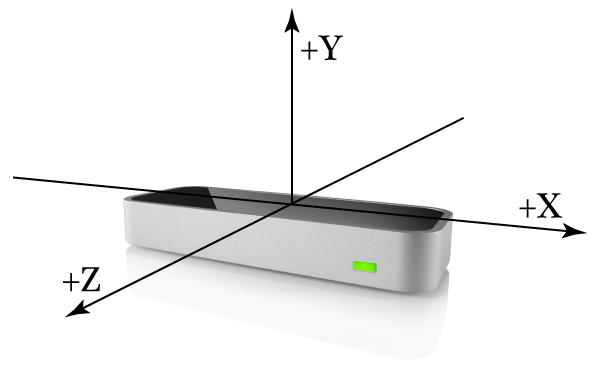
我们要在窗口中绘制Ellipse表示指尖在Leap检测区域中的位置,Leap检测的坐标是毫米,窗口绘制的时候是像素,这就涉及到了坐标的转换。
我曾看到一篇文章,其说Leap的检测角度为150度,因此,在不考虑z轴的情况下,我们可以计算出来手所在的高度检测的宽度是多少,并将指尖的位置映射到窗口上。文档3说明了有效的检测区域是设备上方25毫米-600毫米的范围,故可以将指尖的高度映射到窗口上。
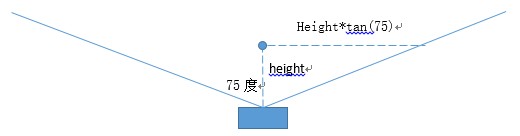
float detectionWidth = (float)(palmHeight * Math.Tan(75.0 / 180.0 * Math.PI) * );
有了手的数据,我们接下来获取指尖的信息。Leap检测时,并不是每一帧都包括指尖的信息,例如当握拳时就无法得到指尖的数据。所以,在使用指尖数据时,我们需要判断一下。
                 //获取指尖的数据

                 FingerList fingers = hand.Fingers;

                 if (!fingers.IsEmpty)

                 {

                     Finger f1 = fingers[];

                 }
获取指尖的位置数据,并计算其在窗口上的位置。
                     LeapVector position = f1.TipPosition;

                     float x = position.x;

                     float y = position.y;

                     //下面将x、y映射到屏幕上

                     double screenWidth = canvas1.ActualWidth;

                     double screenHeight = canvas1.ActualHeight;

                     x = x / detectionWidth * screenWidth + (screenWidth / );

                     y = screenHeight - y / ( – ) * screenHeight;
最后,需要设置Ellipse的位置。
                     this.Dispatcher.BeginInvoke(new Action(delegate {

                        Canvas.SetLeft(ellipse, x);

                        Canvas.SetTop(ellipse, y);

                     }), null);
注意,不能直接调用Canvas.SetLeft会出错的。
好了,运行程序,看看效果吧。
注意:
1、using Leap;
2、注意代码的缩进。
LeapMotion(1):环境配置、简单测试、理解对象的更多相关文章
- YOLOv4 资源环境配置和测试样例效果
YOLOv4 资源环境配置和测试样例效果 基本环境:cuda=10.0,cudnn>=7.0, opencv>=2.4 一.下载yolov4 git clone https://githu ...
- Python+Selenium笔记(一):环境配置+简单的例子
#环境配置基于windows操作系统 #学习selenium要有一些HTML和xpth的基础,完全不会的建议先花点时间学点基础(不然元素定位,特别是xpth可能看的有点懵) #HTML : http ...
- Tomcat环境配置部署测试环境及架构
Tomcat环境配置已经在前面介绍过了,这边就为童鞋们介绍下对于Tomcat的架构是怎么样的! Tomcat的架构包含(bin.conf.lib.logs.temp.wenapps.work)等文件夹 ...
- nodejs安装、环境配置和测试
nodejs下载 https://nodejs.org/en/ nodejs安装 双击下载的nodejs,可自定义安装路径,安装模块部分直接next即可安装. 检查是否安装 win+R输入cmd,打开 ...
- Windows10 + Visual Studio 2017 + CMake +OpenCV编译、开发环境配置及测试
由于最近需要使用OpenCV,本人需要在自己的PC上使用OpenCV,因此最近一直在研究如何使用Visual Studio编译OpenCV源代码并搭建开发环境,折腾了很长时间,查阅了很多相关资料,终于 ...
- ionic+angularjs开发hybrid App(环境配置+创建测试项目)
本文使用的系统是win10 因为后期需要使用nodejs 所以先把node装好 https://nodejs.org/download/ 下载JDK并配置Java运行环境 http://www.ora ...
- C连接MySQL数据库开发之Xcode环境配置及测试
一.开发环境 Mac OS X 10.9.2 64位.Xcode5.1.MySQL5.5.37 64位 MySQL安装目录为:/usr/local/mysql 二.配置xcode连接mysql的编译选 ...
- C连接MySQL数据库开发之Windows环境配置及测试
一.开发环境 Win8.1 64位.VS2013.MySQL5.5.3764位 MySQL安装目录为:C:\Program Files\MySQL\MySQL Server 5.5 二.配置工程环境 ...
- Eclipse Maven profiles 多环境配置,测试环境与开发环境分开打包
1.将开发环境.测试环境.生产环境的配置文件分开存放,如下图: 2.在Maven中配置不同的环境打包配置文件的路径,配置如下: <profiles> <profile> < ...
- Java Jdk 环境配置和测试
测试jdk:1.6 安装完jdk1.6以后,在我的电脑中找到环境变量配置 在系统变量的Path 中输入 ;E:\Program Files (x86)\Java\jdk1.6.0_01\bin(路径根 ...
随机推荐
- mysql的 join联合查询的通俗解释
表a 1 2 3 4 aid adate 1 a1 2 a2 3 a3 表b 1 2 3 4 bid bdate 1 b1 2 b2 4 b4 两个表a.b相连接,要取出id相同的字段. 1 sele ...
- 用英文加优先级来解读C的声明
比如:int ( * func_p ) ( double ); 首先着眼于标识符. func_p is 因为存在括号,(* func_p) 先被处理,这里着眼于* func_p is a pointe ...
- Spring-boot & spring.security
spring.security提供了一种身份认证框架,开发者可以在这个框架中实现各种方式的用户身份管理,比如:LDAP.MYSQL.OAUTH.Mongo等等. spring.security认证步骤 ...
- Linux_netstat 详解
简介 Netstat 命令用于显示各种网络相关信息,如网络连接,路由表,接口状态 (Interface Statistics),masquerade 连接,多播成员 (Multicast Member ...
- DML 数据操纵语言
1.INSERT(插入)语言结构 INSERT INTO table(表名)(要插入的列名) VALUES(要插入的具体值): table:要插入数据的表的表名 column[,column]:表中要 ...
- JavaScript 中的算术运算
JavaScript中算术运算在溢出(overflow).下溢(underflow)或被零整除时不会报错,当数字运算结果超过了JavaScript所能表示的数字上限(溢出),结果为一个特殊的无穷大(i ...
- 流操作text文件------读取、保存文档
************************************一.读取指定text文档中的内容:**************************************** 方法一. t ...
- 数据库知识(主要基于Oracle,Sql可参考)
1.关于Union的知识 select 11 from dual union select 11 from dual 和 select 11 from dual union all select 11 ...
- SQL Server 2012入门图解:建表、备份、还原
一.建立你的第一个数据库和表 例:建立一个用于描述一个学校学生情况的数据库.把它命名为School.并且要在School数据库下建立保存学生信息的表Student.在可视化界面下,我们通常这样操作 ...
- Houdini 13在Ubuntu系统下流畅运行、不崩溃
至尊影视特效软件Houdini FX,当前最新版是13.0.547,经过试用在Ubuntu系统下可以完美运行,目前为止还没出现过崩溃的情况,之前在windows下使用Houdini 13简直就是噩梦, ...