
VSTO之旅系列(五):创建Outlook解决方案
本专题概要
- 引言
- Outlook对象模型
- 自定义Outlook窗体
- 小结
一、引言
在上一个专题中,为大家简单介绍了下如何创建Word解决方案的,所以本专题中将为大家介绍下Outlook相关的内容。我们从Visual Studio 2010 中Office节点下的模板中我们可以看到,Outlook只有外接程序的模板,并没有提供像Word或Excel这样的文档级的模板,所以VSTO没有为Outlook解决方案创建宿主项和宿主控件(Excel和Word中VSTO都为他们提供了宿主项和宿主控件,因为这些控件是文档级别的。对于宿主控件和宿主项的具体内容可以参考本系列的专题一)。为了能够更好地创建Outlook的解决方案,下面就具体介绍下Outlook对象模型。
二、Outlook对象模型
2.1 Application 对象
Application对象代表着Outlook应用程序,并且也是Outlook对象模型里的顶层对象(这点和Word和Excel是一样的)。在VSTO项目中要获得该对象的实例同样可以通过ThisAddIn类的Application字段来实现,具体代码为:Globals.ThisAddIn.Application或This.Application
2.2 NameSpace对象
Application对象的Session属性返回一个NameSpace对象,Session从字面上看是会话的意思,在Web开发中,我们可以从Session对象中获得保存的信息,同样,我们可以通过NameSpace对象来访问Outlook数据,比如当我们想获得收件箱里邮件数量时,此时就可以用到NameSpace对象,具体代码如下:
  // 获得收件箱文件夹

            Outlook.MAPIFolder Inbox = this.Application.Session.GetDefaultFolder(Outlook.OlDefaultFolders.olFolderInbox);

            // 获得收件箱中邮件数量

            int mailnumbers = Inbox.Items.Count;
2.3 Explorer对象
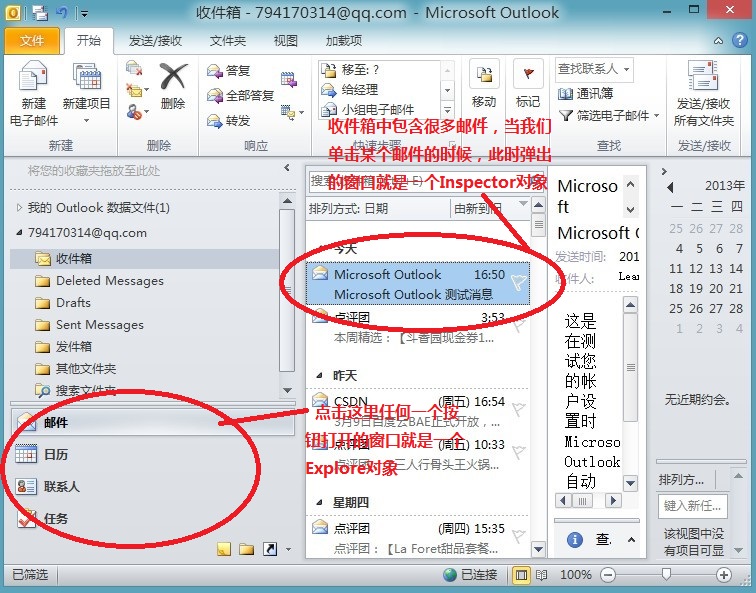
Explorer对象是显示Outlook中文件夹内容的窗口。文件夹包含项,例如邮件项,通俗点说,我们点击Outlook中的邮件或日历或联系人时,出现的窗口就是一个Explorer对象。
2.4 Inspector对象
Inspector对象是显示Outlook中每个项(例如单个电子邮件项、单个联系人项)的窗口。看到这里,有些朋友肯定会把Explorer对象与Inspector对象弄混淆,相信通过下面的图大家肯定可以完全明白两者的区别:
2.5 Outlook文件夹,即MAPIFolder对象
Outlook文件夹用来存储项(即邮件项,联系人项,任务项等),在Outlook中你可以创建自己的文件夹,然而Outlook中也提供了一些默认的文件夹。上面的这段代码: this.Application.Session.GetDefaultFolder(Outlook.OlDefaultFolders.olFolderInbox); 就是获得收件箱文件夹,如果你需要获得其他文件夹,可以通过改变OlDefaultFolders枚举值来获得。
2.6 Outlook项
Outlook里的项包含在文件夹里的。我们可以通过下面的代码来创建一个邮件项,如果要获得其他的Outlook项,可以通过修改Outlook.OlItemType枚举值来实现
 // 创建邮件项

            Outlook.MailItem mailItem = (Outlook.MailItem)this.Application.CreateItem(Outlook.OlItemType.olMailItem);
三、自定义Outlook窗体
介绍了Outlook的这么多对象的,大家肯定很迫不及待地想知道使用VSTO的技术可以为Outlook实现什么样的功能呢?下面就用VSTO的技术来自定义Outlook的联系人窗体,在很多时候,我们都希望联系人的窗体中有关于父母的联系方式,然后在现有的Outlook界面中却没有这样的字段来给我们填写的,所以这里通过Form Region 的方式来实现自定义联系人窗体,我们需要在联系人窗体中加入输入父母姓名和联系方式的控件。
首先,我们需要创建Outlook窗体区域,创建步骤如下:
- 右键项目,选择添加——>新建项目——>Outlook窗体区域

- 选择”设计新的窗体区域“选项

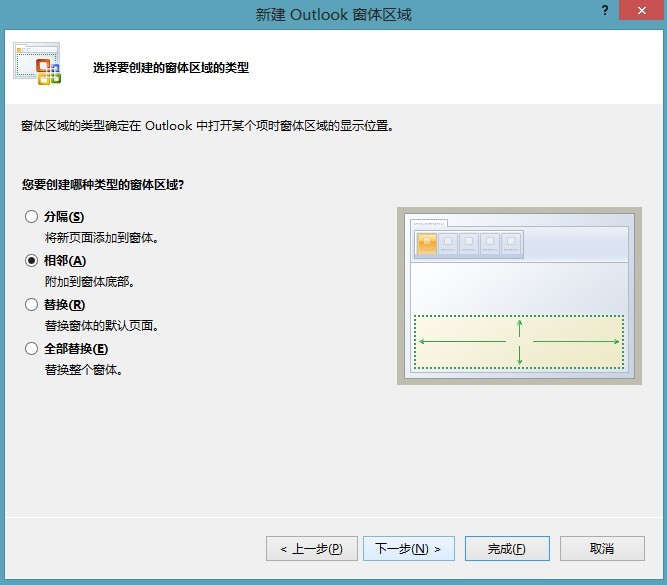
3. 窗体区域类型选择相邻,即把自定义的窗体附加到页面的底部。
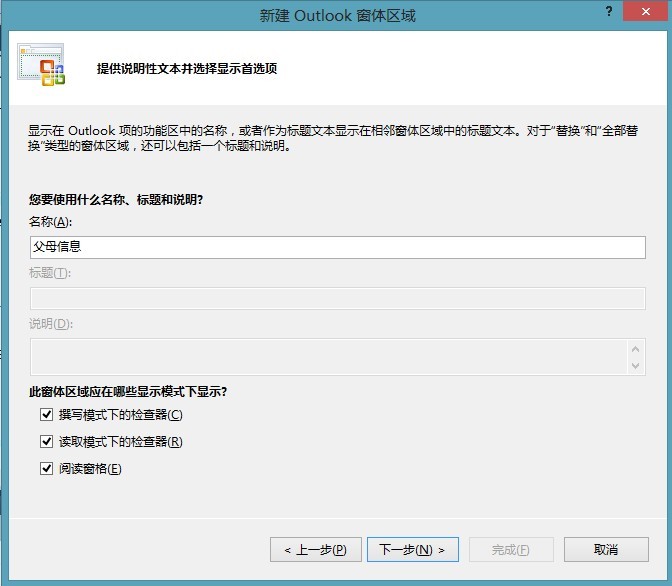
4. 为窗体区域输入一个名字,并且设定在编辑模和阅读模式和中都显示窗体区域。
5. 把我们的窗体区域嵌入在联系人窗体中。

完全以上一系列的步骤之后,VS会帮我们自动创建一个空的窗体区域,如果我们想修改刚才创建的窗体区域的设置,我们可以通过它的属性窗口中进行修改。

创建完窗体区域之后,我们就需要在窗体区域中添加我们需要自定义的控件了,这里的设计界面如下:
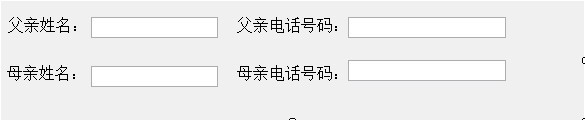
设计完界面之后,最后就是实现我们的后台逻辑了,即在后台写代码来完成我们所需要实现的功能。具体后台代码如下(因为代码注释中都有解释,大家不懂实现过程可以看代码注释):
 // 对应的联系人(Contact)对象

        private Outlook.ContactItem contactItem;

        // 自定义属性对象

        private Outlook.ItemProperty MotherName = null;

        private Outlook.ItemProperty MotherTelNumber = null;

        private Outlook.ItemProperty FatherName = null;

        private Outlook.ItemProperty FatherTelNumber = null;

 // 在显示窗体区域之前发生。

        // 使用 this.OutlookItem 获取对当前 Outlook 项的引用。

        // 使用 this.OutlookFormRegion 获取对窗体区域的引用。

        private void ContactFormRegion_FormRegionShowing(object sender, System.EventArgs e)

        {

            // 获得FormRegion所对应的Contact对象

            contactItem = this.OutlookItem as Outlook.ContactItem;

            // 在从自定义属性中取出值时,首先确保自定义属性不为空。

            EnsureProperties();

            // 从联系人的自定义属性中取出值为控件赋值

            txbMotherName.Text = MotherName.Value;

            txbFatherName.Text = FatherName.Value;

            txbMotherTel.Text = MotherTelNumber.Value;

            txbFatherTel.Text = FatherTelNumber.Value;

        }

        // 在关闭窗体区域时发生。

        // 使用 this.OutlookItem 获取对当前 Outlook 项的引用。

        // 使用 this.OutlookFormRegion 获取对窗体区域的引用。

        private void ContactFormRegion_FormRegionClosed(object sender, System.EventArgs e)

        {

            // 释放对象

            System.Runtime.InteropServices.Marshal.FinalReleaseComObject(contactItem);

            contactItem = null;

        }

        // 确保所有自定义属性不为空

        private void EnsureProperties()

        {

            EnsureItemProperty(ref MotherName, "montherName", Outlook.OlUserPropertyType.olText);

            EnsureItemProperty(ref FatherName, "fatherName", Outlook.OlUserPropertyType.olText);

            EnsureItemProperty(ref MotherTelNumber, "motherTelNumber", Outlook.OlUserPropertyType.olText);

            EnsureItemProperty(ref FatherTelNumber, "fatherTelNumber", Outlook.OlUserPropertyType.olText);

        }

        // 确保项目属性不为空引用

        private void EnsureItemProperty(ref Outlook.ItemProperty property, string name, Outlook.OlUserPropertyType propertyType)

        {

            // 如果自定义属性为空时

            // 首先从联系人项关联的属性集合中获得属性对象

            // 如果项目集合中还不存在该属性时,就把该属性名称添加进ItemProperties集合中

            if (property == null)

            {

                property = contactItem.ItemProperties[name];

                if (property == null)

                {

                    property = contactItem.ItemProperties.Add(name, propertyType);

                }

            }

        }

        // 父亲名字修改事件

        private void txbFatherName_TextChanged(object sender, EventArgs e)

        {

            // 保存值到自定义的属性中

            FatherName.Value = txbFatherName.Text;

        }

        // 父亲的电话号码修改事件

        private void txbFatherTel_TextChanged(object sender, EventArgs e)

        {

            // 保存值到自定义的属性中

            FatherTelNumber.Value = txbFatherTel.Text;

        }

        // 母亲名字修改事件

        private void txbMotherName_TextChanged(object sender, EventArgs e)

        {

            // 保存值到自定义的属性中

            MotherName.Value = txbMotherName.Text;

        }

        // 母亲的电话号码修改事件

        private void txbMotherTel_TextChanged(object sender, EventArgs e)

        {

            // 保存值到自定义的属性中

            MotherTelNumber.Value = txbMotherTel.Text;

        }
从上面的代码中可以看出,主要的实现思路是——初始化联系人窗口,从自定义属性中获取值来初始化窗体中控件的值,如果自定义属性不存在时,此时就需要把自定义属性添加进ItemProperties集合中来确保自定义属性不为空,如果自定义属性存在,则直接中自定义属性中获取值来初始化窗体中的控件。最后注册窗体中每个控件的修改事件,把控件中值的修改保存到自定义属性中,这样以便下次打开联系人时可以获得修改过的数据。
这样我们的设计就完成了,接下来看看程序的运行结果吧(按F5 运行该程序):
运行出现的第一个窗口为:
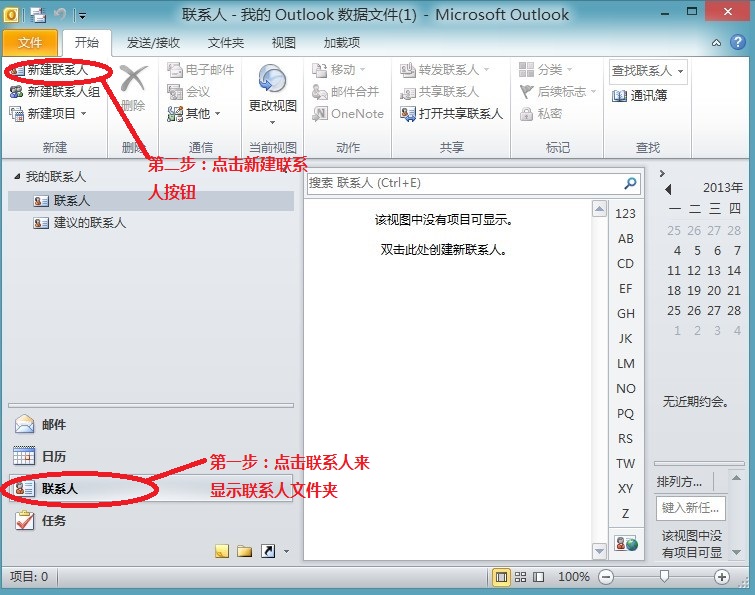
点击新建联系人之后,出现编辑联系人窗体,此时在窗体中可以看到我们自定义的窗体:
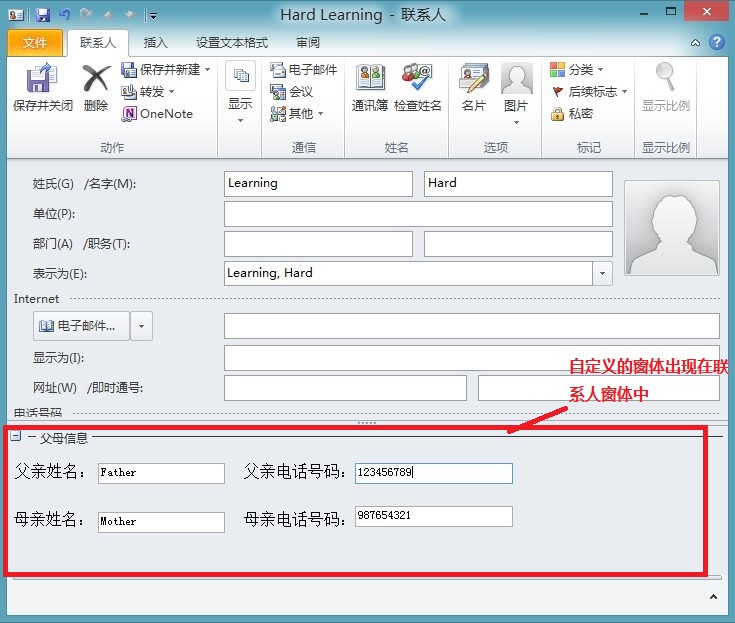
输入联系人的相关信息,点击保存并关闭按钮,然后我们再打开该联系人,修改"父亲电话"为 ”123456“(之前是123456789),点击保存并关闭按钮,当我们下次再打开该联系人时,此时可以获得修改后的数据信息:
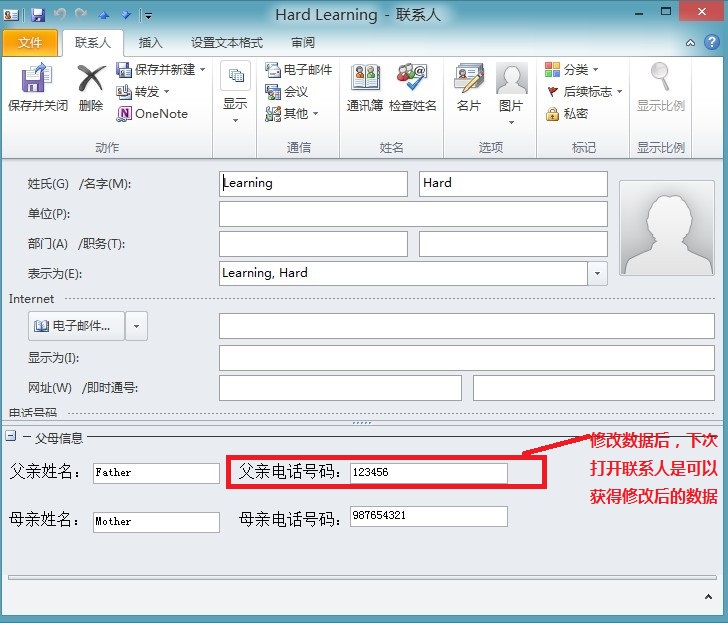
这样就成功完成了我们开始所说的需求,当然这个还有很多不足的地方,比如没有对电话号码进行验证(如在电话号码文本框中输入中文或者不存在的号码,或者不是11位的号码等情况进行讨论)。
四、小结
到这里,本专题的内容就介绍完了,希望通过本专题可以帮助大家理解如何用VSTO技术来自定义我们的Outlook窗体和我们的Outlook界面(自定义Outlook界面和自定义Excel界面很类似,具体操作可以参考专题三)。在下一个专题中将为大家介绍如何实现Office的自动化编程。
本专题源码:http://files.cnblogs.com/zhili/VSTOOutlook.zip
VSTO之旅系列(五):创建Outlook解决方案的更多相关文章
- VSTO之旅系列(二):创建Excel解决方案
原文:VSTO之旅系列(二):创建Excel解决方案 本专题概要 引言 创建VSTO项目 Excel对象模型 创建Excel外接程序 创建Excel文档级自定义项 小结 一.引言 也许很多朋友都没有听 ...
- VSTO之旅系列(四):创建Word解决方案
原文:VSTO之旅系列(四):创建Word解决方案 本专题概要 引言 Word对象模型 创建Word外接程序 小结 一.引言 在上一个专题中主要为大家介绍如何自定义我们的Excel 界面的,然而在这个 ...
- VSTO之旅系列(三):自定义Excel UI
原文:VSTO之旅系列(三):自定义Excel UI 本专题概要 引言 自定义任务窗体(Task Pane) 自定义选项卡,即Ribbon 自定义上下文菜单 小结 引言 在上一个专题中为大家介绍如何创 ...
- VSTO之旅系列(一):VSTO入门
原文:VSTO之旅系列(一):VSTO入门 引言: 因为工作的原因,这段时间一直在看VSTO的相关的内容的,因此希望通过这个系列来记录下我学习的过程和大家分享Office开发的相关知识,希望以后有朋友 ...
- VSTO学习(六)——创建Outlook解决方案
本专题概要 引言 Outlook对象模型 自定义Outlook窗体 小结 一.引言 在上一个专题中,为大家简单介绍了下如何创建Word解决方案的,所以本专题中将为大家介绍下Outlook相关的内容.我 ...
- VSTO学习(三)——创建Excel解决方案
四.创建Excel外接程序介绍完了Excel对象模型之后,我们就可以利用这些对象来对Excel文档进行操作了,下面就创建一个简单的Excel外接程序的.首先我们模拟一个需求,大多说软件在使用时都会弹出 ...
- VSTO学习(五)——创建Word解决方案
一.引言 在上一个专题中主要为大家介绍如何自定义我们的Excel 界面的,然而在这个专题中,我将为大家介绍如何用VSTO来创建Word项目,对于Word的VSTO开发和Excel的开发很类似,你同样也 ...
- 我的VSTO之路(五):Outlook初步开发之联系人扩展
原文:我的VSTO之路(五):Outlook初步开发之联系人扩展 上一讲我们完成对Word的介绍,文本开始,我将着重介绍Outlook.Outlook是微软Office中一个非常实用的工具,尤其在一个 ...
- WCF开发实战系列五:创建WCF客户端程序
WCF开发实战系列五:创建WCF客户端程序 (原创:灰灰虫的家http://hi.baidu.com/grayworm) 在前面的三篇文章中我们分别介绍了WCF服务的三种载体:IIS.Self-Hos ...
随机推荐
- 我的Android开发相关文�
Pro Android学习笔记: Pro Android学习笔记(一一七):Location(3):获取位置更新 2014.8.25 Pro Android学习笔记(一一六):Location(2): ...
- h和.cpp文件的区别
关于头文件和源文件的分别 首先,我们可以将所有东西都放在一个.cpp文件内. 然后编译器就将这个.cpp编译成.obj,obj是什么东西? 就是编译单元了.一个程序,可以由一个编译单元组成, 也可以有 ...
- Linux 下获取LAN中指定IP的网卡的MAC(物理地址)
// all.h// 2005/06/20,a.m. wenxy #ifndef _ALL_H#define _ALL_H #include <memory.h>#include < ...
- HDU 4070 Phage War
贪心,t 大的放到前面...因为感染所有cell需要的phage的总数是一定的,所以产生phage需要的时间是一定的,只需要考虑用来感染的时间,这样考虑的话,把 t 小的放后面的话,可以发现总时间的最 ...
- select的种种取值
今天别人问我一个问题 <body> <select id="tests" onchange="test()"> <option & ...
- 解决VTune错误.../lib64/libstdc++.so.6: version `GLIBCXX_3.4.14' not found (required by ...)
错误信息及出现情景: 在export环境变量LD_PRELOAD=$XTERN_ROOT/dync_hook/interpose.so后,再执行amplxe-gui,出现上述错误.新增的动态链接库对V ...
- 类CL_ABAP_TYPEDESCR,动态取得运行时类型
有时候我们要在程序运行的时候取得某个内表或者某个结构它的属性或者它的字段的属性,可能通过类CL_ABAP_TYPEDESCR和它的子类取得指定内表的属性.类CL_ABAP_TYPEDESCR和它的子类 ...
- 浅谈MySQL 数据库性能优化
MySQL数据库是 IO 密集型的程序,和其他数据库一样,主要功能就是数据的持久化以及数据的管理工作.本文侧重通过优化MySQL 数据库缓存参数如查询缓存,表缓存,日志缓存,索引缓存,innodb缓存 ...
- C#中Base64之编码,解码方法
原文:C#中Base64之编码,解码方法 1.base64 to string string strPath = "aHR0cDovLzIwMy44MS4yOS40Njo1NTU3L1 ...
- CDialogBar(对话条)和CReBar(伸缩条)的编程
对话条是工具栏和无模式对话框相结合的产物,对话条和对话框类似,包含有标准的Windows控件,并且可以通过创建对话框模板来表示对话条. 伸缩条功能很强大,我们可以在伸缩条中直接增加CToolBar,C ...