
快速搭建LNMP
[centos 6.4 server]
系统安装请参考:http://blog.zhuyin.org/748.html
1.防火墙设置:
iptables -F

service iptables save

service iptables restart

vim /etc/sysconfig/iptables

#######################

.....

:OUTPUT ACCEPT [:]

-A INPUT -m state --state ESTABLISHED,RELATED -j ACCEPT

-A INPUT -p icmp -j ACCEPT

-A INPUT -i lo -j ACCEPT

-A INPUT -m state --state NEW -m tcp -p tcp --dport  -j ACCEPT

-A INPUT -m state --state NEW -m tcp -p tcp --dport  -j ACCEPT

-A INPUT -m state --state NEW -m tcp -p tcp --dport  -j ACCEPT

-A INPUT -j REJECT --reject-with icmp-host-prohibited

-A FORWARD -j REJECT --reject-with icmp-host-prohibited

COMMIT

...

#########################

service iptables restart
2.关闭SELINUX 并设置指定IP
vim /etc/selinux/config

#####

#SELINUX=enforcing

#SELINUXTYPE=targeted

SELINUX=disabled

#####

vim /etc/sysconfig/network-scripts/ifcfg-eth0

###########

DEVICE=eth0

HWADDR=:0C::::1E

TYPE=Ethernet

ONBOOT=yes

BOOTPROTO=none

NETMASK=255.255.0.0

IPADDR=172.26.11.100

GATEWAY=172.26.0.1

###########

vim /etc/resolv.conf

###########

search localdomain

nameserver 8.8.8.8

nameserver 202.96.128.68
nameserver 202.106.0.20

###########

service network restart
3.更新yum源
yum check-update

#删除系统自带的apache/php 等·····(有可能系统有自动装上这些了…)

yum remove httpd* php*
4.安装nginx
由于centos没有默认的nginx软件包,需要启用REHL的附件包
rpm -ivh http://nginx.org/packages/centos/6/noarch/RPMS/nginx-release-centos-6-0.el6.ngx.noarch.rpm

yum -y install nginx

#设置nginx开机启动

chkconfig nginx on

#启动nginx

service nginx start
ok,直接访问:http://172.26.11.100/ 即可看nginx是否正常运行了。
5.安装MySQL
yum -y install mysql-server

/etc/init.d/mysqld start

#设为开机启动

chkconfig mysqld on

#配置文件

cp /usr/share/mysql/my-medium.cnf /etc/my.cnf

#为root账户设置密码 回车,根据提示输入Y,输入2次密码,回车,根据提示一路输入Y,最后出现:Thanks for using MySQL!

mysql_secure_installation

#MySql密码设置完成,重新启动 MySQL

/etc/init.d/mysqld stop

/etc/init.d/mysqld start

SQLyog链接linux虚拟机上的mysql数据库
Query OK, 0 rows affected (0.02 sec)
mysql> FLUSH PRIVILEGES;
Query OK, 0 rows affected (0.00 sec)
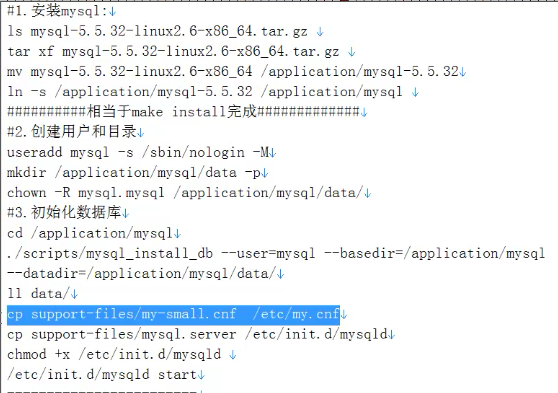
二进制安装mysql
6.安装php5
yum install zlib libxml libjpeg freetype libpng gd curl libiconv zlib-devel libxml2-devel libjpeg-devel  freetype-devel libpng-devel gd-devel curl-devel -y
#检查安装包
rpm -qa ......
安装 libiconv  libmcrypt mhash mcrypt

yum -y install php php-fpm php-mysql php-gd libjpeg* php-imap php-ldap php-odbc php-pear php-xml php-xmlrpc php-mbstring php-mcrypt php-bcmath php-mhash libmcrypt

#设置php-fpm开机启动

chkconfig php-fpm on

#启动php-fpm

/etc/init.d/php-fpm start
yum安装php5.6
rpm -Uvh http://ftp.iij.ad.jp/pub/linux/fedora/epel/6/i386/epel-release-6-8.noarch.rpm;

rpm -Uvh http://rpms.famillecollet.com/enterprise/remi-release-6.rpm;

yum list --enablerepo=remi --enablerepo=remi-php56 | grep php;

yum install --enablerepo=remi --enablerepo=remi-php56 php php-mysql php-opcache php-pecl-apcu php-devel php-mbstring php-mcrypt php-mysqlnd php-phpunit-PHPUnit php-pecl-xdebug php-pecl-xhprof php-pdo php-pear php-fpm php-cli php-xml php-bcmath php-process php-gd php-common;

php -v;
7.配置nginx支持php
cp /etc/nginx/conf.d/default.conf /etc/nginx/conf.d/default.confbak #备份原有配置文件

vim /etc/nginx/conf.d/default.conf

######################

....

index index.php index.html index.htm;

# pass the PHP scripts to FastCGI server listening on 127.0.0.1:

#

location ~ \.php$ {

    #root html;#注意这一行请注释掉!!!

    fastcgi_pass 127.0.0.1:;

    fastcgi_index index.php;

    fastcgi_param SCRIPT_FILENAME $document_root$fastcgi_script_name;

    include fastcgi_params;

}

######################
这里可以用netstat -ntpl 查看php-fpm的监听端口127.0.0.1:9000是不是真的存在
注意fastcgi_param行的参数,改为$document_root$fastcgi_script_name,或者使用绝对路径
location ~ \.php$ { 里面的 root html;请注释掉,不然就覆盖外面的root了!!!!
#重启nginx

service nginx restart

#配置php.ini

vim /etc/php.ini ##下面的设置内容仅供参考!!!

#########################

...

date.timezone = PRC #设置正确的时区

disable_functions =passthru,exec,system,chroot,scandir,chgrp,chown,shell_exec,proc_open,proc_get_status,ini_alter,ini_alter,ini_restore,dl,openlog,syslog,readlink,symlink,popepassthru,stream_socket_server,escapeshellcmd,dll,popen,disk_free_space,checkdnsrr,checkdnsrr,getservbyname,getservbyport,disk_total_space,posix_ctermid,posix_get_last_error,posix_getcwd,posix_getegid,posix_geteuid,posix_getgid,posix_getgrgid,posix_getgrnam,posix_getgroups,posix_getlogin,posix_getpgid,posix_getpgrp,posix_getpid,posix_getppid,posix_getpwnam,posix_getpwuid, posix_getrlimit, posix_getsid,posix_getuid,posix_isatty,posix_kill,posix_mkfifo,posix_setegid,posix_seteuid,posix_setgid,posix_setpgid,posix_setsid,posix_setuid,posix_strerror,posix_times,posix_ttyname,posix_uname

#禁用某些危险函数!

expose_php = Off #禁止显示php版本的信息

magic_quotes_gpc = On #打开magic_quotes_gpc来防止SQL注入  这个还是关闭吧。。。。不同的版本有点问题

short_open_tag = ON #支持php短标签

open_basedir = .:/tmp/ #设置允许访问当前目录(即PHP脚本文件所在之目录)和/tmp/目录,可以防止php木马跨站,如果改了之后安装程序有问题(例如:织梦内容管理系统),可以注销此行,或者直接写上程序的目录/data/web/test/:/tmp/

############################

#配置php-fpm

cp /etc/php-fpm.d/www.conf /etc/php-fpm.d/www.confbak

vim /etc/php-fpm.d/www.conf

#################################

user = nginx

group = nginx

#################################

cat /etc/passwd 可以查看有没有nginx的用户组和用户

重启nginx和php

/etc/init.d/nginx restart

/etc/init.d/php-fpm restart

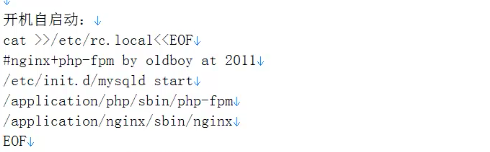
写个phpinfo访问结果如下:

<?php

phpinfo();

?>
方法二 快速安装nginx +php +mysql
[root@greymouster ~]# vi /etc/yum.repos.d/nginx.repo

[nginx]

name=nginx repo

baseurl=http://nginx.org/packages/centos/6/$basearch/

gpgcheck=

enabled=

[root@greymouster ~]# yum list nginx

[root@greymouster ~]# yum install nginx
[root@greymouster ~]# /etc/init.d/nginx start

[root@greymouster ~]# yum install php php-fpm
[root@greymouster ~]# /etc/init.d/php-fpm start
[root@greymouster ~]# vi /etc/nginx/conf.d/default.conf
location ~ \.php$ {
root /usr/share/nginx/html;
fastcgi_pass 127.0.0.1:9000;
fastcgi_index index.php;
fastcgi_param SCRIPT_FILENAME $document_root$fastcgi_script_name;
include fastcgi_params;
}
[root@greymouster ~]# /etc/init.d/nginx restart
[root@greymouster ~]# cat >>/usr/share/nginx/html/info.php<<EOF
> <?php
> phpinfo();
> EOF
[root@greymouster ~]# yum install mysql mysql-server
[root@greymouster ~]# mysql_install_db
[root@greymouster ~]# mysqld_safe &
[root@greymouster ~]# mysql -uroot
[root@greymouster ~]# yum install php-mysql
[root@greymouster ~]# /etc/init.d/php-fpm restart
如果忘记mysql密码
第一步,先停掉msyql服务,当然我没有停止服务后面也是可以的。
第二步,修改Mysql的登录配置,在ect/my.cnf里
添加skip-grant-tables 用来跳过权限检查,这里要注意,一定要写在[mysqld]的下面
datadir = /usr/local/mysql/data
socket=/var/lib/mysql/mysql.sock
我就是因为写到下面的[mysqld_safe]里去了,导致第一次修改没有生效
修改完后就是这个样子:
第三步,重启Mysql服务
快速搭建LNMP的更多相关文章
- Docker: 快速搭建LNMP网站平台
快速搭建LNMP网站平台 步骤: 1.自定义网络(这里建立一个自定义网络,名字叫 lnmp, 让LNMP网站的服务,都加入这个自定义网络)docker network create lnmp2.创建M ...
- 阿里云体验实验室 教你如何《快速搭建LNMP环境》
## 体验平台简介 面向开发者和中小企业打造的一站式.全云端的开发平台,打开浏览器就可以开发.调试.上线,所测即所得,并结合无服务器的模式,重新定义云原生时代的研发工作方法论.旨在降低开发者上手成本和 ...
- 烂泥:学习ubuntu之快速搭建LNMP环境
本文由秀依林枫提供友情赞助,首发于烂泥行天下 现在公司使用的都是ubuntu系统,这几天由于个别项目需要,需要搭建一个LNMP环境.为了快速搭建这个环境,我使用是apt-get方式进行安装.具体的操作 ...
- Docker快速搭建LNMP环境
一.使用Dockerfile制作镜像 前面的博客中已经介绍了如何基于容器制作镜像,此方法的原理是使用一个正在运行的容器,根据生产所需进行配置更改等操作后,使其满足生产环境,再将这个容器打包制作为镜像, ...
- 小白简单快速搭建lnmp环境(centos7)
本来想着自己搭建lnmp,由于php包下载不下来因此这次本人使用的lnmp一键包搭建的环境(很遗憾还没有php7.3.5)很详细并且方便快捷网址https://lnmp.org/install.htm ...
- 烂泥:学习centos之快速搭建LNMP环境
本文由秀依林枫提供友情赞助,首发于烂泥行天下 以前在centos下安装软件都是喜欢源码安装,不过昨天因为一个事情需要一个centos 下的LNMP环境.反倒不会搞了,今天特意记录下,以备后续使用. 一 ...
- docker-compose快速搭建lnmp+redis服务器环境
因为我用的是MacOS 安装docker sudo yum update sudo tee /etc/yum.repos.d/docker.repo <<-'EOF' [dockerrep ...
- CentOS7快速搭建LNMP环境
名词解释: LNMP:Linux+Nginx+MySql+PHPLAMP:LInux+Apache+MySql+PHPNginx的正确读法应该是Engine X我们使用CentOS自带的YUM来安装 ...
- centos7.2环境yum方式快速搭建lnmp环境nginx+mariadb+php-fpm
centos7.2环境yum方式安装nginx+mariadb+php-fpm 1.安装lnmp环境 安装epel源 yum install -y epel-release 安装 MySQL + PH ...
随机推荐
- ZOJ Problem - 2588 Burning Bridges tarjan算法求割边
题意:求无向图的割边. 思路:tarjan算法求割边,访问到一个点,如果这个点的low值比它的dfn值大,它就是割边,直接ans++(之所以可以直接ans++,是因为他与割点不同,每条边只访问了一遍) ...
- html dom模型一
DOM 节点 包含的节点内容: 根据 W3C 的 HTML DOM 标准,HTML 文档中的所有内容都是节点: 整个文档是一个文档节点 每个 HTML 元素是元素节点 HTML 元素内的文本是文本节点 ...
- [转]修改hosts文件不起作用
http://wayne173.iteye.com/blog/1876565 今天遇到个很奇怪的问题,在hosts文件里添加了一些域名指向后,发现根本没起作用,后来还发现个细节,就是hosts文件左下 ...
- elasticsearch 配置说明
elasticsearch的config文件夹里面有两个配置文件:elasticsearch.yml和logging.yml,第一个是es的基本 配置文件,第二个是日志配置文件,es也是使用log4j ...
- jquery页面滑到底部加载更多
$(window).scroll(function(){ var _scrolltop = $('body').scrollTop();if(_scrolltop+_winHeight>_doc ...
- Linux 挂载aliyun数据盘
适用系统:Linux(Redhat , CentOS,Debian,Ubuntu) * Linux的云服务器数据盘未做分区和格式化,可以根据以下步骤进行分区以及格式化操作. 下面的操作将会把数据盘划 ...
- redmine配置邮件
作为一个项目管理平台,必须能够通知项目成员有关项目和任务的各种状态变化.这也是一种典型的观察者模式.开发人员可以跟踪某个任务,当任务状态.备注.文档.优先级等变化时开发人员就可以得到通知. 对于新配置 ...
- elisp
cons cell? 构建内存对象! 通过寄存器的基地址car和偏移地址cdr来--寻址内存对象,我是这样理解的. http://wiki.dourok.info/doku.php/%E5%B7%A5 ...
- Android] Android XML解析学习——方式比较
[Android] Android XML解析学习——方式比较 (ZT) 分类: 嵌入式 (From:http://blog.csdn.net/ichliebephone/article/deta ...
- 创建OpenStack外部网络并分配浮动IP
source openrcneutron net-create ext-net --provider:network_type local --router:external Trueneutron ...