
Django框架初体验
前言
从今天开始学习测试开发知识,并会把每一次学习的过程和成果记录到博客,由于我也没怎么接触过python相关的开发框架,所以前期应该是艰难的,但是我相信努力就会有收获,如果你和我一样是个小白,那我们一起努力,一起加油!
环境搭建
无论学习什么编程语言都是离不开环境搭建的,Django框架也一样,但是很简单哈,一条命令搞定了!首先如果你没有安装python解释器环境需要安装python环境哈,具体找度娘吧,如果你已经了解了python基础且使用python写过大大小小的项目,那么装个python应该闭着眼睛都能装,ok,不说废话了,进入正题
打开你的cmd,输入pip install Django等待安装完成即可,如果中途发生错误,那么建议你使用国内的源,类似这样一个命令
pip install -i https://pypi.tuna.tsinghua.edu.cn/simple Django
安装完成后测试一下是否成功

目前我使用的应该是最新版本的2.2,python版本是3.6.4,据网上资料显示后期可能会因为版本导致一些问题,这些先不说,因为我刚接触也不知道是否会遇见版本的问题,遇见再说吧!ok,到这里其实就已经搭建好了Django的开发环境了
第一个Django项目
新建项目
创建Django有两种方式,第一种是使用命令创建,第二种使用pycharm创建
命令创建
1. 新建Django项目
django-admin.exe startproject django_first # 项目的名称
2. 创建app
python manage.py startapp app_name # app名称
ok,接下来我们一次执行以上命令开启我们的Django之路
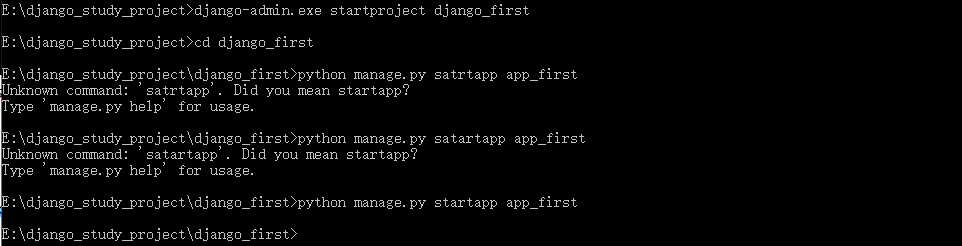
说明
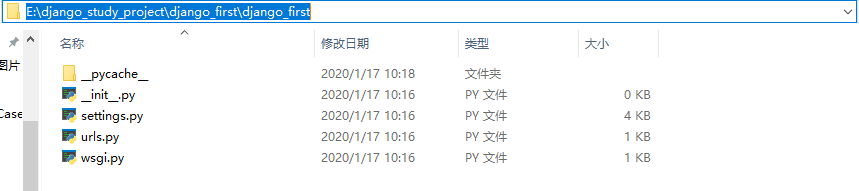
我的项目是放在E盘django_study_project目录下的,所以需要在这个目录下执行第一个新建Django项目的命令,命令执行完成之后会生成一个叫做django_first的文件夹,里面还有一个同名的文件夹及一个manage.py文件,同名文件夹内自动生成一些文件(这些文件具体作用暂且不说),有人可能会有疑问命令中的django-admin.exe 哪里来的,其实是你在pip安装Django的时候自动安装的,这个文件的位置在你的python目录下的Scripts目录里,你可以找一下,如果你执行这条命令报错,说明你的python的Scripts目录没有加入环境变量

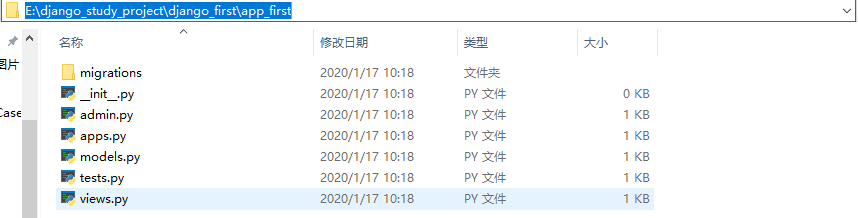
执行完第二条命令会创建你的app,同一个django项目可以同事创建多个app,我这里只创建了app_first,同样内部也会生成一些文件,目录如下
pycharm创建
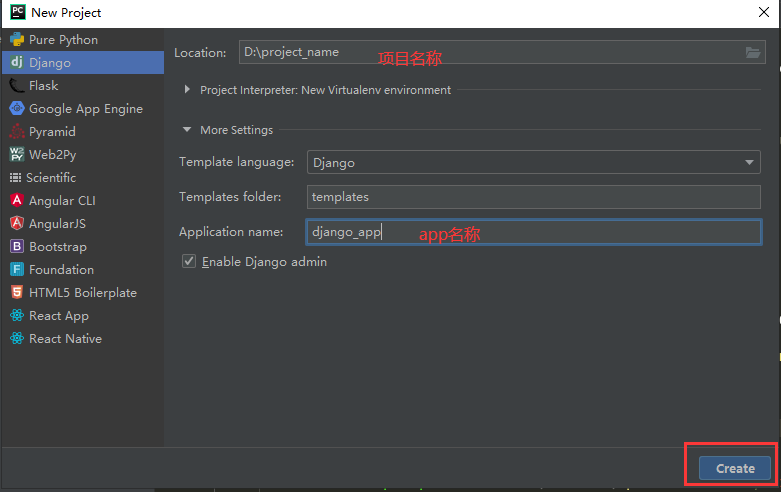
pycharm创建django项目和创建普通的python项目其实没多大区别,打开python点击new project,选择Django项目即可,具体按照下面填写即可,我已经使用命令创建过了,所以这里就不再使用pycharm床创建了,生成的文件是一样的
启动项目
到此,我们的项目就创建完成了,我们可以访问我们的网址了
启动server,cd到manage.py目录,输入命令python manage.py runserver 127.0.0.1:8000
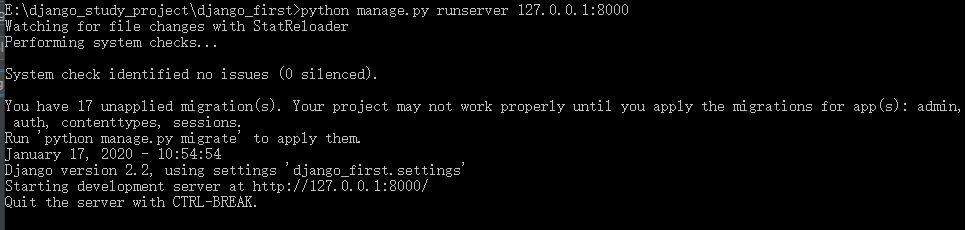
打开浏览器输入127.0.0.1:8000,看到下面的页面,那么久大公告成了,接下来就可以愉快的开始我们的Django路程了

HelloWorld
万事开头Hello World,毕竟世界这么美好!使用pycharm打开我们项目,开始我们的hello world之旅
创建视图
在views.py中创建视图,代码如下
from django.shortcuts import render, HttpResponse

# Create your views here.

def hello_world(request):

    return HttpResponse("hello world")
url配置
在urls.py中加入如下代码(这个文件的注释是系统自动生成的,大家可以看到,所有的视图的用法都说的很明白了,函数视图,类视图,其他urls如何引用)
"""django_first URL Configuration

The `urlpatterns` list routes URLs to views. For more information please see:

    https://docs.djangoproject.com/en/2.2/topics/http/urls/

Examples:

Function views

    1. Add an import:  from my_app import views

    2. Add a URL to urlpatterns:  path('', views.home, name='home')

Class-based views

    1. Add an import:  from other_app.views import Home

    2. Add a URL to urlpatterns:  path('', Home.as_view(), name='home')

Including another URLconf

    1. Import the include() function: from django.urls import include, path

    2. Add a URL to urlpatterns:  path('blog/', include('blog.urls'))

"""

from django.contrib import admin

from django.urls import path

from app_first.views import hello_world

urlpatterns = [

    path('admin/', admin.site.urls),

    path("helloworld/", hello_world, name="hw")

]
注册app
接下来还差一步就是在setting.py中注册我们的app,加入下面一段代码
INSTALLED_APPS = [

    'django.contrib.admin',

    'django.contrib.auth',

    'django.contrib.contenttypes',

    'django.contrib.sessions',

    'django.contrib.messages',

    'django.contrib.staticfiles',

    "app_first"  # 你的app的名字,其实就是问价夹的名字了

]
启动服务
最后就是启动我们的服务,然后访问指定地址了,你会看到世界在向你招手
在pycharm的Terminal中输入命令python manage.py runserver.py 127.0.0.1:8000
打开浏览器,访问地址 127.0.0.1:8000/helloworld/

总结
1. 环境部署
2. 创建Django项目及app命令
3. 创建视图
4. 配置url
5. setting中注册app
6. 启动服务命令
Django框架初体验的更多相关文章
- Node.js的单元测试框架初体验
Mocha是一个功能丰富的JavaScript测试框架,运行在node.js平台和浏览器端,使异步测试变得简单和有趣.Mocha测试是串行的,允许灵活和准确的报告,同时将未捕获的异常映射到相应的测试用 ...
- Django框架初入
一.Django 特性 数据库功能强大(利用python的类继承,几行代码就可以实现一个动态的数据库操作接口(API)) 强大的后台功能 优雅的网址(正则匹配网址,传递到对应函数) 模板与缓存系统 二 ...
- PHP Slim 框架初体验之无法访问控制器
话不多说,先把报错贴出来: 刚开始用slim框架,在设置完自动加载文件和路由文件之后,我写了一个控制器: <?php use \Psr\Http\Message\ServerRequestInt ...
- Django 代码初体验
其实Django中的代码逻辑就是和我们以前所学的一些项目差不多 就是 解耦.解耦.解耦 创建过后的Django文件 其中的day68是你的 项目的名字的相同的一个自动生成的文件里面都是放置配置文件类似 ...
- Motan框架初体验
1.什么是Motan? Motan是一套基于java开发的RPC框架,除了常规的点对点调用外,motan还提供服务治理功能,包括服务节点的自动发现.摘除.高可用和负载均衡等.Motan具有良好的扩展性 ...
- 《慕客网:IOS基础入门之Foundation框架初体验》学习笔记 <五> NSDicionary + NSMutableDictionary
int main(int argc, const char * argv[]) { @autoreleasepool { //字典, 存储的内存不是连续的 用key和value进行对应(键值) //k ...
- ThinkPHP -- 开发初体验及其几个配置文件的介绍
ThinkPHP是一款不错的轻量级的PHP+MVC框架,它吸取了Ruby On Rails的特性,不仅将Model.View.Controller分开,而且实现了ORM.模板标签等高级特性. 开 ...
- django初体验 学习笔记
django环境搭建 1.安装Python 2.ipython sudo apt-get install ipython sudo pip instal ...
- DRF框架之序列化器初体验
首先,我们需要明白序列化和反序列化的过程指的是什么. 序列化操作:将模型数据 ---> 字典数据 --->JSON数据(响应JSON数据的操作) 反序列化操作:将JSON数据 ---> ...
随机推荐
- Python--day27--复习
例1:
- [转]UEditor编辑器两个版本任意文件上传漏洞分析
0x01 前言 UEditor是由百度WEB前端研发部开发的所见即所得的开源富文本编辑器,具有轻量.可定制.用户体验优秀等特点 ,被广大WEB应用程序所使用:本次爆出的高危漏洞属于.NET版本,其它的 ...
- python的for循环、下标和切片
for循环的格式 for 临时变量 in 列表或者字符串: 循环满足条件时执行的代码 else: 循环不满足条件时执行的代码 例: name = "abcdef&qu ...
- 【codeforces 766D】Mahmoud and a Dictionary
time limit per test4 seconds memory limit per test256 megabytes inputstandard input outputstandard o ...
- python基础七之集合
集合:可变的数据类型,他里面的元素必须是不可变的数据类型,无序,不重复. 增加 set1 = {'zxc', 'zxf'} set1.add('zxv') # 无序添加 set1.update('zx ...
- 整理了一下angularJs的webpack模板
github地址:https://github.com/qianxiaoning/demo-angularJs1.7.5 欢迎大家star或者fork呀~ 目录结构 src/ components/ ...
- linux 选择 ioctl 命令
在为 ioctl 编写代码之前, 你需要选择对应命令的数字. 许多程序员的第一个本能的反 应是选择一组小数从0或1 开始, 并且从此开始向上. 但是, 有充分的理由不这样做. ioctl 命令数字应当 ...
- 原生js实现继承
在多数语言中继承都很重要.JavaScript是一个基于原型的语言,这意味着对象可以直接从其他对象继承.以下列出几种常见的js继承方式. 原型链继承 function Father(){ this.s ...
- javascript基础之循环
//while循环 <script type="text/javascript"> i = 1; while (i <= 6) { document.write( ...
- APK签名替换检测
APK二次打包的危害 APK二次打包是Android应用安全风险中的一部分, 一般是通过反编译工具向应用中插入广告代码与相关配置,再在第三方应用市场.论坛发布.打包党对移动App带来的危害有以下几种: ...