
Windows To Go 企业版2019 LTSC 开发环境部署
Windows To Go 是一项非常实用的功能,与传统方式安装Windows 10相比更具有灵活性,会根据每次接入的硬件型号保留不同版本驱动。
由于博主是一名全栈程序员(截至发稿处于菜鸟级别),对灵活性和移动性有要求,要达到在公司和在家写代码一样的体验,所以Windows To Go 成为了首选解决方案。
硬件:
要流畅运行 Windows To Go 需要性能非常强劲的U盘或者移动固态硬盘。这里选用的是以下配置:
硬盘盒:绿联 ASM235CM SATA Type-C M.2 2280 移动硬盘盒
硬盘:西部数据 WDC PC SA530 512GB M.2 2280 固态硬盘
这是非常强劲的IO性能组合,目前支持NVMe协议的移动硬盘盒都不太稳定,高强度读写都有掉盘情况发生,所以这里选用已经成熟的SATA总线硬盘盒,ASM235CM是三星T5的同款转接主控。而且,公司里商用机也没有雷电3,没有必要买那么好的是吧。
软件:
系统:Windows 10 企业版 LTSC 2019 x64
加密:Bitlocker To Go
其实部署 Windows To Go 是一件非常简单的事情,单独开一篇文章就是来解决现在的一个痛点,就是无法安装1809以上版本Windows 10。
因为WTG目前不支持UASP,而1809以上系统默认开启UASP,这直接导致了部署高版本系统后开机会蓝屏,微软现在对WTG的态度是停止开发新功能而转为维护,绝大部分原因便是这个功能从开发之初就没有考虑支持UASP的事情,随着UASP普及率越来越高,要让WTG支持UASP,整个功能都要重写,这里面的付出的人力成本对于一个冷门功能来说是并不划算的。但WTG是一个对于小众人群非常方便的功能,相信以后微软会用新的更完善的功能来替代它。
================================开始干活================================
=====>>> 下载一个Windows 10 企业版 LTSC 2019 的镜像,这里不固定下载地址,因为以后可能会有2020 2021 2022.........
必须要保证是原版!如果实在不知道去哪下载就百度 "itellyou"。

=====>>> 双击直接装载镜像
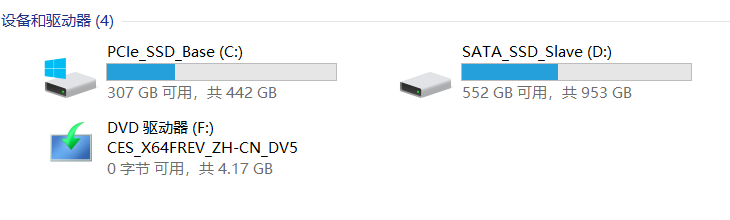
=====>>> 把要安装WTG的硬件插入到一个USB3.0端口,打开 DiskGenius。

=====>>> 右键最上面的空闲空间,选择建立新分区,选择“对齐到此扇区数的整数倍”,值为4096。也就是4k对齐。
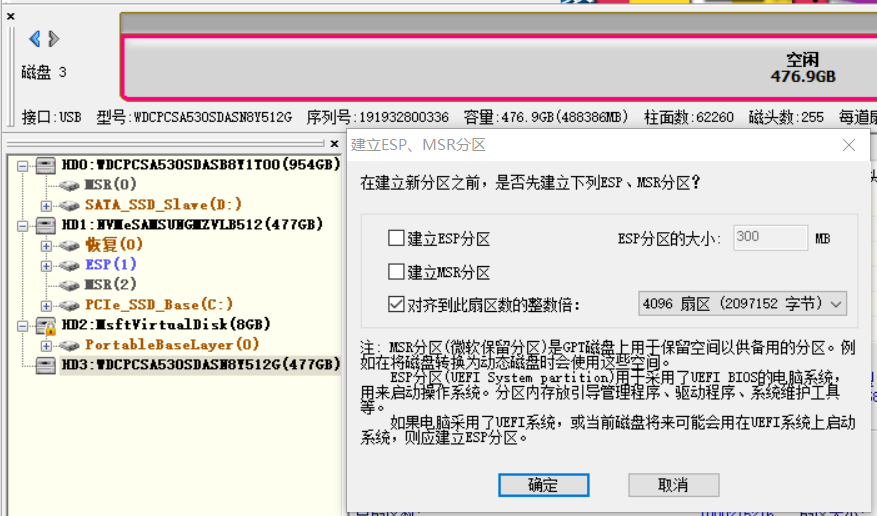
=====>>> 这里不要分区!直接点击确定!因为WTG安装的时候会重新分区,我们利用 DiskGenius 的目的是确保4k对齐!
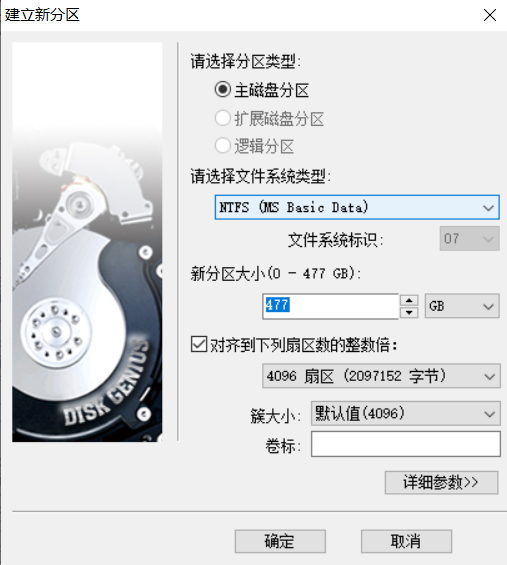
=====>>> 点击左上角保存更改,提示格式化直接选是,完成后界面如下图,关闭 DiskGenius 即可。
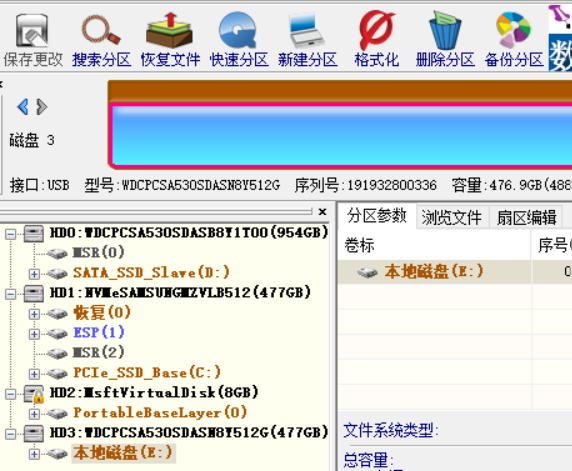
=====>>> 下面要对固态硬盘进行Trim操作,确保固态硬盘最佳性能。在资源管理器中右键刚刚格式化好的磁盘,属性->工具->优化驱动器。
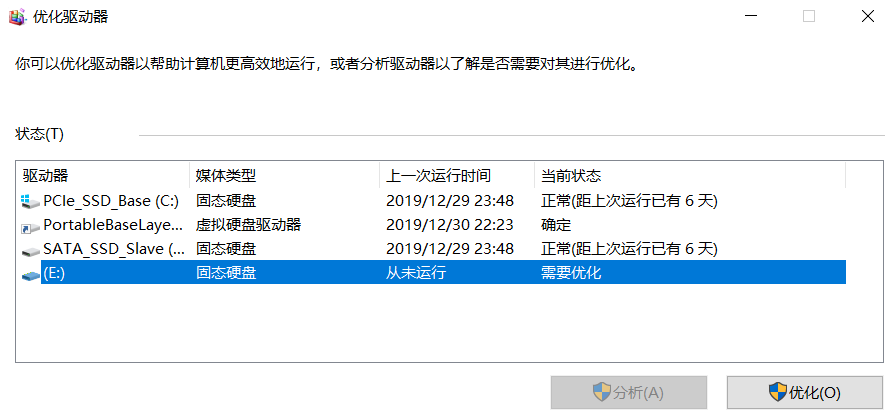
请确保识别媒体类型为“固态硬盘”!如果识别为磁盘驱动器,说明你的硬盘盒存在问题!请更换更高价位硬盘盒!
否则系统会使用管理机械硬盘的方式管理固态硬盘,会对固态硬盘造成损伤!!!
点击优化即可,然后关闭窗口,开始正式部署Windows To Go!
=====>>> 打开控制面板,找到Windows To Go,注意,Windows 10 发行版为专业版以上版本才会有 Windows To Go 功能!
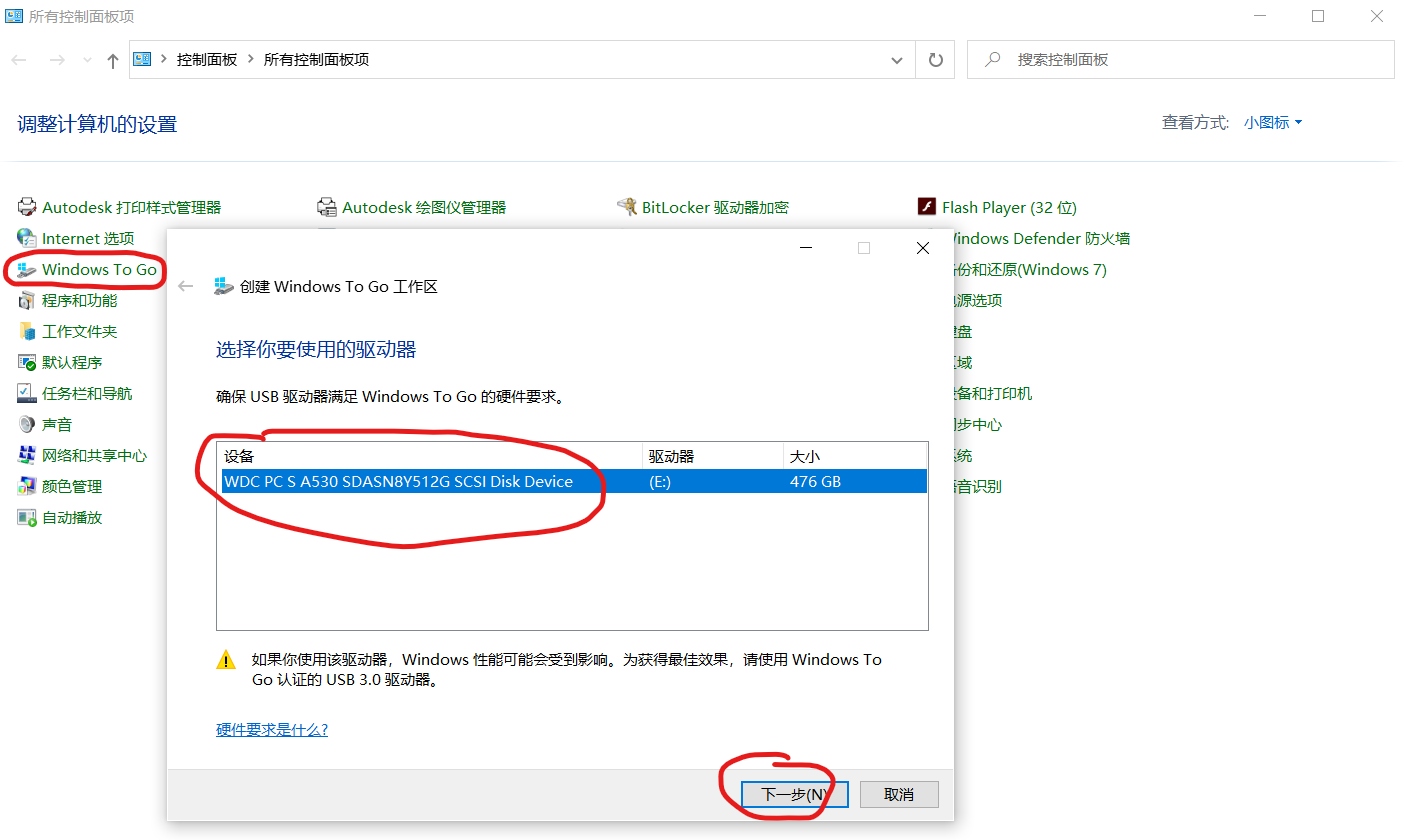
=====>>> 直接点击下一步,会搜索到你装载的镜像,点击下一步即可。
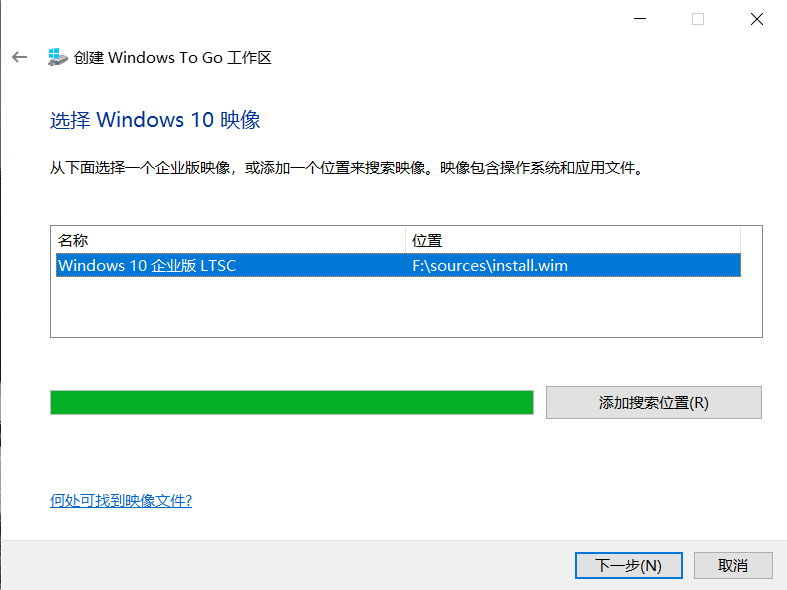
=====>>> 因为移动硬盘相对来说容易丢失,所以最好使用Bitlocker进行全盘加密!
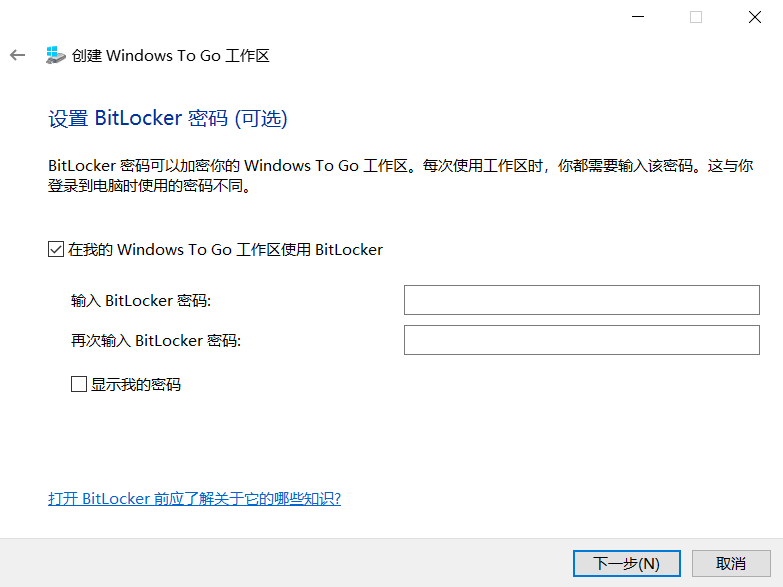
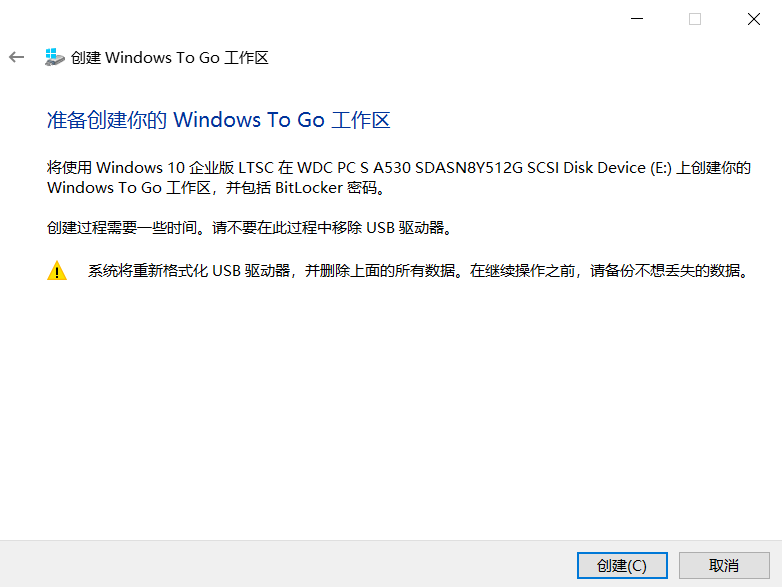
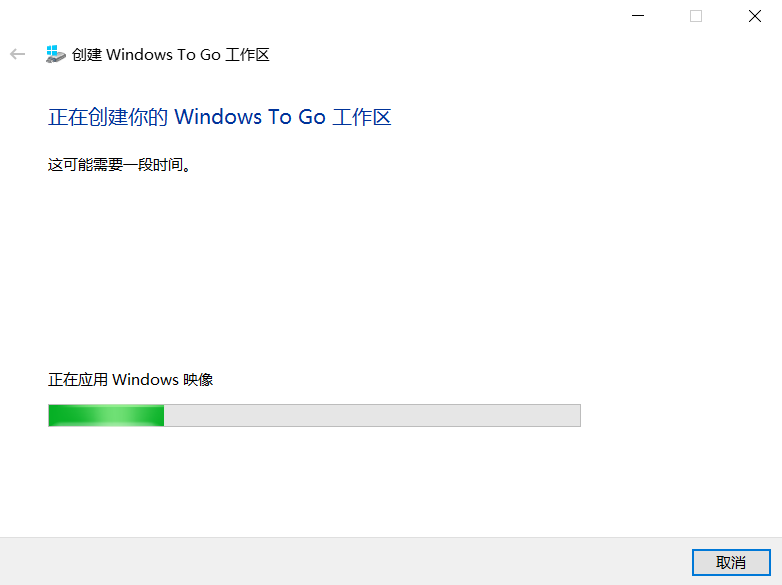
=====>>> 这里准备工作已经完成了,点击创建即可进行自动重新分区,安装Windows 10 企业版 LTSC 2019。
======================请仔细跟随教程操作以下步骤,否则WTG会开机蓝屏!======================
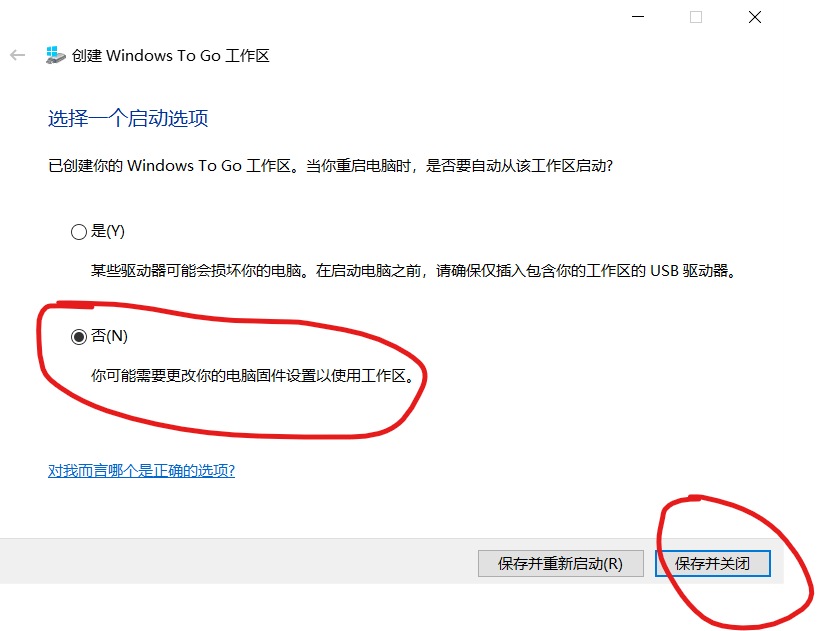
=====>>> 选择“否”,并点击保存并关闭,然后重启进入WTG。
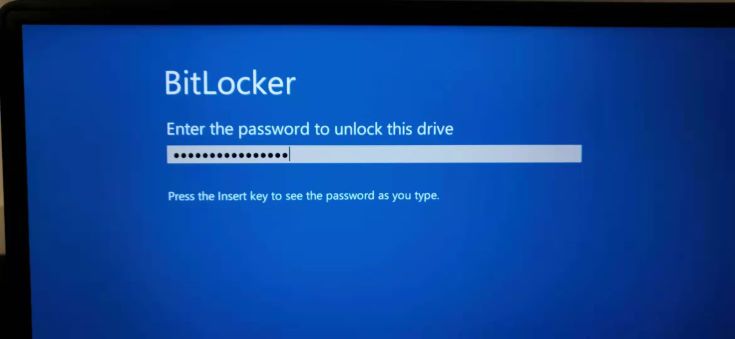
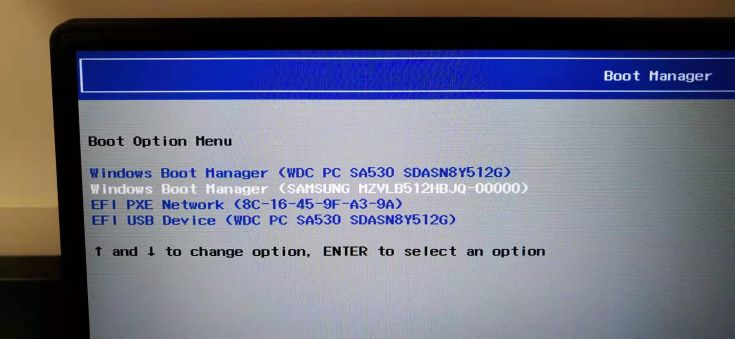
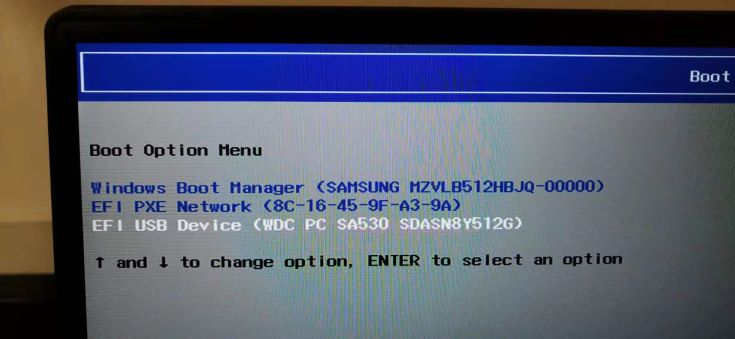
=====>>> 重启电脑,根据主板热键进入Boot Menu 界面,选择安装Windows To Go的硬盘进入,输入Bitlocker密码后开始进行设备安装。

=====>>> 现在开始安装部署系统设备,会将当前计算机的硬件信息“登记入册”,完成后会有一次重启,这里重启后不要进入WTG系统!
这里重启后不要进入WTG系统!这里重启后不要进入WTG系统!这里重启后不要进入WTG系统!这里重启后不要进入WTG系统!这里重启后不要进入WTG系统!这里重启后不要进入WTG系统!这里重启后不要进入WTG系统!这里重启后不要进入WTG系统!这里重启后不要进入WTG系统!

=====>>> 重启后在引导进入WTG系统之前,按主板热键进入本机硬盘上的操作系统。
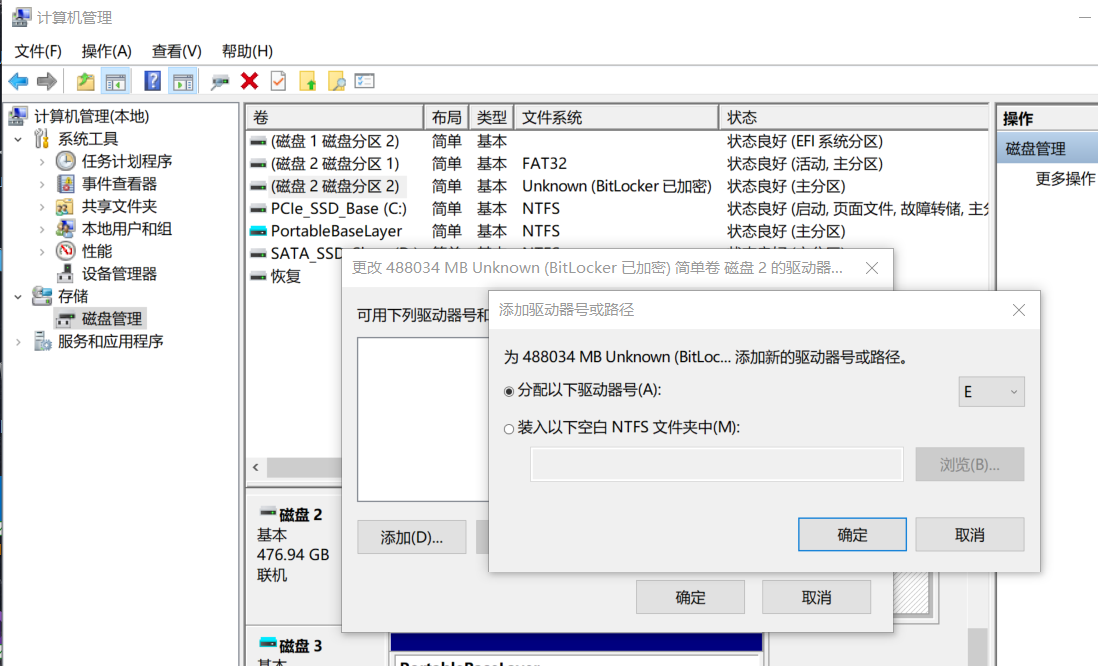
=====>>> 右键计算机 ---》> 管理 ---》磁盘管理 给安装WTG的分区分配一个盘符,使它可以在资源管理器显示出来。如果使用了Bitlocker需要输入密码进行解锁。

下面要做的工作就是关闭UASP,因为UASP就是导致Windows To Go 蓝屏的根本原因。
下面要做的工作就是关闭UASP,因为UASP就是导致Windows To Go 蓝屏的根本原因。
下面要做的工作就是关闭UASP,因为UASP就是导致Windows To Go 蓝屏的根本原因。
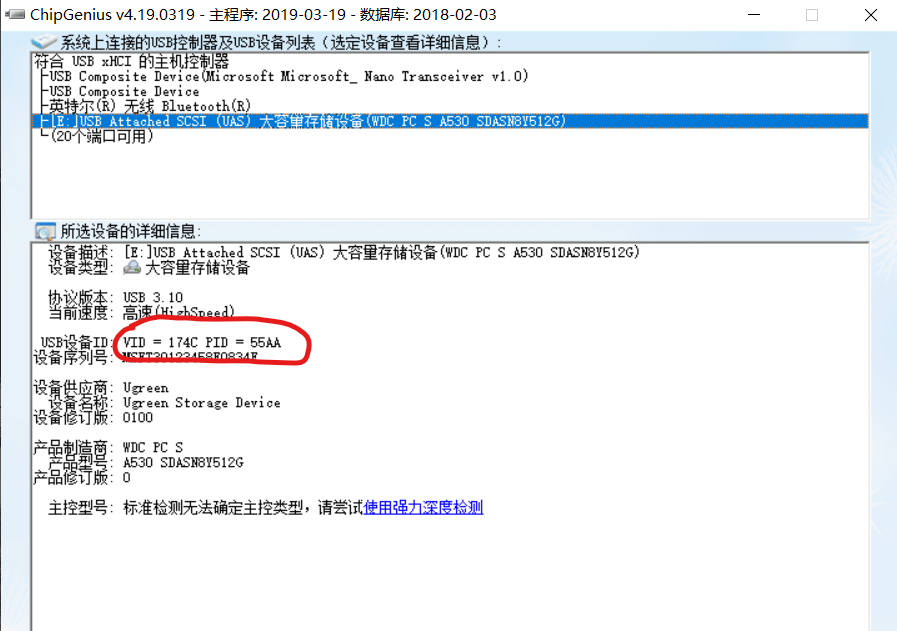
=====>>> 到U盘量产网或者其他比较干净的地方下载一个 ChipGenius ,打开并且识别到安装WTG 的移动固态硬盘。记下它的VID和PID。
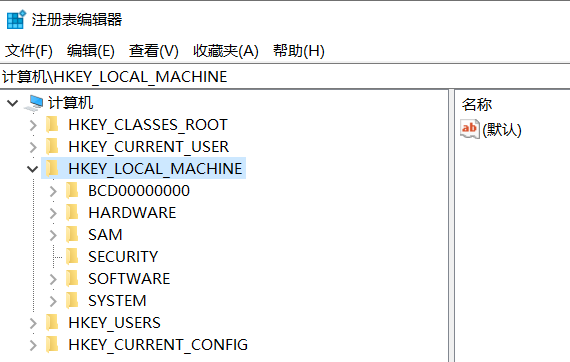
=====>>> 打开注册表编辑器,先选中 HKEY_LOCAL_MACHINE 分支,然后左上角点击 文件--->加载配置单元
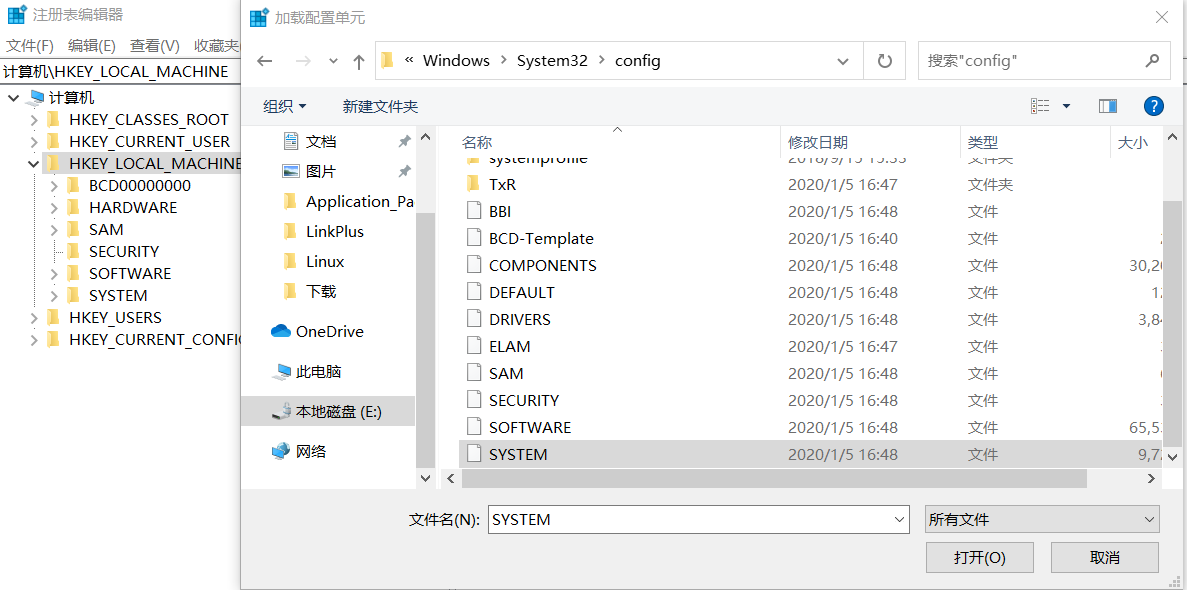
=====>>> 加载配置单元"SYSTEM",路径盘符为你刚刚安装WTG且在本机系统分配的盘符,例如我分配的是E盘,所以地址为:
E:\Windows\System32\config\SYSTEM
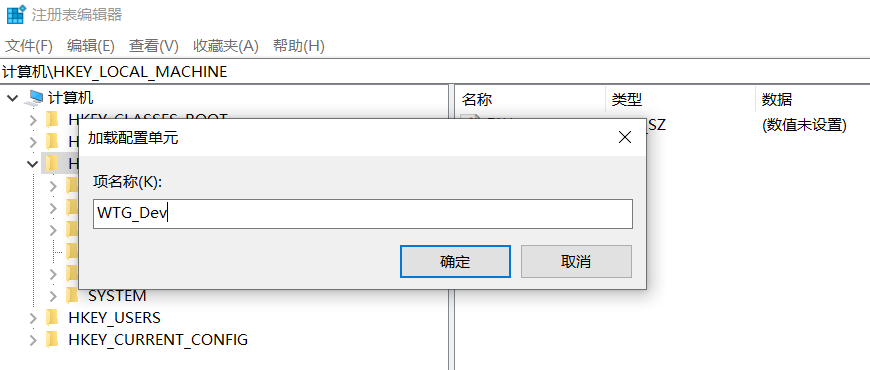
=====>>> 名字可以随便起一个,不影响本机,点击确定加载成功。
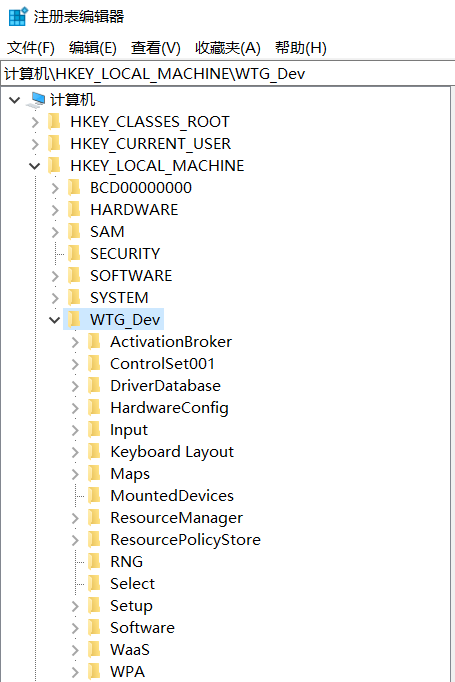
=====>>> 切换分支到你的USB设置在WTG系统中登记的路径,例如我的为:
计算机\HKEY_LOCAL_MACHINE\WTG_Dev\ControlSet001\Enum\USB\VID_174C&PID_55AA\MSFT30123458F0834F
这里的 VID&PID 就是你刚刚在 ChipGenius 当中查到的自己USB设备的VID&PID信息,每个设备不同,我的仅供演示。

=====>>> 开始修改权限,右键点击MSFT***.....,选择权限 ---> 直接点击高级

=====>>> 修改所有者为自己当前系统账户,对象名称要填写自己 当前系统 当前账户 的 纯英文注册名。
如果不知道怎么看,去当前系统盘C盘,打开 C:\Users ,然后点击以自己当前账户名命名的文件夹,进入,在地址栏单击一下就可以看到:
C:\Users\ZFZCh
其中'ZFZCh'就是我的本机账户的注册名。
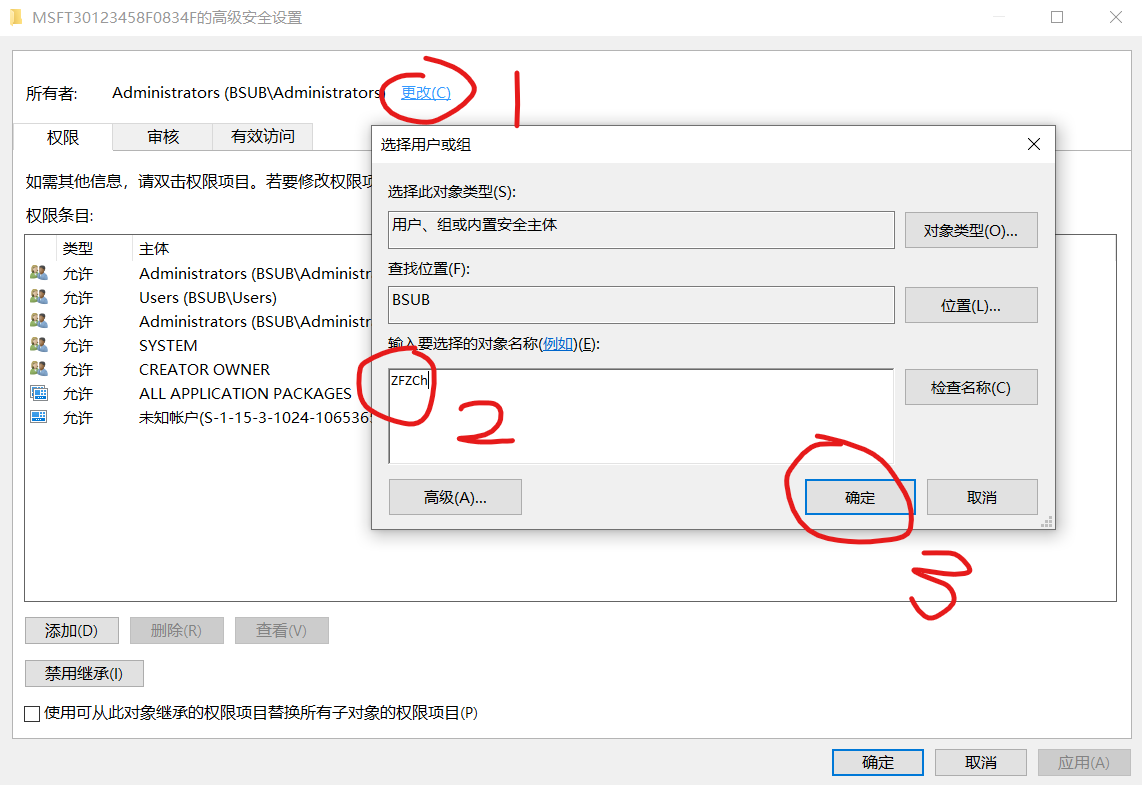
=====>>> 修改完成后一路点击确定回到注册表编辑器,开始修改参数。
 、、
、、
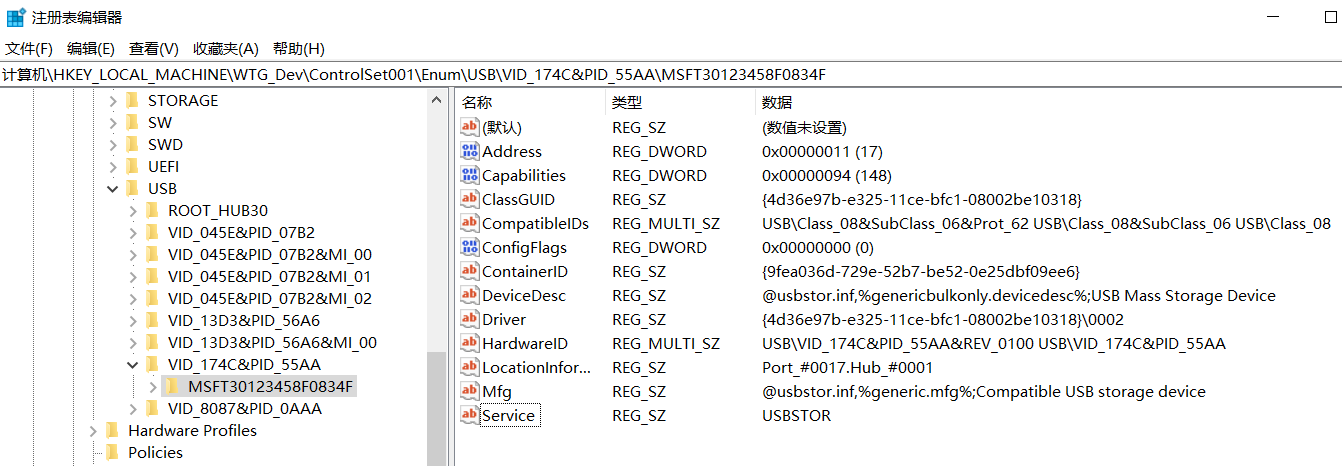
=====>>> 逐条修改:
修改 Capabilities 值为: 94 十六进制
修改 DeviceDesc 值为:
@usbstor.inf,%genericbulkonly.devicedesc%;USB Mass Storage Device
修改 mfg 值为:
@usbstor.inf,%generic.mfg%;Compatible USB storage device
修改 Service 值为:
USBSTOR
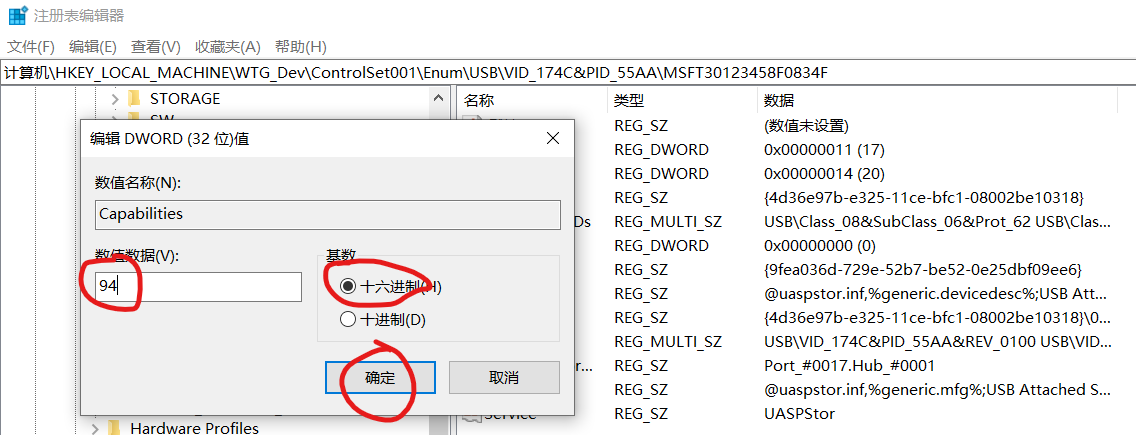
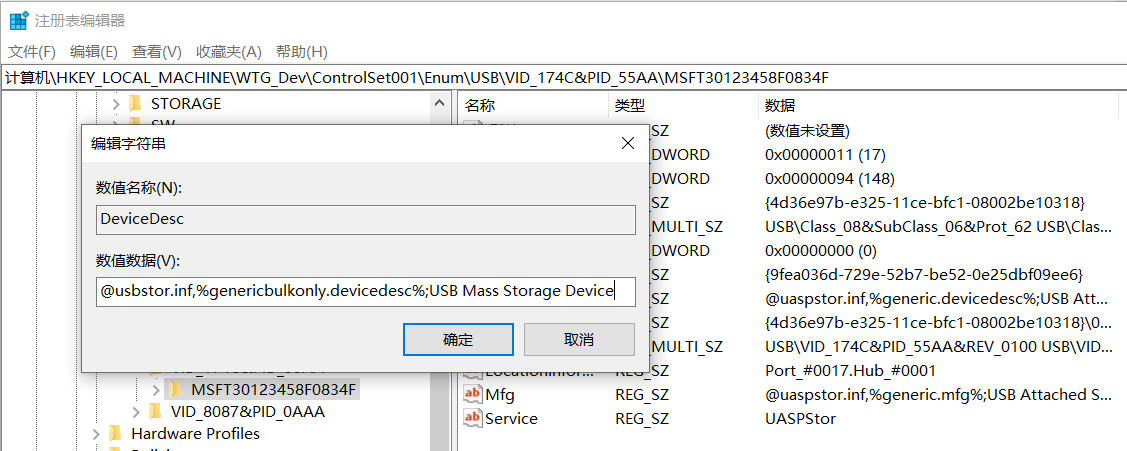
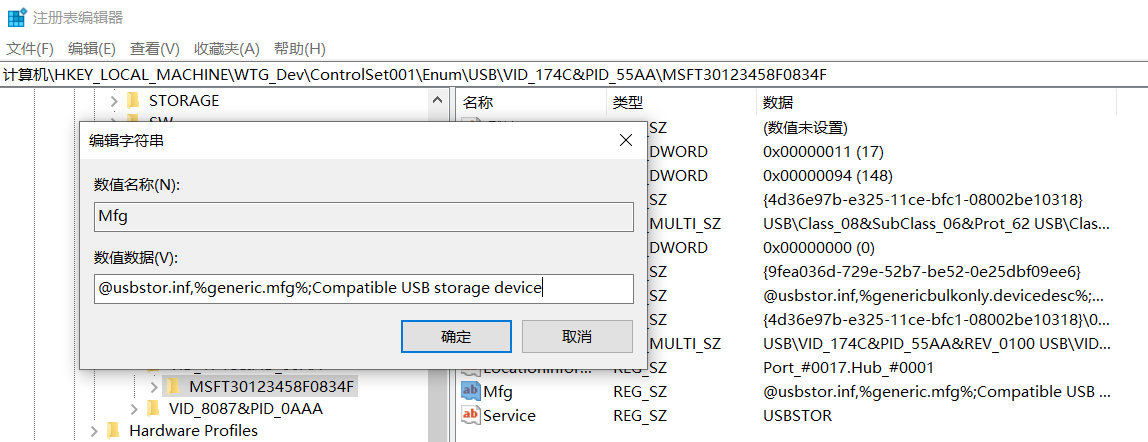

=====>>> 修改完成后路径切换到 WTG_Dev 分支,点击左上角文件 ---> 卸载配置单元

=====>>> 重新启动电脑,使用安装WTG的硬盘启动,开始初始化Windows 10。

=============================================================================================
到这里 Windows To Go 方式安装 Windows 10 企业版 LTSC 2019 就完成了。
剩下的工作就是等待Windows 10自己补全驱动程序,根据自己需求安装各种开发工具就可以了。
Windows To Go 企业版2019 LTSC 开发环境部署的更多相关文章
- react-native —— 在Windows下搭建React Native Android开发环境
在Windows下搭建React Native Android开发环境 前段时间在开发者头条收藏了 @天地之灵_邓鋆 分享的<在Windows下搭建React Native Android开发环 ...
- windows下搭建Apache+Mysql+PHP开发环境
原文:windows下搭建Apache+Mysql+PHP开发环境 要求 必备知识 熟悉基本编程环境搭建. 运行环境 windows 7(64位); Apache2.2;MySQL Server 5. ...
- Windows+QT+Eclipse+MinGW搭建QT开发环境详细教程
Windows+QT+Eclipse+MinGW搭建QT开发环境详细教程 一.准备工具: QT-SDK for Windows:http://get.qt.nokia.com/qtsdk/qt-sd ...
- 在linux,windows上安装ruby on rails开发环境
ruby是一个非常优秀的语言,ruby的精髓rails可以让web开发的效率成倍的提高,下面就介绍一下我搭建rails环境的过程.windows下搭建ruby rails web开发环境本篇文章主要是 ...
- Windows VS Code 配置 C/C++ 开发环境
准备 Windows [这个相信大家都有 笑: )] VS Code MinGW-w64 C/C++ 安装 MinGw-w64 具体说明细节和安装体验可以在<⑨也懂系列:MinGW-w64安装教 ...
- 【Hadoop】:Windows下使用IDEA搭建Hadoop开发环境
笔者鼓弄了两个星期,终于把所有有关hadoop的环境配置好了,一是虚拟机上的完全分布式集群,但是为了平时写代码的方便,则在windows上也配置了hadoop的伪分布式集群,同时在IDEA上就可以编写 ...
- 五步搞定Android开发环境部署
引言 在windows安装Android的开发环境不简单也说不上算复杂,本文写给第一次想在自己Windows上建立Android开发环境投入 Android浪潮的朋友们,为了确保大家能顺利完成开发 ...
- Android开发环境部署
引言 在windows系统中安装Android的开发环境,将分为五个步骤来完成: 第一步:安装JDK 第二步:配置Windows上JDK的变量环境 第三步: 下载安装Eclipse 第四步:下载安 ...
- 五步搞定Android开发环境部署——非常详细的Android开发环境搭建教程
在windows安装Android的开发环境不简单也说不上算复杂,本文写给第一次想在自己Windows上建立Android开发环境投入Android浪潮的朋友们,为了确保大家能顺利完成开发环境的搭 ...
随机推荐
- @总结 - 7@ 生成树计数 —— matrix - tree 定理(矩阵树定理)与 prüfer 序列
目录 @0 - 参考资料@ @0.5 - 你所需要了解的线性代数知识@ @1 - 矩阵树定理主体@ @证明 part - 1@ @证明 part - 2@ @证明 part - 3@ @证明 part ...
- 模板—堆优化dijkstra
];]; void dijkstra(int s) { memset(dis,0x7f,sizeof(dis));ma(v); priority_queue<pair<int,int> ...
- Facebook 发布深度学习工具包 PyTorch Hub,让论文复现变得更容易
近日,PyTorch 社区发布了一个深度学习工具包 PyTorchHub, 帮助机器学习工作者更快实现重要论文的复现工作.PyTorchHub 由一个预训练模型仓库组成,专门用于提高研究工作的复现性以 ...
- @noi.ac - 507@ 二分图最大权匹配
目录 @description@ @solution@ @accepted code@ @details@ @description@ 有一天你学了一个能解决二分图最大权匹配的算法,你决定将这个算法应 ...
- phpmyadmin设置自动登录和取消自动登录
1首先在phpmyadmin安装目录下找到config.sample.inc.php复制一份文件名改为config.inc.php 2打开config.inc.php 找到 $cfg['Serve ...
- docker + jenkins 自动化部署
公司书架上有本docker的书籍,正好最近事不多就写个demo来玩一玩. DevOps未死,ContainerOps已到 ContainerOps VS DevOps 避免了复杂的环境,应用之间的相互 ...
- Android Studio(十二):打包多个发布渠道的apk文件
Android Studio相关博客: Android Studio(一):介绍.安装.配置 Android Studio(二):快捷键设置.插件安装 Android Studio(三):设置Andr ...
- C++高精度加减乘除模板
其中高精度乘法通过了POJ2389,其他没有测过,不过应该是没有问题的. 其中高精度除法返回一对string,分别表示商和余数. 代码: #include <bits/stdc++.h> ...
- pytorch 状态字典:state_dict 模型和参数保存
pytorch 中的 state_dict 是一个简单的python的字典对象,将每一层与它的对应参数建立映射关系.(如model的每一层的weights及偏置等等) (注意,只有那些参数可以训练的l ...
- Vue打包后放到服务器出现Loading chunk {n} failed 错误
导航栏点击切换时 会出现Loading chunk {n} failed ,刷新之后便不会出现.而且n在最新的build的文件中,n没有存在 偶然一次发现,项目更新迭代开发时上传测试环境后就会出现, ...