
适用于Linux的windows子系统
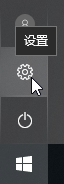
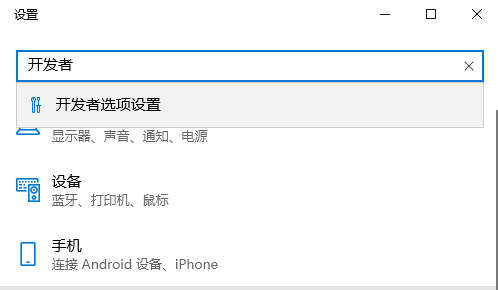
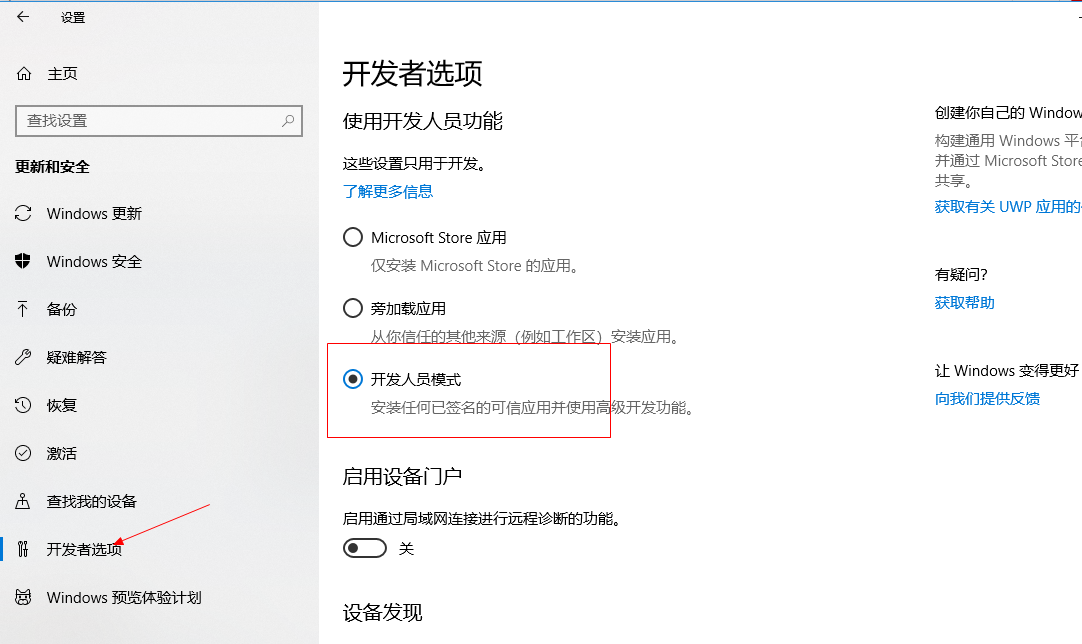
1. 打开“针对开发人员”,打开“开发人员模式”
菜单 -> 设置 -> 键入“开发者” -> 选择“开发人员模式”
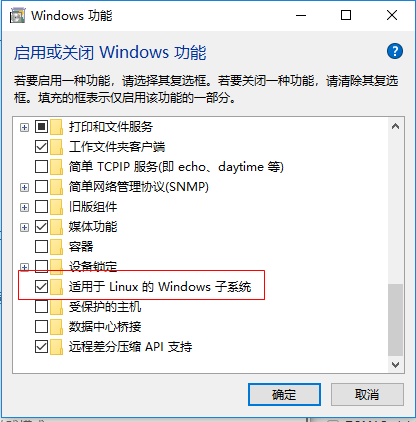
2. 打开“适于Linux的Windows子系统”系统组件选项
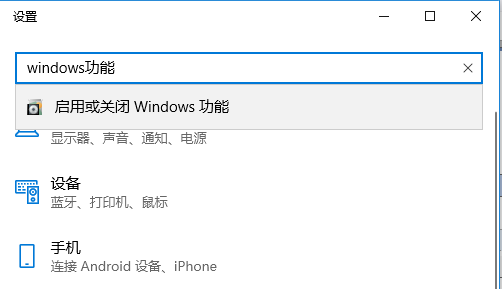
菜单 -> 设置 -> 键入“windows功能” -> 启动或关闭windows功能 -> 勾选“适用于 Linux 的 Windows 子系统” -> 重启系统
3. 打开微软商店,获取需要安装的Linux系统
浏览器中输入aka.ms/wslstore(或者https://www.microsoft.com/en-us/store/p/ubuntu/9nblggh4msv6)即可打开商店,此时可以看到相关的Linux的系统:
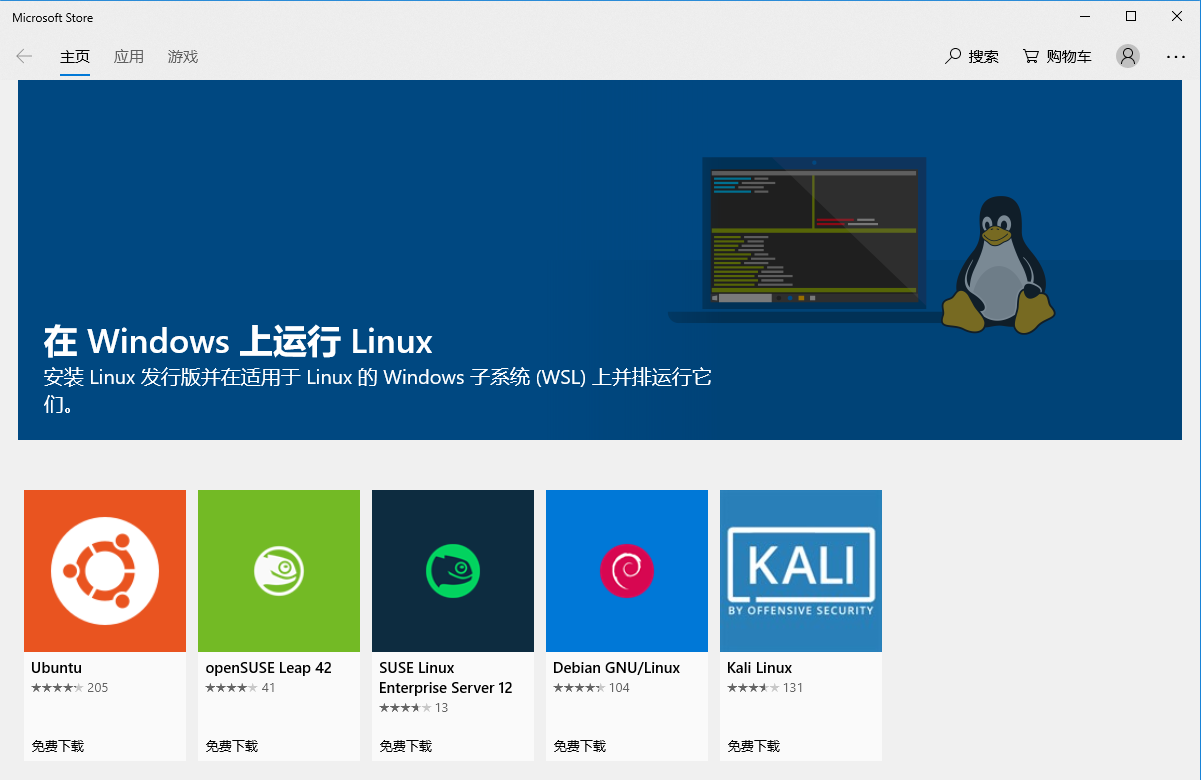
商店里支持5种Linux系统的提取和安装。
选择安装获取的Linux系统,如Ubuntu/Debian Linux
4. Linux系统安装
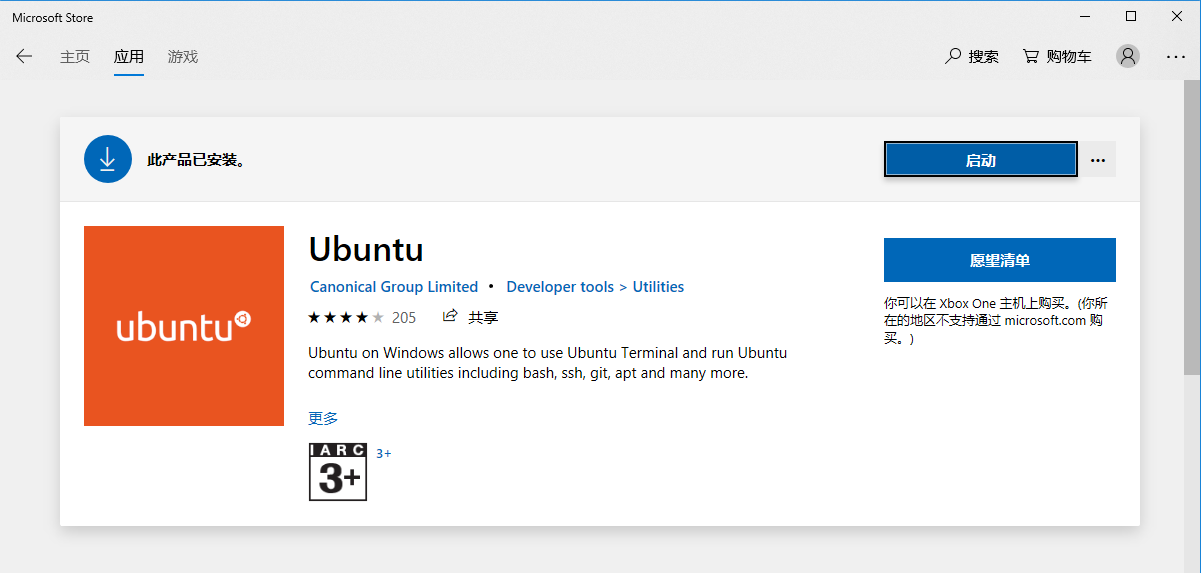
这里选择安装的Linux系统是Ubuntu,已经下载完成,如下图所示:
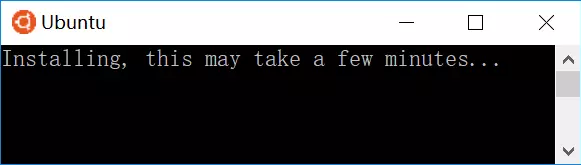
启动过程会自动进行安装,如下图所示:
这里需要设置用户名和密码:

现在可以输入Linux命令了:

5. 系统保存位置
适于Linux的Windows子系统安装后会保存在C:\Users\Administrator\AppData\Local\Packages\CanonicalGroupLimited.UbuntuonWindows_79rhkp1fndgsc(文件夹大小近600M)
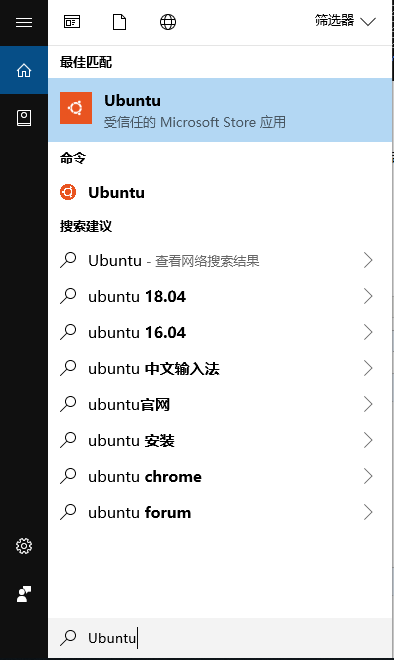
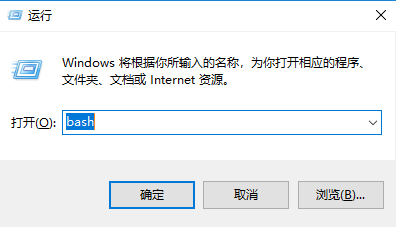
6. Linux命令行启动
方式一:在菜单中找到“Ubuntu”打开即可
方式二:Ctrl + R 打开“运行”,输入“bash”,回车即可
注:如果我们把Windows Subsystem for Linux(WSL)里面的环境弄坏,不用怕,可以直接将系统卸载掉,然后到微软应用商店重新安装即可。
最后推荐一篇不错的文章:https://www.jianshu.com/p/bc38ed12da1d
适用于Linux的windows子系统的更多相关文章
- 【Linux】在Win10上搭建WSL(适用于Linux的Windows子系统)
1.打开WSL ,控制面板 -- 程序 -- 程序和功能 -- 打开或关闭Windows功能 - 选中[适用于Linux的Windows子系统] 2.开启后重启电脑 3.在Win10自带的Micro ...
- WSL(Windows Subsystem for Linux) 适用于Linux的Windows子系统
打开 Microsoft Store , 搜索 Linux .选择 Ubuntu , 仔细看介绍,尤其是安装前的说明 ========================================= ...
- 有关 Windows 10 中“适用于 Linux 的 Windows 子系统(Beta)”
1.如何启用?(未来应该可从应用商店中直接安装) 在"控制面板"的"启用或关闭 Windows 功能"中进行勾选安装.(安装完成后需要重新启动) 2.然后呢? ...
- 在Linux的Windows子系统上(WSL)使用Docker(Ubuntu)
背景 平时开发大部人都是在提供了高效GUI的window下工作,但是真正部署环境普遍都是在Linux中,所以为了让开发环境和部署环境统一,我们需要在windows模拟LInux环境,以前我们可能通过虚 ...
- wkhtmltopdf+itext实现html生成pdf文件的打印下载(适用于linux及windows)
目中遇到个根据html转Java的功能,在java中我们itext可以快速的实现pdf打印下载的功能,在itext中我们一般有以下三中方式实现 配置pdf模板,通过Adobe Acrobat 来设置域 ...
- win10子系统 (linux for windows)打造python, pytorch开发环境
一.windows设置 0.启用windows子系统 控制面板--程序--启用或关闭windows功能--勾选适用于linux的Windows子系统 确定后会重启电脑 1.下载Ubuntu 在Micr ...
- Linux和Windows下查看环境变量方法(转)
add by zhj: 本文中的Linux是指Ubuntu14.04 以前我对环境变量有误解,以为环境变量就是PATH这个变量.其实环境变量其实有很多,PATH仅仅是其中一个而已,比如在Windows ...
- 适用于Linux 2的Windows子系统上的CUDA
适用于Linux 2的Windows子系统上的CUDA Announcing CUDA on Windows Subsystem for Linux 2 为了响应大众的需求,微软在2020年5月的构建 ...
- Linux 2 的 Windows 子系统上发布 CUDA
Linux 2 的 Windows 子系统上发布 CUDA 为响应大众需求,微软 宣布 在 2020 年 5 月的 建造 大会上推出了 建造 ( WSL 2 ) – GPU 加速功能.这一特性为许多计 ...
随机推荐
- POJ 3635 Full Tank? 【分层图/最短路dp】
任意门:http://poj.org/problem?id=3635 Full Tank? Time Limit: 1000MS Memory Limit: 65536K Total Submis ...
- ASP.NET SignalR 与LayIM配合,轻松实现网站客服聊天室(六)之 好友申请、同意、拒绝
不知道距离上一篇多久没有写了,可能是因为忙(lan)的关系吧.废话不多说,今天要介绍的不算什么新知识,主要是逻辑上的一些东西.什么逻辑呢,加好友,发送好友申请,对方审批通过,拒绝.(很遗憾,对方审批通 ...
- 【luogu T34117 打油门】 题解
王强怎么这么强啊 王强太强了 二维树状数组 #include <cstdio> #include <cstring> #include <iostream> #in ...
- Git命令篇
前文: Git有三种状态,你的文件可能处于其中之一:已提交(committed),已修改(modiffied)和已暂存(staged) 三个工作区域概念:Git仓库.工作目录以及暂存区 Git保存信息 ...
- 简析--HashCode
内容转载自:http://www.cnblogs.com/szlbm/p/5806226.html 哈希表 在了解HashCode之前,我们先来认识一下哈希表; 散列表(Hash table,也叫哈希 ...
- WebGL学习笔记(4)
本篇笔记加强了上篇笔记示例代码的程序,实现了使用nodejs-websocket来广播每个玩家的坐标数据并在同一个世界模型中进行多人在线交互. websocket服务端: 安装nodejs与npm,创 ...
- MySQL-5.7.20主从复制测试[20180110]
前言 MySQL 5.7.20测试主从复制 环境 主库 192.168.1.59 t-xi-sonar01 从库 192.168.1.51 t-xi-orc01 设 ...
- 【mvrp多协议vlan注册协议给予三种注册方式的验证】
MVRP 多vlan注册协议给予三种注册模式的配置 一:根据项目需求搭建好拓扑图如下 二:配置: 首先对项目做理论分析,sw1,sw2,sw3所组成的直连网络中,为使不同的PC之间进行通信,按vlan ...
- QQ群技术:0成本创建2000人QQ群技巧
群人数,直接关系群权重;于排名,意义非凡;此法靠谱,笔者亲测. 就说这张图,这类关键词,要是没2000人群,不管你多流弊,你是做不上去滴. 于QQ群霸屏,笔者有太多的笔墨,各种排名技巧,阿力推推早前明 ...
- Symfony FOSUserBundle用户登录验证
symfony是一个由组件构成的框架,登录验证的也是由一些组件构成,下面就介绍一下FOSUserBundle的使用. 以symfony 3.3为例, 首先我们需要先安装一下FOSUserBundle. ...