
Svn安装成功后的操作
一、服务器端创建目录
在Svn服务器端创建一个用来保存客户端提交文件的文件夹 (我的路径是d:/Svn/App/book)
首先将Svn的服务端安装目录/bin 进行环境配置,以下操作是在进行环境配置后进行...
在dos窗口下输入:
svnadmin create 创建的目录

----------------------------------------------------------------
二、启动svn服务器
第一种方法:
svnserve -d -r 仓库的地址目录

注意:这里写的路径是d:/Svn/App 不是d:/Svn/App/book
开启后 不要关闭dos命令窗口
第二种方法:
设置开机启动服务
sc create 服务名称 binPath= "svn服务器端安装目录"/bin/svnserve.exe -r 服务仓库地
址目录 --service" start= auto
注意 "binPath= "和start= " 后面有空格

注意:这里服务器端文件夹路径还是 D:/Svn/App 而不是 D:/Svn/App/book 并且服务器安装路径和服务器端文件夹路径要写正确 如果写错的话 虽然显示创建成功 但是在服务里面启动时 会启动不了
三、客户端与服务器端连接
在客户端创建一个工作目录
文件夹创建好后 打开该文件夹 然后右击属性栏 会出现Svn checkout... 点击
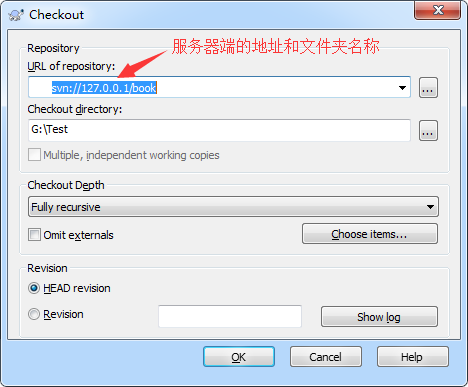
点击ok
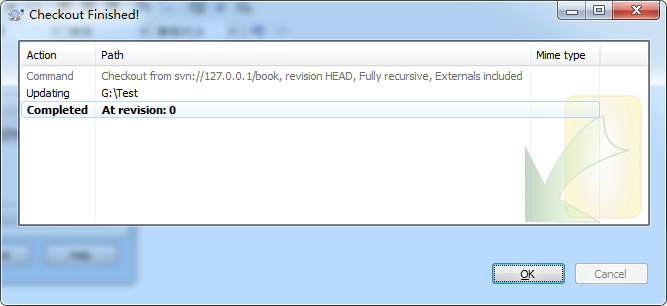
点击ok
此时 在该目录下 有一个 .svn的文件 (该文件为隐藏文件夹 )

并且该文件上会有一个绿色的标志

这样客户端与服务器端就算连接成功了
---------------------------------------------------------------------------
四、权限配置
如果这样直接向服务器端提交数据的话 会报错 显示认证失败 (因为服务器端默认禁止匿名用户提交数据)
接下来进行服务器端文件的配置
打开在服务器端创建的book文件夹
打开 book->conf->svnserve.conf 文件
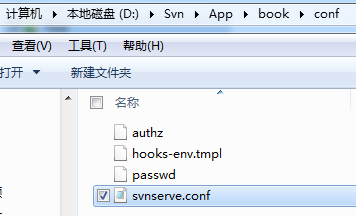
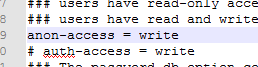
将anon-access = read 前面的 '#' 去掉 并将read 改为write 保存
五、提交数据
接下来向服务器提交数据
先创建一个文件 右键该文件 tortoiseSvn->Add

该文件会先添加客户端的SVN
然后右键 SVNCommit
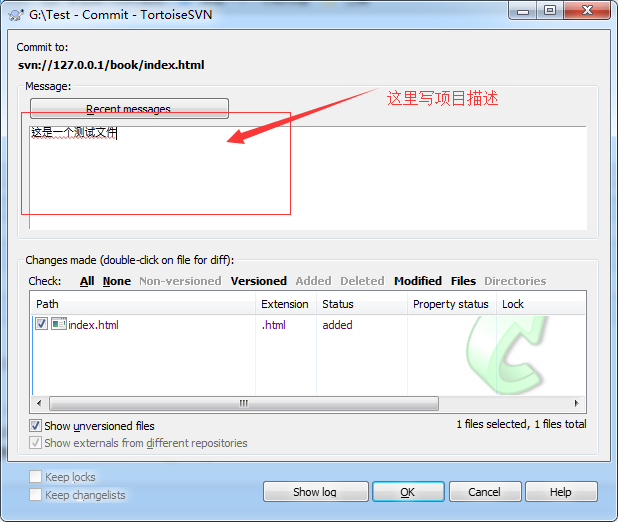
这样一个简单的配置就完成了啦
在服务器端的db目录下 可以看自己刚才提交的文件
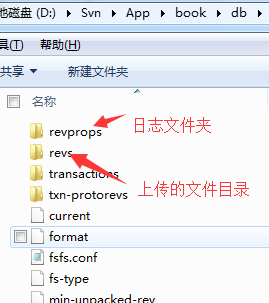
-----------------------END--------------------------------
Svn安装成功后的操作的更多相关文章
- Silverlight安装成功后,提示安装
Silverlight安装成功后,提示安装. 解决方法1: 刷新浏览器,重新打开. 解决方法2: 打开>控制面板>添加删除程序>找到Sliverlight那个,卸载它就对了,那些 S ...
- fiddler和xampp安装成功后,网站打不开的原因
fiddler和xampp安装成功后,网站打不开,出现403的错误 解决办法 编辑httpd.conf文件注释掉以下代码 #AllowOverride none # Require all denie ...
- mysql 安装成功以及第一次安装成功初始化密码操作
一 把文件解压到一个目录下 这是解压后的目录 将my.ini文件考进去 双击打开my.ini 找到这两行更改成自己的解压路径保存 右键此电脑属性 找到高级系统设置配置环境变量 环境变量 新建 变量 ...
- mysql8安装成功后忘记密码
我安装的是社区免安装版,安装成功后密码忘记了.参考了网上的一些方法,自己也做下笔记.仅供参考. 我安装的mysql版本下载地址:https://dev.mysql.com/downloads/mysq ...
- Testlink安装成功后首页提示“There are security warning for your consideration.”
Testlink安装成功后,登录Testlink,首页显示警告信息: “There are security warnings for your consideration. See details ...
- Centos7安装成功后,网卡配置及更改镜像地址为国内镜像
Centos7安装成功后,网卡配置及更改镜像地址为国内镜像 一.网卡配置 二.修改网络配置 踩坑一:IPADDR 踩坑二:网关,DNS与本地不一致 重启网络服务 三.镜像修改为aliyun 四.相关知 ...
- MySql安装成功后无法远程登录
MySql安装成功之后在服务器能够登录,但是在客户端却不能登录.只需要按照如下操作即可 请使用mysql管理工具,如:SQLyog Enterprise 可能是你的帐号不允许从远程登陆,只能在loca ...
- MySql安装成功后命令行进行必要的配置
1.1 首次用命令行登录 用zip方式安装成功mysql,并通过net start mysql 命令正常启动mysql服务后,打开dos命令行窗口,输入“mysql -uroot -p”或“mysql ...
- APK安装成功后点击"打开",按Home键,在桌面点击图标后应用重启
转载:http://blog.csdn.net/kepoon/article/details/7468688 问题: 安装系统SD卡里面的apk或者原有的程序更新版本的时候,会遇到升级安装成功之后的一 ...
随机推荐
- MySQL分组条件,group by order by limit 顺序
having 中如果没有用聚合函数(必须sum,min),涉及到的字段名称必须在select 中有对应字段名称才可以,用到聚合函数可以不必在select中有相应字段名称的 limit 2,3:2表示从 ...
- python selenium环境配置Firefox和Chrome
1.下载Selenium库,可以使用pip install selenium https://pypi.python.org/pypi/selenium/ 2.下载驱动 Chrome: https:/ ...
- 浅谈块元素绝对定位的margin属性
对于div的绝对定位一直以为margin属性是无效的,只是通过top,left,bottom,right定位,然而今天的却发现不是这样的,于是对其做了些实验: 使用的HTML原始测试文件: <! ...
- SpringCloud02 Eureka知识点、Eureka服务端和客户端的创建、Eureka服务端集群、Eureka客户端向集群的Eureka服务端注册
1 Eureka知识点 按照功能划分: Eureka由Eureka服务端和Eureka客户端组成 按照角色划分: Eureka由Eureka Server.Service Provider.Servi ...
- C++之shared_ptr总结
转自 http://blog.csdn.net/u013696062/article/details/39665247 Share_ptr也是一种智能指针.类比于auto_ptr学习.所以推荐先学习a ...
- 在Ubuntu安装Tomcat7.0及开机自动运行
在Ubuntu安装Tomcat7.0及开机自动运行 1.安装装Tomcat7.0 一般都是绿色版的,下载一个tomcat7.0解开到指定的目录上即可 然后进入tomcat目录的bin文件夹,执行 su ...
- python文件处理os模块
一.os模块概述 Python os模块包含普遍的操作系统功能.如果你希望你的程序能够与平台无关的话,这个模块是尤为重要的.(一语中的) 二.常用方法 1.os.name 输出字符串指示正在使用的平台 ...
- 利用URL重写实现Session跟踪
Servlet规范中引入了一种补充的会话管理机制,它允许不支持Cookie的浏览器也可以与WEB服务器保持连续的会话.这种补充机制要求在响应消息的实体内容中必须包含下一次请求的超链接,并将会话标识号作 ...
- Java 数据结构之数组
public class Arrays { //创建一个Integer空数组 public static Integer[] player=null; //添加球员号码 pri ...
- 人脸识别 人工智能(AI)
.. 如何通过AI实现 用我自己的数据集:能识别几张人脸.能否判断相似度.能否认出.