
SQL Server 2012安装配置(Part2 )
2 服务器安装
运行安装程序后,首先进入 SQL Server 安装中心。选择左侧导航树中的“安装”菜单项。
图2-1 SQL Server 安装中心
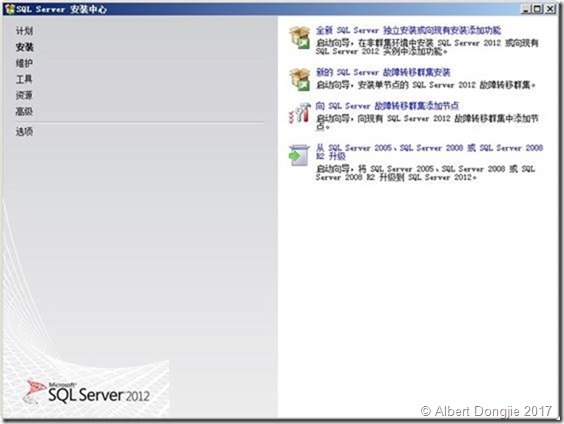
在右侧菜单中点击“全新 SQL Server 独立安装或向现有安装添加功能”,进入安装程序支持规则对话框。
图2-2 安装程序支持规则
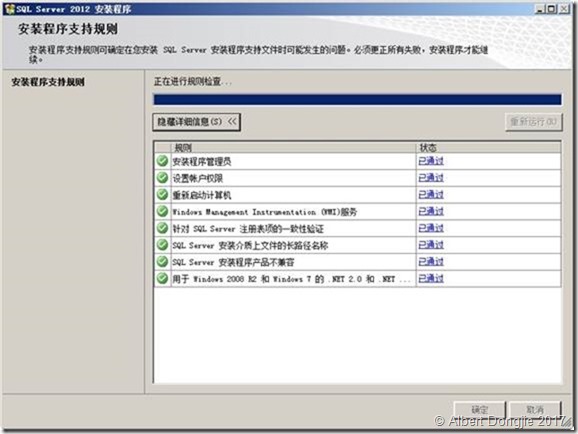
通过检查后,单击<确定>按钮,进入产品密钥对话框。
图2-3 产品密钥

输入产品密钥,单击<下一步>按钮,进入 Microsoft 软件许可条款对话框。
图2-4 许可条款
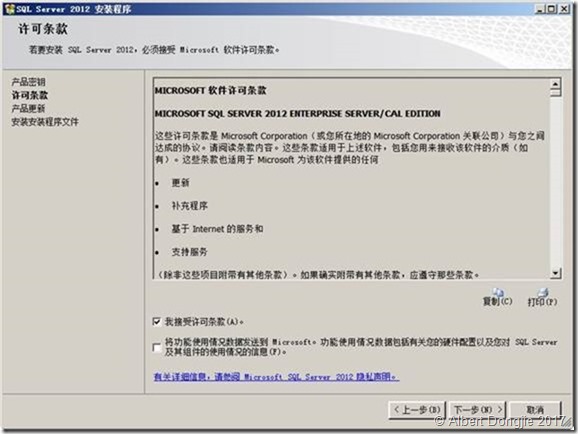
选中“我接受许可条款”后,单击<下一步>按钮,进入产品更新对话框。
图2-5 产品更新
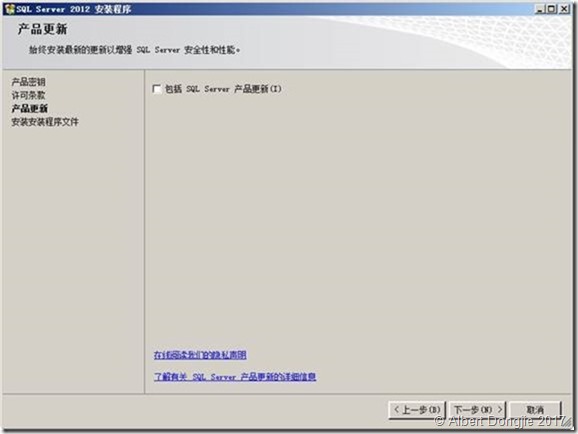
取消“包括 SQL Server 产品更新”后,单击<下一步>按钮,进入安装安装程序文件对话框。图2-6 安装安装程序文件
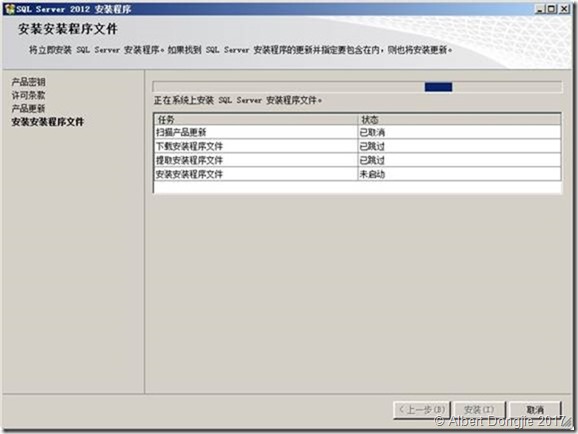
当系统准备完成后,会自动跳转至安装程序支持规则对话框。
图2-7 安装程序支持规则
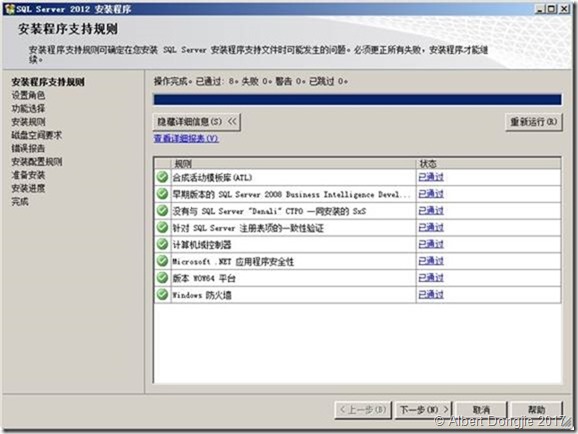
通过检查后,单击<下一步>按钮,进入设置角色对话框。
图2-8 设置角色
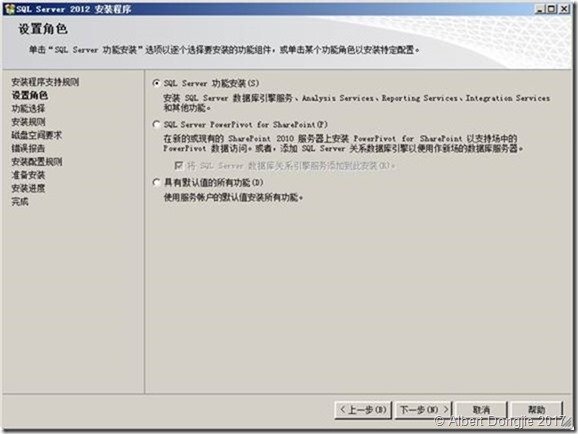
选择“SQL Server 功能安装”,单击<下一步>按钮,进入功能选择对话框。
图2-9 功能选择
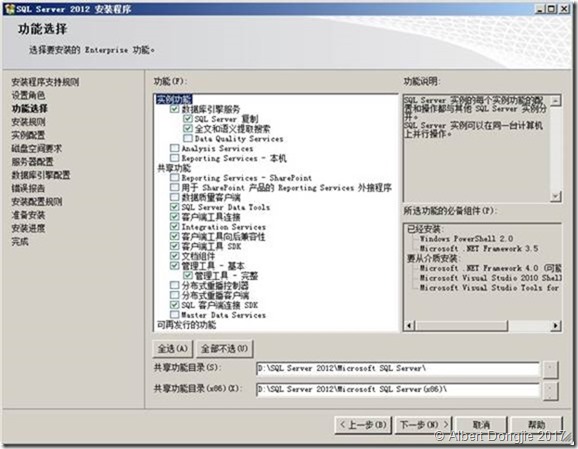
选择上图所示功能,并设置共享功能目录和共享功能目录(x86)。

共享功能目录和共享功能目录(x86)可根据实际情况设置,以避免 C:\磁盘空间不足。程序默认为
C:\Program Files\Microsoft SQL Server\和 C:\Program Files(x86)\Microsoft SQL Server\。
单击<下一步>按钮,进入安装规则对话框。
图2-10 安装规则
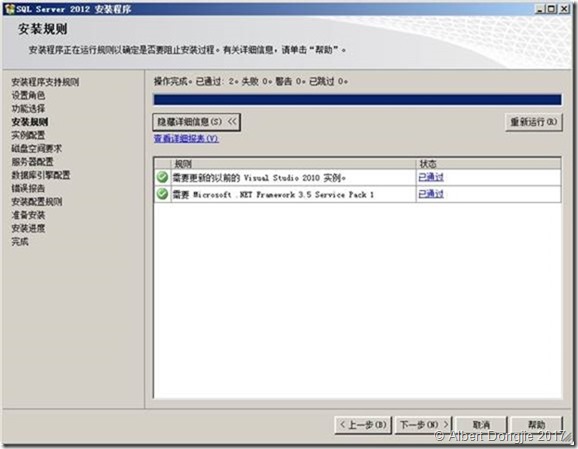
通过检查后,单击<下一步>按钮,进入实例配置对话框。
图2-11 实例配置
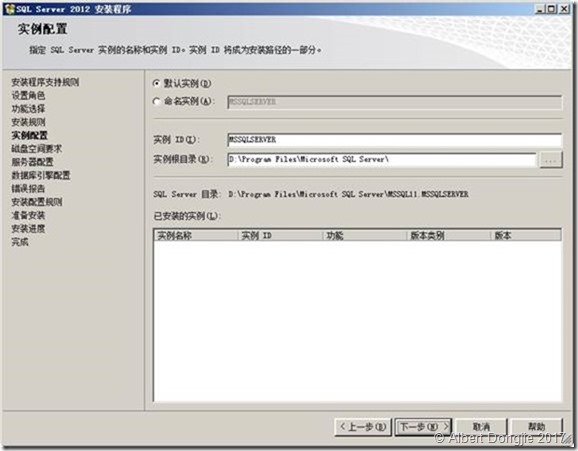
选中“默认实例”,并且实例 ID 建议使用“MSSQLSERVER”,不要任意修改。如需修改实例 ID,请首先选择“命名实例”,然后再输入新的实例 ID。根据实际情况选择实例根目录。

如果使用非默认实例安装 SQL Server,在安装 检查安装参数步骤中,需要在“实例名”弹出框口中输入实例名称。
单击<下一步>按钮,进入磁盘空间要求对话框。
图3-12 磁盘空间要求
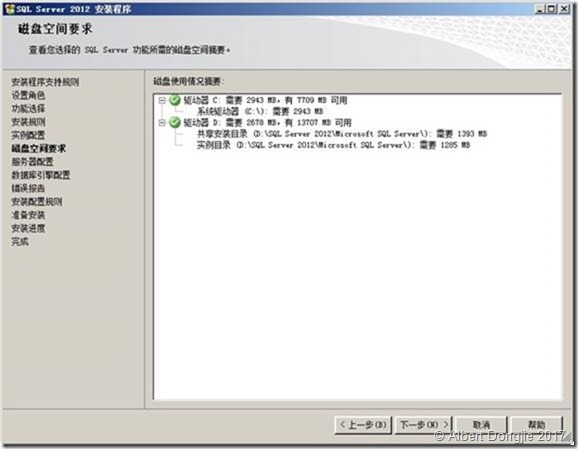
单击<下一步>按钮,进入服务器配置对话框。
图2-13 服务器配置
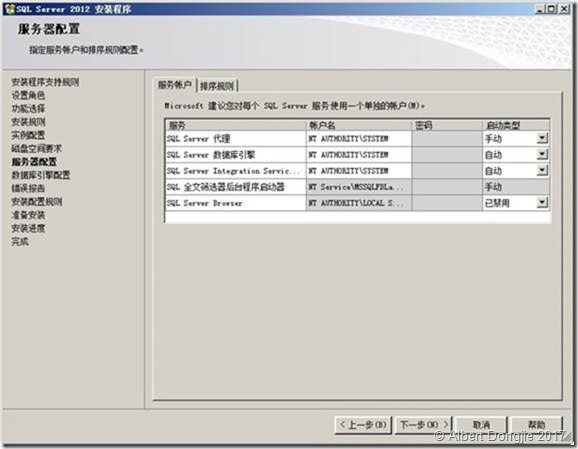
将 SQL Server 代理、数据库引擎、 Integration Service 项的帐户名都设置为 NT AUTHORITY\SYSTEM。设置完成后,点击“排序规则”页签。
图2-14 排序规则
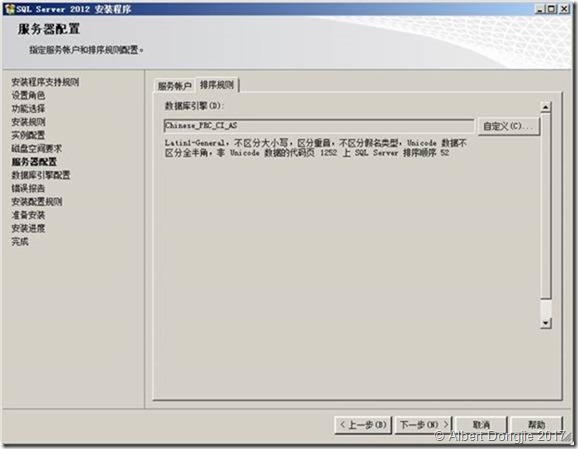
采用缺省配置,单击<下一步>按钮,进入数据库引擎配置对话框。
图2-15 数据库引擎配置
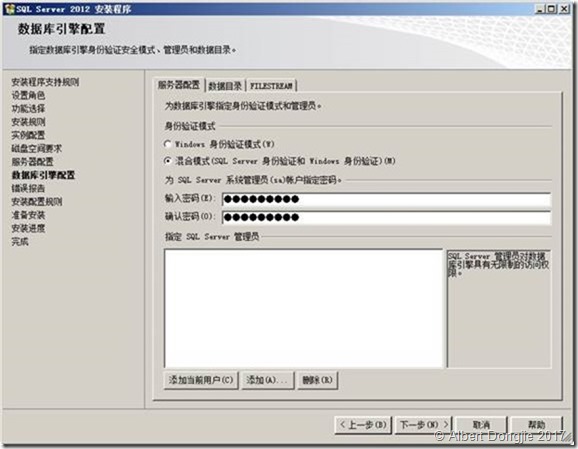
将身份验证模式配置为“混合模式”,并输入“sa”用户的密码。SQL Server 2012 对密码复杂度有一定要求,请参考系统内置的联机帮助文档获取相关信息。然后需根据实际情况指定 SQL Server 管理员,如下图所示。
图2-16 指定 SQL Server 管理员
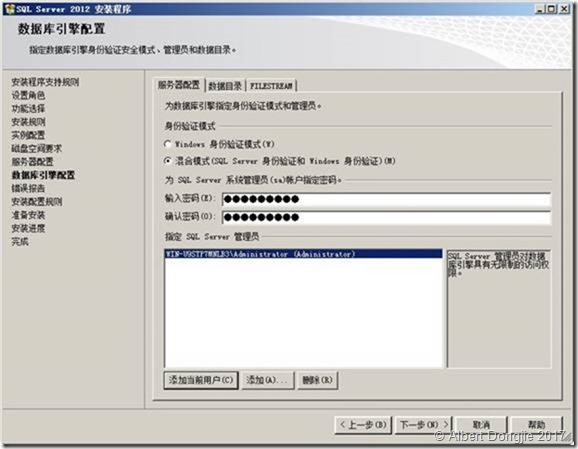

sa用户密码请不要包含以下字符:< > | \t,否则安装iMC时密码不能被正常检测。如果考虑其他因素,sa用户的密码必须使用上述字符,可以新建另一个和sa具有相同权限的数据库用户,并确保新建用户的密码不包含上述字符。
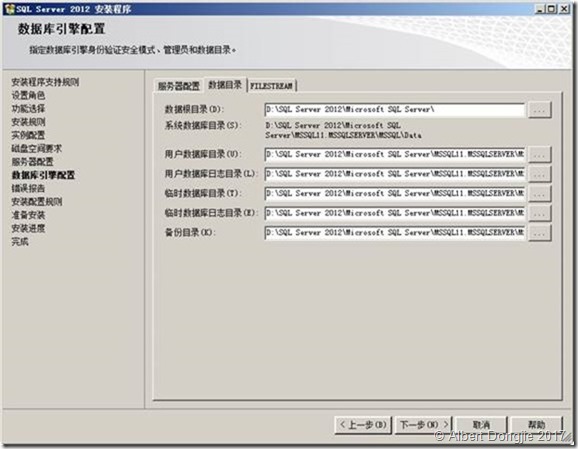
数据目录页签中的各目录请与 SQL Server 管理员协商后进行设定。
图2-17 数据目录
FILESTREAM 页签无需任何配置,采用默认值即可。
图2-18 FILESTREAM
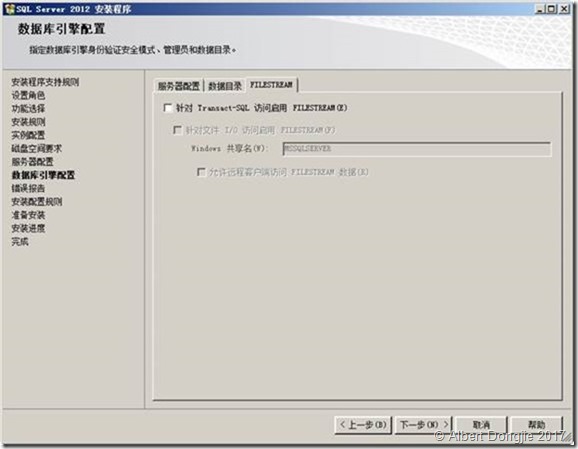
单击<下一步>按钮,进入错误报告对话框。
图2-19 错误报告
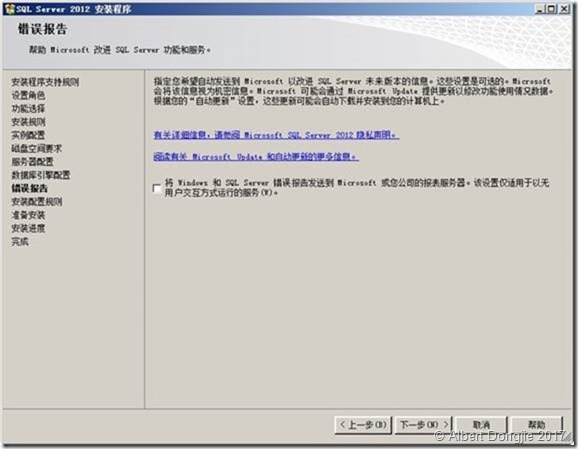
无需任何配置,单击<下一步>按钮,进入安装配置规则对话框。
图2-20 安装配置规则
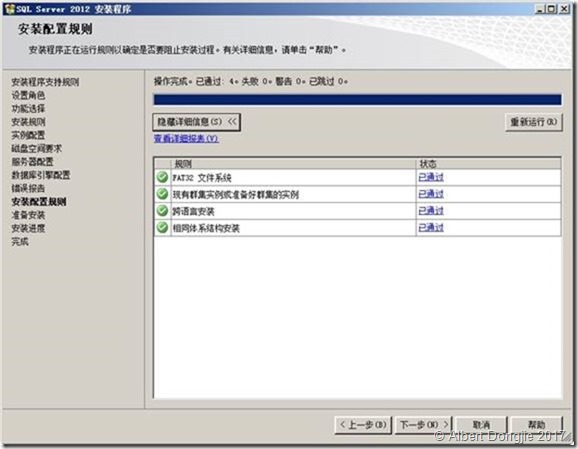
通过检查后,单击<下一步>按钮,进入准备安装对话框。
图2-21 准备安装
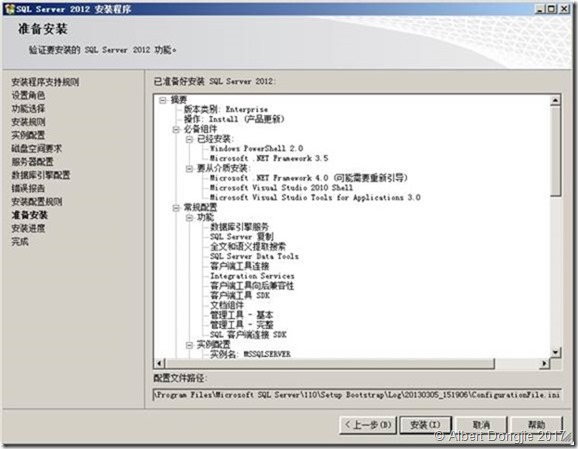
单击<安装>按钮,进入安装进度对话框。
图2-22 安装进度
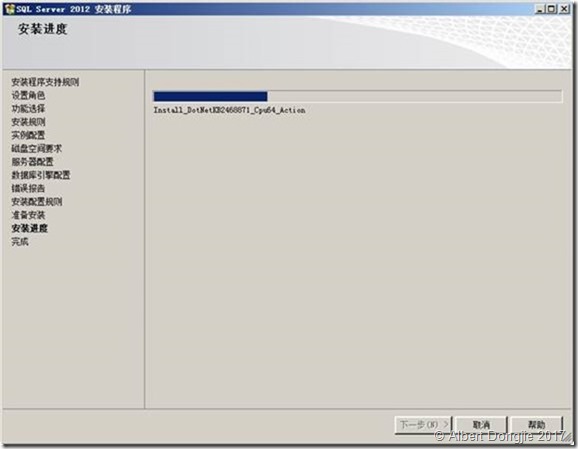
安装完成后,弹出“需要重新启动计算机”对话框,单击<确定>按钮,进入完成对话框。图2-23 完成
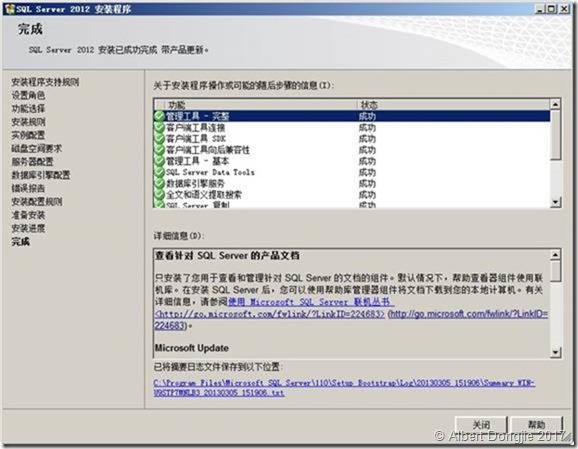
单击<关闭>按钮,关闭对话框。重新启动计算机,服务器安装完成。
SQL Server 2012安装配置(Part2 )的更多相关文章
- SQL Server 2012安装配置(Part4 )
SQL Server 2012安装配置(Part1) SQL Server 2012安装配置(Part2) SQL Server 2012安装配置(Part3 ) SQL Server 2012安装配 ...
- SQL Server 2012安装配置(Part3 )
SQL Server 2012安装配置(Part1 ) SQL Server 2012安装配置(Part2 ) SQL Server 2012安装配置(Part3 ) 3 客户端安装 3.1 安装客户 ...
- SQL Server 2012安装配置(Part1 )
1 安装前准备 安装 SQL Server 2012 服务器及客户端前,需要提前做以下两项准备: SQL Server2012 依赖于.Net Framework 3.5.1 组件.Windows S ...
- SQL Server 2012安装图文教程
解析SQL Server 2012安装中心 当系统打开"SQL Server安装中心",则说明我们可以开始正常的安装SQL Server 2012了. SQL Server安装中心 ...
- SQL Server 2012 安装图解教程
在安装微软最新数据库SQL Server 2012之前,编者先确定一下安装环境:Windonws 7 SP1,32位操作系统.CPU是2.1GHz赛扬双核T3500,内存2.93GB 安装SQL Se ...
- SQL Server 2012安装图解
SQL Server 2012 Enterprise Edition安装图解... 第一部分:安装前的准备 1.疑问:一个PC上可以安装多个SQL Server数据库么 答案:可以的.每一个安装的时候 ...
- SQL Server 2012 安装图解教程(附sql2012下载地址)
在安装微软最新数据库SQL Server 2012之前,编者先确定一下安装环境:Windonws 7 SP1,32位操作系统.CPU是2.1GHz赛扬双核T3500,内存2.93GB. sql2012 ...
- Microsoft SQL Server 2012安装说明
Microsoft SQL Server 2012安装说明 环境:Windows8, Windows7, WinVista, Win2003, WinXP Microsoft SQL Server 2 ...
- SQL SERVER 2012安装配置说明(多图详解)
1. 优先安装软件 1. net framework3.5. 2. 在安装SQL SERVER 2012前需要3.5的支持.在WIN 2012系统可以在系统管理的添加角色和功能中安装,如下将[.NET ...
随机推荐
- python之常用的数据类型
1. 变量的定义以及声明 在学习变量之前,咱们需要知道变量的命名规则: ① 变量必须由数字字母下划线构成,如a_1 ② 变量名不能以数字开头,如1a ③ 需要遵循驼峰命名法 给变量赋值通常采用“=”, ...
- codeforces 1100F Ivan and Burgers 线性基 离线
题目传送门 题意: 给出 n 个数,q次区间查询,每次查询,让你选择任意个下标为 [ l , r ] 区间内的任意数,使这些数异或起来最大,输出最大值. 思路:离线加线性基. 线性基学习博客1 线性基 ...
- BeautifulSoup库应用实例
获取博客园本人的积分排名数据: 1. 抓包获取积分排名数据返回接口:http://www.cnblogs.com/belle-ls/mvc/blog/sidecolumn.aspx?blogApp=b ...
- Mercedes BENZ C5 SD Connect Xentry Tab Kit Technical Support
Why MB Star Diagnostic tool is so well-received by thousands of users, its technology and quality is ...
- Linux 运维之硬链接与软链接详解
了解这个的时候不如先知道下文件吧. 我们知道文件都有文件名与数据,但是呢这个在 Linux 上被分成两个部分:用户数据 (user data) 与元数据 (metadata). 用户数据,即文件数据块 ...
- 让 framset 框架中的页面全屏显示
<script type="text/javascript"> window.onload=function(){ if(window.parent!=window){ ...
- java中HashMap的keySet()和values()
我们通常说,keySet()返回所有的键,values()返回所有的值,其实是不太对的,因为无论是keySet()和values(),其实都没有实质的内容,且容我慢慢说来. 他们前者返回了一个Set, ...
- 新建maven工程index.jsp页面报错
引入servlet依赖jar <dependency><groupId>javax.servlet</groupId><artifactId>servl ...
- Kubernetes系列:(1) 初探
1. 背景 在部门内容组织了一次K8s的培训,普及了下K8s的概念.框架.操作等,为便于后期查阅,也为了进一步深究K8s,因此开展K8s系列,周期不定- 2. 概念 (1) 含义:来自希腊语,意为&q ...
- bzoj 2741: 【FOTILE模拟赛】L
Description FOTILE得到了一个长为N的序列A,为了拯救地球,他希望知道某些区间内的最大的连续XOR和. 即对于一个询问,你需要求出max(Ai xor Ai+1 xor Ai+2 .. ...