
Fidder详解之抓包
前言
本文是博主发表的第一篇文章,如有傻逼之处,请大家见谅。最近遇到很多人说接口相关的问题,比如:什么是接口,我该怎么做接口测试,还有我总是抓不到APP上的https请求(这个巨坑,不知道坑了多少小白,包括博主自己也被坑的不敢自拔!!!!),言归正传,后续,博主会慢慢整理有关接口相关系列的文章,以及自己的见解,希望大家多多支持和指正!
为什么要学Fidder抓包?
学习接口,必须要学http协议,不要求您对协议的掌握有多深。只是希望你能够了解什么是协议、协议的报文、状态码等等!本文通过抓包工具Fidder带你进入接口的大门。我们通过抓取的请求来学习http协议。
一.抓取web端https协议
fiddler是一个很好的抓包工具,至于安装,傻瓜式安装就好,这里不再累述。Fidder默认是抓http请求的,对于pc上的https请求,会提示网页不安全,这时候需要在浏览器上安装证书。
1.1 网页不安全
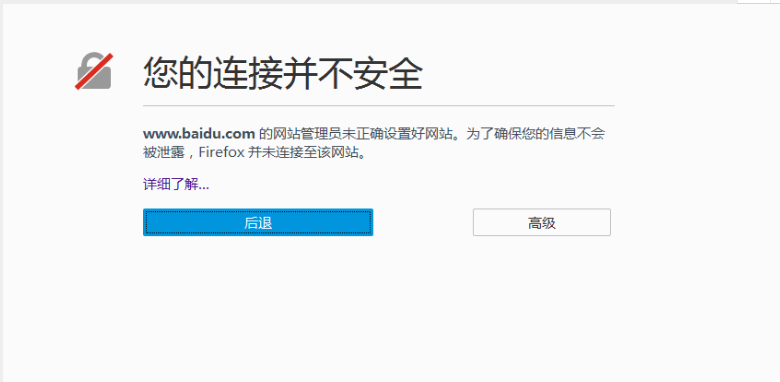
用Fidder对Firefox抓包的时候,打开百度首页:https://www.baidu.com,会提示网页不安全
1.2 Fidder设置
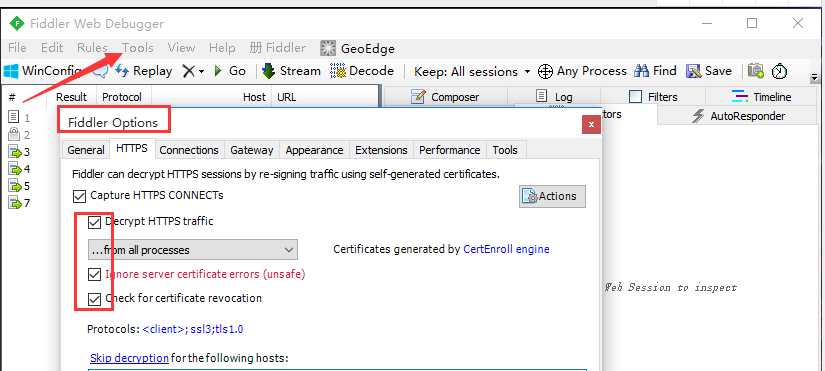
打开菜单栏:Tools>Fiddler Options>HTTPS,勾选Decrypt HTTPS traffic,里面的两个子菜单也一起勾选了
1.3 导出证书
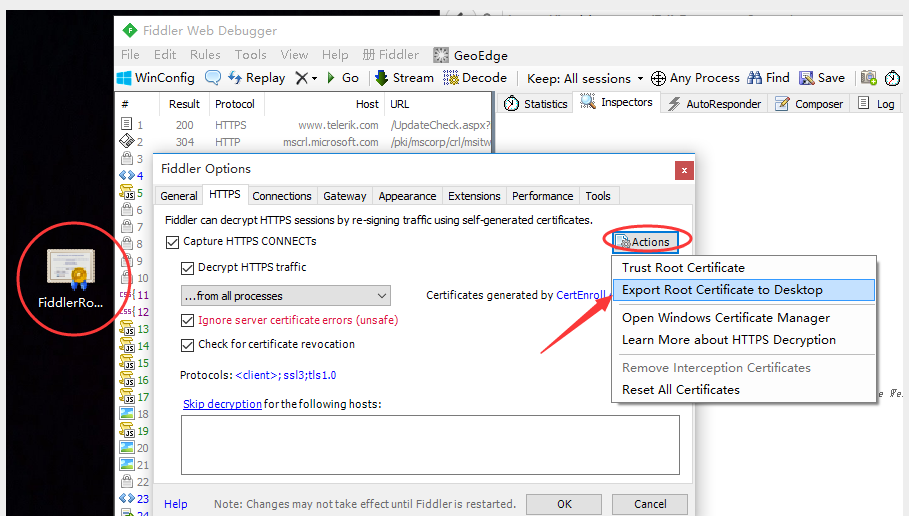
点右上角Actions按钮,选第二个选项,导出到桌面,此时桌面上会多一个文件:FiddlerRoot.cer
1.4 导入到Firefox里面
打开右上角浏览器设置》选项》高级》证书》查看证书》证书机构》导入

将刚刚从Fidder中导出到桌面的证书导入到Firefox里面
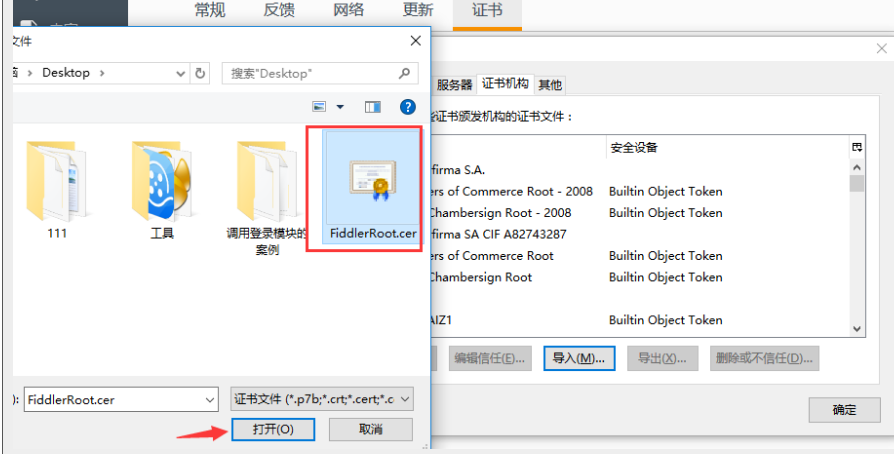
打开文件后,会弹出个框,勾选三个选项就完成操作啦。
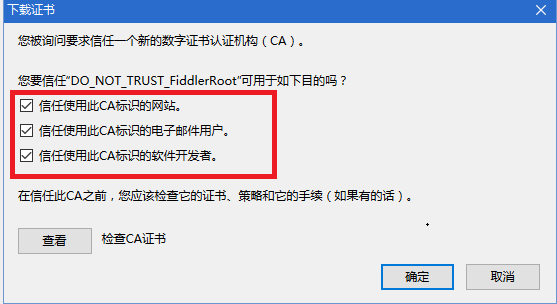
如果不能成功,只有重启浏览器,重新按照上面的步骤进行设置啦!
1.5 证书导出失败的解决办法
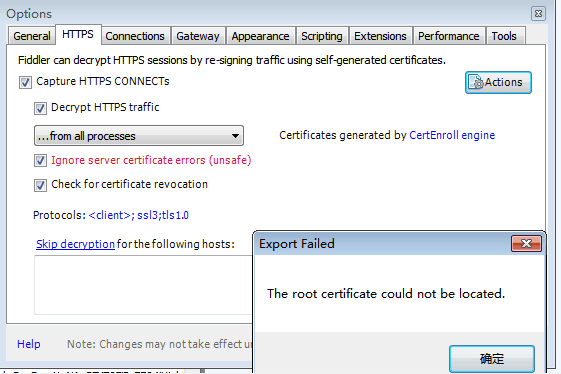
在点Actions时候出现Export Failed:The root certificate could not be located.最近有很多小伙伴在fiddler导出证书的时候,遇到无法导出的问题,收集了几种解决办法,供参考。
一.在点Actions时候出现Export Failed:The root certificate could not be located.
二.解决方案
1.首先确保安装的 Fiddler 是较新的版本,先关闭fiddler
2.下载并安装Fiddler证书生成器,下载地址:http://www.telerik.com/docs/default-source/fiddler/addons/fiddlercertmaker.exe?sfvrsn=2
3.点Tools>Fiddler Options
4.勾选Capture HTTPS traffic
5.点Actions按钮,Export Root Certificate Desktop按钮导出到桌面
三、删除证书
1.有些小伙伴可能之前装过一些fiddler证书,安装的姿势不对,导致新的证书不起作用,这时候需要先删掉之前的证书了
方法一:从fiddler里打开证书管理界面
方法二、从文件管理器输入:certmgr.msc并回车
2.搜索之前安装的fiddler证书,找到之后全部删除
3.重新下载证书生成器:http://www.telerik.com/docs/default-source/fiddler/addons/fiddlercertmaker.exe?sfvrsn=2,一路傻瓜式安装,遇到警告什么的直接忽略就行。
4.安装好证书后,按照1.1章节Fiddler抓包1-抓firefox上https请求的浏览器导入证书就行了(弄好之后,重启电脑就OK了)
二.抓取app请求
2.1 准备相关软件环境
电脑上已安装Fidder,手机和电脑在同一局域网(傻瓜式理解:手机和电脑连接同一个WiFi或者电脑放出热点,手机连接都可以)
2.2 Fidder设置
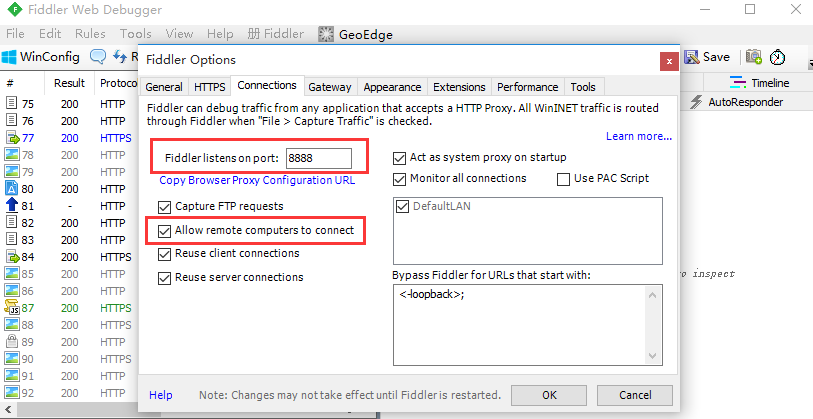
fiddler>Tools>Fiddler Options>Connections 勾选Allow remote computers to connect,记住你设置的端口号,博主这里设置的为8888
2.3 查看电脑IP
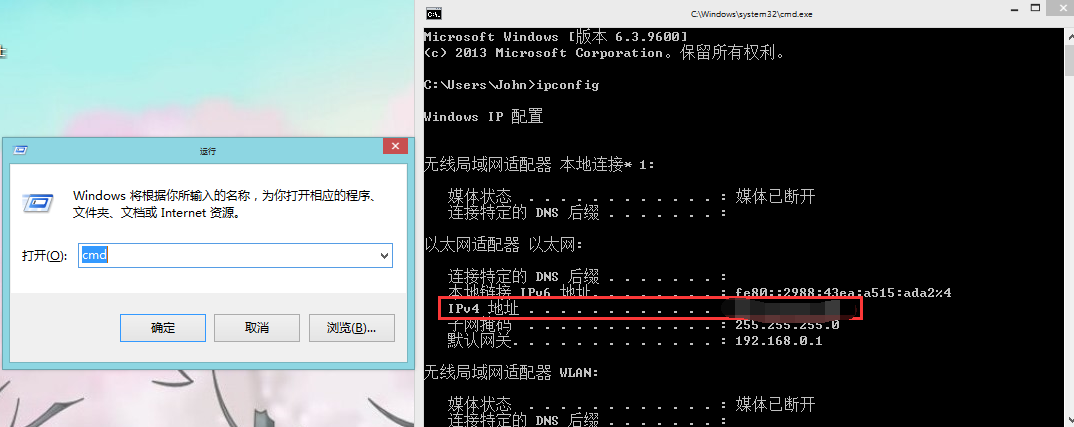
桌面—>Windows键+R—>cmd—>ipconfig(例如:ip为:192.168.1.14)
2.4 设置手机WiFi代理
手机——>设置——>WiFi设置——>点击WiFi名后面的箭头(每个手机都不相同)——>代理——>手动——>输入ip地址和端口号——>确定
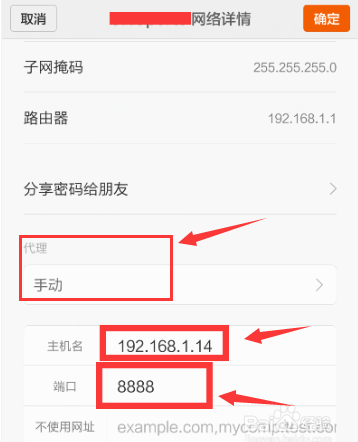
2.5 打开手机浏览数输入你的ip加端口号,访问网页,下载证书(这一步不知道坑了多少人,博主深受其害),此时博主就应该访问:192.168.1.14:8888
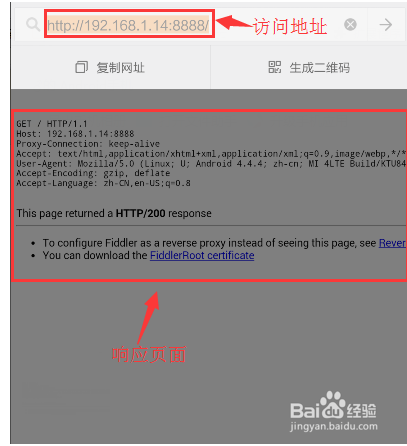
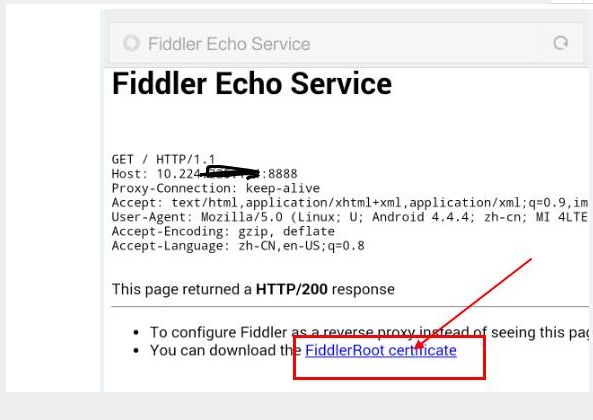
2.6 点击“FidderRoot certificate”,安装证书*(切记,一定要下载安装)
2.6 设置过滤
手机上设置代理后,这时候fiddler上抓到的是pc和app所有的请求,如果pc上打开网址,会很多,这时候就需要开启过滤功能了。设置过程:打开fiddler>Tools>Fiddler Options>HTTPS>...from remote clients only,勾选这个选项就可以了。(...from all processes :抓所有的请求;...from browsers only :只抓浏览器的请求;...from non-browsers only :只抓非浏览器的请求;...from remote clients only:只抓远程客户端请求)
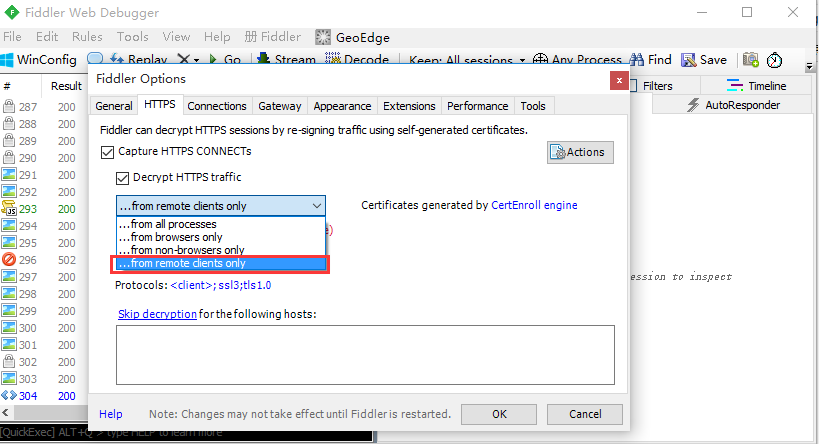
设置完成之后,Fidder就可以抓取手机app上的https请求了(有时候可能抓不到请求,此时一般需要你重启fidder)
注意:测试完了之后,记得手机上的代理由手动改成“无”,要不然会导致无法上网!
*我们下一篇博客《Fidder详解之get和post请求》会向大家讲述Fidder眼中的get和post请求,以及Fidder工具简要说明
Fidder详解之抓包的更多相关文章
- Web协议详解与抓包实战,高效解决网络难题
无论你是前后端工程师,还是运维测试,如果想面试更高的职位,或者要站在更高的角度去理解技术业务架构,并能在问题出现时快速.高效地解决问题,Web 协议一定是你绕不过去的一道坎. 旨在帮助你对各种常用 W ...
- TCP、UDP详解与抓包工具使用
参考:https://www.cnblogs.com/HPAHPA/p/7737641.html TCP.UDP详解 1.传输层存在的必要性 由于网络层的分组传输是不可靠的,无法了解数据到达终点的时间 ...
- Web协议详解与抓包实战:HTTP1协议-如何用Chrome的Network面板分析HTTP报文(1)
一.Chrome 抓包:Network 面板 1. Network 面板 • 控制器:控制面板的外观与功能 • 过滤器:过滤请求列表中显示的资源 • 按住 Command (Mac)或 Ctrl (W ...
- Web协议详解与抓包实战:HTTP1协议-内容协商是怎样进行的(8)
一.内容协商的两种方式 每个 URI 指向的资源可以是任何事物,可以有多种不同的表述,例如一份文档可以有不同语言的翻译.不同的媒体格式.可以针对不同的浏览器提供不同的压缩编码等 二.Proactive ...
- Web协议详解与抓包实战:HTTP1协议-请求与响应的上下文(7)
一.请求的上下文: User-Agent 指明客户端的类型信息,服务器可以据此对资源的表述做抉择 二.请求的上下文: Referer 浏览器对来自某一页面的请求自动添加的头部 截图2 这对于我们的防盗 ...
- Web协议详解与抓包实战:HTTP1协议-如何传递 IP 地址?(6)
一.HTTP消息在服务器端的路由 Host 头部 规范与实现间是有差距的 二.代理服务器转发消息时的相关头部 1.Host 头部与消息的路由 2.客户端与源服务器间存在多个代理 三.如何传递 IP 地 ...
- Web协议详解与抓包实战:HTTP1协议-如何管理跨代理服务器的长短连接?(4)
一.HTTP 连接的常见流程 二.从 TCP 编程上看 HTTP 请求处理 三.短连接与长连接 四.Connection 仅针对当前连接有效 五.代理服务器对长连接的支持 未设置代理服务器 设置代理 ...
- Web协议详解与抓包实战:HTTP1协议-HTTP 响应行(3)
一.HTTP 响应行 二.响应码分类:1xx 三.响应码分类: 2xx 1. 201 Created: 有新资源在服务器端被成功创建 2.207 Multi-Status:RFC4918 ,在 WEB ...
- Web协议详解与抓包实战:HTTP1协议-详解请求行(2)
一.请求行一 二.请求行二 三.请求行三 四.常见方法(RFC7231) 实际测试截图 五.用于文档管理的 WEBDAV 方法(RFC2518) 六.WEBDAV 验证环境 1.登录 2.Wire ...
随机推荐
- 前端js文件添加版本号
客户端会缓存这些css或js文件,因此每次升级了js或css文件后,改变版本号,客户端浏览器就会重新下载新的js或css文件 ,刷性缓存的作用.大家可能有时候发现修改了样式或者js,刷新的时候不变,就 ...
- [Android]生成heap dump文件(.hprof)
Android生成heap dump文件(.hprof) 一个heap dump就是一个程序heap的快照,能够获知程序的哪些部分正在使用大部分的内存. 它保存为一种叫做HPROF的二进制格式.对于A ...
- Javascript模块规范
因为有了模块,就可以更方便地使用别人的代码,想要什么功能,就加载什么模块.但是有一个前提,就是大家必须以同样的方式编写模块. 目前,通行的Javascript模块规范共有两种:CommonJS和AMD ...
- Ocelot + IdentityServer4 坑自己
现像是 connect/userinfo 可以访问 但是api都提示401 后面发现是在appsettings.json "Options": {"Authority&q ...
- Photoshop脚本之创建文件夹
function checkFolder(path){ var folder = Folder(path) if(!folder.exists) folder.create() }
- Beamer加中文
\documentclass{beamer} \mode<presentation> { \usetheme{CambridgeUS} % or try Darmstadt, Madrid ...
- LeetCode 递归(Recursion) 培训专题 讲解文章翻译 (附链接)
递归 - 时间复杂度 在本文中, 我们主要介绍如何分析递归算法程序中的时间复杂度.. 在一个递归程序中, 它的时间复杂度 O(T) 一般来说就是他总共递归调用的次数 (定义为 R) 以及每次调用时所 ...
- 2014江西理工大学C语言程序设计竞赛高级组题解
1001 Beautiful Palindrome Number 枚举回文数字前半部分,然后判断该数字是否满足,复杂度为O(sqrt(n))! 1002 Recovery Sequence 本题的核 ...
- CAFFE学习笔记(五)用caffe跑自己的jpg数据
1 收集自己的数据 1-1 我的训练集与测试集的来源:表情包 由于网上一幅一幅图片下载非常麻烦,所以我干脆下载了两个eif表情包.同一个表情包里的图像都有很强的相似性,因此可以当成一类图像来使用.下载 ...
- 01-K Code
Time Limit: 2000/1000 MS (Java/Others) Memory Limit: 65536/32768 K (Java/Others) Total Submission ...