
HCL实验6:静态路由
拓扑图
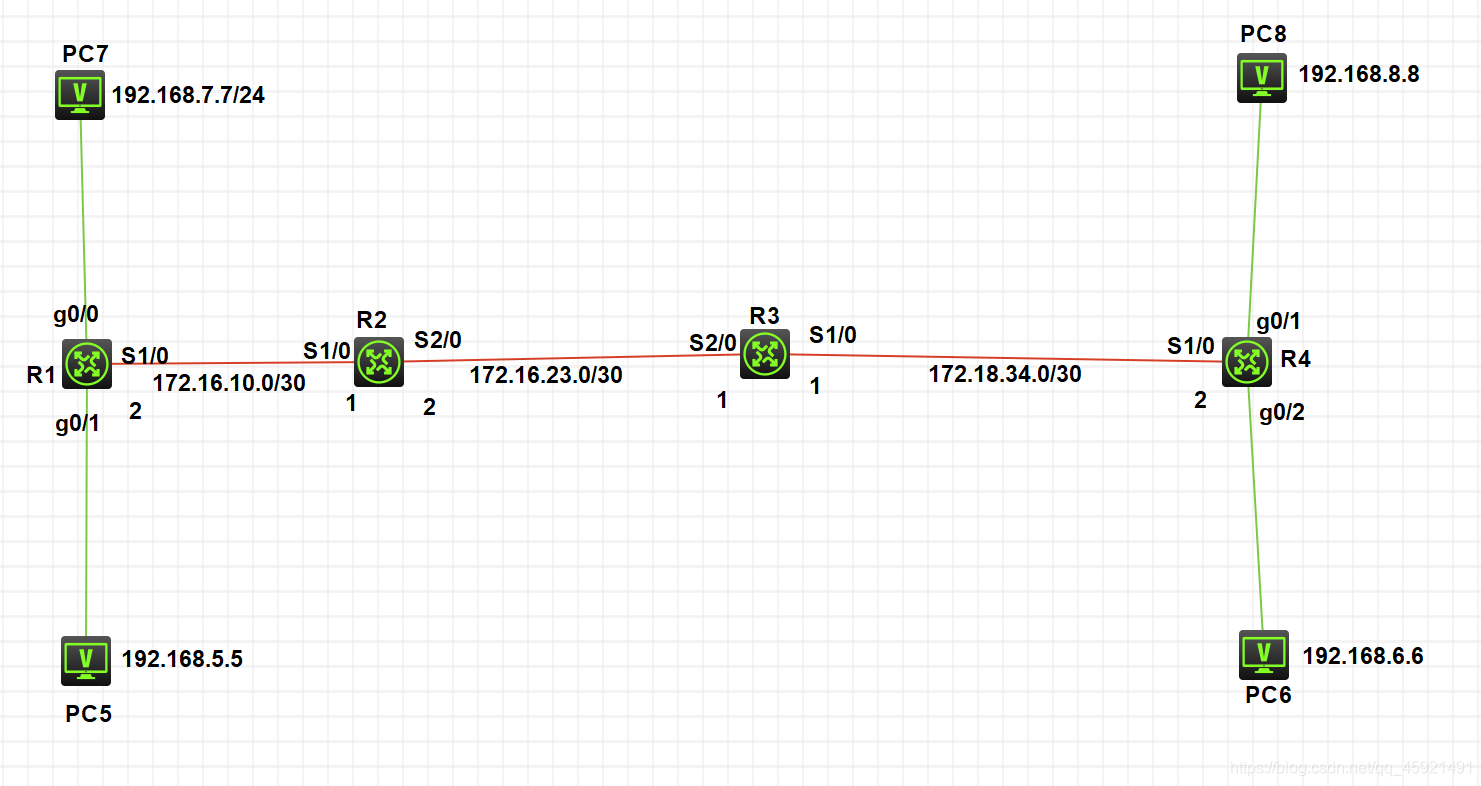
步骤:
- 连线,路由器与路由器通过S端口连接
- 配置好PC
- 配置路由器端口IP
- 配置路由器的下一跳地址(静态路由)
详细步骤
连线情况可见拓扑图
配置好PC
端口IP
R1
[R1]int g0/0

[R1-GigabitEthernet0/0]ip address 192.168.7.1 24

[R1-GigabitEthernet0/0]undo shutdown

[R1-GigabitEthernet0/0]quit

[R1]int g0/1

[R1-GigabitEthernet0/1]ip address 192.168.5.1 24

[R1-GigabitEthernet0/1]undo shutdown

[R1-GigabitEthernet0/1]quit

[R1]int s1/0

[R1-Serial1/0]ip add 172.16.10.2 30

[R1-Serial1/0]undo shutdown

[R1-Serial1/0]quit
R2
[H3C]sysname R2

[R2]int s1/0

[R2-Serial1/0]ip add 172.16.10.1 30

[R2-Serial1/0]undo shutdown

[R2-Serial1/0]quit

[R2]int s2/0

[R2-Serial2/0]ip add 172.16.23.2 30

[R2-Serial2/0]undo shutdown

[R2-Serial2/0]quit
R3
[H3C]sysname R3

[R3]int s1/0

[R3-Serial1/0]ip add 172.18.34.4 30

Invalid IP address or subnet mask!

[R3-Serial1/0]ip add 172.18.34.1 30

[R3-Serial1/0]undo shutdown

[R3-Serial1/0]quit

[R3]int s2/0

[R3-Serial2/0]ip add 172.16.23.1 30

[R3-Serial2/0]undo shutdown

[R3-Serial2/0]quit
R4
[H3C]sysname R4

[R4]int s1/0

[R4-Serial1/0]undo shutdown

[R4-Serial1/0]ip add 172.18.34.2 30

[R4-Serial1/0]quit

[R4]int g0/1

[R4-GigabitEthernet0/1]ip address 192.168.8.1 24

[R4-GigabitEthernet0/1]undo shutdown

[R4-GigabitEthernet0/1]quit

[R4]int g0/2

[R4-GigabitEthernet0/2]undo shutdown

[R4-GigabitEthernet0/2]ip address 192.168.6.1 24

[R4-GigabitEthernet0/2]quit
配置静态路由
ip route-static 目的地址 下一跳地址
R1 需要配置 到 PC8(192.168.8.8) 和 PC6(192.168.6.6)的路由
[R1]ip rou

[R1]ip route-static 192.168.6.6 24 172.16.10.2

[R1]ip rou

[R1]ip route-static 192.168.8.8 24 172.16.10.2

[R1]ip rou

[R1]ip route-static 192.168.6.6 24 172.16.10.1

[R1]ip rou

[R1]ip route-static 192.168.8.8 24 172.16.10.1
R2 4台PC都需要配置
[R2]ip rou

[R2]ip route-static 192.168.6.6 24 172.16.23.1

[R2]ip rou

[R2]ip route-static 192.168.8.8 24 172.16.23.1

[R2]ip rou

[R2]ip route-static 192.168.7.7 24 172.16.10.2

[R2]ip rou

[R2]ip route-static 192.168.5.5 24 172.16.10.2
R3 4台PC都需要配置
[R3]ip rou

[R3]ip route-static 192.168.6.6 24 172.18.34.2

[R3]ip rou

[R3]ip route-static 192.168.8.8 24 172.18.34.2

[R3]ip rou

[R3]ip route-static 192.168.7.7 24 172.16.23.2

[R3]ip rou

[R3]ip route-static 192.168.5.5 24 172.16.23.2
R4 配置PC7(192.168.7.7) 和 PC5(192.168.5.5)
[R4]ip rou

[R4]ip route-static 192.168.5.5 24 172.18.34.1

[R4]ip rou

[R4]ip route-static 192.168.7.7 24 172.18.34.1
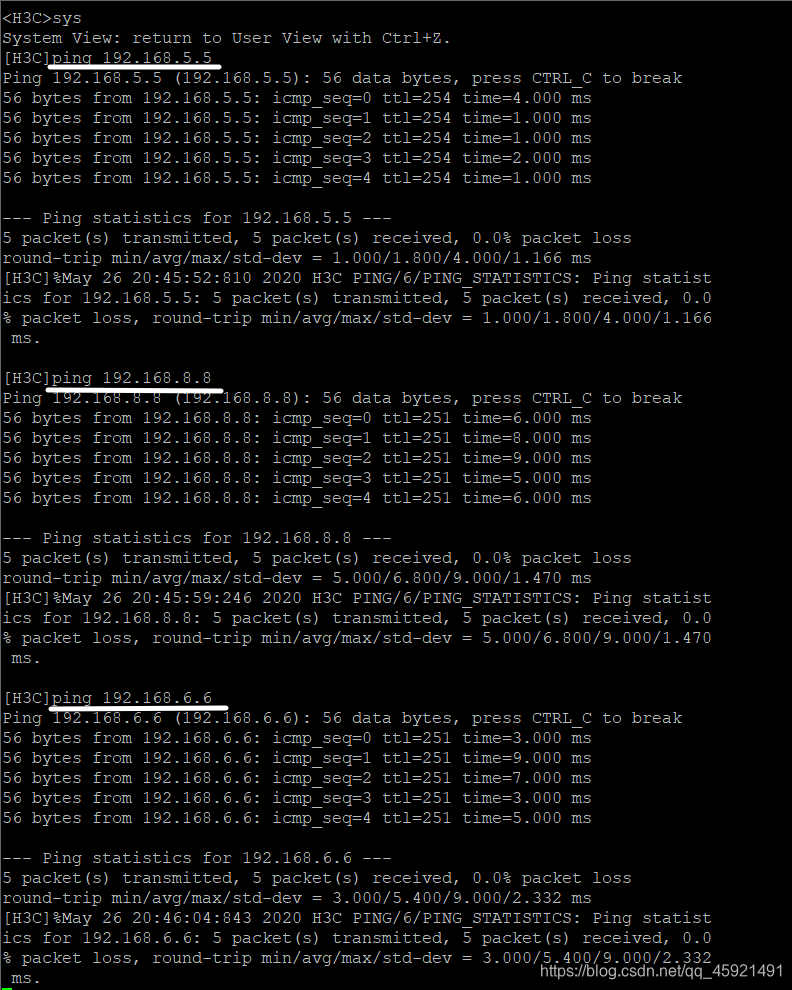
ping 结果
PC7
HCL实验6:静态路由的更多相关文章
- 路由器基本配置实验,静态路由和动态RIP路由
实验涉及命令以及知识补充 连线 PC和交换机FastEtherNet接口 交换机和路由器FastEtherNet接口 路由器和路由器Serial接口 serial是串行口,一般用于连接设备,不能连接电 ...
- HCL华三模拟器静态路由实验
(copy自我的其他博客网站) 拓扑如下: 实验目的:通过给A.B.C三台路由器配置静态路由,使PC1可以ping通PC2. 实验环境:Windows10 (21H1),HCL(V3.0.1) 实验步 ...
- CISCO实验记录五:静态路由与RIP动态路由
一.实验要求 1.创建设备间静态路由 2.检查三层连通性 3.清空路由,使用RIP创建动态路由 4.检查路由表 二.实验操作 1.创建设备静态路由 #iip route 192.168.1.0 255 ...
- CCNP之静态路由实验报告
静态路由实验报告 一.实验要求: 1.内网IP基于172.16.0.0/16自行子网划分 2.除了R2--R4路由器各有两个环回接口 3.R1下的PC自动获取IP地址 4 ...
- 实验一:在FW上配置静态路由实现互通
实验:在FW上配置静态路由实现互通 网络拓扑图 一.配置步骤 1.配置IP地址 R1: FW: ISP: 2.配置路由 ①在R2上面配置静态路由 ②在ISP上面配置静态路由 3.在FW上配 ...
- 基础实验之access/trunk/valn/vlanif/静态路由
实验要求 1,PC1,PC2,PC3,PC4分别属于VLAN10,20,30,40 2,PC1,PC2,PC3,PC4互通 步骤1:PC1,2,3,4分别配置IP,并在SW6,SW7分别配置网关,并 ...
- Cisco(思科)路由器静态路由的配置
实验拓扑 实验步骤 我们要使得 1.1.1.0/24.2.2.2.0/24.3.3.3.0/24 网络之间能够互相通信. (1) 步骤 1:在各路由器上配置 IP 地址.保证直连链路的连通性 R1( ...
- CISCO静态路由配置
静态路由:手动添加路由条目到路由表中 优点:没有额外的路由cpu负担,节约带宽,增加网络安全性. 缺点:必须去了解整个拓扑结构,如果网络拓扑发生变化,需要在所有r路由上手动修改路由表. 实验拓扑如下: ...
- 神州数码静态路由及直连网段引入到RIP协议配置(路由重定向)
实验要求:掌握静态路由及直连网段引入协议当中的配置 拓扑如下 R1 enable 进入特权模式 config 进入全局模式 hostname R1 修改名称 interface g0/6 进入端口 i ...
- Cisco配置单臂路由及静态路由
实验环境: 如图下图所示,PC0.PC1.PC2.PC3分别属于不同的VLAN,通过配置单臂路由及静态路由,实现不同VLAN之间的PC能相互访问. 操作步骤: 1. 思科 2960交换机SW1配置信息 ...
随机推荐
- Nuxtjs实现服务端渲染和静态化站点
本文将介绍如何使用Nuxtjs对vue项目进行ssr和静态化处理. Nuxtjs简单介绍 首先,我们简单了解下Nuxtjs框架,Nuxt.js是一个基于Vue的通用框架,主要用于解决Vue项目的服务端 ...
- 通过命令快速找到python的路径
查询Python 首先我们需要知道Python安装路径,可以在命令行中逐行执行下面代码 python3 import sys sys.executable
- Midjourney:一步一步教你如何使用 AI 绘画 MJ
一步一步如何使用 Midjourney 教程:教学怎么用 MJ? 一.Midjourney(MJ)是什么? Midjourney是一款使用文字描述来生成高质量图像的AI绘画工具.这篇文章主要介绍了Mi ...
- web 页面/内容 触摸/点击滑动
监听标签的触摸/鼠标滑动事件,添加元素的切换动画,效果如下: 事件监听 鼠标事件和触摸事件监听: 1 componentDidMount() { 2 var teachingReportDiv = d ...
- C#异步有多少种实现方式?
前言 微信群里的一个提问引发的这个问题,C#异步有多少种实现方式?首先想要知道C#异步有多少中实现方式,首先我们要知道.NET提供的执行异步操作的三种模式,然后再去了解C#异步实现的方式. .NET异 ...
- nuxt.js项目中全局捕获异常并生成错误日志全过程
需求:客户在使用过程中页面报错时,可以生成错误记录传回服务器,以便改进. 步骤: 一.全局捕获异常, 二.发送到服务端, 三.生成错误日志. 一.全局捕获异常 如图,vue提供了errorHandle ...
- 基于CentOS 7.6安装及配置APISIX 3.0环境
最近一直在研究微服务相关内容,通过对比各大API网关,发现新起之秀 APISIX无论从开源程度上来讲还是功能上,都拥有很大的优势. 经历了几天折磨一样的学习,目前在本地环境中配置成功了一套,以供自己留 ...
- PropertyGrid实现文件选择项
原来公司的一段代码,现在给朋友写的软件里也用上了,看样用处挺多,所以保存一下. 自定义属性类: using System; using System.Collections.Generic; usin ...
- Centos环境下部分中间件“rabbitmq、rocketmq、clickhouse”部署
部分中间件部署 目录 部分中间件部署 docker部署rabbitmq docker部署rocketmq 单机部署clickhouse docker部署rabbitmq # 拉镜像 docker pu ...
- vue全家桶进阶之路8:Axios的安装与HTTP请求实战
Axios是一个基于Promise的HTTP客户端,用于在浏览器和Node.js中发送HTTP请求.它可以使用在Vue中发送请求以及与后端API进行交互. 在Vue中使用Axios可以通过以下步骤: ...