
docker简单部署
docker 安装部署-yun
yum-config-manager --add-repo http://mirrors.aliyun.com/docker-ce/linux/centos/docker-ce.repo
docker-ce.repo源:

[docker-ce-stable]

name=Docker CE Stable - $basearch

baseurl=https://mirrors.aliyun.com/docker-ce/linux/centos/7/$basearch/stable

enabled=1

gpgcheck=1

gpgkey=https://mirrors.aliyun.com/docker-ce/linux/centos/gpg
概念:
1)学习Docker企业应用之前,必须掌握Docker三个核心概念:
n 镜像
镜像中包含了各种应用程序、软件服务、数据等内容的模板文件,是静止、只读的,不能被修改,类似Linux系统ISO镜像文件,是用于启动Docker容器(轻量级的虚拟机)。
n 容器
基于镜像运行之后的实例,没有镜像就没有容器,容器是可读、可写的,容器启动之后一直需要底层镜像的,镜像文件不能删除的。容器所需的数据、文件可以从镜像模板中读取和调用,镜像是容器系统的底层基石。
n 仓库
仓库是用于存储Docker镜像(静态模板文件)的地方,仓库一般分为公共仓库、私有仓库,企业测试环境、生产环境推荐自建私有仓库,不推荐使用公共仓库(外网仓库)。 基于Docker虚拟化平台,启动一台Nginx WEB应用容器(轻量级的虚拟机),Nginx应用容器中只包含Nginx软件服务,要求直接启动Nginx WEB服务,并且监听80端口,用户通过浏览器能够访问Nginx默认网站代码
简单操作
Run,全新创建一台容器;

-i,interactive交互模式;

-t,tty打开登陆终端;

-d,detach后台运行、启动;

-p,publish发布端口,将宿主机80(第一个)DNAT映射至容器的80;
docker search nginx

docker pull docker.io/nginx

ll /var/lib/docker/imges/

docker images

docker images|grep nginx

docler run -itd -p 80:80 nginx

docker ps

查看容器IP

docker ps|awk NR>1 '{print $1}'

for i in `docker ps|awk NR>1 '{print $1}'`;do echo $i;docker inspect $i|grep -i ipaddr|awk -F\" '{print $4}'|tail -1;done|sed 'N;s/\n/,/g'

for i in `docker pa|awk NR>1 '{print $1}'`;do echo $i;docker inspect $i|grep -i ipaddr|grep -oE "([0-9]{1,3}\.){3}[0-9]{1,3}"|tail -1;done|sed 'N;s/\n/ /g'

for i in `docker pa|awk NR>1 '{print $1}'`;do echo $i;docker inspect $i|grep -i ipaddr|grep -oE "[0-9]{1,3}\.[0-9]{1,3}\.[0-9]{1,3}\.[0-9]{1,3}"|tail -1;done|sed 'N;s/\n/,/g'

for i in `docker pa|awk NR>1 '{print $1}'`;do echo $i;docker inspect $i|grep -i ipaddr|sed 's/"//g;s/,//g;s/://g;s/IPAddress//g;s/ //g'|tail -1;done

docker inspect ddec2321112a|grep -i ipaddr|tail -1|sed 's/"//g;s/,//g;s/://g;s/IPAddress//g;s/ //g'

批量启动100容器

for i in `seq 0 99`;do docker run -itd -p 80$i:80 nginx;done

删除

docker rm -f ddec2321112a

for i in `docker ps|awk NR>1 '{print $1}`';do docker rm -f $i;done
导入镜像 先上传镜像

docker load < nginx.tar

进入容器

docker exec -it ddec2321112a /bin/bash

find / -name nginx.conf

docker cp ddec2321112a:/etc/nginx/nginx.conf ./

docker cp nginx.conf ddec2321112a:/etc/nginx/

wget www.baidu.com

docker cp index.html ddec2321112a:/usr/share/nginx/html/

重启容器

docker restart ddec2321112a
给docker加个速:vim /etc/docker/daemon.json 添加如下内容,然后重启docker服务

{

  "registry-mirrors": [

    "https://dockerhub.azk8s.cn",

    "https://reg-mirror.qiniu.com",

    "https://registry.docker-cn.com"

  ]

}
搜索centos镜像
docker search centos

docker pull docker.io/ansible/centos7-ansible

docker images|grep centos

docker run -itd -p 6022:22 --privileged docker.io/jdeathe/centos-ssh

docker ps

查看IP地址

docker inspect 430cf15e57d4|grep -i ipaddr|tail -1|awk -F\" '{print $4}'

docker inspect 430cf15e57d4|grep -i ipaddr|tail -1|grep -oE "([0-9]{1,3}\.){3}[0-9]{1,3}"

docker虚拟机需要启动sshd服务:

docker exec -it 430cf15e57d4 /bin/bash

yum install openssh-server

rpm -qa|grep openssl

启动

/usr/sbin/sshd

可能会报错:(以下内容为虚拟机没有这三文件)

[root@507c1cad6814 /]# /usr/sbin/sshd

Could not load host key: /etc/ssh/ssh_host_rsa_key

Could not load host key: /etc/ssh/ssh_host_ecdsa_key

Could not load host key: /etc/ssh/ssh_host_ed25519_key

sshd: no hostkeys available -- exiting.

解决方法:(退出虚拟容器,从宿主机拷贝进来即可)

[root@localhost ssh]# docker cp ssh_host_rsa_key 507c1cad6814:/etc/ssh/

[root@localhost ssh]# docker cp ssh_host_ecdsa_key 507c1cad6814:/etc/ssh/

[root@localhost ssh]# docker cp ssh_host_ed25519_key 507c1cad6814:/etc/ssh/

重新进入容器:430cf15e57d4为IP

docker exec -it 430cf15e57d4 /bin/bash

/usr/sbin/sshd

ps -ef|grep ssh

netstat -nutlp

此时22端口以起来了,但是不知道密码,修改下为1,IP是宿主机IP,用户root

passwd

1

1
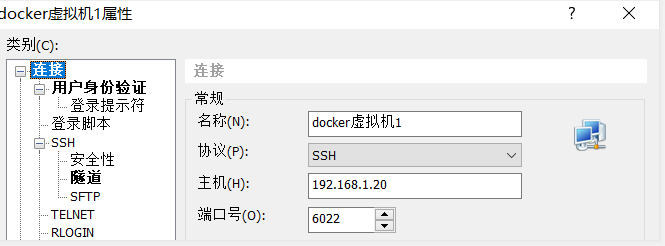
#将一个容器导出成为一个tar包镜像(丢失容器内存中指令);

docker export c090c6b55449 > centos7-ssh-v1.tar  (export会丢失某些内容)

docker save af209728ef8e >centos7-ssh.tar

#将centos7-ssh-v1.tar导入Docker镜像列表;

cat centos7-ssh-v1.tar|docker import - centos7-ssh-v1

#基于导入的centos7-ssh-v1创建新的虚拟机;

docker run -itd --privileged -p 6024:22 -p 83:80 centos7-ssh-v1

#让启动的CentOS虚拟机,能够在前台一直运行(永不退出);

docker run -itd --privileged -p 6024:22 -p 83:80 centos7-ssh-v1 /bin/bash

docker run -itd --privileged -p 6025:22 -p 84:80 centos7-ssh-v1 sleep 9999d
docker简单部署的更多相关文章
- Docker简单部署Ceph测试集群
通过docker可以快速部署小规模Ceph集群的流程,可用于开发测试. 以下的安装流程是通过linux shell来执行的;假设你只有一台机器,装了linux(如Ubuntu)系统和docker环境, ...
- Docker 简单部署 ElasticSearch
https://www.cnblogs.com/jianxuanbing/p/9410800.html
- SpringBoot | 第十四章:基于Docker的简单部署
前言 讲解了单元测试,本章节讲讲应用的部署吧.总体而言,在进行自动化部署时,基本都会用上Jenkins+Maven+Docker进行部署.本章节主要讲解使用Maven+Docker进行SpringBo ...
- 在Docker下部署Nginx
在Docker下部署Nginx 在Docker下部署Nginx,包括: 部署一个最简单的Nginx,可以通过80端口访问默认的网站 设置记录访问和错误日志的路径 设置静态网站的路径 通过proxy_p ...
- 使用docker安装部署Spark集群来训练CNN(含Python实例)
使用docker安装部署Spark集群来训练CNN(含Python实例) http://blog.csdn.net/cyh_24/article/details/49683221 实验室有4台神服务器 ...
- Docker简单介绍
Docker简单介绍 Docker是一个能够把开发的应用程序非常方便地部署到容器的开源引擎.由Docker公司团队编写,基于Apache 2.0开源授权协议发行.Docker的主要目的例如以下: 提供 ...
- 从头认识一下docker-附带asp.net core程序的docker化部署
从头认识一下docker-附带asp.net core程序的docker化部署 简介 在计算机技术日新月异的今天, Docker 在国内发展的如火如荼,特别是在一线互联网公司, Docker 的使用是 ...
- Docker安装部署redis
借鉴博客:https://my.oschina.net/u/3489495/blog/1825335 待续... >>>>>>>>>docker安 ...
- 私活利器,docker快速部署node.js应用
http://cnodejs.org/topic/53f494d9bbdaa79d519c9a4a 最近研究了几天docker的快速部署,感觉很有新意,非常轻量级和方便,打算在公司推广一下,解放运维, ...
- .net core 微服务架构-docker的部署-包括网关服务(Ocelot)+认证服务(IdentityServer4)+应用服务(asp.net core web api)
本文主要介绍通过Docker来部署通过.Net Core开发的微服务架构,部署的微服务主要包括统一网关(使用Ocelot开发).统一认证(IdentityServer4).应用服务(asp.net c ...
随机推荐
- 如何使用C#中的Lambda表达式操作Redis Hash结构,简化缓存中对象属性的读写操作
Redis是一个开源的.高性能的.基于内存的键值数据库,它支持多种数据结构,如字符串.列表.集合.散列.有序集合等.其中,Redis的散列(Hash)结构是一个常用的结构,今天跟大家分享一个我的日常操 ...
- 从0开发WebGPU渲染引擎:实现路径追踪
大家好,本文基于WebGPU的计算着色器实现了基础的路径追踪器,支持Middle BVH和No BVH两种加速结构 我主要是将离线渲染零基础实战开发培训班(一期)->第二十九节课的代码移植到We ...
- chrome pre 自动换行
问题引出 当我想要使用chrome的打印功能生成一份关于md的pdf版本的时候发现有的代码块没有自动换行,生成的PDF没有自动换行,导致部分信息无法阅读 处理方式 把有自动换行的部分处理一下,在md文 ...
- openlayers动态添加自定义div图层 具有筛选功能 和浮窗
https://blog.csdn.net/weixin_43863505/article/details/119493664
- 论文解读(AAD)《Knowledge distillation for BERT unsupervised domain adaptation》
Note:[ wechat:Y466551 | 可加勿骚扰,付费咨询 ] 论文信息 论文标题:Knowledge distillation for BERT unsupervised domain a ...
- [selenium]相对定位器
前言 Relative Locators,相对定位器,是Selenium 4引入的一个新的定位器,相对定位器根据源点元素去定位相对位置的其它元素. 相对定位方法其实是基于JavaScript的 get ...
- [golang]推送钉钉机器人消息
前言 通过钉钉群机器人的webhook,实现消息推送. 本文代码仅示例markdown格式的消息. 示例代码 注意修改钉钉机器人的webhook package main import ( " ...
- Netty源码学习2——NioEventLoop的执行
系列文章目录和关于我 零丶引入 在<Netty源码学习1--NioEventLoopGroup的初始化>中,我们学习了NioEventLoopGroup和NioEventLoop的初始化, ...
- 使用Java来开发物联网应用
这是Hello, Lithosphere Tutorials系列教程中的其中一篇. 感觉介绍用C/C++,用Python来开发物联网应用的文章比较多,用Java来做物联网的文章比较少. 这篇文章,介绍 ...
- 【RocketMQ】消息的存储总结
当Broker收到生产者的消息发送请求时,会对请求进行处理,从请求中解析发送的消息数据,接下来以单个消息的接收为例,看一下消息的接收过程. 数据校验 封装消息 首先Broker会创建一个Message ...