
体验IntelliJ IDEA的远程开发(Remote Development)
欢迎访问我的GitHub
这里分类和汇总了欣宸的全部原创(含配套源码):https://github.com/zq2599/blog_demos
本篇概览
- IDEA的远程开发功能,可以将本地的编译、构建、调试、运行等工作都放在远程服务器上执行,而本地仅运行客户端软件进行常规的开发操作即可,官方给出的逻辑图如下,可见通过本地的IDE和服务器上的IDE backend将本地电脑和服务器打通,实现了远程开发的效果
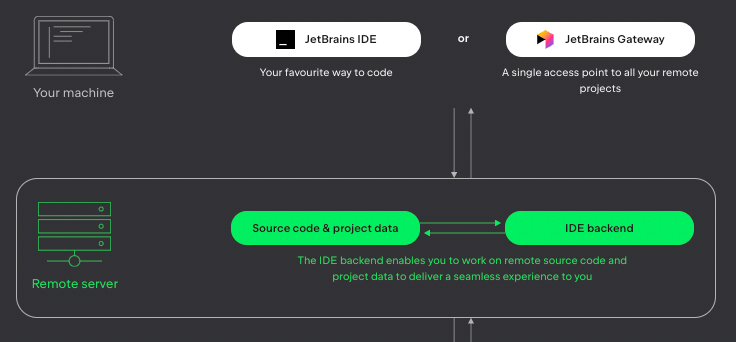
实际体验中,感觉就像平常的IDEA本地开发,但其实繁重的任务都交给了服务器去做,这对性能较差的本地电脑来说,以前跑不动的应用,如今凭借强大的服务器也能丝滑运行了
今天就来一起实战IDEA远程开发,让破旧的本地电脑也能流畅的编译运行Java应用
文章由以下几段组成:
- 环境信息一览
- 准备服务器
- IDEA远程连接
- 重新设置工程的根目录
- 端口转发
- 其他要注意的地方
环境信息一览
- 以下是我这边本次实战的环境信息,可作为参考
- IDEA:2021.3.2 (Ultimate Edition)
- 本地电脑操作系统:macOS Montery(12.3)
- 服务器:Ubuntu 20.04 LTS(4核8G)
准备服务器
一台Linux服务器是远程开发必须的,自己内网的、租用云服务厂商的都可以
IDEA会自动在服务器上安装所需的服务,咱们无需提前准备什么,唯一要求是可以通过SSH登录此服务器
欣宸的服务器是腾讯云轻应用服务器,在官网租用的,如下图,4核8G,一年两百多,感觉挺划算

接下来要在服务器上把开发用的代码准备好,我这里是将自己github仓库下载到服务器上,代码存放在这里:/home/ubuntu/jetbrains-workspace
ubuntu@VM-12-12-ubuntu:~/jetbrains-workspace$ git clone https://github.com/zq2599/blog_demos.git

Cloning into 'blog_demos'...

remote: Enumerating objects: 14559, done.

remote: Counting objects: 100% (1097/1097), done.

remote: Compressing objects: 100% (350/350), done.

remote: Total 14559 (delta 846), reused 818 (delta 703), pack-reused 13462

Receiving objects: 100% (14559/14559), 110.29 MiB | 3.05 MiB/s, done.

Resolving deltas: 100% (4714/4714), done.
IDEA创建远程连接
服务器端准备完毕后,可以开始本地电脑的远程连接操作了
打开IDEA,如下图,选择New Connection
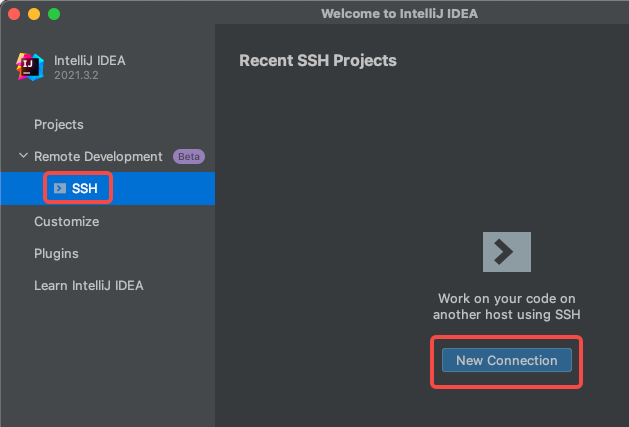
输入IP地址,账号密码
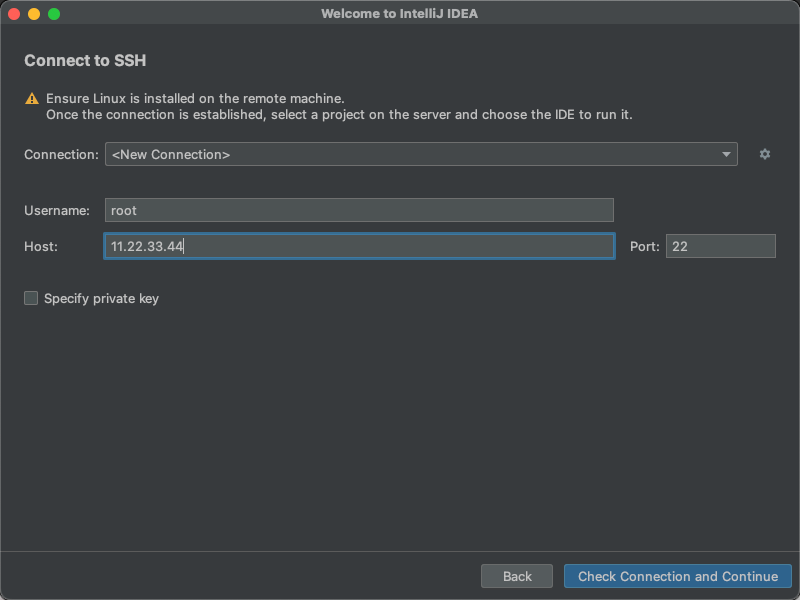
按要求输入密码,远程连接成功后,指定工作目录(Project directory),我指定的是代码仓库所在目录,然后点击右下角的Download and Start IDE
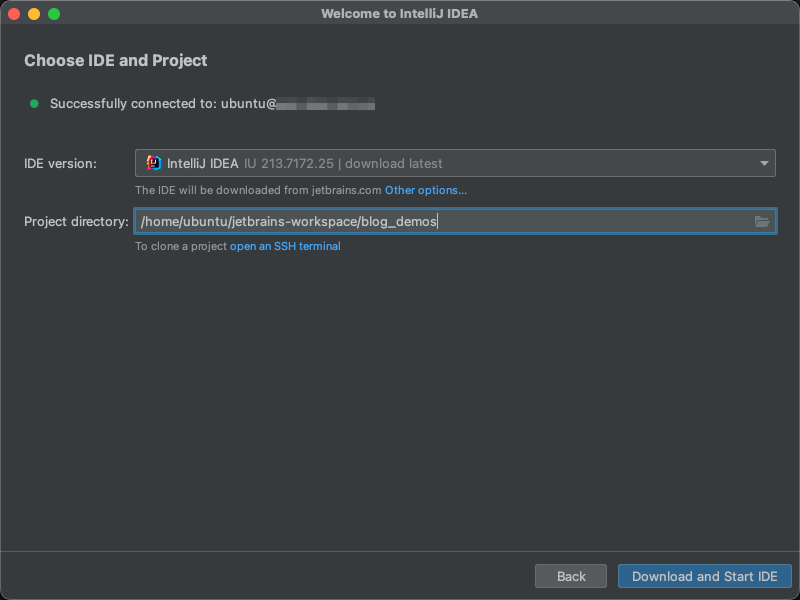
远程服务器开始下载后端应用,这是用于支持远程开发的服务
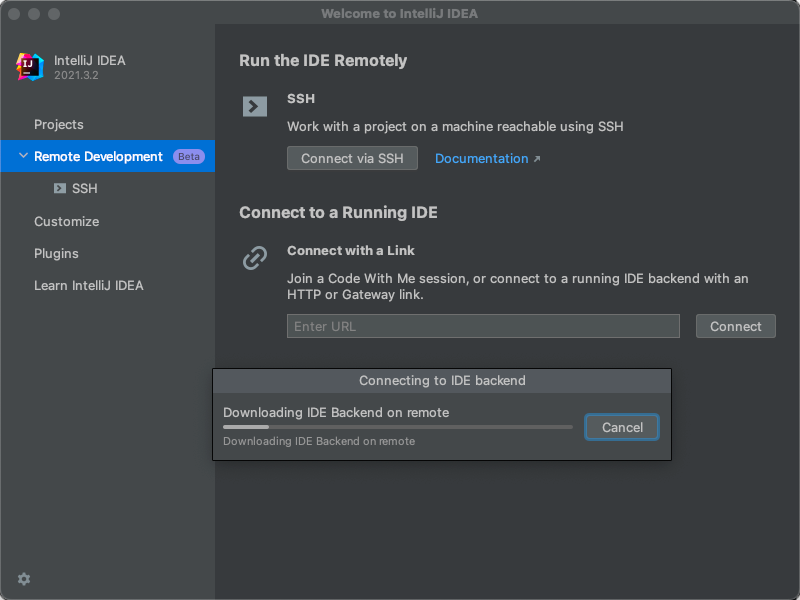
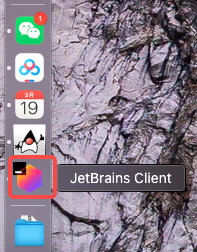
等待下载完成后,就会多出一个名为JetBrains Client的应用,并且已经打开,如下图红框,这就是将来做远程开发的本地工具了
JetBrains Client界面如下,看起来像是IDEA,可以看到刚才在服务器下载的整个仓库的内容,和在本地打开没什么区别,Terminal打开的也是服务器目录,修改代码时改动的也是服务器上的代码
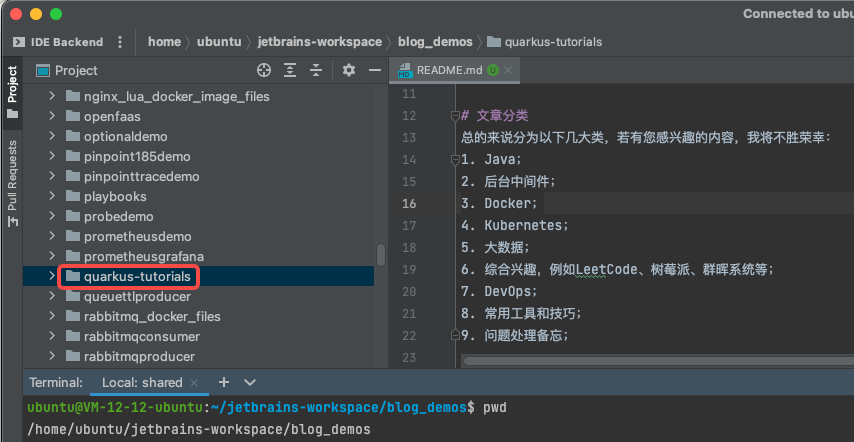
还剩一个问题:如上图所示,此仓库中并不只有一个java项目,而是有几十个文件夹,每个文件夹下都是个独立的工程(有的是gradle,有的是maven),如果我现在只想修改其中的一个(例如上图红框中的quarkus-tutorials),并编译运行它,应该怎么操作?接下来就解决此问题(这是IDEA的操作,并非远程连接的问题)
重新设置工程的根目录
接下来要解决的问题是:IDE远程打开的文件夹里有多个工程,我只想打开其中的一个maven工程进行开发和调试
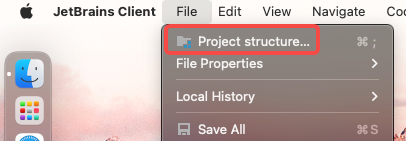
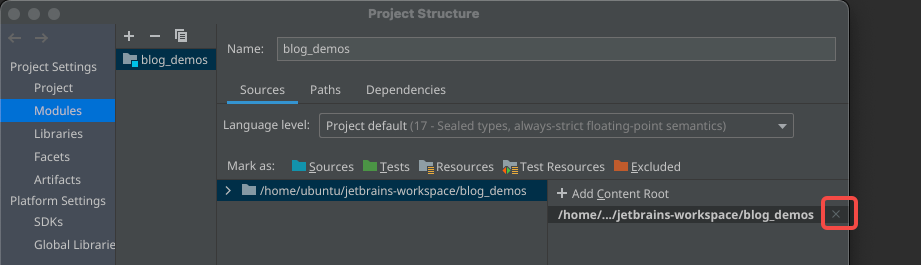
顶部菜单选择"File" -> "Project structure..."
点击下图红框位置的X符号,会删除当前内容根目录(Content Root)
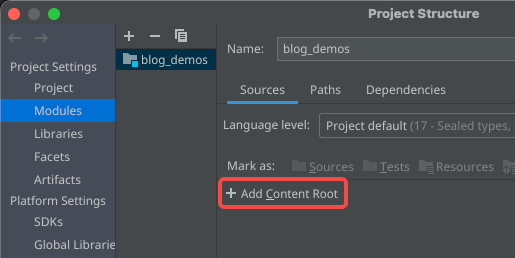
点击下图红框中的加号,重新添加内容根目录(Content Root)
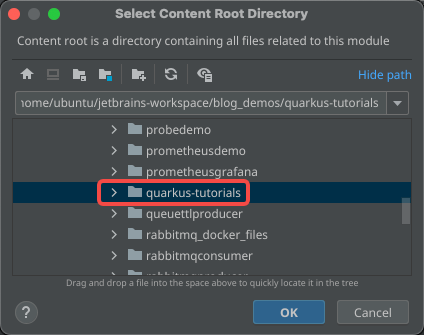
选择用于开发的文件夹即可
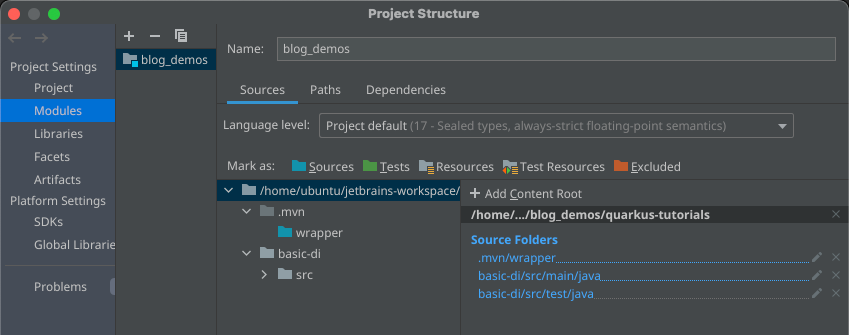
- 选择完毕后,终于见到熟悉的目录结构
- 您可能会觉着这一段的操作是多此一举:只要在远程连接的时候设置工作目录是quarkus-tutorials就行了,没必要这么麻烦,您说的没错,在远程连接的时候确实可以直接指定目录,但是如果此刻使用的是Jetbrains的space,那里无法直接指定目录,只能直接打开
作为maven工程运行
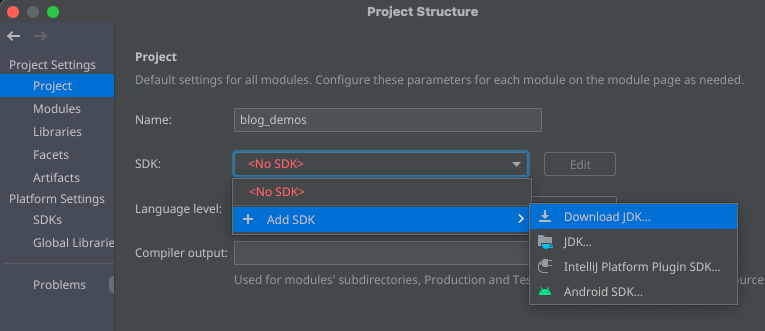
- 关于服务器的JDK,如果装了,请按照下图位置去选择,如果没有安装,按照下图进行远程下载即可
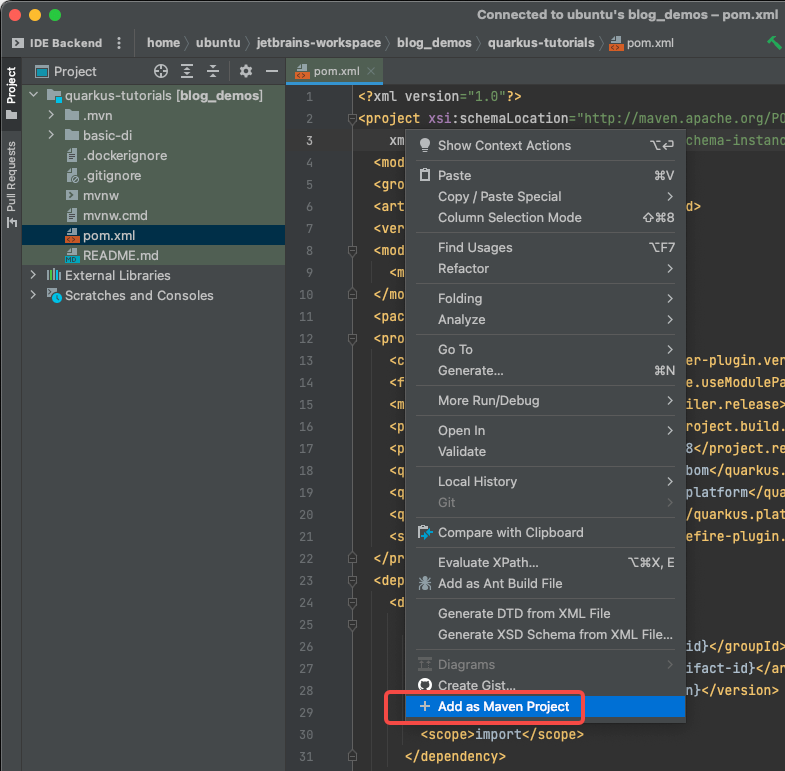
- 此刻,IDE并未识别到这是个maven工程,需要打开pom.xml,然后在右键菜单中选择Add as Maven Project,如下图红框
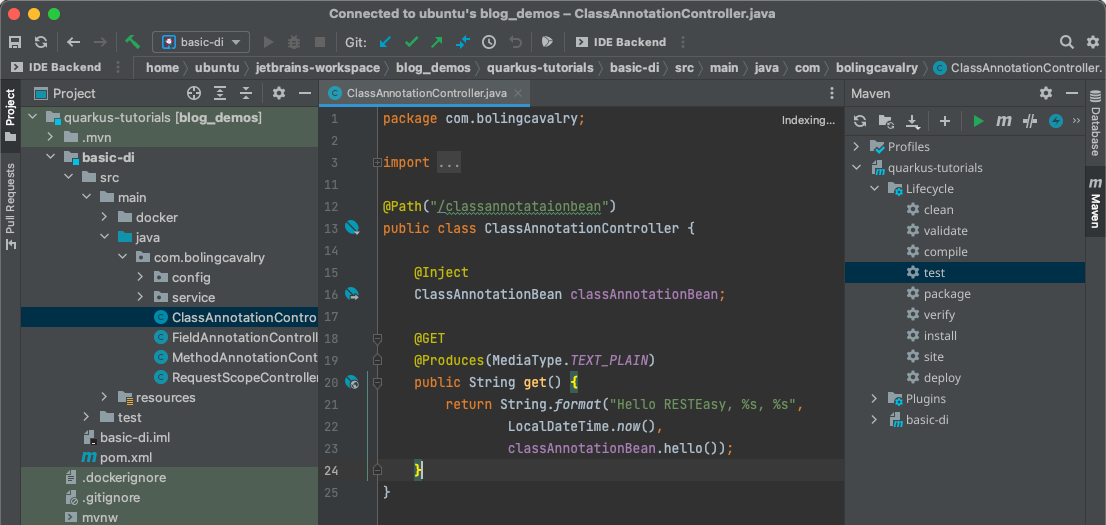
等待项目加载和更新完成后(生成索引时间较长,我这边半小时),终于见到了熟悉的maven项目页面,可见和用IDEA时候并无区别
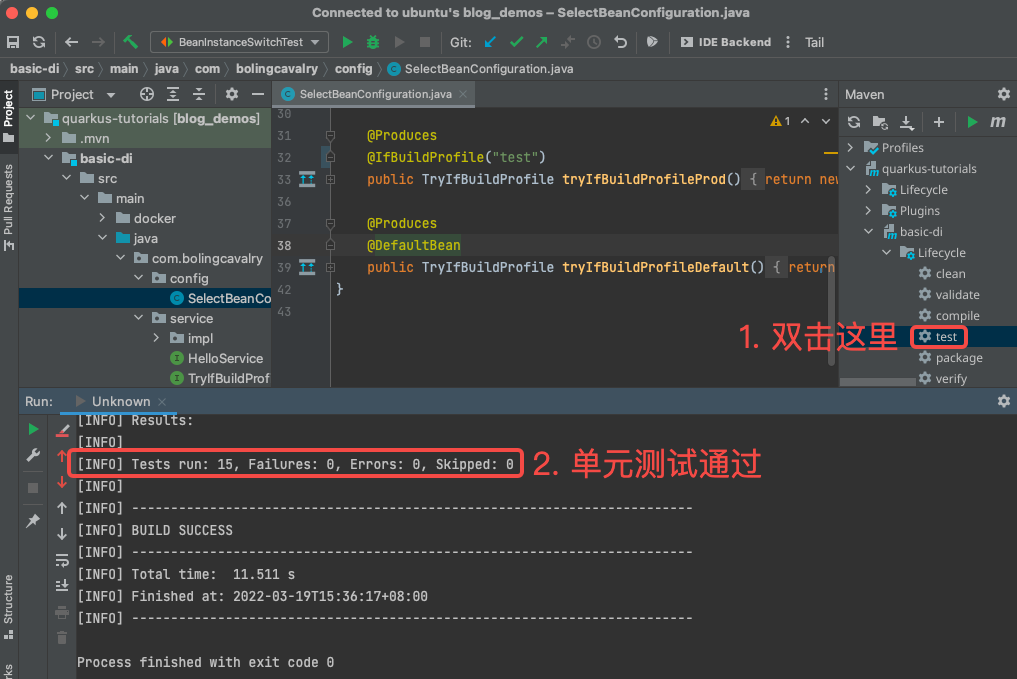
试试maven的单元测试,如下图,和使用IDEA并无区别,顺利执行
端口转发
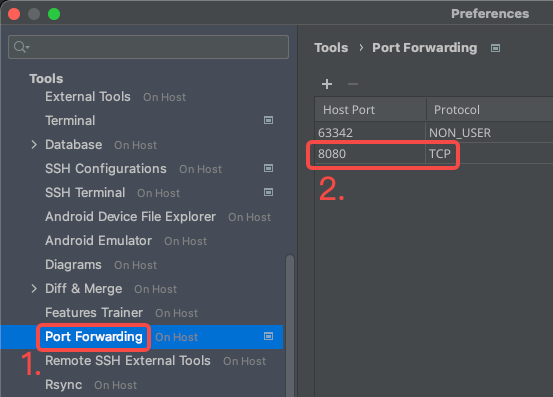
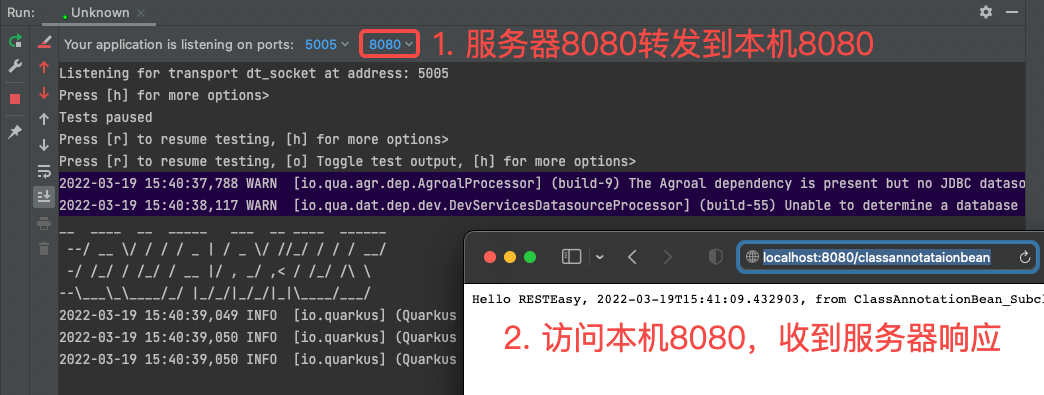
- 开发web应用时,启动应用后,访问远程IP地址和端口可能比较麻烦(有的服务器涉及到安全问题不轻易开端口),此时JetBrains Client提供的端口转发功能非常实用
- 端口转发配置方式如下图,这样我访问本机的8080端口时,请求就会转到服务器的8080端口
- 启动应用试试,我的应用是个普通web应用,启动后监听8080端口,然而我并没有给服务器开通8080端口到外网,如下图,从本地可以访问成功
其他要注意的地方
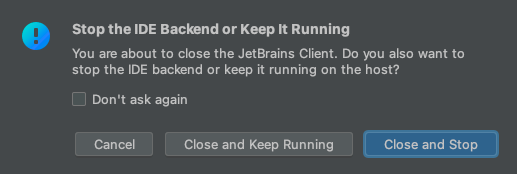
- 退出的时候,会提示是否关闭远程服务,请自行选择,我选择的是Close and Keep Running
- 如果嫌每次输入密码麻烦,就在idea中保存起来
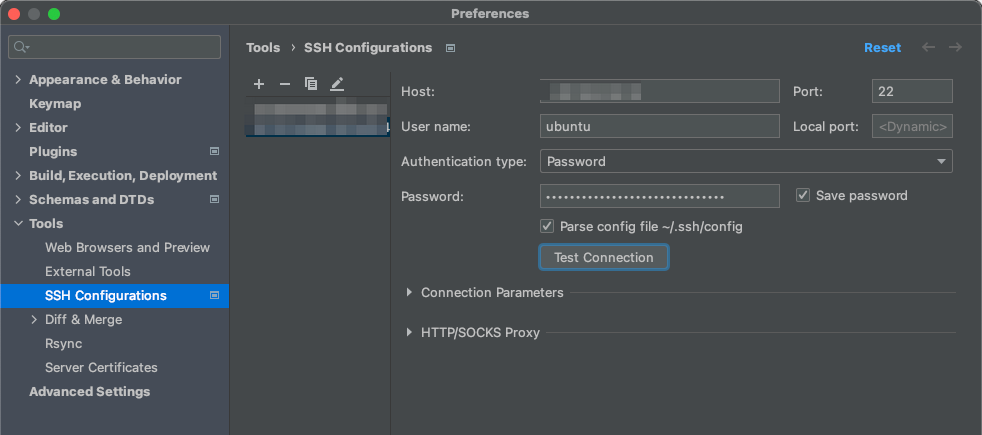
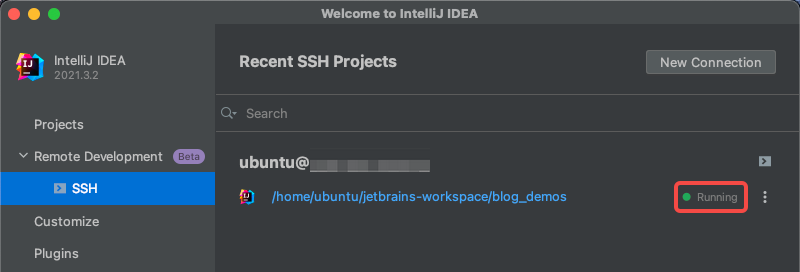
下次再打开时就会出现之前的记录,点击即可进入
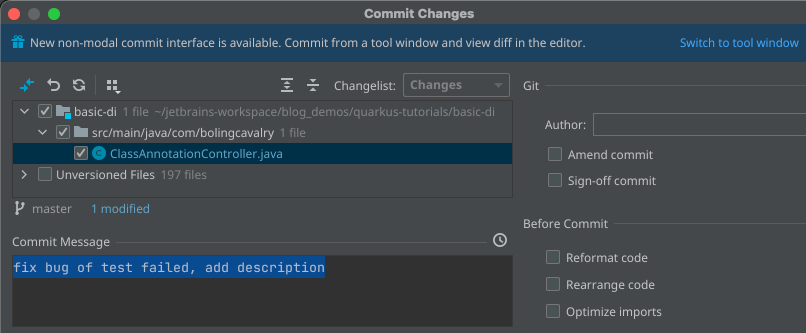
Git提交功能也可以正常使用:本地的提交其实是将服务器上的代码提交到Github
最后别忘了去插件管理页面安装常用插件
至此,IDEA远程开发的实际体验已经完成,希望本文能给您一些参考,助您搭建一个稳定高性能的开发环境
欢迎关注博客园:程序员欣宸
体验IntelliJ IDEA的远程开发(Remote Development)的更多相关文章
- windows 10使用vscode进行远程代码开发 | tutorial to use vscode for remote development using ssh on windows
本文首发于个人博客https://kezunlin.me/post/c93b6ba6/,欢迎阅读最新内容! tutorial to use vscode for remote development ...
- 搭配 VS Code Remote 远程开发扩展在 WSL 下开发
❗ 注意:远程开发扩展需要在 Visual Studio Code Insiders 上使用. Visual Studio Code Remote - WSL 扩展允许你直接借助 VS Code 令 ...
- 使用WebStorm/Phpstorm实现remote host远程开发
如果你的开发环境是在远程主机上,webstorm可以提供通过ftp/ftps/sftp等方式实现远程同步开发.这样我们可以就抛弃ftp. winscp等工具,通过webstorm编辑远程文件以及部署, ...
- 工具系列 | VScode Remote 远程开发与调试(告别SSH)
简介 最近VScode发布了远程编程与调试的插件Remote Development,使用这个插件可以在很多情况下代替vim直接远程修改与调试服务器上的代码,同时具备代码高亮与补全功能,就和在本地使用 ...
- IntelliJ IDEA 2021.3 正式发布:支持远程开发、IDE故障排查等多项优化改进
作者:程序猿DD 博客:https://blog.didispace.com/ 昨天刚刚跟大家聊了Jetbrains即将推出轻量级编辑器Fleet,以挑战 VS Code的消息,今天又收到了Intel ...
- 白嫖Azure与体验GoLand远程开发
前言 近期因为有本地开发远程使用Linux编译部署的需求,而虚拟机的性能实在是不敢恭维,WSL的坑之前也踩过(没有systemd等),故考虑使用SSH连接云服务器开发. 目前VSCode提出了Remo ...
- 安卓手机移动端Web开发调试之Chrome远程调试(Remote Debugging)
一.让安卓打debug模式的apk包 二.将电脑中的chrome升级到最新版本,在chrome浏览器地址栏中输入chrome://inspect/#devices: 在智能手机还未普及时,移动设备的调 ...
- 使用VS Code配合Remote Development插件连接远程服务器(Mac/Linux+Windows) | Using VS Code with Remote Development Connect to Remote Server (Mac/Linux+Windows)
最新版VS Code(2019年6月)出了一系列新的插件,包括Remote Development,Remote SSH等,使得用户可以使用VS Code远程连接服务器写代码,方便了协同工作.具体配置 ...
- 更强大的远程开发,Remote Tunnels 正式发布预览版!
Visual Studio Code 的核心是一个代码编辑器,它通过我们的远程开发经验与其他环境集成,变得更加强大和灵活: 你可能没有想到,但 VS Code 有一个内置的命令行界面(CLI),可以让 ...
- fir.im Weekly - 聊聊让人向往的远程开发工作
6月30 日,苹果开发者后台贴出一封关于广电总局的醒目通知,申报一个游戏 APP 上架AppStore,你需要文网文+ICP证+软著+版号,审批难度将越来越大,不禁让人感慨中国独立开发者的成长 &qu ...
随机推荐
- Protobuf编码规则
支持类型 该表显示了在 .proto 文件中指定的类型,以及自动生成的类中的相应类型: .proto Type Notes C++ Type Java/Kotlin Type[1] Java/Kotl ...
- ai问答:使用vite如何配置多入口页面
Vite 是一个 web 开发构建工具,它可以用于开发单页应用和多页应用.要在 Vite 中配置多入口,可以: 在 vite.config.js 中定义多个 entry 入口: export defa ...
- vue 事件中的 .native你搞清楚了吗
native是什么? .native - 监听组件根元素的原生事件. 主要是给自定义的组件添加原生事件. 官网的解释: 你可能想在某个组件的根元素上监听一个原生事件.可以使用 v-on 的修饰符 .n ...
- 2022-04-02:你只有1*1、1*2、1*3、1*4,四种规格的砖块。 你想铺满n行m列的区域,规则如下: 1)不管那种规格的砖,都只能横着摆, 比如1*3这种规格的砖,3长度是水平
2022-04-02:你只有11.12.13.14,四种规格的砖块. 你想铺满n行m列的区域,规则如下: 1)不管那种规格的砖,都只能横着摆, 比如1*3这种规格的砖,3长度是水平方向,1长度是竖直方 ...
- vue全家桶进阶之路22:Vue CLI脚手架
Vue CLI 是一个基于 Vue.js 的官方脚手架工具,它可以帮助我们快速创建和管理 Vue.js 项目,提供了一些工具和配置来帮助我们开发和调试 Vue.js 应用.一切框架都是为了将开发变得简 ...
- web自动化05-鼠标操作
鼠标操作方法 1.常见的鼠标操作 点击.右击.双击.悬停.拖拽等 2.selenium中的封装鼠标操作 说明:在Selenium中将操作鼠标的方法封装在ActionChains类中 ...
- Python基础 - 比较运算符
以下假设变量a为10,变量b为20: 运算符 描述 实例 == 等于 - 比较对象是否相等 (a == b) 返回 False. != 不等于 - 比较两个对象是否不相等 (a != b) 返回 tr ...
- Python Excel 操作 | xlrd+xlwt 模块笔记
Python 的pandas模块使用xlrd作为读取 excel 文件的默认引擎.但是,xlrd在其最新版本(从 2.0.1 版本开始)中删除了对 xls 文件以外的任何文件的支持. xlsx fil ...
- SpringBoot集成支付宝 - 少走弯路就看这篇
最近在做一个网站,后端采用了SpringBoot,需要集成支付宝进行线上支付,在这个过程中研究了大量支付宝的集成资料,也走了一些弯路,现在总结出来,相信你读完也能轻松集成支付宝支付. 在开始集成支付宝 ...
- PicoRV32-on-PYNQ-Z2: An FPGA-based SoC System——RISC-V On PYNQ项目复现
本文参考: 1️⃣ 原始工程 2️⃣ 原始工程复现教程 3️⃣ RISCV工具链安装教程 本文工程: https://bhpan.buaa.edu.cn:443/link/4B08916BF2CDB4 ...