
Qt开发技术:QCharts(二)QCharts折线图介绍、Demo以及代码详解
若该文为原创文章,未经允许不得转载
原博主博客地址:https://blog.csdn.net/qq21497936
原博主博客导航:https://blog.csdn.net/qq21497936/article/details/102478062
本文章博客地址:https://blog.csdn.net/qq21497936/article/details/107787359
各位读者,知识无穷而人力有穷,要么改需求,要么找专业人士,要么自己研究
红胖子(红模仿)的博文大全:开发技术集合(包含Qt实用技术、树莓派、三维、OpenCV、OpenGL、ffmpeg、OSG、单片机、软硬结合等等)持续更新中…(点击传送门)
前言
红胖子,来也!
介绍了整体框架,开始动手码代码,按照顺序,从折线图开始。
补充
QCharts所有的图表都依赖《Qt开发技术:QCharts(一)QCharts基本介绍以及图表框架详解》中的QChart、QChartView、QLegend、QValueAxis。
Demo


Demo下载地址
CSDN:https://download.csdn.net/download/qq21497936/12685603
QQ群:1047134658(点击“文件”搜索“qChartsTools”,群内与博文同步更新)
折线图
概述
QLineSeries类以折线图的形式显示数据。
折线图用于将信息显示为由直线连接的一系列数据点。
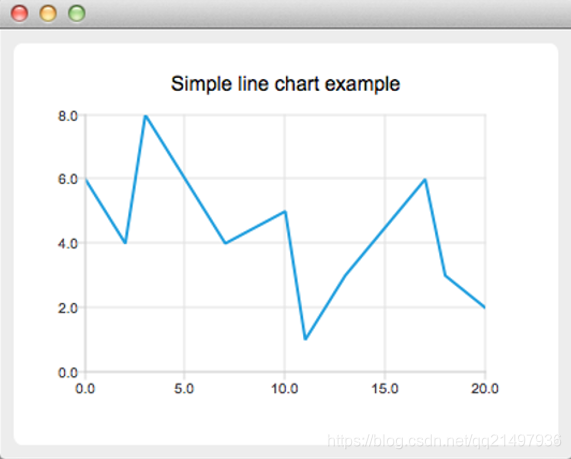
QLineSeries(折线图)
概述
QLineSeries类以折线图的形式显示数据。
折线图用于将信息显示为由直线连接的一系列数据点。
创建基本折线图:
// 方式一:逐一添加,大批量数据较慢

QLineSeries* series = new QLineSeries();

series->append(0, 6);

series->append(2, 4);

...

chart->addSeries(series);
效率更高的方式为:
_pLineSeries = new QLineSeries;

_pLineSeries2 = new QLineSeries;

_pLineSeries3 = new QLineSeries;

_pLineSeries4 = new QLineSeries;

QList<QLineSeries *> listLine;

listLine.append(_pLineSeries);

listLine.append(_pLineSeries2);

listLine.append(_pLineSeries3);

listLine.append(_pLineSeries4);

for(int index = 1; index < 4; index++)

{

    QList<QPointF> listPointF;

    for(int index = 0; index < 11; index++)

    {

        listPointF << QPointF(index, qrand()%11);

    }

    listLine.at(index)->append(listPointF);

    listLine.at(index)->setName(QString("通道%1").arg(index+1));

    listLine.at(index)->setPen(QPen(QColor(qrand()%256, qrand()%256, qrand()%256), 2));

    // 通用:将批量数据插入到图表中

    _pChart->addSeries(listLine.at(index));

}
注意:样条曲线图的QLineSeries类的使用请参考QXYSeries的使用。
QLineSeries类以折线图的形式显示数据。
折线图用于将信息显示为由直线连接的一系列数据点。
QXYSeries(折线图、样条曲线图、散点图的基类)
概述
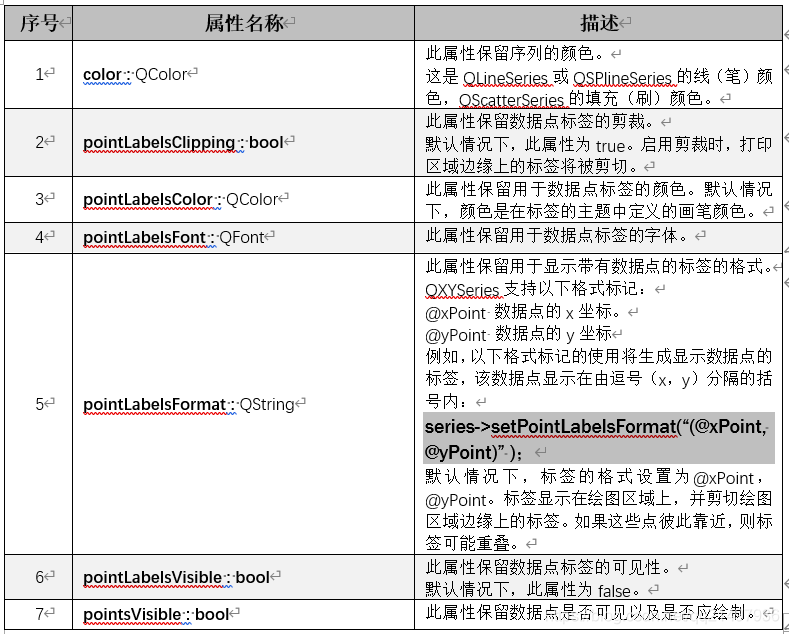
QXYSeries类是折线图、样条曲线图、散点图的基类,QSplineSeries、QLineSeries、QScatterSeries都参照该类使用。
属性
Demo核心代码解析
建立QChart的显示框架
LineChartWidget::LineChartWidget(QWidget *parent) :

    QWidget(parent),

    _pChartView(0),

    _pChart(0),

    _pXValueAxis(0),

    _pYValueAxis(0),

    _pLegend(0),

    _pLineSeries(0),

    _pLineSeries2(0),

    _pLineSeries3(0),

    _pLineSeries4(0)

{

    _pChartView = new QChartView(this);

    _pChart = new QChart();

    initData();

}

void LineChartWidget::resizeEvent(QResizeEvent *event)

{

    if(_pChartView)

    {

        _pChartView->setGeometry(rect());

    }

}
初始化数据
void LineChartWidget::initData()

{

    _pLineSeries = new QLineSeries;

    _pLineSeries2 = new QLineSeries;

    _pLineSeries3 = new QLineSeries;

    _pLineSeries4 = new QLineSeries;

    // 方式一:逐一添加,大批量数据较慢

    _pLineSeries->append(0, qrand()%11);

    _pLineSeries->append(1, qrand()%11);

    _pLineSeries->append(2, qrand()%11);

    _pLineSeries->append(3, qrand()%11);

    _pLineSeries->append(4, qrand()%11);

    _pLineSeries->append(5, qrand()%11);

    _pLineSeries->append(6, qrand()%11);

    _pLineSeries->append(7, qrand()%11);

    _pLineSeries->append(8, qrand()%11);

    _pLineSeries->append(9, qrand()%11);

    _pLineSeries->append(10, qrand()%11);

    _pLineSeries->setName("通道1");

    _pLineSeries->setPen(QPen(QColor(qrand()%256, qrand()%256, qrand()%256), 2));

    // 通用:将数据插入到图表中

    _pChart->addSeries(_pLineSeries);

    // 方式二:逐一添加,大批量数据较慢

    QList<QLineSeries *> listLine;

    listLine.append(_pLineSeries);

    listLine.append(_pLineSeries2);

    listLine.append(_pLineSeries3);

    listLine.append(_pLineSeries4);

    for(int index = 1; index < 4; index++)

    {

        QList<QPointF> listPointF;

        for(int index = 0; index < 11; index++)

        {

            listPointF << QPointF(index, qrand()%11);

        }

        listLine.at(index)->append(listPointF);

        listLine.at(index)->setName(QString("通道%1").arg(index+1));

        listLine.at(index)->setPen(QPen(QColor(qrand()%256, qrand()%256, qrand()%256), 2));

        // 通用:将批量数据插入到图表中

        _pChart->addSeries(listLine.at(index));

    }

    // 通用:X轴和Y轴的处理(先插入数据再处理轴,否则不会有轴)

    _pChart->createDefaultAxes();

    _pYValueAxis = dynamic_cast<QValueAxis *>(_pChart->axisY());

    _pYValueAxis->setRange(0, 10);

    _pYValueAxis->setLinePen(QPen(Qt::black, 1));

    // tick

    _pYValueAxis->setTickCount(5);

    _pYValueAxis->setGridLinePen(QPen(Qt::gray, 1));

    _pYValueAxis->setGridLineVisible(true);

    // subTick

    _pYValueAxis->setMinorTickCount(4);

    _pYValueAxis->setMinorGridLineVisible(true);

    _pYValueAxis->setLabelFormat("%d");

    _pXValueAxis = dynamic_cast<QValueAxis *>(_pChart->axisX());

    _pXValueAxis->setRange(0, 10);

    _pXValueAxis->setLinePen(QPen(Qt::black, 1));

    // tick

    _pXValueAxis->setTickCount(5);

    _pXValueAxis->setGridLinePen(QPen(Qt::gray, 1));

    _pXValueAxis->setGridLineVisible(true);

    // subTick

    _pXValueAxis->setMinorTickCount(4); // 相反

    _pXValueAxis->setMinorGridLineVisible(true);

    _pXValueAxis->setLabelFormat("%d s");

    // 通用:视图显示设置为图表

    _pChartView->setRubberBand(QChartView::NoRubberBand);   // 不缩放

    _pChartView->setDragMode(QChartView::NoDrag);   // 拽拖:需要自己重写QCharView

    _pChartView->setChart(_pChart);

    // 标识

    _pLegend = _pChart->legend();

    _pLegend->setAlignment(Qt::AlignRight);

    // 平滑

    _pChartView->setRenderHint(QPainter::Antialiasing, true);

    // 阴影

    _pChart->setDropShadowEnabled(true);

}
设置数据线是否显示(标签显示会同步)
void LineChartWidget::setDataVisible(int index, bool visible)

{

    if(index < 0 || index > 3)

    {

        return;

    }

    QList<QLineSeries *> listLine;

    listLine.append(_pLineSeries);

    listLine.append(_pLineSeries2);

    listLine.append(_pLineSeries3);

    listLine.append(_pLineSeries4);

    listLine.at(index)->setVisible(visible);

}
设置主题样式
void LineChartWidget::setTheme(QChart::ChartTheme theme)

{

    _pChart->setTheme(theme);

}
设置动画模式
void LineChartWidget::setAnimationOptions(QChart::AnimationOption option)

{

    _pChart->setAnimationOptions(option);

}
设置标签显示位置
void LineChartWidget::setAlignment(Qt::Alignment align)

{

    _pLegend->setAlignment(align);

}
设置标签是否可见
void LineChartWidget::setLegendVisible(bool visible)

{

    _pLegend->setVisible(visible);

    _pChartView->setRenderHint(QPainter::Antialiasing);

}
设置是否绘制平滑
void LineChartWidget::setAntialiasing(bool antialiasing)

{

    _pChartView->setRenderHint(QPainter::Antialiasing, antialiasing);

}
设置是否有阴影
void LineChartWidget::setShadow(bool shadow)

{

    _pChart->setDropShadowEnabled(shadow);

}
重置随机数据
void LineChartWidget::resetData()

{

    _pChart->removeAllSeries();

    _pLineSeries = new QLineSeries;

    _pLineSeries2 = new QLineSeries;

    _pLineSeries3 = new QLineSeries;

    _pLineSeries4 = new QLineSeries;

    QList<QLineSeries *> listLine;

    listLine.append(_pLineSeries);

    listLine.append(_pLineSeries2);

    listLine.append(_pLineSeries3);

    listLine.append(_pLineSeries4);

    for(int index = 0; index < 4; index++)

    {

        QList<QPointF> listPointF;

        for(int index = 0; index < 11; index++)

        {

            listPointF << QPointF(index, qrand()%11);

        }

        listLine.at(index)->append(listPointF);

        listLine.at(index)->setName(QString("通道%1").arg(index+1));

        listLine.at(index)->setPen(QPen(QColor(qrand()%256, qrand()%256, qrand()%256), 2));

        _pChart->addSeries(listLine.at(index));

    }

    resetColor();

}
重置随机颜色
void LineChartWidget::resetColor()

{

    QList<QLineSeries *> listLine;

    listLine.append(_pLineSeries);

    listLine.append(_pLineSeries2);

    listLine.append(_pLineSeries3);

    listLine.append(_pLineSeries4);

    for(int index = 0; index < listLine.size(); index++)

    {

        listLine.at(index)->setColor(QColor(qrand()%256, qrand()%256, qrand()%256));

    }

}
工程模板:对应版本号v1.0.0
对应版本号v1.0.0
原博主博客地址:https://blog.csdn.net/qq21497936
原博主博客导航:https://blog.csdn.net/qq21497936/article/details/102478062
本文章博客地址:https://blog.csdn.net/qq21497936/article/details/107787359
Qt开发技术:QCharts(二)QCharts折线图介绍、Demo以及代码详解的更多相关文章
- Qt开发技术:QCharts(三)QCharts样条曲线图介绍、Demo以及代码详解
若该文为原创文章,未经允许不得转载原博主博客地址:https://blog.csdn.net/qq21497936原博主博客导航:https://blog.csdn.net/qq21497936/ar ...
- Qwt开发笔记(二):Qwt基础框架介绍、折线图介绍、折线图Demo以及代码详解
前言 QWT开发笔记系列整理集合,这是目前使用最为广泛的Qt图表类(Qt的QWidget代码方向只有QtCharts,Qwt,QCustomPlot),使用多年,系统性的整理,本系列旨在系统解说并 ...
- Qt开发技术:Q3D图表开发笔记(三):Q3DSurface三维曲面图介绍、Demo以及代码详解
前言 qt提供了q3d进行三维开发,虽然这个框架没有得到大量运用也不是那么成功,性能上也有很大的欠缺,但是普通的点到为止的应用展示还是可以的. 其中就包括华丽绚烂的三维图表,数据量不大的时候是可 ...
- Qt开发技术:Q3D图表开发笔记(一):Q3DScatter三维散点图介绍、Demo以及代码详解
前言 qt提供了q3d进行三维开发,虽然这个框架没有得到大量运用也不是那么成功,性能上也有很大的欠缺,但是普通的点到为止的应用展示还是可以的. 其中就包括华丽绚烂的三维图表,数据量不大的时候是可 ...
- 集群技术(二) MySQL集群简介与配置详解
when?why? 用MySQL集群? 减少数据中心结点压力和大数据量处理(读写分离),采用把MySQL分布,一个或多个application对应一个MySQL数据库.把几个MySQL数据库公用的数据 ...
- Qt开发技术:图形视图框架(二)场景QGraphicsScene、QGraphicsItem与QGraphicsView详解
前话 Qt的图形视图框架,最核心的三个类为:QGraphicsScene.QGraphicsItem与QGraphicsView. 基于图形框架的高级白板软件Demo QGraphicsSce ...
- Excel阅读模式/聚光灯开发技术之二 超级逐步录入提示功能开发原理简述—— 隐鹤 / HelloWorld
Excel阅读模式/聚光灯开发技术之二 超级逐步录入提示功能开发原理简述———— 隐鹤 / HelloWorld 1. 引言 自本人第一篇博文“Excel阅读模式/单元格行列指示/聚光灯开发技术要 ...
- 带着canvas去流浪系列之二 绘制折线图
[摘要] 用canvasAPI实现echarts简易图表 示例代码托管在:http://www.github.com/dashnowords/blogs 一. 任务说明 使用原生canvasAPI绘制 ...
- 最牛逼android上的图表库MpChart(二) 折线图
最牛逼android上的图表库MpChart二 折线图 MpChart折线图介绍 MpChart折线图实例 MpChart效果 最牛逼android上的图表库MpChart(二) 折线图 最近工作中, ...
- FFmpeg开发笔记(五):ffmpeg解码的基本流程详解(ffmpeg3新解码api)
若该文为原创文章,未经允许不得转载原博主博客地址:https://blog.csdn.net/qq21497936原博主博客导航:https://blog.csdn.net/qq21497936/ar ...
随机推荐
- [转帖]jmeter SSL证书相关配置
在实际工作中,我们大多数接口都是用的HTTPS来保证安全,使用jmeter测试HTTPS请求是如何配置证书呢? 1.最简单的方法,在选项里选择SSL管理器,然后选择相应的证书即可 在弹出的选择框选择证 ...
- [转帖]VMware Workstation PRO 17.0.2正式版+激活密钥
https://www.isharepc.com/36181.html VMware Workstation PRO 17是一个简化的桌面虚拟化应用程序. 它在同一台计算机上运行一个或多个操作系统而无 ...
- ESXi查看底层存储磁盘厂商型号的方式与方法
ESXi查看底层存储磁盘厂商型号的方式与方法 背景 公司一台过保的服务器出现了磁盘告警 Vendor不太靠谱. 过保的机器就不管了 不买他们的服务器也不说一下是啥硬盘. 想自己替换,需要先获取磁盘的型 ...
- Rsync的简单使用
Rsync的简单使用 需求 一个运行很久的系统里面可能包含了非常多的垃圾文件. 但是又不可能随便删除, 很多垃圾可能有某些奇葩的用法. 有时候新建一个应用复制文件的话比较浪费磁盘和带宽. 所以这里简单 ...
- K8S 知识点
1. K8S集群大小 在 v1.7 版本中,Kubernetes 支持集群节点(node)数可达1000个.更具体地说,我们配置能够支持所有如下条件: 不超过2000个节点 不超过总共6000个 po ...
- Istio安装和部署
Istio的版本对k8s的版本是有要求的,不兼容的版本会引发一些隐蔽的错误,安装前先参考下图 版本 目前支持 发行日期 停止维护 支持的 Kubernetes 版本 未测试,可能支持的 Kuberne ...
- echarts轮训展示某个
//学校资产占比的配置 function schollAssets() { var myChart = window.$echarts.init( document.getElementById('s ...
- 华为云DTSE携手“灵康宜”构造一站式智慧健康检测云平台
本文分享自华为云社区<华为云DTSE携手"灵康宜"构造一站式智慧健康检测云平台>,作者: HuaweiCloudDeveloper. 打破传统健康监测方式桎梏--非接触 ...
- openim支持十万超级大群
钉钉:根据相关监管要求,新建普通群人数上限调整为500人,不支持群人数扩容. 企业微信:内部群聊人数最多支持2000人,群个数无上限.全员群人数最多支持10000人.企业微信用户创建的外部群人数最多支 ...
- 从零开始配置 vim(14)——目录管理插件
我们在介绍vim目录管理的时候提到 vim自带一个 叫做 netrw的工具来管理目录.但是它自身的功能有限,而且样式也丑.今天我们将使用其他强大的插件来替代 netrw,增强目录管理功能 nvim-t ...