
Centos7安装Redis 3.2.8
关闭防火墙和SELinx
关闭防火墙
[root@node1 ~]# systemctl stop firewalld
开启防火墙
[root@node1 ~]# systemctl enable firewalld
关闭SElinux
[root@node1 ~]# vim /etc/selinux/config

SELINUX=disabled

[root@node1 ~]# getenforce

Disabled
系统环境和版本说明
[root@node2 ~]#  cat /etc/redhat-release

CentOS Linux release 7.1. (Core)

[root@node2 ~]# uname -r

3.10.-.el7.x86_64
安装Redis
安装gcc
[root@node2 ~]# yum install -y gcc
下载Redis安装包
[root@node2 ~]# curl -O http://download.redis.io/releases/redis-3.2.8.tar.gz
解压
[root@node2 ~]# tar -zxvf redis-3.2..tar.gz
切换目录
[root@node2 ~]# cd redis-3.2./deps/
编译依赖
[root@node2 deps]# make geohash-int hiredis jemalloc linenoise lua
切换目录
[root@node2 deps]# cd ..
编译Redis
[root@node2 redis-3.2.]# make && make install
切换目录
[root@node2 redis-3.2.]# cd utils/
使用脚本安装服务,配置后Redis弄随系统启动,执行期间会让你选择端口、文件名称等,我都选默认。一路回车
[root@node2 utils]# ./install_server.sh
启动服务
[root@node2 utils]# systemctl start redis_6379
关闭服务
[root@node2 utils]# systemctl stop redis_6379
查看服务状态
[root@node2 utils]# systemctl status redis_6379
查看进程
[root@node2 utils]# ps -ef | grep redis

root               : ?        :: /usr/local/bin/redis-server 127.0.0.1:

root            : pts/    :: grep --color=auto redis
测试(127.0.0.1 是计算机的IP地址 6379 是运行 Redis 服务器的端口)
[root@node2 utils]# redis-cli

127.0.0.1:>
执行ping命令(以下结果表明Redis 已成功安装)
[root@node2 ~]# redis-cli

127.0.0.1:> ping

PONG

127.0.0.1:>
设置Redis登录密码
修改redis.conf文件,把bind 注释掉或改为将IP改为 0.0.0.0
61行 #bind 127.0.0.1 或 bind 0.0.0.0
修改redis.conf文件,添加密码
480行 requirepass
重启Redis服务,重启完成后进行测试
[root@node2 ~]# redis-cli  -p 6379  不输入密码登录只能访问,无操作权限

127.0.0.1:> keys *

(error) NOAUTH Authentication required.

127.0.0.1:>

[root@node2 ~]# redis-cli  -p  -a 123456  输入密码登录,获取操作权限

127.0.0.1:> keys *

(empty list or set)

127.0.0.1:>
如果不想设置密码,修改配置文件Redis.conf文件: protected-mode no
可视化工具
下载地址,直接在Windows上面安装
链接:http://pan.baidu.com/s/1eSEORTK 密码:xsmv
修改redis.conf文件,把bind改为虚拟机的本机IP
bind 127.0.0.1 #修改为虚拟机的本机IP 如果不限制登录IP,可将127.0.0.1改为 0.0.0.0
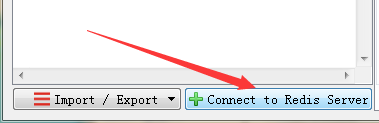
点击 Connect to Redis Server
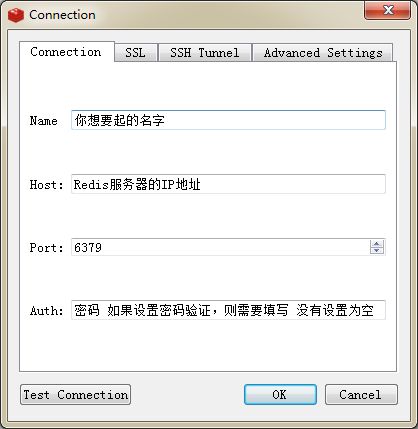
进行配置
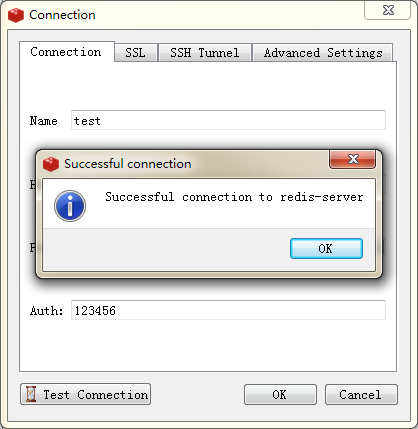
可以点击 Test Connection 进行测试,测试成功后点击 OK 进行连接
常见问题
无法停止Redis
[root@node2 ~]# systemctl stop redis_6379
 无输出、无响应
查看进程
[root@node2 ~]# ps -ef | grep redis

root               : ?        :: redis-server 127.0.0.1:

root               : ?        :: /bin/sh /etc/rc.d/init.d/redis_6379 stop

root            : pts/    :: grep --color=auto redis
杀掉前两个进程
[root@node2 ~]# kill -

[root@node2 ~]#
查看Redis运行状态,已经停止
[root@node2 ~]# systemctl status redis_6379

redis_6379.service - LSB: start and stop redis_6379

   Loaded: loaded (/etc/rc.d/init.d/redis_6379)

   Active: failed (Result: signal) since Fri -- :: EDT; 37s ago

  Process:  ExecStop=/etc/rc.d/init.d/redis_6379 stop (code=killed, signal=KILL)

  Process:  ExecStart=/etc/rc.d/init.d/redis_6379 start (code=exited, status=/SUCCESS)
启动成功但无服务器进程
将redis.conf 文件中的daemonize no 修改为 daemonize yes
[root@node2 ~]# vim /root/redis-3.2./redis.conf
在128行   daemonize yes
启动Redis服务器时无服务器进程
[root@node2 ~]# systemctl start redis_6379
服务启动成功,但是进程里无Redis服务器进程
[root@node2 ~]# ps -ef | grep redis

root            : pts/    :: grep --color=auto redis
启动服务端
[root@node2 ~]# redis-server /root/redis-3.2./redis.conf
启动成功
[root@node2 ~]# ps -ef | grep redis

root               : ?        :: redis-server 127.0.0.1:

root            : pts/    :: grep --color=auto redis
连接报错
[root@node2 ~]## redis-cli

Could not connect to Redis at 127.0.0.1:: Connection refused

Could not connect to Redis at 127.0.0.1:: Connection refused

not connected> exit
解决办法
[root@node2 ~]# redis-server /root/redis-3.2./redis.conf

[root@node2 ~]# redis-cli

127.0.0.1:>
Centos7安装Redis 3.2.8的更多相关文章
- CentOS7 安装Redis Cluster集群
上一篇中已经讲到了如何安装单击版Redis,这一篇我们来说下如何安装Cluster,关于哨兵模式这里我就不写文章安装了,有兴趣的同学可以自己去研究,哨兵模式可以在主从模式下在创建三台机器的哨兵集群监控 ...
- CentOS7安装redis数据库及php-redis扩展
redis 首先把redis安装到服务器中 1.wget http://download.redis.io/redis-stable.tar.gz 下载redis源码 2. tar xvzf redi ...
- [ 搭建Redis本地服务器实践系列一 ] :图解CentOS7安装Redis
上一章 [ 搭建Redis本地服务器实践系列 ] :序言 作为开场白介绍了下为什么要写这个系列,从这个章节我们就开始真正的进入正题,开始搭建我们本地的Redis服务器.那么关于Redis的基本概念,什 ...
- centos7 安装redis服务及phpredis扩展
闲话少说 服务器版本:centos7.6 64位 软件包:https://pan.baidu.com/s/1Gb4iz5mqLqNVWvvZdBiOMQ 提取码: xrhx 一.安装redis 放在/ ...
- vmware安装centos7 安装redis windows7访问redis
1.在windows7中安装vmware 2.在vmware中安装centos7 3.禁用centos7自带的firewalld.service 4.安装iptables防火墙 5.安装Redis 3 ...
- CentOS7 安装Redis和PHP-redis扩展
aemonize yes Redis是一个key-value存储系统,属于我们常说的NoSQL.它遵守BSD协议.支持网络.可基于内存亦可持久化的日志型.Key-Value数据库,并提供多种语言的AP ...
- centos7安装redis
方法一:使用命令安装(前提是已经安装了EPEL). 安装redis: yum -y install redis 启动/停止/重启 Redis 启动服务: 1 systemctl start redis ...
- Centos7 安装redis
1.下载redis安装包 wget http://download.redis.io/releases/redis-4.0.9.tar.gz 2.检查及下载gcc gcc -v yum -y inst ...
- Centos7 安装 Redis
关闭防火墙:systemctl stop firewalld.service #停止firewallsystemctl disable firewalld.service #禁止firewall开机启 ...
随机推荐
- openstack swift节点安装手册2-创建rings
以下步骤需要在controller节点上进行操作: 切换到/etc/swift目录下进行如下操作: 一.创建account ring 1.创建account.builder文件 swift-ring- ...
- 超级wifi
超级wifi (super wi-fi)是相对于现有的wifi提出的改进版,执行响应的 802.11af标准. 802.11af 标准是2014年2月提出的,它的主要特点是"建议在电视频率之 ...
- webpack相关笔记
文档地址:链接 文档:https://doc.webpack-china.org/configuration/ 慕课网地址:链接 参考地址:链接 1.webpack是一个前端打包工具,特点:代码分割( ...
- Oracle 高级排序函数 和 高级分组函数
高级排序函数: [ ROW_NUMBER()| RANK() | DENSE_RANK ] OVER (partition by xx order by xx) 1.row_number() 连续且递 ...
- tsconfig.json配置
什么工具看什么官网-一般都会有说明的 https://www.tslang.cn/docs/handbook/tsconfig-json.html 概述 如果一个目录下存在一个tsconfig.jso ...
- 《MATLAB Deep Learning:With Machine Learning,Neural Networks and Artificial Intelligence》选记
一.Training of a Single-Layer Neural Network 1 Delta Rule Consider a single-layer neural network, as ...
- Luogu P3616 【富金森林公园】
我们首先考虑一块石头高度变化对每个高度的查询的答案的影响, 即我们要记录,对于每个高度的查询的答案 所以要离散化高度(不然哪开的下数组啊) 不难发现,一次变化的对于不同高度的影响,对于一段连续高度是相 ...
- cf689d ST表RMQ+二分
类似hdu5289,但是二分更复杂.本题枚举左端点,右端点是一个区间,需要二分找到区间的左端点和右端点(自己手动模拟一次),然后区间长度就是结果增加的次数 另外结果开long long 保存 /** ...
- bzoj 1064 noi2008 假面舞会题解
莫名其妙的变成了我们的noip互测题... 其实这题思想还是比较简单的,只是分类不好分而已 其实就是一个dfs的事 首先,非常明显,原题目中的所有关系可以抽象成一个图(这是...显而易见的吧...) ...
- python作业(day1)
1.输入用户名密码 ,认证成功后显示欢迎信息 ,输错三次后锁定 ,锁定后再次登录时直接提示已锁定 2.多级菜单 三级菜单 可依次进入各子菜单 所需新知识点:列表.字典