
通过WSL在Windows下安装子Linux系统
一、开启开发者模式
步骤: -> 系统设置 -> 更新和安全 -> 针对开发人员 -> 选择开发者模式
点击后会自动安装环境
二、启用WSL
步骤: -> 系统设置 -> 应用 -> 右侧的程序和功能 -> 启动或关闭windows功能 -> 勾选适用于 Linux 的 Windows 子系统
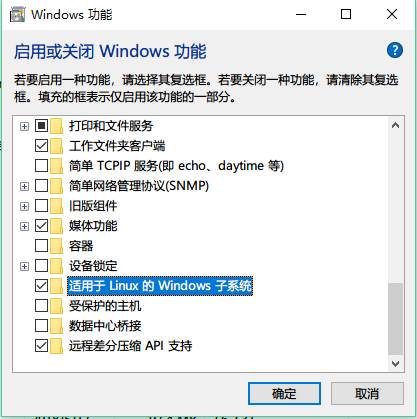
确定后,重启电脑,系统更新配置
三、安装 Linux 子系统
打开 Windows 商店,输入 Ubuntu 搜索,选择你自己想要的系统版本,我选择的是 Ubuntu 18.04。然后点击安装,第一次启动会进行初始化安装。

管理员控制台,属性,关闭使用旧版控制台
使用bash命令进入linux子系统
默认的子系统的路径:
C:\Users\qhong\AppData\Local\Packages\CanonicalGroupLimited.Ubuntu18.04onWindows_79rhkp1fndgsc\LocalState\rootfs
查看系统版本:
root@hongda:/# cat etc/os-release

NAME="Ubuntu"

VERSION="18.04 LTS (Bionic Beaver)"

ID=ubuntu

ID_LIKE=debian

PRETTY_NAME="Ubuntu 18.04 LTS"

VERSION_ID="18.04"

HOME_URL="https://www.ubuntu.com/"

SUPPORT_URL="https://help.ubuntu.com/"

BUG_REPORT_URL="https://bugs.launchpad.net/ubuntu/"

PRIVACY_POLICY_URL="https://www.ubuntu.com/legal/terms-and-policies/privacy-policy"

VERSION_CODENAME=bionic

UBUNTU_CODENAME=bionic
通过passwd设置密码:
root@hongda:/# passwd

Enter new UNIX password:

Retype new UNIX password:

passwd: password updated successfully
如果su进入root账户,密码错误,需要设置root账户的密码:
$ sudo passwd root

Enter new UNIX password:

//此时输入你的密码

Retype new UNIX password:

//再次输入,相同密码。

passwd: password updated successfully
更换ubuntu的数据源:
# .备份原来的数据源配置文件

cp /etc/apt/sources.list /etc/apt/sources.list_backup

# .编辑数据源配置文件

vi /etc/apt/sources.list
替换:
deb http://mirrors.aliyun.com/ubuntu/ trusty main restricted universe multiverse

deb http://mirrors.aliyun.com/ubuntu/ trusty-security main restricted universe multiverse

deb http://mirrors.aliyun.com/ubuntu/ trusty-updates main restricted universe multiverse

deb http://mirrors.aliyun.com/ubuntu/ trusty-proposed main restricted universe multiverse

deb http://mirrors.aliyun.com/ubuntu/ trusty-backports main restricted universe multiverse

deb https://mirrors.ustc.edu.cn/ubuntu/ xenial main restricted universe multiverse

deb https://mirrors.ustc.edu.cn/ubuntu/ xenial-updates main restricted universe multiverse

deb https://mirrors.ustc.edu.cn/ubuntu/ xenial-backports main restricted universe multiverse

deb https://mirrors.ustc.edu.cn/ubuntu/ xenial-security main restricted universe multiverse

deb-src http://mirrors.aliyun.com/ubuntu/ trusty main restricted universe multiverse

deb-src http://mirrors.aliyun.com/ubuntu/ trusty-security main restricted universe multiverse

deb-src http://mirrors.aliyun.com/ubuntu/ trusty-updates main restricted universe multiverse

deb-src http://mirrors.aliyun.com/ubuntu/ trusty-proposed main restricted universe multiverse

deb-src http://mirrors.aliyun.com/ubuntu/ trusty-backports main restricted universe multiverse
更新配置:
# .更新配置

apt-get update
参考:
https://www.jianshu.com/p/bc38ed12da1d
https://blog.csdn.net/sun___shy/article/details/80917092
https://www.cnblogs.com/mushroom/p/8969338.html
通过WSL在Windows下安装子Linux系统的更多相关文章
- windows下 安装Kali Linux到 U盘的方法
作者:玄魂工作室 \ 2016年10月20日 把Kali Linux安装到U盘好处很多,可以从U盘启动使用整个电脑的硬件资源, 可以随身携带,减少对自己电脑的影响. 今天要给大家讲的是如何在windo ...
- Windows下安装centOS7双系统总结
首先,按照网络教程,使用硬盘安装模式(失败): 一.使用分盘工具(easeUS Partion Master)分出一块未使用的空间,为安装centOS和保存镜像文件作准备. 二.将分出来的一部分空格, ...
- Windows 下安装 Ubuntu 双系统(更新)
Windows + Ubuntu 16.04 ---> 双系统 前言:本篇文章是对之前文章的更新,更新的主内容是把原来用手机拍摄的图片换成了虚拟机的截图,以及对磁盘划分的新的见解和一些使用感受, ...
- 如何在WIN7下安装虚拟机linux系统
需要支持多个平台的IT管理员经常会遇到如何在Windows 7计算机上安装Linux的问题.幸运的是有多种方法可供选择:双系统.Linux虚拟机和U盘引导. 当需要用到Windows 7和Linux时 ...
- Windows下安装Maven
上篇文章刚说到Linux下安装maven的过程,有时候为了适合在本地构建项目开发,然后上传到远程服务器执行,需要在本地构建maven项目,那么一般就是在Windows下构建maven项目并导入到我们的 ...
- windows下安装ubantu
首先声明我是一个linux大菜鸟,之所以学这个,一个是好玩,另外做DL的一些软件如Caffe要在这个平台上运行,所以没事就鼓捣鼓捣.linux是一种内核,市场上支持这种内核的操作系统有uban ...
- windows 下安装memcache拓展
Windows下安装memcached (linux 接下来会继续 学习) 以管理员身份进入CMD 模式,具体方法:C:/windows/system32 管理员身份打开cmd.exe memcach ...
- 【转】linux和windows下安装python集成开发环境及其python包
本系列分为两篇: 1.[转]windows和linux中搭建python集成开发环境IDE 2.[转]linux和windows下安装python集成开发环境及其python包 3.windows和l ...
- 转 windows下安装pycharm并连接Linux的python环境 以及 windows 下notepad ++编辑 linux 的文件
######sample 1:windows下安装pycharm并连接Linux的python环境 https://www.cnblogs.com/junxun/p/8287998.html wind ...
随机推荐
- Java IO留存查看
IO也可以写作为 "i/O" ,也可以理解为In和Out,即输入与输出.所以,IO体系的基本功能就是: 读和写. IO流作用:读写设备上的东西,硬盘文件.内存.键盘.网络... 根 ...
- Rpgmakermv(30) GameQuest任务插件
插件简介: 很牛X的任务插件(个人目前用过中的) 插件用法说明 Report any bugs, editor or plugin related here: http://forums.rpgmak ...
- 排序(Sort)-----插入排序
声明:文中动画转载自https://blog.csdn.net/qq_34374664/article/details/79545940 1.插入排序简介 插入排序(InsertSort) ...
- Helter Skelter (扫描线 + 离散化 + 树状数组)
扫描线:按照其中一个区间的标记为pos,然后左区间标记d为正影响,有区间标记d为负影响,然后根据所有的pos排序.pos从小扫到大,那么对于某一个区间一定会被扫过2次,那么经过2次之后就只剩下中间那一 ...
- Django admin模块无法调用css样式文件
在使用Django Admin开发时,发现admin模块css样式文件丢失,无法调用,使火狐浏览器提示: 此 URL 的资源不是文本: http://127.0.0.1:8000/statics/ad ...
- 关于git上的一些错误信息
如果输入$ Git remote add origin git@github.com:djqiang(github帐号名)/gitdemo(项目名).git 提示出错信息:fatal: remote ...
- 限制访问次数例子和Ajax的some
-- 限制访问次数作业解答 -- -- urls.py 里-- from django.conf.urls import url from django.contrib import admin fr ...
- Django 安装 创建项目 运行项目
Django基础 框架,即framework,特指为解决一个开放性问题而设计的具有一定约束性的支撑结构,使用框架可以帮你快速开发特定的系统,简单地说,就是你用别人搭建好的舞台来做表演. 对于所有的We ...
- 51Nod 1433 0和5
小K手中有n张牌,每张牌上有一个一位数的数,这个字数不是0就是5.小K从这些牌在抽出任意张(不能抽0张),排成一行这样就组成了一个数.使得这个数尽可能大,而且可以被90整除. 注意: 1.这个数没有前 ...
- nginx实现MySQL负载均衡
默认Nginx只支持http的反向代理,要想nginx支持tcp的反向代理,还需要在编译时增加tcp代理模块支持,即nginx_tcp_proxy_module 下面操作步骤只让nginx支持tcp_ ...