
Win10系列:JavaScript获取文件和文件夹列表
在应用程序中有时可能需要获取用户库中的内容,以便执行相关的操作。如果要获取某个用户库中的内容,需要先获取到这个用户库,获得用户库可以通过Windows.Storage命名空间中的KnownFolders类的相应属性来实现,可用属性包括documentsLibrary(文档库)、musicLibrary(音乐库)和videosLibrary(视频库)等。获取到用户库之后,就可以使用KnownFolders类中的getItemsAsync、getFilesAsync或getFoldersAsync函数来获取库中的内容。其中,getItemsAsync函数可以获取库中的文件和文件夹,getFilesAsync函数只会获取库中的文件,而getFoldersAsync函数只会获取库中的文件夹,在实际开发中可以根据需要选用适合的函数来实现相应的功能。下面以获取图片库中的文件和文件夹为例来演示如何获取用户库中的内容。
新建一个JavaScript的Windows应用商店的空白应用程序项目,将其命名为GetFilesAndFoldersApplication。打开default.html文件,在body元素中添加一个h2元素、一个文本区和一个按钮,其中h2元素用来显示页面标题"获取文件和文件夹列表示例",按钮用于获取图片库中的内容,文本区用来显示获取到的内容。相应的HTML代码片段如下所示:
<body>
<h2 class="articleTitle">获取文件和文件夹列表示例</h2>
<textarea id="textareaID" rows="5" cols="5">图片库中的内容包括:</textarea>
<br />
<button id="ButtonID">获取图片库中的内容</button>
</body>
在上面的代码中,为了便于设计CSS样式和检索控件,在添加控件时为其设置了类名和ID。其中,设置h2元素的class属性值为articleTitle,同时,设置文本区和"获取图片库中的内容"按钮的id属性值分别为textareaID和ButtonID。
接着,在default.css文件中添加如下代码来控制default.html页面的布局。
/*设置h2元素的文本字体大小和在应用程序界面中的显示位置*/
.articleTitle {
font-size: x-large;
margin: 20px 15px 10px 87px;
}
/*设置textarea控件在界面中的显示位置*/
#textareaID {
margin: 20px 15px 10px 90px;
}
/*设置"获取图片库中的内容"按钮在界面中的显示位置*/
#ButtonID {
margin: 20px 15px 10px 150px;
}
完成前台界面的布局后,应用程序界面效果如图19-17所示。
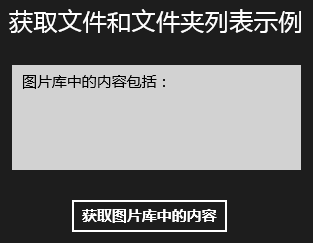
图19-17 前台界面效果图
布局好前台界面后,接下来介绍如何获取图片库中的内容。打开default.js文件,在"args.setPromise(WinJS.UI.processAll());"语句后添加如下代码,为"获取图片库中的内容"按钮注册click事件处理函数。
document.getElementById("ButtonID").addEventListener("click", GetFilesAndFolders);
代码中以"ButtonID"为参数调用document对象的getElementById函数来查找id属性值为ButtonID的元素对象,并使用addEventListener函数为该元素对象的click事件注册事件处理函数GetFilesAndFolders。下面来看一下事件处理函数GetFilesAndFolders的实现代码。
GetFilesAndFolders函数用来处理"获取图片库中的内容"按钮的单击事件,实现从图片库中获取到文件和文件夹列表。该函数的代码添加在default.js文件中的"app.onactivated = function (args) {...};"语句后,相应的JavaScript代码片段如下所示:
function GetFilesAndFolders() {
//先获取到图片库
var folderObject = Windows.Storage.KnownFolders.picturesLibrary;
//然后调用getItemsAsync函数获取图片库中的内容,包括文件和子文件夹
folderObject.getItemsAsync().then(function (items) {
var textareaObject = document.getElementById("textareaID");
//将获取到的文件和文件夹显示在文本区中
items.forEach(function (item) {
if (item.isOfType(Windows.Storage.StorageItemTypes.folder)) {
//如果当前项是文件夹,则在文本区中显示该文件夹的名称
textareaObject.innerText += "\r\n" + "文件夹: " + item.name;
}
else if (item.isOfType(Windows.Storage.StorageItemTypes.file)) {
//如果当前项是文件,则在文本区中显示该文件的名称
textareaObject.innerText += "\r\n" + "文件: " + item.name;
}
});
});
}
上面的代码首先通过Windows.Storage.KnownFolders类的picturesLibrary属性获取到代表图片库的文件夹对象,并赋值给变量folderObject;接着通过folderObject变量调用文件夹对象的getItemsAsync函数获取图片库中的内容,getItemsAsync函数调用完成之后定义一个匿名函数,用于将获取到的文件和文件夹名称显示在文本区中。在这个匿名函数中,以"textareaID"为参数调用document对象的getElementById函数来查找id属性值为textareaID的元素对象,并赋值给变量textareaObject;然后调用参数items的forEach函数依次遍历items集合中的每个数据项item,并通过item对象的isOfType函数判断该对象的类型,如果item对象是一个文件夹,则将字符串"文件夹: "和该文件夹的名称显示到文本区中,如果item对象是一个文件,则将字符串"文件: "和该文件的名称显示到文本区中。
启动调试,单击"获取图片库中的内容"按钮,就会获取到图片库中的内容,包括文件和文件夹,同时这些文件和文件夹的名称显示在文本区中,效果如图19-18所示。
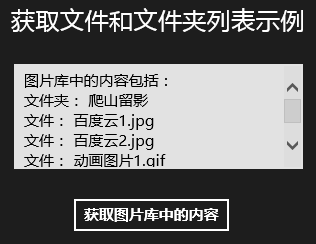
图19-18 成功获取图片库中的内容的效果
Win10系列:JavaScript获取文件和文件夹列表的更多相关文章
- JavaScript获取及判断文件类型
一.获取文件后缀 <input type="file" name="addvedio" accept="video/*"/>注: ...
- Python股票分析系列——自动获取标普500股票列表.p5
该系列视频已经搬运至bilibili: 点击查看 欢迎来到Python for Finance教程系列的第5部分.在本教程和接下来的几节中,我们将着手研究如何为更多公司提供大量的定价信息,以及如何一次 ...
- Win10系列:JavaScript访问文件和文件夹
在实际开发中经常会遇到访问文件的情况,因此学习与文件有关的操作对程序开发很有帮助,关于文件操作的一些基本技术,在前面章节中有专门基于C#语言的详细讲解,本节主要介绍如何使用HTML5和JavaScri ...
- Windows Store App JavaScript 开发:获取文件和文件夹列表
在应用程序中有时可能需要获取用户库中的内容,以便执行相关的操作.如果要获取某个用户库中的内容,需要先获取到这个用户库,获得用户库可以通过Windows.Storage命名空间中的KnownFolder ...
- Win10系列:JavaScript写入和读取文件
正如上面的内容中所提到的,文件保存选取器用于保存文件,通过Windows.Storage.Pickers命名空间中的FileSavePicker类的pickSaveFileAsync函数可以向指定的文 ...
- Windows Store App JavaScript 开发:选取文件和文件夹
前面提到过,文件打开选取器由FileOpenPicker类表示,用于选取或打开文件,而文件夹选取器由FolderPicker类表示,用来选取文件夹.在FileOpenPicker类中,pickSing ...
- Windows Store App 获取文件及文件夹列表
通过使用13.2.1小节给出的方法和属性,不仅可以对用户库中的文件和文件夹进行操作,还可以获取其中所有的文件或者文件夹,比如为了完整地展现整个音乐库,可以获取并列举出音乐库中所有的音乐文件,以便能够在 ...
- 获取WINDOWS特殊文件夹
const// registry entries for special paths are kept in : REGSTR_PATH_SPECIAL_FOLDERS = REGSTR_PAT ...
- Android:创建文件或文件夹以及获取sd卡根目录
目录结构: 功能,可以根据录入的目录或者文件夹生成相应的文件或者文件夹 首先需要添加一个权限: <uses-permission android:name="android.permi ...
随机推荐
- 《剑指offer》第五十七题(为s的连续正数序列)
// 面试题57(二):为s的连续正数序列 // 题目:输入一个正数s,打印出所有和为s的连续正数序列(至少含有两个数). // 例如输入15,由于1+2+3+4+5=4+5+6=7+8=15,所以结 ...
- MySQL学习(十)
要做:商城的留言板 一般情况,做留言板的显示很容易,直接select查询,再显示出来,但eschop中的留言板难点在于留言数据来自2张表,feedback表和comment表,我们需要把两张表中的内容 ...
- telnet作用和 命令使用方法详解
什么是Telnet? 对于Telnet的认识,不同的人持有不同的观点,可以把Telnet当成一种通信协议,但是对于入侵者而言,Telnet只是一种远程登录的工具.一旦入侵者与远程主机建立了Telnet ...
- TP3.2.3框架与已有模板做结合
具体实现步骤: a. 复制模板文件到View指定目录 b. 复制到css.img.js静态资源文件到系统指定目录 c. 把静态资源(css.img.js)文件的路径设置为"常量" ...
- <property name="hibernate.hbm2ddl.auto">update</property> 问题
其实这个hibernate.hbm2ddl.auto参数的作用主要用于:自动创建|更新|验证数据库表结构.如果不是此方面的需求建议set value="none".create:每 ...
- GROUP by 方法 C#
1.用两层循环计算,前提条件是数据已经按分组的列排好序的. DataTable dt = new DataTable(); dt.Columns.AddRange(new DataColumn[] { ...
- 单细胞数据高级分析之构建成熟路径 | Identifying a maturation trajectory
其实就是另一种形式的打分. 个人点评这种方法: 这篇文章发表在nature上,有点奇怪,个人感觉创新性和重要性还不够格,工具很多,但是本文基本都是自己开发的算法(毕竟satji就是搞统计出身的). 但 ...
- 小程序分享转发功能实现demo
/** * 用户点击右上角分享 */ onShareAppMessage: function() { //分享 console.log("分享") var that = this ...
- 2.5 UML顺序图
相关概念 交互 对象之间为实现某一功能而必须实施的协作过程.动态行为,称为交互 消息 对象间的协作与交流表现为一个对象以某种方式启动另一个对象的活动,这种交流在 UML里被定义为消息 顺序图的建模元素 ...
- Sereja and Two Sequences CodeForces - 425C (dp)
大意: 给定序列$a,b$, 每次可以任取两个相同大小的$a_i,b_j$删除$a_i,b_j$左侧所有元素, 花费为e, 得分1, 最后结束时必须再花费之前删除元素的个数, 不得分. 初始能量$s$ ...