
ARM Cortex-A9 (tiny 4412)
要求
移植linux增加系统调用并烧写至开发板
详细步骤
一、搭建linux编译环境
1、GCC 编译器的安装:
tar xzvf arm-linux-gcc-4.5.1-v6-vfp-20120301.tgz  -C/

arm-linux-gcc -v	//查看GCC版本
2、gedit ~/.bashrc
export PATH=$PATH:/opt/FriendlyARM/toolschain/4.5.1/bin
3、reboot -p 重启
4、cp -f tiny4412_android_defconfig .config
make -->编译
5、安装libz.so
yum install zlib.i686
6、挂载红帽6.4iso镜像
mount -o loop rhel-server-6.4-x86_64-dvd.iso  /mnt

	yum install zlib.i686
编译 --> make
1)配置yum:
root@localhost 桌面]# cd /etc/yum.repos.d/

[root@localhost yum.repos.d]# ls

rhel-source.repo

[root@localhost yum.repos.d]# cp rhel-source.repo my.repo

gedit my.repo

[rhel-source]

name=rhel-source

baseurl=file:///mnt

enabled=1

gpgcheck=0
挂载红帽6.4镜像mount -o loop rhel-server-6.4-x86_64-dvd.iso /mnt
yum install zlib.i686  (for libz.so ,when build linux)

    yum install minicom*

    yum install ncurses*.i686  (for libncurses.so, when install adb)

    yum install libstdc++.i686  (for libstdc++.so,when build android)
2)minicom串口通信工具的安装:
arm-linux-gcc交叉编译环境搭建:
FriendlyARM/tiny4412
yum install minicom*

cd /usr/bin		ls /dev/ttyu*

minicom -s		修改默认设备名为ttyUSB0  硬件设备控制关掉  SAVE

开着minicom, 开关板子会出现log
烧写SD启动卡:
(1)、红帽6.4系统下插入事先准备好的SD卡;
查看SD卡设备信息,确定设备别名(重要!不可弄错) :
查看SD卡信息 fdisk -l
Ls sd /dev/sd* -ll //此处SD卡设备名为sdb

(2)、对SD 卡进行分区 ;
先删除SD卡所有分区:
Fdisk /dev/sdb
命令选项
	Command action

	 a   toggle a bootable flag

	 b   edit bsd disklabel

	 c   toggle the dos compatibility flag

	 d   delete a partition

	 l   list known partition types

	 m   print this menu

	 n   add a new partition

	 o   create a new empty DOS partition table

	 p   print the partition table

	 q   quit without saving changes

	 s   create a new empty Sun disklabel

	 t   change a partition's system id

	 u   change display/entry units

	 v   verify the partition table

	 w  write table to disk and exit

	 x   extra functionality (experts only)

d	删除所有分区
(3)、p 新建1个主分区
分区前需留100M给Supperboot
公式:
SD卡内存*1024M:内存柱数=100M:起始柱面数

如图2 所示32G SD卡总柱面为19165,套用以上公式计算起始柱面为58;
(4)、修改分区的system id 选择 t
(5)、选择分区类型
l -类型清单
b -在此只能选择FAT32格式
(6)、输入w保存退出
(7)、格式化分区
mkfs.vfat /dev/sdb
(8)、烧写boot程序
sync 执行一下同步命令
(9)、把 image 复制到SD卡中 SD启动卡即制作完成
将SD卡插到板子上进行烧机
二、 搭建NFS文件系统环境
1、 安装minicom
配置yum安装源并安装 yum install minicom
2、 配置PC 端NFS服务
1)关闭PC端防火墙 setup
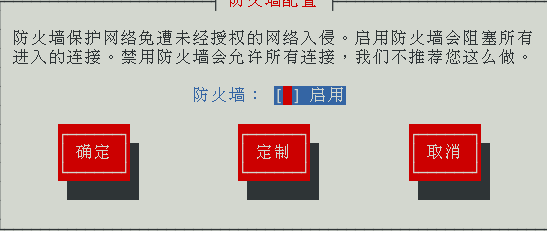
保存退出
临时关闭 iptables service iptables stop
关闭selinux setenforce 0
查看selinux并修改SELINUX =disabled
gedit /etc/selinux/config
2)写NFS配置文件
	gedit	/etc/exports

	/uplookingroot *(rw,sync,no_root_squash)
3)在PC上建立目录 /uplookingroot
用网线连接PC和板子
重启PC reboot -p
4)启动NFS服务 service nfs restart
5)配置IP地址 ifconfig eth0 192.168.1.10 up
测试PC 板子之间的连接 ping 192.168.1.20
6)进入板子 minicom .....
7)挂载目录
mount -t nfs -o nolock,rw 192.168.1.10:/uplookingroot /mnt
8)PC端在/uplookingroot 内编写要传输的文件 minicom端口可见
板子下:cd /mnt
[root@localhost mnt]# ls //可见文件 Hello.c
dnw工具的安装:
tar xzvf dnw-linux.tar.gz
cd dnw-linux/
make
退出挂载 umount /mnt
三、 修改linux内核,增加新的系统调用
1、 解压编译linux源代码,测试当前源代码是否可执行
[root@localhost / ]# tar xzvf linux-3.5-20150121.tgz

	cp	tiny	4412_linux_defconfig .config

	make	-j4

	ls	arch/arm/boot/zImage -ll

2、将zImage拷贝到网络启动的SD卡刷机 //SD卡刷机见一
1)SD卡使用Superboot
[root@localhost install]# ./write4412boot Superboot4412.bin /dev/sdc
start ...........
end .....……
2)同步 sync
3)nfs 环境 //参考二
3、修改linux3.5源码增加系统调用
1) 修改calls.S
[root@localhost linux-3.5]# gedit arch/arm/kernel/calls.S
/* 378 */ CALL(sys_add)
2)gedit /linux-3.5/arch/arm/include/asm/unistd.h
©#define __NR_process_vm_writev (__NR_SYSCALL_BASE+377)
©#define __NR_add (__NR_SYSCALL_BASE+378)
3)
gedit /linux-3.5/arch/arm/kernel/sys_arm.c

asmlinkage long sys_add(int a, int b){

return (a + b);

}
4)编译
[root@localhost linux-3.5]# make
4、将新的zImage拷贝到网络启动的SD卡刷机
5、 做一个动态库
cd	/home/material/code/code_driver/02syscall/01user_so

[root@localhost 01user_so]# ls

add.c  add.h  test.c
编译
[root@localhost 01user_so]# arm-linux-gcc -shared -fpic add.c -o libadd.so

[root@localhost 01user_so]# ls

add.c  add.h  libadd.so  test.c
6、生成测试程序
[root@localhost 01user_so]# arm-linux-gcc  test.c -o test -L./ -ladd

[root@localhost 01user_so]# ls

add.c  add.h  libadd.so  test  test.c
7、 将libadd.so 和 test 下载到开发板
[root@localhost 01user_so]# cp -f libadd.so /uplookingroot/.

[root@localhost 01user_so]# cp -f test /uplookingroot/.
8、进入板子
挂载共享目录
[roorplooking /mount -t nfs -o nolock,rw 192.168.1.10:/uplookingroot /mnt
将libadd.so 拷贝到/lib
[roorplooking /cd /mnt

[roorplooking /mnt cp libadd.so /lib/.
测试
[roorplooking /mnt./test
c =
4
四、写应用程序测试系统
由于Supperboot不能支持我们自己修改的内核,重新编译内核
	tar -xvf linux-3.5-20150121.tgz -C /root

	cd linux-3.5

	cp tiny4412_linux_defconfig .config

	make -j4
构建刷机sd卡: //由于前面已经给sd分过区,在此省略分区操作
images拷贝到sd卡 把sd卡插入PC
cp /arch/arm/boot/zImage Linux/zImage

vim FriendlyARM.ini

	OS=Linux

把sd卡插入开发板进行刷机
将开发板与PC进行连接
minicom
开发板开机
配置PC ip ifconfig etho 192.168.1.10
ping 192.168.1.20 测试PC与板子的通讯
挂载共享目录
[roorplooking /mount -t nfs -o nolock,rw 192.168.1.10:/uplookingroot /mnt
将新的zImage拷贝到网络启动的SD卡刷机
编译
[root@localhost 01user_so]# arm-linux-gcc -shared -fpic add.c -o libadd.so

[root@localhost 01user_so]# ls

add.c  add.h  libadd.so  test.c
生成测试程序
[root@localhost 01user_so]# arm-linux-gcc  test.c -o test -L./ -ladd

[root@localhost 01user_so]# ls

add.c  add.h  libadd.so  test  test.c
将libadd.so 和 test 下载到开发板
[root@localhost 01user_so]# cp -f libadd.so /uplookingroot/.

[root@localhost 01user_so]# cp -f test /uplookingroot/.
将libadd.so 拷贝到/lib
[roorplooking /cd /mnt

[roorplooking /mnt cp libadd.so /lib/.
测试
[roorplooking /mnt./test

c =

4
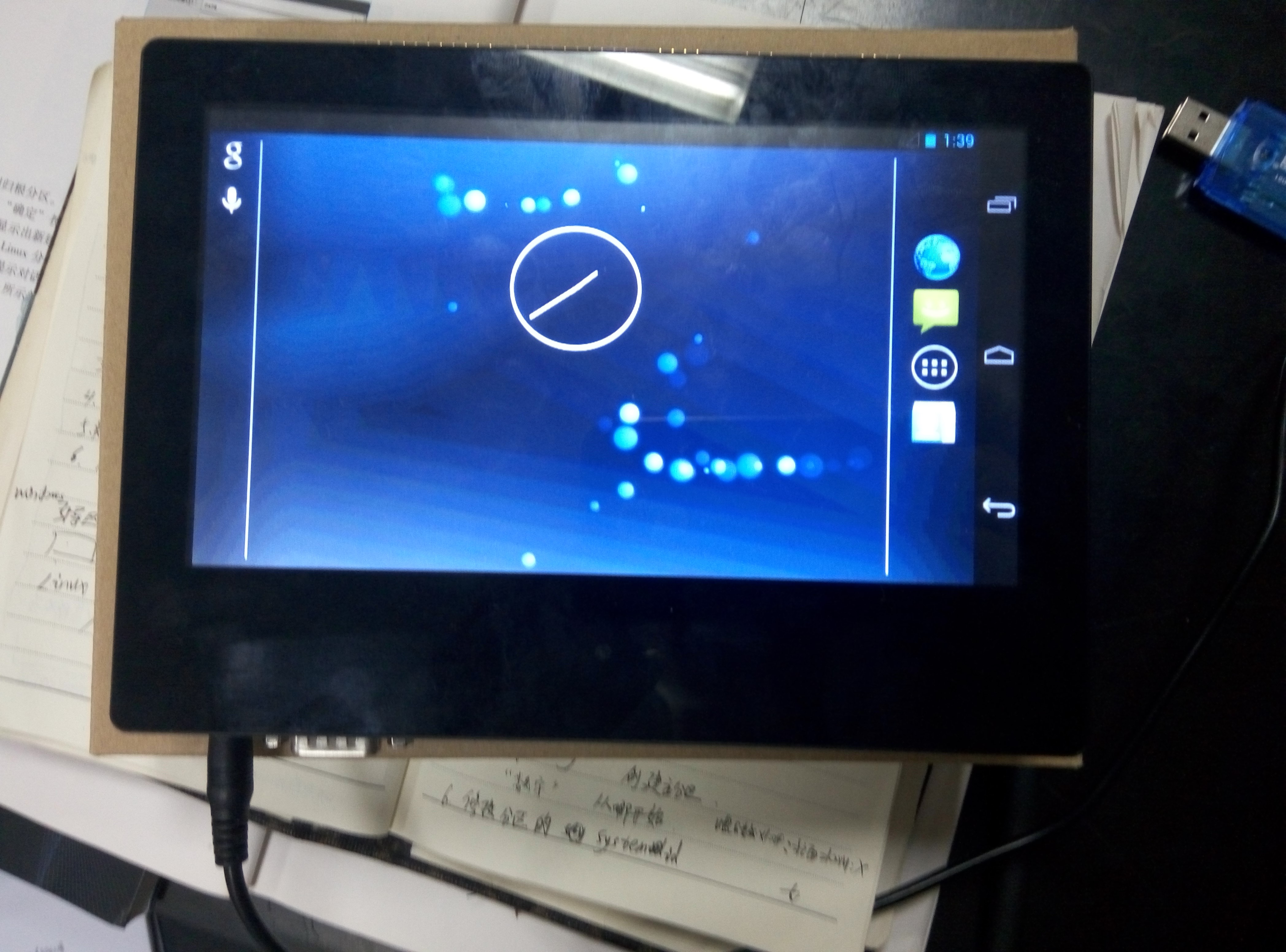
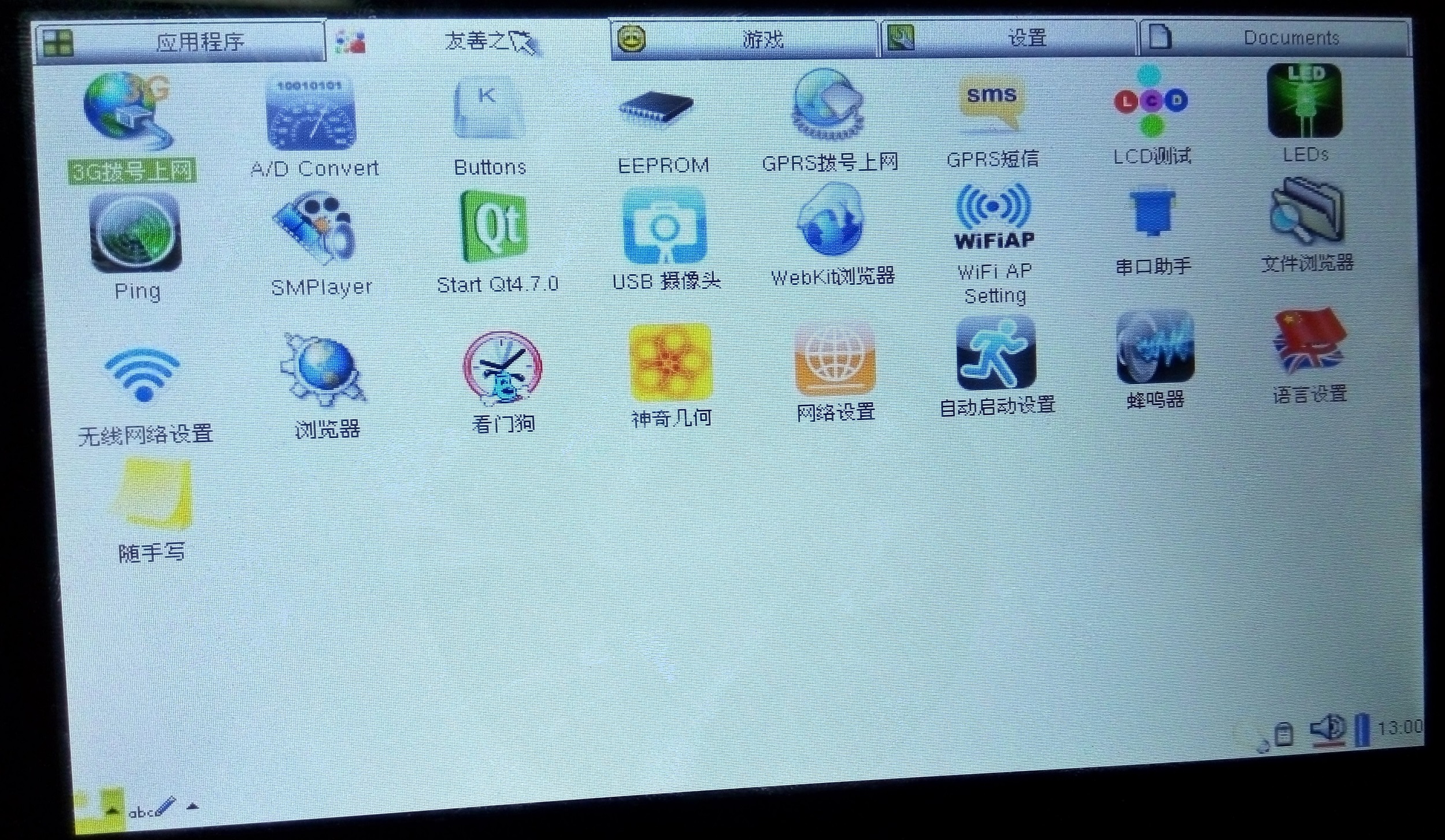
效果
ARM Cortex-A9 (tiny 4412)的更多相关文章
- swddude -- A SWD programmer for ARM Cortex microcontrollers.
Introducing swddude I love the ARM Cortex-M series of microcontrollers. The sheer computational po ...
- Implementation of Serial Wire JTAG flash programming in ARM Cortex M3 Processors
Implementation of Serial Wire JTAG flash programming in ARM Cortex M3 Processors The goal of the pro ...
- 【ARM-Linux开发】ARM7 ARM9 ARM Cortex M3 M4 有什么区别
ARM7 ARM9 ARM Cortex M3 M4 区别 arm7 arm9 可以类比386和奔腾, 不同代,arm9相比arm7指令集和性能都有所增强,arm7和arm9都有带mmu和无mmu的版 ...
- 灵动微电子ARM Cortex M0 MM32F0010 UART1和UART2中断接收数据
灵动微电子ARM Cortex M0 MM32F0010 UART1和UART2中断接收数据 目录: 1.MM32F0010UART简介 2.MM32F0010UART特性 3.MM32F0010使用 ...
- 灵动微电子ARM Cortex M0 MM32F0010 Timer定时器中断定时功能的配置
灵动微电子ARM Cortex M0 MM32F0010 Timer定时器中断定时功能的配置 目录: 1.Timer1高级定时器Timer3通用定时器Timer14基本定时器简介 2.Timer1高级 ...
- 灵动微电子ARM Cortex M0 MM32F0010 GPIO 的配置驱动LED灯
灵动微电子ARM Cortex M0 MM32F0010 GPIO的配置 目录: 1.前言 2.学习方法简要说明 3.要点提示 4.注意事项 5.MM32F0010系统时钟的配置 6.MM32F001 ...
- ARM Cortex M3系列GPIO口介绍(工作方式探讨)
一.Cortex M3的GPIO口特性 在介绍GPIO口功能前,有必要先说明一下M3的结构框图,这样能够更好理解总线结构和GPIO所处的位置. Cortex M3结构框图 从图中可以看出 ...
- ARM Cortex M3(V7-M架构)硬件启动程序 二
解析 STM32 的启动过程 解析STM32的启动过程 当前的嵌入式应用程序开发过程里,并且C语言成为了绝大部分场合的最佳选择.如此一来main函数似乎成为了理所当然的起点——因为C程序往往从main ...
- ARM Cortex M3(V7-M架构)硬件启动程序 一
Cortex-m3启动代码分析笔记 启动代码文件名是STM32F10X.S,它的作用先总结下,然后再分析. 启动代码作用一般是: 1)堆和栈的初始化: 2)中断向量表定义: 3)地址重映射及中断向量表 ...
随机推荐
- vue中在页面渲染完之后获取元素(否则动态渲染的元素获取不到)
两种方法: 方法一: 使用$nextTick,在异步获得数据之后再获取元素: 方法二: 在then之后再获取该元素: 问题2:vue中监听改变数组的方法: let idx =; this.listIn ...
- gunicorn工作原理
gunicorn工作原理 Gunicorn“绿色独角兽”是一个被广泛使用的高性能的Python WSGI UNIX HTTP服务器,移植自Ruby的独角兽(Unicorn )项目,使用pre-fork ...
- .NET本质论 实例
对象和值的比较 CLR的类型系统(其实就是通用类型系统(CTS),它定义了如何在运行库中声明,使用和管理类型,同时也是运行库支持跨语言集成的一个重要组成部分)将对应简单值的类型同对应传统"对 ...
- Linux下安装jdk&Jmeter
一.在Linux上部署一个jdk以及Jmeter tips1:Linux安装tar.gz文件到路径 tar -zxvf 软件包名.tar.gz -C 路径 比如我的jdk-8u131-linux- ...
- less 引用阿里巴巴字体图标的线上地址
@import url("//at.alicdn.com/t/font_546826_wghayhobtn.css");
- JavaScript 隐式类型转换之:加号+
加号+,有些情况下,它是算术加号,有些情况下,是字符串连接符号 如果字符串和数字相加,JavaScript会自动把数字转换成字符,不管数字在前还是字符串在前 "2" + 3; // ...
- 高级openg 混合,一个完整程序
1.当片段着色器处理完一个片段之后,模板测试(stencil test)会开始执行,和深度测试一样,它也可能会丢弃片段,接下来,被保留的片段会进入深度测试2.每个窗口库都需要为你配置一个模板缓冲,但是 ...
- 七、springboot(四)配置redis
1.添加依赖 <dependency> <groupId>org.springframework.boot</groupId> <artifactId> ...
- SQL Server 2005无法远程连接的解决方法 (转帖)
方法如下: 一.为 SQL Server 2005 启用远程连接1. 单击"开始",依次选择"程序"."Microsoft SQL Server 2 ...
- struts2+dojo实现datagrid动态刷新
实现一个普通的数据库查询功能,参考了这个帖子:http://stackoverflow.com/questions/5499453/how-to-refresh-datagrid 需要注意的是动态创建 ...