
Maven学习(一)——maven入门
一、下载及安装
1.1 下载maven 3.1.1
先到官网http://maven.apache.org/download.cgi 下载最新版本(目前是3.1.1 ),下载完成后,解压到某个目录(本文中是C:\Java\maven-3.1.1)
2.1 配置环境变量
系统环境变量里,添加MAVEN_HOME(或M2_HOME),其值为C:\Java\maven-3.1.1,然后PATH环境变量最后附加上";%MAVEN_HOME%\bin"
检测方法:
a) 重新进入命令行(DOS窗口)模式,输入 echo %MAVEN_HOME% 如果能显示 C:\Java\maven-3.1.1 说明环境变量起作用了
b) 输入 mvn -version,正常情况下会显示maven及jdk的版本号
(前提:jdk环境必须先安装好,否则后面无法正常编译项目)
3 理解“仓库”
首次运行完mvn -version后,会在用户目录下创建一个.m2的目录(比如:C:\Users\当前用户名\.m2\),这个目录是maven的“本地仓库”,仓库是maven中一个很重要的概念。
试想一下,我们会在工作中同时创建很多项目,每个项目可能都会引用一些公用的jar包(.NET中是dll文件),一种作法是每个项目里,都复制一份这些依赖的jar包(或dll文件),这样显然不好,相同的文件在硬盘上保存了多份,太占用空间,而且这些依赖的jar包(或dll文件)的版本也不太好管理(比如某个公用的jar包,从1.0升级到2.0,如果所有引用这个jar包的项目都需要更新,必须一个个项目的修改)。
maven的仓库则很好的解决了这些问题,它在每台机器上创建一个本机仓库,把本机上所有maven项目依赖的jar包统一管理起来,而且这些jar包用“坐标”来唯一标识(注:坐标是另一个重要的概念,后面还会讲到,这里只要简单理解成“唯一识别某个jar包文件名、版本号”的标识即可),这样所有maven项目就不需要再象以前那样把jar包复制到lib目录中,整个maven项目看起来十分清爽。
4 配置代理服务器(可选)
maven项目在编译、测试、打包里,会需要从maven的中央仓库(即:maven组织公布在互联网上的一个站点,里面已经收录了目前绝大多数主流的jar包)下载jar包等文件,如果使用代理服务器上网,需要配置代理服务器。
把%MAVEN_HOME%\conf\settings.xml复制一份到本地仓库C:\Users\当前用户名\.m2\下,然后编辑该文件,找到下面这段

  <proxies>

    <!-- proxy

     | Specification for one proxy, to be used in connecting to the network.

     |

    <proxy>

      <id>optional</id>

      <active>true</active>

      <protocol>http</protocol>

      <username>proxyuser</username>

      <password>proxypass</password>

      <host>proxy.host.net</host>

      <port>80</port>

      <nonProxyHosts>local.net|some.host.com</nonProxyHosts>

    </proxy>

    -->

  </proxies>
把注释去掉,host这里填写代理服务器的地址(可以用IP)以及port端口,如果需要用户名/密码认证,则填写username/password节点,否则username/password这二个节点去掉,nonProxyHosts表示某些地址不需要经过代理服务器,多个地址之间用|分隔,支持通配符,比如172.156.*
二、创建项目“骨架”
下面用命名行创建一个最基本的maven项目
2.1 mvn archetype:generate
先创建项目的根目录,比如c:\test,命令行窗口下输入
cd /d c:\test
mvn archetype:generate
首次运行时,mvn会从远程"中央仓库"下载一些必需的文件到"本地仓库" - (如果你有兴趣,可以在等待下载过程中,观察一下"C:\Users\当前用户名\.m2\repository"到底下载了些啥东东)
下载完成后(下一篇会讲解如何,在局域网环境中搭建“私服”,直接从局域网的代理仓库中下载这些依赖项),会自动进入交互模式,会让你输入一些基本信息,类似下面这样:
...
[INFO] Generating project in Interactive mode (这里会卡一会儿,因为要联网获取项目模板)
[INFO] No archetype defined. Using maven-archetype-quickstart (org.apache.maven.archetypes:maven-archetype-quickstart:1.0)
Choose archetype:
1: remote -> br.com.ingenieux:elasticbeanstalk-service-webapp-archetype (A Maven Archetype Encompassing RestAssured, Jetty, Jackson, Guice and Jersey for Publishing JAX-RS-based Services on AWS' Elastic Beanstalk Service)
... (这里会自动列出很多项目模板,每种模板前面会有一个数字序号)
336: remote -> org.apache.maven.archetypes:maven-archetype-quickstart (An archetype which contains a sample Maven project.)
...
Choose a number or apply filter (format: [groupId:]artifactId, case sensitive contains): 336: (这里根据每个人机器上安装的eclipse插件不同,可能默认的数字不是这个,先不管,直接回车)
Choose org.apache.maven.archetypes:maven-archetype-quickstart version:
1: 1.0-alpha-1
2: 1.0-alpha-2
3: 1.0-alpha-3
4: 1.0-alpha-4
5: 1.0
6: 1.1
Choose a number: 6: (直接回车)
Define value for property 'groupId': : cnblogs (可暂时先理解成类似package或namespace的名称,通常我们填写组织机构名称缩写)
Define value for property 'artifactId': : maven-hello-world (组件名称,可暂时理解成项目名称)
Define value for property 'version': 1.0-SNAPSHOT: : (版本号,直接回车,默认1.0-SNAPSHOT)
Define value for property 'package': cnblogs: : (打包后的jar文件名,相当于.net中项目最后生成的程序集dll名称)
Confirm properties configuration:
groupId: cnblogs
artifactId: maven-hello-world
version: 1.0-SNAPSHOT
package: cnblogs
Y: : (直接回车确认)
[INFO] ----------------------------------------------------------------------------
[INFO] Using following parameters for creating project from Old (1.x) Archetype: maven-archetype-quickstart:1.1
[INFO] ----------------------------------------------------------------------------
[INFO] Parameter: groupId, Value: cnblogs
[INFO] Parameter: packageName, Value: cnblogs
[INFO] Parameter: package, Value: cnblogs
[INFO] Parameter: artifactId, Value: maven-hello-world
...
[INFO] ------------------------------------------------------------------------
[INFO] BUILD SUCCESS (看到这个,表示项目创建成功!)
[INFO] ------------------------------------------------------------------------
...
2.2 maven项目的目录结构
C:\test\maven-hello-world>tree
Folder PATH listing for volume win7
Volume serial number is AA2C-6E70
C:.
├───src
│ ├───main
│ │ └───java
│ │ └───cnblogs
│ └───test
│ └───java
│ └───cnblogs
└───target
└───classes
└───cnblogs
注意上面带红色的目录名,maven项目采用“约定优于配置”的原则,src/main/java约定用于存放源代码,src/main/test用于存放单元测试代码,src/target用于存放编译、打包后的输出文件。这是全世界maven项目的通用约定,请记住这些固定的目录结构。
三、编译项目
先进入刚才创建项目的根目录
cd /d c:\test\maven-hello-world
然后执行 mvn clean compile
这样就能对项目进行编译了,编译后会自动在target目录中生成class文件,如果编译成功,会输出类似下面的信息
yangjunmingmatoMacBook-Pro-7:maven-hello-world jimmy$ mvn clean compile
[INFO] Scanning for projects...
[INFO]
[INFO] ------------------------------------------------------------------------
[INFO] Building maven-hello-world 1.0-SNAPSHOT
[INFO] ------------------------------------------------------------------------
[INFO]
[INFO] --- maven-clean-plugin:2.5:clean (default-clean) @ maven-hello-world ---
[INFO]
[INFO] --- maven-resources-plugin:2.6:resources (default-resources) @ maven-hello-world ---
[INFO] Using 'UTF-8' encoding to copy filtered resources.
[INFO] skip non existing resourceDirectory /Users/jimmy/Desktop/study/maven-hello-world/src/main/resources
[INFO]
[INFO] --- maven-compiler-plugin:2.5.1:compile (default-compile) @ maven-hello-world ---
[INFO] Compiling 1 source file to /Users/jimmy/Desktop/study/maven-hello-world/target/classes
[INFO] ------------------------------------------------------------------------
[INFO] BUILD SUCCESS
[INFO] ------------------------------------------------------------------------
[INFO] Total time: 1.515s
[INFO] Finished at: Wed Jan 01 19:08:32 CST 2014
[INFO] Final Memory: 10M/156M
[INFO] ------------------------------------------------------------------------
四、单元测试
mvn clean test
这样就能做单元测试了,so easy !
如果单元测试不通过,会提示出错信息,注意看输出。
注:从输出上可以发现,test前,会先执行compile,即先编译,再执行单元测试.
有兴趣的朋友,可以修改下/src/test/java/cnblogs/AppTest.java里的内容,把testApp()方法中的assertTrue( true );改成assertTrue( false );再跑下单元测试,看下有什么不同
五、项目打包
通常我们会把java项目打包成jar包或war包,maven中打包的命令为
mvn clean package
运行完后,会在target目录下生成jar包
注:从输出 可以发现,package前,会先执行compile,再执行test,最后才是package打包
六、项目运行
该项目中的App.java中有main方法,可以直接运行,常规方式下,我们如果想直接运行class文件,得敲一段很长的命令,maven中不必这么复杂,先用记事本打开项目根目录下的pom.xml文件,增加下面这节内容:
<finalName>${project.artifactId}</finalName>
<plugins>
<plugin>
<groupId>org.codehaus.mojo</groupId>
<artifactId>exec-maven-plugin</artifactId>
<version>1.2.1</version>
<executions>
<execution>
<goals>
<goal>exec</goal>
</goals>
</execution>
</executions>
<configuration>
<executable>java</executable>
<arguments>
<argument>-classpath</argument>
<classpath>
</classpath>
<argument>cnblogs.App</argument>
</arguments>
</configuration>
</plugin>
</plugins>
</build>
上述这段内容插入在</project>之前即可。
然后在命令行下,输入
mvn exec:exec
即可直接运行,下面是输出:
C:\test\maven-hello-world>mvn exec:exec
[INFO] Scanning for projects...
[INFO]
[INFO] ------------------------------------------------------------------------
[INFO] Building maven-hello-world 1.0-SNAPSHOT
[INFO] ------------------------------------------------------------------------
[INFO]
[INFO] --- exec-maven-plugin:1.2.1:exec (default-cli) @ maven-hello-world ---
Hello World!
[INFO] ------------------------------------------------------------------------
[INFO] BUILD SUCCESS
[INFO] ------------------------------------------------------------------------
[INFO] Total time: 1.175s
[INFO] Finished at: Mon Jan 13 22:35:02 CST 2014
[INFO] Final Memory: 6M/111M
[INFO] ------------------------------------------------------------------------
七、项目部署
如果是web项目,使用命令
mvn clean jboss-as:deploy
就能自动将web项目部署到jboss中(前提是jboss web server已经成功启动),因为刚才我们创建的是一个最基本的maven项目,并非web项目,所以执行这条命令,应该会失败,后面会讲如何在eclipse中用插件部署web项目,这里可以先跳过。
另外:
有时候,我们的项目是一个类库,只是封装一些方法供其它项目引用,对于这种项目,我们可以用 mvn clean install 把生成的jar包,安装到“本地仓库”中,这样本机其它项目需要使用该jar包时,只要在pom里配置依赖项即可,不用把jar包复制到当前项目中。
八、eclipse中集成maven
8.1 修改eclipse中使用的maven版本
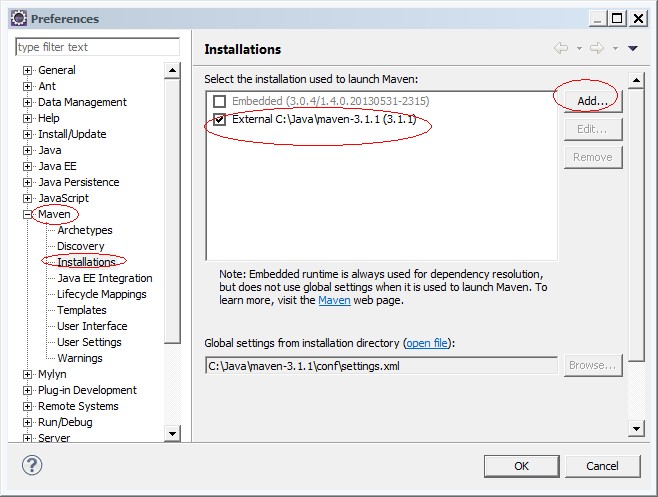
eclipse自带了maven3.0.4,如果想使用最新的3.1.1,可以在eclipse -> window -> perferences -> Maven -> Installations 里参考下图设置一下
8.2 安装Red Hat JBoss Developer Studio(可选,纯个人喜欢)
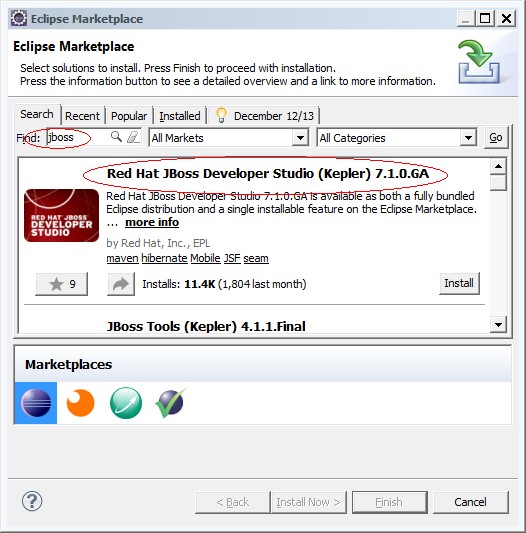
eclipse -> help -> Eclipse Marketplace 搜索jboss,找到Red Hat JBoss Developer Studio,安装即可
8.3 创建一个web的maven示例项目
File -> New -> Maven Project -> Next ,在接下来的窗口中会看到一大堆的项目模板,Filter栏里输入“jboss-javaee6-webapp-archetype”,参考下图

然后Next,在接下来的界面中填写groupId之类
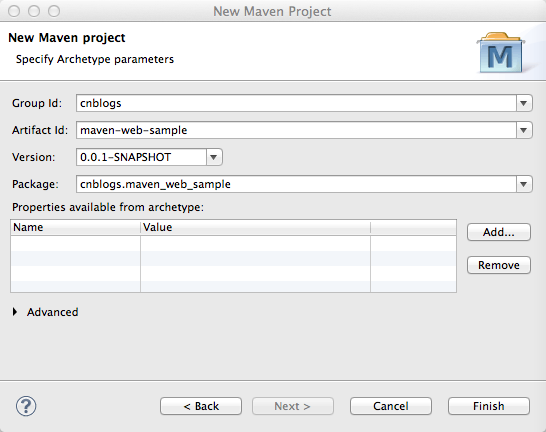
然后Finish完成项目创建。整个过程其实跟前面提到的纯手式命令行完全类似,只不过借助于插件,以图形化的方式更友好而已,直接Finish
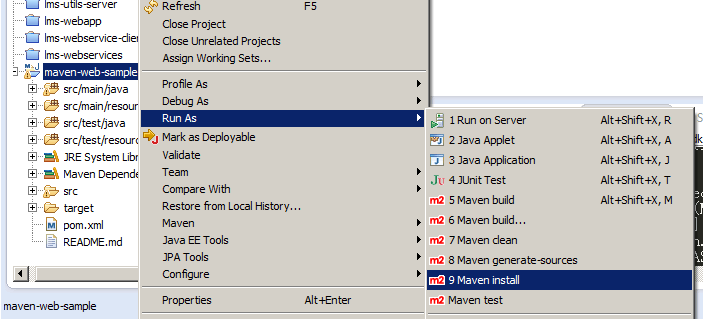
项目上右击->Run As 就能看到很多Maven的选项,顾名思义,如何选择Maven install,等效于命令行执行mvn clean install,其它几项的含义一看便知,一般来讲Maven test 和 Maven install这二个基本上已经够用,如果还想定义自己的命令,比如 maven clean package,可以选择“6 Maven build...”,会弹出一个界面,如下图,在name输入框填写名称:maven-web-sample-package(名字可以随便写,只要方便自己记忆就行),Goals栏输入clean package
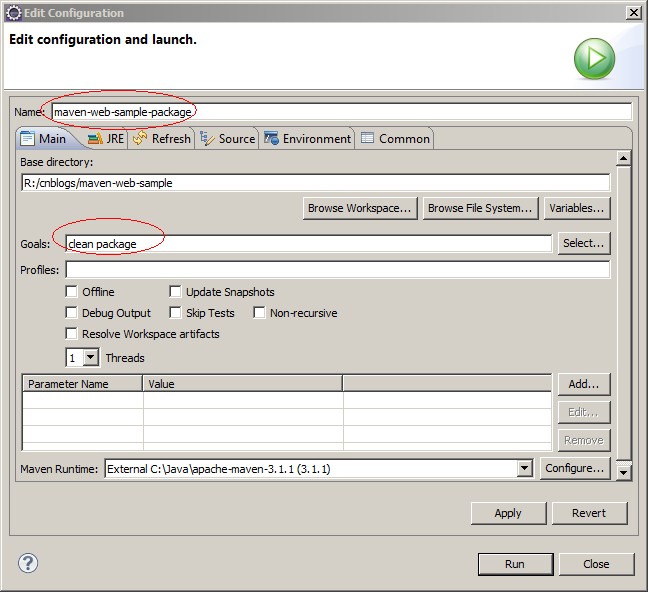
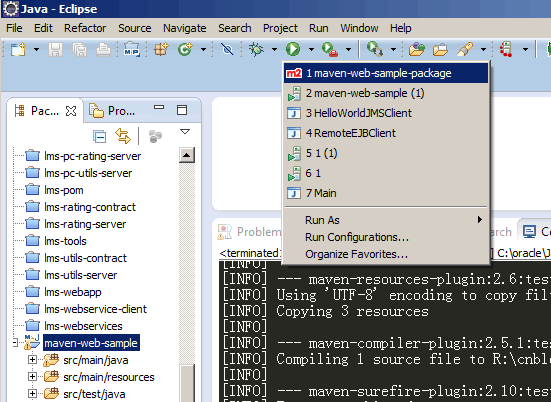
最后点击Run关闭这个窗口,以后可以直接从工具栏调出这个选择,如下图:
实际使用中,发现eclipse与maven之间并非整合得天衣无缝,有时候eclipse中项目图标经常会莫名其妙的出现一些红叉,以下是一些个人经验:
a) 尝试先到Dos命令行窗口,用mvn clean compile(或install)之类的命令试下能否正常编译
b) 如果a) 步骤能正常编译,在回到eclipse中,项目右击->Maven-Update Project ,通常这样就能消除红叉
c) 有时候b)步骤操作完以后,仍然会有红色感叹号或红叉,但是eclipse编译、调试都OK,这就要具体问题具体分析了,可以尝试把Problems面板调出来,逐个分析
d) 以上3个步骤都尝试无效后,最后还可以尝试 Windows -> Preferences -> Validation -> Disable All 把所有验证都关掉
Maven学习(一)——maven入门的更多相关文章
- Maven学习笔记-01-Maven入门
一 Maven的基本概念 Maven(翻译为"专家","内行")是跨平台的项目管理工具.主要服务于基于Java平台的项目构建,依赖管理和项目信息管理. 1 项 ...
- Maven学习(1) - Maven入门
home index:http://maven.apache.org/ download:http://maven.apache.org/download.cgi install: http://ma ...
- Maven学习总结--maven入门(一)
一.Maven的基本概念 Maven(翻译为"专家","内行")是跨平台的项目管理工具.主要服务于基于Java平台的项目构建,依赖管理和项目信息管理.
- Maven学习 二 Maven环境搭建
第一步:下载Maven并解压 注意选择镜像地址,选择国内的会快点 解压目录 Maven目录分析 bin:含有mvn运行的脚本 boot:含有plexus-classworlds类加载器框架 conf: ...
- Maven学习- 使用Maven构建Web项目
从网上查了一些资料,才算明白(也就是怎么操作吧),怎么使用Maven构建一个Web项目,找到一篇文档,主要都是从这里学到的: 下载地址:使用Eclipse构建Maven的Web项目.docx 现自己在 ...
- Maven学习(十七)-----Maven外部依赖
Maven外部依赖 正如大家所了解的那样,Maven确实使用 Maven 库的概念作依赖管理.但是,如果依赖是在远程存储库和中央存储库不提供那会怎么样? Maven 提供为使用外部依赖的概念,就是应用 ...
- Maven学习(三)-----Maven本地资源库
Maven本地资源库 Maven的本地资源库是用来存储所有项目的依赖关系(插件jar和其他文件,这些文件被Maven下载)到本地文件夹.很简单,当你建立一个Maven项目,所有相关文件将被存储在你的M ...
- maven 学习---使用Maven创建Java项目
在本教程中,我们将向你展示如何使用 Maven 来创建一个 Java 项目,导入其到Eclipse IDE,并打包 Java 项目到一个 JAR 文件. 所需要的工具: Maven 3.3.3 Ecl ...
- Maven学习专题--Maven入门及安装
因为项目需要,新项目需要使用Maven开发,但是组内大部分没有接触过maven.我就毅然承担搭建maven环境的任务了.因为一切重头开始,就想把自己的整个搭建环境.项目创建.框架整合和模块管理整个过程 ...
- Maven 学习笔记——Maven环境配置(1)
在学习Selenium的过程中,接触到了Maven(项目管理工具),不至于学一路忘一路,左耳朵进右耳多出,还是决定边学边记录,毕竟听的不如 看的,看的不如写的吗.首先学一样东西,肯定得明确学的是什么, ...
随机推荐
- ej3-1优先使用静态工厂方法而非构造函数来创建对象
背景 很早之前就已经自己翻译了,先简单的贴出来,并做一下回顾. 条款1 优先使用静态工厂方法而非构造函数来创建对象 允许客户端创建一个实例的传统方法是:提供一个公共构造函数:有另外一个必须成为每个程序 ...
- springcloud微服务架构搭建入门笔记
注册管理服务器 应用入口配置 @SpringBootApplication @EnableEurekaServer public class GatewayApplication { public s ...
- 2的n次幂
位运算判断2的n次幂: 举个栗子,n = 8:则二进制表示就为1000,n-1则为 0111 取&刚好等于0 嘿嘿,巧妙吧. 再举个栗子,n = 7: 则二进制为 0111,n-1则为0110 ...
- 使用 Exchange 命令行管理程序查看动态通讯组的成员
本示例返回名为 "全职员工" 的动态通讯组的成员列表. 第一个命令将动态通讯组对象存储在变量$FTE中. 第二个命令使用 Get-Recipient cmdlet 列出与为动态通讯 ...
- Echarts词云图
今天使用Echarts写了个词云图,之前使用pycharts生成的html就是echarts.主要代码如下,另外Echarts需要到https://www.echartsjs.com/下载,开发时使用 ...
- Idea 打印GC
设置 Run ⇒ Edit Configurations ⇒ VM options 添加 -XX:+PrintGCDetails 运行程序后会在末尾打印GC信息 2019-11-02 13:07:47 ...
- PHP网页简单的计算机源代码
还是那样老师留的作业,百度一波和老师留的作业有区别!自己写一下!! 作业题目: 实现PHP网页的计算器功能.至少实现运算符 +.-.*./.取模的功能. (提示:可以点击‘等号’进行运算,也可以另外添 ...
- log4j的配置学习
我的 log4j.properties: # Set root category priority to INFO and its only appender to CONSOLE. #log4j.r ...
- iPhone系统固若金汤,为何还有人偷苹果手机去卖?
2016年初,美国FBI希望苹果开发软件用以解锁一部嫌疑人的iPhone.苹果虽然帮助FBI从疑犯iCloud账户中提取数据,但有些数据仍然不可获取.由于不知道手机密码,FBI也无法打开手机.虽然在最 ...
- java初学小项目-酒店客房管理系统
最近初次接触JAVA,感觉之前学的C语言很有用,跟着视频做了一个小项目-酒店客房管理系统 /* 酒店客房管理系统 */ import java.util.Scanner;//通过键盘来输入命令需要的引 ...