
Android_侧滑菜单的实现
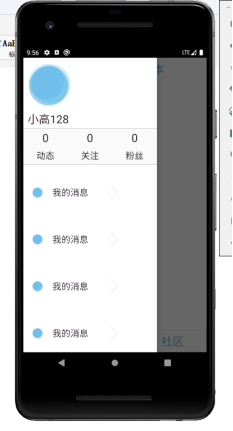
1、创建侧滑菜单Fragment
package com.example.didida_corder;

import android.os.Bundle;

import android.view.LayoutInflater;

import android.view.View;

import android.view.ViewGroup;

import android.widget.ImageView;

import android.widget.TextView;

import androidx.annotation.NonNull;

import androidx.annotation.Nullable;

import androidx.fragment.app.Fragment;

import java.util.zip.Inflater;

public class MyFragment extends Fragment implements View.OnClickListener {

    private TextView tv_like, tv_likeme, tv_depatch;

    private int like, likeme, depatch;

    private boolean flag = false;

    public MyFragment() {

    }

    public MyFragment(int like, int likeme, int depatch) {

        this.like = like;

        this.likeme = likeme;

        this.depatch = depatch;

        flag = true;

    }

    @Nullable

    @Override

    public View onCreateView(@NonNull LayoutInflater inflater, @Nullable ViewGroup container, @Nullable Bundle savedInstanceState) {

        Inflater inflater1 = new Inflater();

        View view = inflater.inflate(R.layout.layout_myfragment, null, false);

        tv_like = view.findViewById(R.id.myfrag_likeone);

        tv_likeme = view.findViewById(R.id.myfrag_likeme);

        tv_depatch = view.findViewById(R.id.myfrag_patch);

        if (flag) {

            tv_like.setText(like);

            tv_likeme.setText(likeme);

            tv_depatch.setText(depatch);

        }

        return view;

    }

    @Override

    public void onClick(View v) {

    }

}
2、编写其layout
<?xml version="1.0" encoding="utf-8"?>

<LinearLayout xmlns:android="http://schemas.android.com/apk/res/android"

    android:layout_width="270dp"

    android:layout_height="match_parent"

    android:background="#FFFFFF"

    android:orientation="vertical">

    <ImageView

        android:id="@+id/myfrag_head"

        android:layout_width="100dp"

        android:layout_height="100dp"

        android:layout_margin="10dp"

        android:src="@drawable/sor"></ImageView>

    <TextView

        android:layout_width="wrap_content"

        android:layout_height="wrap_content"

        android:layout_marginLeft="10dp"

        android:text="小高128"

        android:textColor="#212"

        android:textSize="25dp"></TextView>

    <View

        android:layout_width="300dp"

        android:layout_height="0.1dp"

        android:layout_marginTop="5dp"

        android:background="#212"></View>

    <LinearLayout

        android:layout_width="match_parent"

        android:layout_height="40dp"

        android:orientation="horizontal">

        <TextView

            android:id="@+id/myfrag_patch"

            android:layout_width="wrap_content"

            android:layout_height="match_parent"

            android:layout_weight="1"

            android:gravity="center"

            android:text="0"

            android:textColor="#222"

            android:background="#FAFAFA"

            android:textSize="25dp"></TextView>

        <TextView

            android:id="@+id/myfrag_likeone"

            android:layout_width="wrap_content"

            android:layout_height="match_parent"

            android:background="#FAFAFA"

            android:layout_weight="1"

            android:gravity="center"

            android:text="0"

            android:textColor="#222"

            android:textSize="25dp"></TextView>

        <TextView

            android:id="@+id/myfrag_likeme"

            android:layout_width="wrap_content"

            android:background="#FAFAFA"

            android:layout_height="match_parent"

            android:layout_weight="1"

            android:gravity="center"

            android:text="0"

            android:textColor="#222"

            android:textSize="25dp"></TextView>

    </LinearLayout>

    <LinearLayout

        android:layout_width="match_parent"

        android:layout_height="40dp"

        android:orientation="horizontal">

        <TextView

            android:layout_width="wrap_content"

            android:layout_height="match_parent"

            android:layout_weight="1"

            android:background="#FAFAFA"

            android:gravity="center"

            android:text="动态"

            android:textColor="#222"

            android:textSize="20dp"></TextView>

        <TextView

            android:layout_width="wrap_content"

            android:layout_height="match_parent"

            android:layout_weight="1"

            android:background="#FAFAFA"

            android:gravity="center"

            android:text="关注"

            android:textColor="#222"

            android:textSize="20dp"></TextView>

        <TextView

            android:layout_width="wrap_content"

            android:layout_height="match_parent"

            android:layout_weight="1"

            android:background="#FAFAFA"

            android:gravity="center"

            android:text="粉丝"

            android:textColor="#222"

            android:textSize="20dp"></TextView>

    </LinearLayout>

    <View

        android:layout_width="300dp"

        android:layout_height="0.1dp"

        android:background="#212"></View>

    <LinearLayout

        android:layout_width="match_parent"

        android:layout_height="wrap_content"

        android:layout_marginTop="20dp"

        android:gravity="center_vertical"

        android:layout_weight="1"

        android:orientation="horizontal">

        <ImageView

            android:layout_marginLeft="20dp"

            android:layout_width="25dp"

            android:layout_height="25dp"

            android:src="@drawable/sor"></ImageView>

        <RadioButton

            android:layout_marginLeft="20dp"

            android:layout_width="wrap_content"

            android:layout_height="match_parent"

            android:background="#FFFFFF"

            android:text="我的消息"

            android:textColor="#212"

            android:button="@null"

            android:textSize="20dp"></RadioButton>

        <ImageView

            android:layout_marginLeft="40dp"

            android:layout_width="35dp"

            android:layout_height="35dp"

            android:src="@drawable/jiantou"

            ></ImageView>

    </LinearLayout>

    <LinearLayout

        android:layout_width="match_parent"

        android:layout_height="wrap_content"

        android:layout_marginTop="20dp"

        android:gravity="center_vertical"

        android:layout_weight="1"

        android:orientation="horizontal">

        <ImageView

            android:layout_marginLeft="20dp"

            android:layout_width="25dp"

            android:layout_height="25dp"

            android:src="@drawable/sor"></ImageView>

        <RadioButton

            android:layout_marginLeft="20dp"

            android:layout_width="wrap_content"

            android:layout_height="match_parent"

            android:background="#FFFFFF"

            android:text="我的消息"

            android:textColor="#212"

            android:button="@null"

            android:textSize="20dp"></RadioButton>

        <ImageView

            android:layout_marginLeft="40dp"

            android:layout_width="35dp"

            android:layout_height="35dp"

            android:src="@drawable/jiantou"

            ></ImageView>

    </LinearLayout>

    <LinearLayout

        android:layout_width="match_parent"

        android:layout_height="wrap_content"

        android:layout_marginTop="20dp"

        android:gravity="center_vertical"

        android:layout_weight="1"

        android:orientation="horizontal">

        <ImageView

            android:layout_marginLeft="20dp"

            android:layout_width="25dp"

            android:layout_height="25dp"

            android:src="@drawable/sor"></ImageView>

        <RadioButton

            android:layout_marginLeft="20dp"

            android:layout_width="wrap_content"

            android:layout_height="match_parent"

            android:background="#FFFFFF"

            android:text="我的消息"

            android:textColor="#212"

            android:button="@null"

            android:textSize="20dp"></RadioButton>

        <ImageView

            android:layout_marginLeft="40dp"

            android:layout_width="35dp"

            android:layout_height="35dp"

            android:src="@drawable/jiantou"

            ></ImageView>

    </LinearLayout>

    <LinearLayout

        android:layout_width="match_parent"

        android:layout_height="wrap_content"

        android:layout_marginTop="20dp"

        android:gravity="center_vertical"

        android:layout_weight="1"

        android:orientation="horizontal">

        <ImageView

            android:layout_marginLeft="20dp"

            android:layout_width="25dp"

            android:layout_height="25dp"

            android:src="@drawable/sor"></ImageView>

        <RadioButton

            android:layout_marginLeft="20dp"

            android:layout_width="wrap_content"

            android:layout_height="match_parent"

            android:background="#FFFFFF"

            android:text="我的消息"

            android:textColor="#212"

            android:button="@null"

            android:textSize="20dp"></RadioButton>

        <ImageView

            android:layout_marginLeft="40dp"

            android:layout_width="35dp"

            android:layout_height="35dp"

            android:src="@drawable/jiantou"

            ></ImageView>

    </LinearLayout>

</LinearLayout>
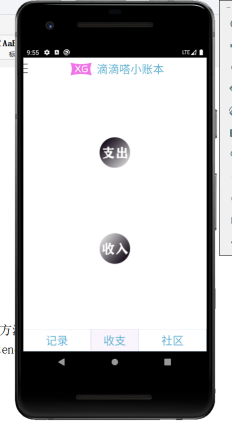
3、activity的中布局文件要以DrawerLayout包裹,第一个控件是主屏幕。
<?xml version="1.0" encoding="utf-8"?>

<androidx.drawerlayout.widget.DrawerLayout

    xmlns:android="http://schemas.android.com/apk/res/android"

    xmlns:tools="http://schemas.android.com/tools"

    android:id="@+id/main_drawlayout"

    android:layout_width="match_parent"

    android:layout_height="match_parent">

    <RelativeLayout

        android:layout_width="match_parent"

        android:layout_height="match_parent"

        android:background="#FFFFFF"

        android:orientation="horizontal"

        tools:context=".MainActivity">

        <LinearLayout

            android:id="@+id/main_toplinear"

            android:layout_width="match_parent"

            android:layout_height="50dp"

            android:background="#FFFFFF"

            android:gravity="center"

            android:orientation="horizontal">

            <ImageView

                android:id="@+id/main_leftmenu"

                android:layout_width="35dp"

                android:layout_height="35dp"

                android:layout_marginLeft="20dp"

                android:src="@drawable/sanxian"></ImageView>

            <LinearLayout

                android:layout_width="match_parent"

                android:layout_height="70dp"

                android:background="#FFFFFF"

                android:gravity="center">

                <ImageView

                    android:layout_width="60dp"

                    android:layout_height="60dp"

                    android:layout_margin="5dp"

                    android:src="@drawable/icon"></ImageView>

                <TextView

                    android:layout_width="wrap_content"

                    android:layout_height="wrap_content"

                    android:text="滴滴嗒小账本"

                    android:textColor="#5FB1D1"

                    android:textSize="25dp"></TextView>

            </LinearLayout>

            <ImageView

                android:layout_width="35dp"

                android:layout_height="35dp"

                android:layout_marginRight="20dp"></ImageView>

        </LinearLayout>

        <View

            android:layout_width="match_parent"

            android:layout_height="0.5dp"

            android:layout_below="@+id/main_toplinear"

            android:background="#232"></View>

        <View

            android:layout_width="match_parent"

            android:layout_height="0.5dp"

            android:layout_above="@+id/main_radio_group"

            android:background="#232"></View>

        <RadioGroup

            android:id="@+id/main_radio_group"

            android:layout_width="match_parent"

            android:layout_height="50dp"

            android:layout_alignParentBottom="true"

            android:background="#EDDEF7"

            android:gravity="center"

            android:orientation="horizontal">

            <RadioButton

                android:id="@+id/main_rd_cord"

                android:layout_width="wrap_content"

                android:layout_height="match_parent"

                android:layout_weight="1"

                android:background="@drawable/radio"

                android:button="@null"

                android:gravity="center"

                android:text="记录"

                android:textColor="#5FB1D1"

                android:textSize="25dp"></RadioButton>

            <RadioButton

                android:id="@+id/main_rd_inout"

                android:layout_width="5dp"

                android:layout_height="match_parent"

                android:layout_weight="1"

                android:background="@drawable/radio"

                android:button="@null"

                android:gravity="center"

                android:text="收支"

                android:textColor="#5FB1D1"

                android:textSize="25dp"></RadioButton>

            <RadioButton

                android:id="@+id/main_rd_my"

                android:layout_width="wrap_content"

                android:layout_height="match_parent"

                android:layout_weight="1"

                android:background="@drawable/radio"

                android:button="@null"

                android:gravity="center"

                android:text="社区"

                android:textColor="#5FB1D1"

                android:textSize="25dp"></RadioButton>

        </RadioGroup>

        <androidx.viewpager.widget.ViewPager

            android:id="@+id/main_viewpager"

            android:layout_width="match_parent"

            android:layout_height="match_parent"

            android:layout_above="@id/main_radio_group"

            android:layout_below="@+id/main_toplinear"></androidx.viewpager.widget.ViewPager>

    </RelativeLayout>

    <fragment

        android:id="@+id/fg_left_menu"

        class="com.example.didida_corder.MyFragment"

        android:layout_width="wrap_content"

        android:layout_height="match_parent"

        android:layout_gravity="start"

        tools:layout="@layout/layout_myfragment"

        ></fragment>

</androidx.drawerlayout.widget.DrawerLayout>
4、通过openDrawer和onclick实现点击按钮打开侧滑菜单
package com.example.didida_corder;

import androidx.appcompat.app.AppCompatActivity;

import androidx.drawerlayout.widget.DrawerLayout;

import androidx.fragment.app.FragmentManager;

import androidx.viewpager.widget.ViewPager;

import android.os.Bundle;

import android.util.Log;

import android.view.Gravity;

import android.view.View;

import android.widget.Adapter;

import android.widget.ImageView;

import android.widget.RadioButton;

import android.widget.RadioGroup;

import android.widget.TextView;

public class MainActivity extends AppCompatActivity implements ViewPager.OnPageChangeListener, RadioGroup.OnCheckedChangeListener, View.OnClickListener {

    private ViewPager viewPager;

    private TextView textView;

    private ImageView my_right_menu;

    private RadioGroup radioGroup;

    private DrawerLayout drawerLayout;

    private RadioButton radioButton_crod;

    private RadioButton radioButton_inout;

    private RadioButton radioButton_myitem;

    private int PAGE_NUM = 3;

    private final int PAGE_CORD = 0;

    private final int PAGE_INOUT = 1;

    private final int PAGE_MY = 2;

    private MyFragPageAdapter myFragPageAdapter;

    private MyFragment myFragment;

    private FragmentManager fragmentManager;

    @Override

    protected void onCreate(Bundle savedInstanceState) {

        super.onCreate(savedInstanceState);

        setContentView(R.layout.activity_main);

        fragmentManager=getSupportFragmentManager();

        myFragPageAdapter=new MyFragPageAdapter(getSupportFragmentManager());

        bindViews();

        radioButton_crod.setChecked(true);

        initLeftMenu();

    }

    private void bindViews(){

        radioButton_crod=findViewById(R.id.main_rd_cord);

        radioButton_inout=findViewById(R.id.main_rd_inout);

        radioButton_myitem=findViewById(R.id.main_rd_my);

        radioGroup=findViewById(R.id.main_radio_group);

        radioGroup.setOnCheckedChangeListener(this);

        viewPager= findViewById(R.id.main_viewpager);

        viewPager.setAdapter(myFragPageAdapter);

        viewPager.addOnPageChangeListener(this);

        viewPager.setCurrentItem(0);

        drawerLayout=findViewById(R.id.main_drawlayout);

        myFragment= (MyFragment) fragmentManager.findFragmentById(R.id.fg_left_menu);

    }

    public void initLeftMenu(){

        my_right_menu=findViewById(R.id.main_leftmenu);

        my_right_menu.setOnClickListener(this);

    }

    @Override

    public void onPageScrolled(int position, float positionOffset, int positionOffsetPixels) {

    }

    @Override

    public void onPageSelected(int position) {

    }

    @Override

    public void onPageScrollStateChanged(int state) {

       if (state==2){

           switch (viewPager.getCurrentItem()){

               case PAGE_CORD:

                   radioButton_crod.setChecked(true);

                   break;

               case PAGE_INOUT:

                   radioButton_inout.setChecked(true);

                   break;

               case PAGE_MY:

                   radioButton_myitem.setChecked(true);

                   break;

           }

       }

    }

    @Override

    public void onCheckedChanged(RadioGroup group, int checkedId) {

        switch (checkedId){

            case R.id.main_rd_cord:{

                viewPager.setCurrentItem(PAGE_CORD);

                break;

            }

            case R.id.main_rd_inout:{

                viewPager.setCurrentItem(PAGE_INOUT);

                break;

            }

            case R.id.main_rd_my:{

                viewPager.setCurrentItem(PAGE_MY);

                break;

            }

        }

    }

    @Override

    public void onClick(View v) {

        drawerLayout.openDrawer(Gravity.LEFT);

    }

}
详细教程:https://www.runoob.com/w3cnote/android-tutorial-drawerlayout.html
Android_侧滑菜单的实现的更多相关文章
- SlidingMenu 侧滑菜单的用法
很多APP都有侧滑菜单的功能,部分APP左右都是侧滑菜单~SlidingMenu 这个开源项目可以很好帮助我们实现侧滑功能,将侧滑菜单引入项目的方式很多中,先通过例子介绍各种引入方式,然后给大家展示个 ...
- Android之自定义侧滑菜单
先来上图: 我们把主界面从左向右拉动,可以看到地下有一层菜单页,从透明渐渐变得不透明,从小渐渐变大,感觉上觉得菜单页是从屏幕外面被拉到屏幕中的.下面的代码实现这个DEMO: 首先是自定义控件Slidi ...
- Hbuilder开发HTML5 APP之侧滑菜单
1.思路: 其时有2个WebView,一个main是用来装主页面,一个menu是用来装菜单(为提高性能,菜单项是采用了预加载方式的,预加载时为了避免和主页面争夺资源,采用延时加载,例如: //plus ...
- 第三方侧滑菜单SlidingMenu在android studio中的使用
南尘:每天进步一点点! 前面讲了官方的侧滑菜单DrawerLayout的使用,其实早在官方没有推出这个之前,就有很多第三方的jar包如SlidingMenu等,感谢开源的力量. SlidingMenu ...
- Android侧滑菜单代码实现
前两天学习了hyman老师讲的Android侧滑菜单的实现,经过自己的整理分享出来给大家学习一下 现在很多APP都有菜单侧滑的功能,本篇文章主要讲解使用自定义的HorizontalScrollView ...
- Xamarin.Android中使用ResideMenu实现侧滑菜单
上次使用Xamarin.Android实现了一个比较常用的功能PullToRefresh,详情见:Xamarin. Android实现下拉刷新功能 这次将实现另外一个手机App中比较常用的功能:侧滑菜 ...
- Android带侧滑菜单和ToolBar的BaseActivity
写Android的时候,可能有多个界面.在风格统一的软件中,写Activity时会有很多重复.例如我所在软工课程小组的项目:Github链接 ,里面的TaskListActivity和TeacherL ...
- MUI - 侧滑菜单
各大APP必备的侧滑菜单栏,支持手势滑动.包含QQ式.美团式等 结构模板 这里是示例Html, 必须使用Mui框架才能使用. 主容器 <div class="mui-off-canva ...
- Android DrawerLayout 高仿QQ5.2双向侧滑菜单
1.概述 之前写了一个Android 高仿 QQ5.0 侧滑菜单效果 自定义控件来袭 ,恰逢QQ5.2又加了一个右侧菜单,刚好看了下DrawerLayout,一方面官方的东西,我都比较感兴趣:另一方面 ...
随机推荐
- C——简单计算器(HDU1237)
题目: 读入一个只包含 +, -, *, / 的非负整数计算表达式,计算该表达式的值. Input测试输入包含若干测试用例,每个测试用例占一行,每行不超过200个字符,整数和运算符之间用一个空格分隔 ...
- Nginx 核心配置
nginx的核心配置在conf/nginx.conf中. 全局配置块 user root; #运行worker进程的账户,user 用户 [组],默认以nobody账户运行 worker_pr ...
- C++中的多态及虚函数大总结
多态是C++中很关键的一部分,在面向对象程序设计中的作用尤为突出,其含义是具有多种形式或形态的情形,简单来说,多态:向不同对象发送同一个消息,不同的对象在接收时会产生不同的行为.即用一个函数名可以调用 ...
- linux--解决celery消息中间件带来的一系列问题
启动celery定时任务 1.celery -A OpsManage beat -l info -S django 2.celery -A OpsManage worker -l info 此时消息中 ...
- hadoop3自学入门笔记(1)——虚拟机安装和网络配置
前言 年过30惶惶不安,又逢疫情,还是不断学习,强化自己的能力.hadoop的视频和书籍在15年的时候就看过,但是一直没动手实践过,要知道技术不经过实战,一点提升也没有.因此下定决心边学边做,希望能有 ...
- PHP0024:PHP 博客项目开发
- day 15 内置函数
内置函数 不用def定义能直接用的函数,带括号的 locals() # 返回本地作用域中的所有名字 globals() # 返回全局作用域中的所有名字 global 变量 nonlocal 变量 迭代 ...
- 牛客练习赛56 B 小琛和他的学校
题目链接:https://ac.nowcoder.com/acm/contest/3566/B 思路:一条路可把图分为左右两部分. l_ci, l_peo, r_ci, r_peo, w 分别为左边城 ...
- Luogu2040 | 打开所有的灯 (广搜+状压)
题目背景 pmshz在玩一个益(ruo)智(zhi)的小游戏,目的是打开九盏灯所有的灯,这样的游戏难倒了pmshz... 题目描述 这个灯很奇(fan)怪(ren),点一下就会将这个灯和其周围四盏灯的 ...
- spring中JdbcTemplate使用
1.maven依赖 <?xml version="1.0" encoding="UTF-8"?> <project xmlns="h ...