
Electron – 基础学习(2): 项目打包成exe桌面应用 之electron-packager
项目创建完成,启动正常,接下来就是项目打包了。将测试Demo打包成exe桌面应用,点击exe文件,运行项目。
书接上文,创建项目有三种方式 Git拷贝、直接创建;通过electron社群提供的命令行工具(CLI) electron-forge 创建项目,看起来对应的项目打包方式也应该有三种才对,但其实细看第一种方式和第三种项目创建方式是一样的,所以它们的项目打包方式也是一样的。
打包 electron 项目webpack工具有 electron-packager 和 electron-builder 两种,下面先从 electron-packager 开始,一个个来。
第一步:全局安装 electron-packager,便于系统通用
npm install -g electron-packager 或 cnpm install -g electron-packager

第二步:打包 electron 项目
(1)、Git拷贝 对应打包、直接创建项目 对应打包。
a:通过命令行(CMD)进入需要打包的项目(测试项目electron-quick-start 或 electronSelfBuilt) 项目文件夹 或代码编辑工具(vscode、webstorm)等直接打开项目。
b:打开 package.json 文件,找到 "scripts" 项,查看 "scripts" 项内是否有 项目打包 相关参数配置,即“package”参数。(注:electron-quick-start 从库上拉下来,"scripts" 项内没有“package”参数)
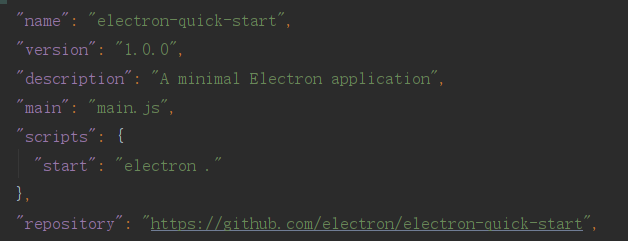
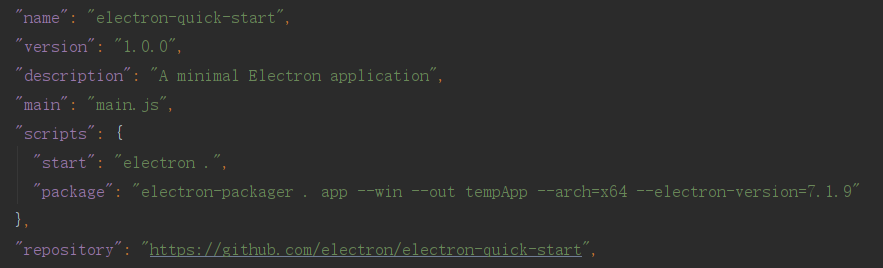
图1:无打包相关参数, “package” 不存在 图2:有打包相关参数, “package” 存在
b1:如果 有 package参数,如上图2所示,则继续执行下面c步骤,进行项目打包。
b2:如果 没有 package参数,如上图1所示,那么也有三种打包方式。
b21:直接输入命令 electron-packager . (注意后面这个点,在这必须要有,这个 . 在这表示源文件所在路劲。如果源文件和 package.json 文件不在同一级目录下,则应将 . 换成对应的源文件目录),进行打包。
electron-packager . 或 electron-packager ./xxxxxx
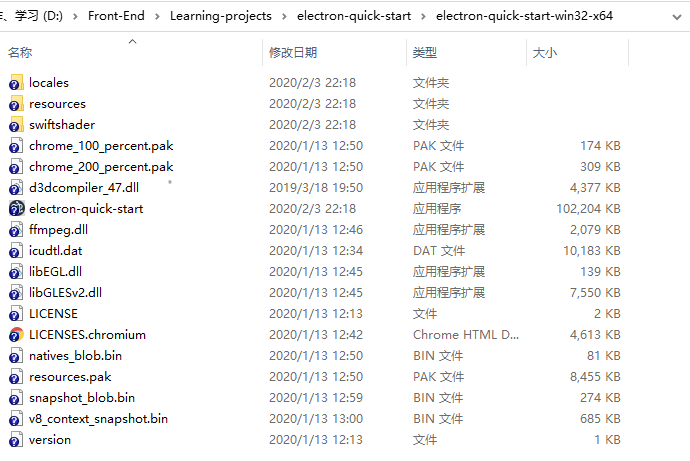
打包完成后,在当前目录下会自动生成了一个新的文件夹 electron-quick-start-win32-x64,点开新文件夹 electron-quick-start-win32-x64 里面有一堆文件,如下图所示:

b22:在 electron-packager 命令后配置打包参数(这个其实就是b21 中 electron-packager 命令的具体改良版)
命令格式:electron-packager <sourcedir> <appname> --platform=<platform> --arch=<arch> [optional flags...]
参数说明:
sourcedir:项目源文件所在路径(唯一的必填参数,b21中的 . 就是源文件路劲)
appname:打包完成后项目名称(非必填参数。不填的情况下,项目打包完成后会自动以 package.json 文件中的 productName 或 name 属性 命名)
platform:需要构建那种平台的应用(all,或下面的一种或几种:darwin,linux,mas, win32 (如有多个,用, 隔开)。默认为当前主机平台类型 (all, or one or more of: darwin, linux, mas, win32 (comma-delimited if multiple).Defaults to the host platform))
arch:决定使用那种系统类型(all,或下面的一种或几种:ia32(32位系统), x64(64位系统), armv7l, arm64, mips64el(如有多个,用, 隔开)。默认为当前系统类型 (all, or one or more of: ia32, x64, armv7l, arm64, mips64el (comma-delimited ifmultiple). Defaults to the host arch))
optional options:其他可选 配置项(有很多,具体可以输入 electron-packager 命令进行查看)
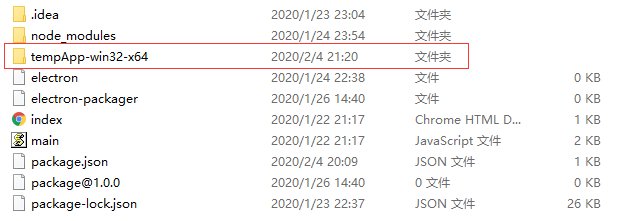
命令实例:electron-packager . tempApp --win32 tempApp --arch=x64 (备注:. :源文件所在路径;tempApp :打包完成后项目名称;--win32:构建Windows平台应用;tempApp:打包完成后 应用存放文件夹;x64:64位系统)

b23:上面b21、b22两种方式虽说都可以完成打包,但是每次打包都需要输入老长的命令,尤其是b22,还有各种配置,这就表示我们要去记这些配置,非常麻烦,而且配置太多也容易混淆和遗忘,所以将这些配置以 “package” 参数的形式添加到 package.json 文件 -> "scripts" 项内,如上图二所示。
现在 "scripts" 项内也有 “package” 参数了,那么b23也就跟b1一样了,接下来执行c步骤打包命令完成项目打包即可。
c:执行打包命令,进行打包
npm run-script package 或 cnpm run-script package
d:打包成功,在当前目录下生成一个新的文件夹,如下两图所示:


点开上两图 tempApp-win32-x64文件夹 或 electron-quick-start-win32-x64文件夹 双击exe应用程序,即可启动当前应用程序。


(2)、electron-forge 创建项目 对应打包。
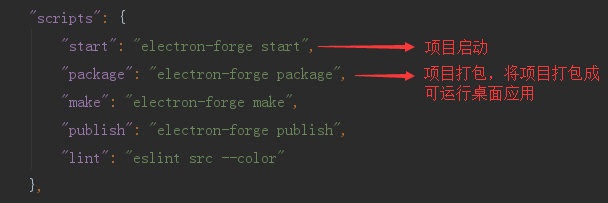
该配置的 electron-forge init 初始化项目的时候都配置好了,我们只需要执行命令: npm run-script package 或 cnpm run-script package 就行,所以说CLI 工具打包是真的简单。
npm run-script package 或 cnpm run-script package
打包前源代码文件结构,及打包命令执行:
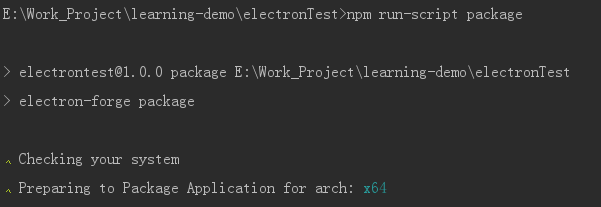
打包命令执行完毕,及打包后源代码文件结构: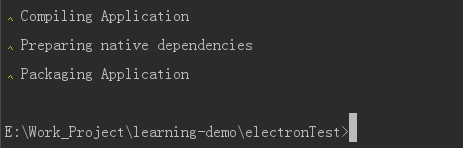
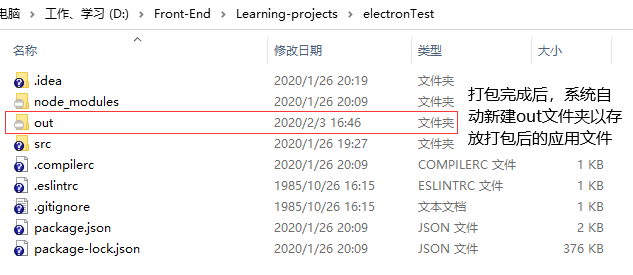
进入 out文件夹 -> electrontest-win32-x64文件夹 找到 ,双击exe应用程序,启动项目。

总结:这两种打包方式,看似不一样,实际相差无几。
Electron – 基础学习(2): 项目打包成exe桌面应用 之electron-packager的更多相关文章
- Electron – 基础学习(3): 项目打包成exe桌面应用 之electron-builder
前次用 electron-packager 打包成功,这次改用 electron-builder 打包,然后根据项目中实际需要进行选择使用. 第一步:全局安装 electron-builder,便于系 ...
- Electron+Vue – 基础学习(2): 项目打包成exe桌面应用
项目创建完成,启动正常,接下来就是项目打包了.将测试Demo打包成exe桌面应用,点击exe文件,运行项目. 书接上文,创建项目有三种方式 Git拷贝.直接创建:通过electron社群提供的命令行工 ...
- 将Python项目打包成EXE可执行文件(单文件,多文件,包含图片)
解决 将Python项目打包成EXE可执行文件(单文件,多文件,包含图片) 1.当我们写了一个Python的项目时,特别是一个GUI项目,我们特备希望它能成为一个在Windows系统可执行的EXE文件 ...
- Java项目打包成exe的详细教程
Java项目打包成exe的详细教程 把Java项目打包成exe共分为以下两步: 1. 利用Eclipse先把Java项目先打成jar包 2. 利用exe4j工具把jar包转成exe 这里以Java项目 ...
- Pyton项目打包成exe文件
Python项目打包成exe文件 1 系统环境 windows版本: Win7 64位 python环境:Anaconda python版本:3.6 64位 pyinstaller版本:3.5 1 安 ...
- python3项目打包成exe可执行程序
使用pyinstaller将python文件打包成exe程序,打包步骤如下: 一.安装pyinstaller (1)win+R输入cmd,打开命令窗口 (2)安装pyinstaller,安装指令:pi ...
- 将Java项目打包成exe文件
第一步:参照我之前的博客:利用IDEA把项目打包成jar包第二步:下载安装exe4j软件第三步:新建文件夹,把jre,exe文件的图标,本项目的jar包以及项目用到的jar包都放到同一目录下[很重要] ...
- 把Python项目打包成exe文件
我们很多时候,写好的程序需要打包成.exe文件才可以发给客户,那么今天我就来谈一谈,如何将一个写好的Python程序打包成exe文件! 首先,我们我们使用到的工具是python 3.7 和 Pyins ...
- eclipse—Maven项目打包成exe
1.下载打包工具j2ewiz 友情连接:https://pan.baidu.com/s/1Rcoqix5QcrJVI1of9h7qbQ提取码:vqn1 2.选中想要打包的文件,右击—Export 按 ...
随机推荐
- CAD制图系列之如何画内切圆
今天我将记录我们如何画一个大圆,里面均匀内切四个小圆 具体步骤如下: 第一步:首先,先画一个十字架,用于作为轴 第二步:以十字架交点为圆心,画一个半径为25的圆 第三步:以中点为坐标画四十五度斜线,方 ...
- 简单处理IP XML数据
///* 编译环境: visual c++ */ //#include <stdio.h> //#include <winsock2.h> //#pragma comment( ...
- 【WPF学习】第四十一章 变换
通过使用变换(transform),许多绘图任务将更趋简单:变换是通过不加通告地切换形状或元素使用的坐标系统来改变形状或元素绘制方式的对象.在WPF中,变换由继承自System.Windows.Med ...
- 静态代码块&非静态代码块&构造函数
总结:静态代码块总是最先执行.非静态代码块跟非静态方法一样,跟对象有关.只不过非静态代码块在构造函数之前执行.父类非静态代码块.构造函数执行完毕后(相当于父类对象初始化完成), 才开始执行子类的非静态 ...
- Java并发读书笔记:如何实现线程间正确通信
目录 一.synchronized 与 volatile 二.等待/通知机制 等待 通知 面试常问的几个问题 sleep方法和wait方法的区别 关于放弃对象监视器 三.等待通知典型 生产者消费者模型 ...
- Head First设计模式分析学习
永不放弃的毅力,和对欲望的控制. 注意:要能够理解相类似的设计模式之间的区别和不同.可以把类比列举出来,加深记忆. 是否加入Spring容器中的标准是是否要用到Spring框架的方法或者功能特性,如事 ...
- win10系统安装VMware虚拟机软件以及linux系统
一.安装VMware 1.在VMware官网下载VMware Workstation Pro 15.5.1 下载地址:https://my.vmware.com/cn/web/vmware/detai ...
- node.js+express+mongoose实现用户增删查改案例
node.js+express+mongodb对用户进行增删查改 一.用到的相关技术 使用 Node.js 的 express 框架搭建web服务 使用 express 中间件 body-parse ...
- 处理异常未知端口 Lsof命令
需要使用的命令: ss -tnl 显示所有tcp已被监听的端口 lsof -i:端口 显示所有打开该端口的进程 工作实例: 某天通过ss -tnl发现有不认识的正在被监听的端口 ? 于是使用lso ...
- [Linux]命令返回值以及错误对照表
Linux执行完命令之后默认会有一个返回值 # ls app backupconfig.json Doc manage.py __pycache__ settings.py # echo $? 0 错 ...