
使用sublime+platUML快速画流程图
程序员难免要经常画流程图,状态图,时序图等。以前经常用 visio 画,经常为矩形画多大,摆放在哪等问题费脑筋。有时候修改文字后,为了较好的显示效果不得不再去修改图形。今天介绍的工具是如何使用 Sublime + PlantUML 的插件画流程图,状态图,时序图等。这是一种程序员看了就会爱上的画图方式:自然,高效。
什么是 PlantUML
PlantUML 是一个画图脚本语言,用它可以快速地画出:
- 时序图
- 流程图
- 用例图
- 状态图
- 组件图
简单地讲,我们使用 visio 画图时需要一个一个图去画,但使用 PlantUML 只需要用文字表达出图的内容,然后就可以直接生成图片。看一个最简单的例子:
Bob -> Alice : Hello, how are you

Alice -> Bob : Fine, thank you, and you?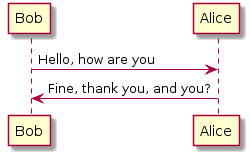
软件安装
这些软件全部是开源或共享软件,不存在版权问题,可以放心使用。
- 安装 Sublime
Sublime 是个强大的可扩展的文本编辑器。进入官网下载对应操作系统下的版本安装即可。 - 安装 graphviz
graphviz 是个开源的图片渲染库。安装了这个库才能在 Windows 下实现把 PlantUML 脚本转换为图片。 - 安装 PlantUML for Sublime 插件
有了这个插件后,我们就可以在 Sublime 里写 PlantUML 脚本,然后直接通过一个快捷键生成图片。安装步骤如下- 下载插件,并解压
- 通过
Preferences -> Browse Packages ...打开 sublime 的Packages目录,解压后的插件放在Packages目录下 - 重启 Sublime
为了简化使用,可以在 Sublime 里配置个快捷键。打开 Preferences -> Key Binding - User,添加一个快捷键:
{ "keys": ["alt+d"], "command": "display_diagrams"}上面的代码配置成按住 Alt + d 来生成 PlantUML 图片,你可以修改成你自己喜欢的按键。
效果检验
最后检验一下工作安装是否正确。打开 Sublime 输入:
Bob -> Alice : Hello, how are you

Alice -> Bob : Fine, thank you, and you?
选中这些文本内容,按 Alt + d 会在当前工作目录下生成这个图片文件,同时自动弹出窗口显示图片。
注意事项
- Sublime Text 3 安装失败问题
安装plantUML插件时,出现 unable to load diagram plugin,check console for details. 把例子粘过来 alt+D 时显示nothing to process. 刚刚找到了解决办法:原因是下载的插件里无法加载文件:Diagram.sublime-settings,其中第三行将编码方式”charset”: null改为”charset”: “UTF-8″,关掉sublime Text 3重启即可。感谢 @niminote 提供的解决方案。 - 按 Alt + d 前需要让要生成图片的 PlantUML 脚本处于选中状态,否则会提示 No diagrams overlap selections 。留言里有不止一位同学犯了这个错误。
PlantULM 快速入门
时序图
@startuml

title 时序图

== 鉴权阶段 ==

Alice -> Bob: 请求

Bob -> Alice: 应答

== 数据上传 ==

Alice -> Bob: 上传数据

note left: 这是显示在左边的备注

Bob --> Canny: 转交数据

... 不超过 5 秒钟 ...

Canny --> Bob: 状态返回

note right: 这是显示在右边的备注

Bob -> Alice: 状态返回

== 状态显示 ==

Alice -> Alice: 给自己发消息

@enduml
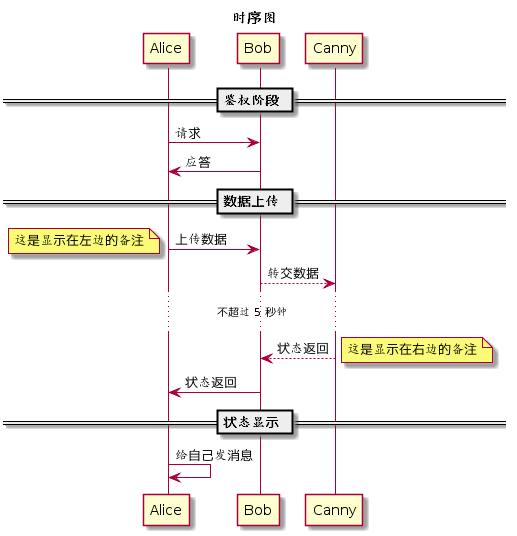
TIPS:
- 使用
title来指定标题 - ‘->’ 和 ‘–>’ 来指示线条的形式
- 在每个时序后面加冒号
:来添加注释 - 使用
note来显示备注,备注可以指定显示在左边或右边 - 使用
== xxx ==来分隔时序图 - 使用
...来表示延迟省略号 - 节点可以给自己发送消息,方法是发送方和接收方使用同一个主体即可
用例图
@startuml

left to right direction

actor 消费者

actor 销售员

rectangle 买单 {

消费者 -- (买单)

(买单) .> (付款) : include

(帮助) .> (买单) : extends

(买单) -- 销售员

}

@enduml
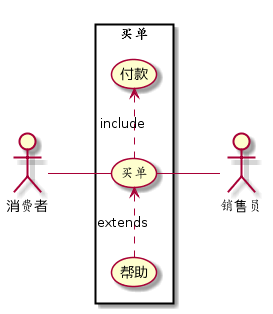
TIPS:
- 用例图使用
actor来定义参与者- 用例图是指由参与者(Actor)、用例(Use Case)以及它们之间的关系构成的用于描述系统功能的静态视图
- 百度百科上有简易的入门资料,其中用例之间的关系 (include, extends) 是关键
- 使用括号
(xxx)来表示用例,用例用椭圆形表达 - 使用不同的线条表达不同的关系。包括参与者与用例的关系,用例与用例的关系
流程图
@startuml

title 流程图

(*) --> "步骤1处理"

--> "步骤2处理"

if "条件1判断" then

    ->[true] "条件1成立时执行的动作"

    if "分支条件2判断" then

        ->[no] "条件2不成立时执行的动作"

        -> === 中间流程汇总点1 ===

    else

        -->[yes] === 中间流程汇总点1 ===

    endif

    if "分支条件3判断" then

        -->[yes] "分支条件3成立时执行的动作"

        --> "Page.onRender ()" as render

        --> === REDIRECT_CHECK ===

    else

        -->[no] "分支条件3不成立时的动作"

        --> render

    endif

else

    -->[false] === REDIRECT_CHECK ===

endif

if "条件4判断" then

    ->[yes] "条件4成立时执行的动作"

    --> "流程最后结点"

else

endif

--> "流程最后结点"

-->(*)

@enduml
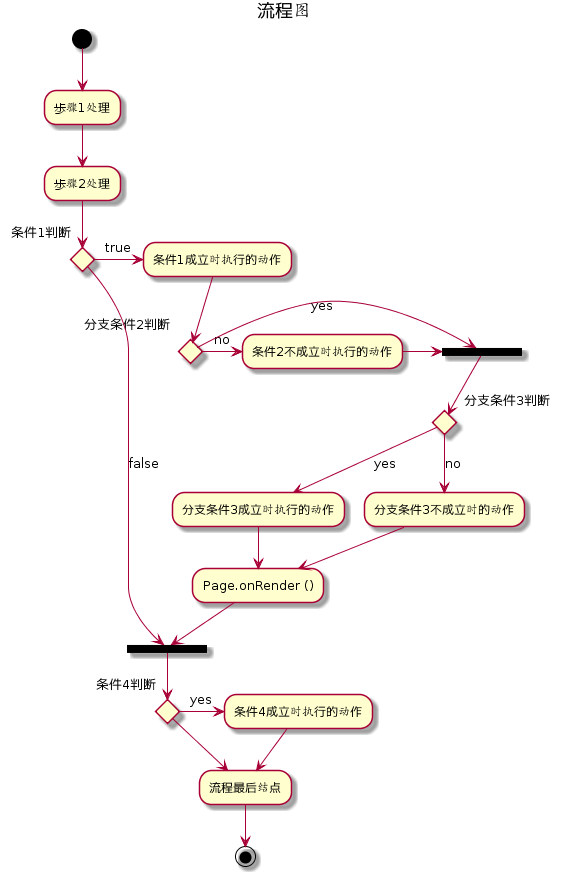
上面的流程图写的时候还是挺直观的,但画出来的图片渲染效果不好,对逻辑的显示不清楚。由于这个原因 PlantUML 实现了另外版本的流程图脚本。
下面是 PlantUML 支持的新版本的流程图脚本,从使用角度来讲,更直观,画出来的图片也更漂亮,推荐使用。
@startuml

start

:"步骤1处理";

:"步骤2处理";

if ("条件1判断") then (true)

    :条件1成立时执行的动作;

    if ("分支条件2判断") then (no)

        :"条件2不成立时执行的动作";

    else

        if ("条件3判断") then (yes)

            :"条件3成立时的动作";

        else (no)

            :"条件3不成立时的动作";

        endif

    endif

    :"顺序步骤3处理";

endif

if ("条件4判断") then (yes)

:"条件4成立的动作";

else

    if ("条件5判断") then (yes)

        :"条件5成立时的动作";

    else (no)

        :"条件5不成立时的动作";

    endif

endif

stop

@enduml
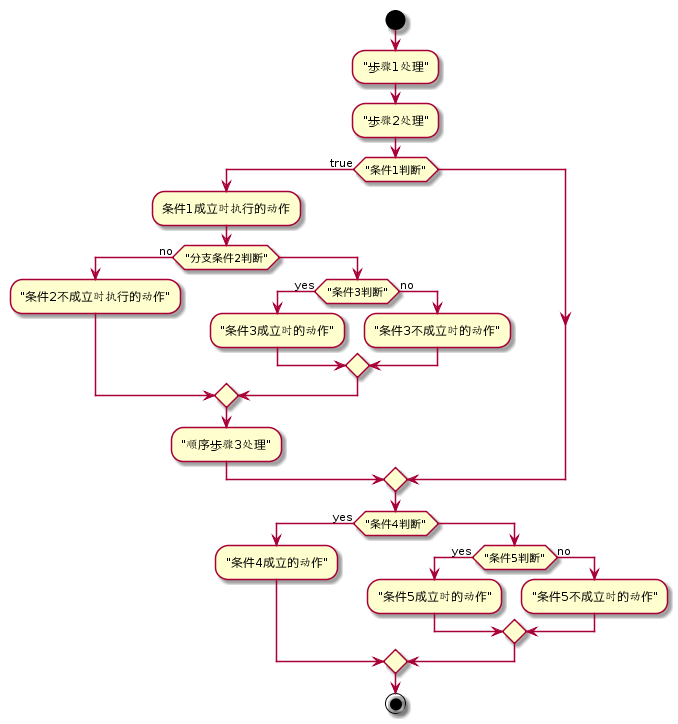
TIPS:
- 使用
start来表示流程开始,使用stop来表示流程结束 - 顺序流程使用冒号和分号
:xxx;来表示 - 条件语句使用
if ("condition 1") then (true/yes/false/no)来表示 - 条件语句可以嵌套
组件图
我们经常使用组件图来画部署视图,或者用来画系统的拓扑结构图。
@startuml

package "组件1" {

    ["组件1.1"] - ["组件1.2"]

    ["组件1.2"] -> ["组件2.1"]

}

node "组件2" {

    ["组件2.1"] - ["组件2.2"]

    ["组件2.2"] --> [负载均衡服务器]

}

cloud {

    [负载均衡服务器] -> [逻辑服务器1]

    [负载均衡服务器] -> [逻辑服务器2]

    [负载均衡服务器] -> [逻辑服务器3]

}

database "MySql" {

    folder "This is my folder" {

        [Folder 3]

    }

    frame "Foo" {

        [Frame 4]

    }

}

[逻辑服务器1] --> [Folder 3]

[逻辑服务器2] --> [Frame 4]

[逻辑服务器3] --> [Frame 4]

@enduml
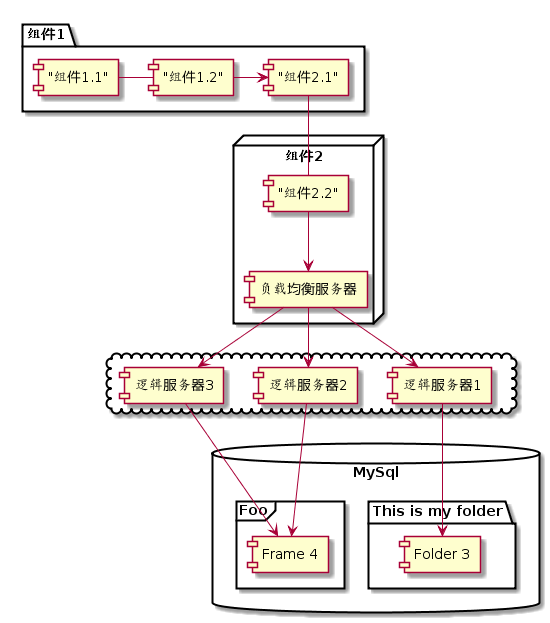
TIPS:
- 使用方括号
[xxx]来表示组件 - 可以把几个组件合并成一个包,可以使用的关键字为
package, node, folder, frame, cloud, database。不同的关键字图形不一样。 - 可以在包内部用不同的箭头表达同一个包的组件之间的关系
- 可以在包内部直接表达到另外一个包内部的组件的交互关系
- 可以在流程图外部直接表达包之间或包的组件之间的交互关系
状态图
我们一般使用状态图来画状态机。
@startuml

scale 640 width

[*] --> NotShooting

state NotShooting {

    [*] --> Idle

    Idle --> Processing: SignalEvent

    Processing --> Idle: Finish

    Idle --> Configuring : EvConfig

    Configuring --> Idle : EvConfig

}

state Configuring {

    [*] --> NewValueSelection

    NewValueSelection --> NewValuePreview : EvNewValue

    NewValuePreview --> NewValueSelection : EvNewValueRejected

    NewValuePreview --> NewValueSelection : EvNewValueSaved

    state NewValuePreview {

        State1 -> State2

    }

}

@enduml
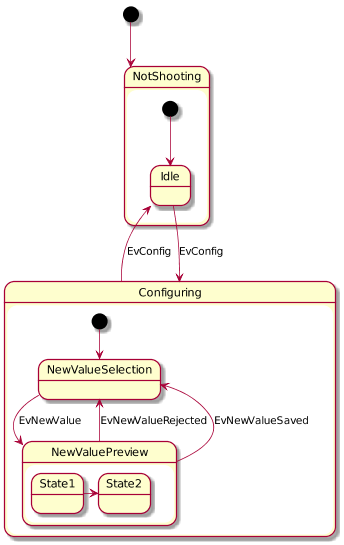
TIPS:
- 使用
[*]来表示状态的起点 - 使用 state 来定义子状态图
- 状态图可以嵌套
- 使用
scale命令来指定生成的图片的尺寸
总结
不需要去记这些标记,在需要的时候去使用它,通过不断地使用来熟悉不同的图的语法。可以下载 PlanUML 官方文档 作为参考,遇到问题的时候翻一翻,这样很快就可以学会使用 PlantUML 高效地画图。
文/kamidox(简书作者)
使用sublime+platUML快速画流程图的更多相关文章
- sublime text 快速补全
sublime text 快速补全 关于补全,其实有很多,记录一些常用的在这里,忘记了可以查找 nav>ul>li <nav> <ul> ...
- canvas画流程图
用canvas画流程图: 需求:最后一个圆圈无直线 遇到问题:需要画多个圆圈时,画布超出显示屏加滚动条,解决方法是<canvas>外层<div>的width=100%,且ove ...
- sublime text3快速生成html头部信息(转)
sublime text3快速生成html头部信息 https://blog.csdn.net/sunshinegirl_7/article/details/49802579 经常见别人创建新的ht ...
- Slickflow.NET 开源工作流引擎高级开发(四) -- 硬核编码:代码式快速构建流程图
前言:通过设计器交互来创建流程图是比较常见的方式,这种方式是比较方便业务人员对流程的操作.然而,在需要流程模板,或者技术开发阶段以及一些自动化流程的处理过程中,使用代码快速创建流程图也是一种非常有必要 ...
- 使用mermain用Markdown的语法画流程图和UML图
博客搬到了fresky.github.io - Dawei XU,请各位看官挪步.最新的一篇是:使用mermain用Markdown的语法画流程图和UML图.
- activiti在线画流程图
springboot2.2 activiti6.0 activiti-modeler 5.22.0 注明:版本不一样会导致报错 上一篇:springboot整合activiti 效果图 代码分享:ht ...
- flowable+tomcat部署flowable项目,在线画流程图
参考: flowable+tomcat部署flowable项目,在线画流程图
- 使用 Markdown Flow 画流程图
使用 Markdown Flow 画流程图 好处是可以方便的使用 Git 管理版本 st=>start: 开始 e=>end: 结束 c1=>condition: A c2=> ...
- html5 canvas画流程图
<!DOCTYPE html> <html> <head> <meta charset="utf-8" /> <title&g ...
随机推荐
- 大型项目必备IPC之Binder机制原理(一)
阿里P7Android高级架构进阶视频免费学习请点击:https://space.bilibili.com/474380680 摘要 Binder是Android系统进程间通信(IPC)方式之一.Li ...
- 引用so动态链接库的方法
from ctypes import cdll lib = cdll.LoadLibrary('/home/zhengli/test/test.so') lib.func() 总结: 1.引用ctyp ...
- el-form-item内容过多,及弹窗框宽度属性show-overflow-tooltip设置
内容过多: :show-overflow-tooltip=true 宽度属性设置: .el-tooltip__popper{ max-width:30% }
- rem适配布局(rem+less+媒体查询 和 rem+flexible.js)
1. rem 基础 rem 是一个相对单位,类似于 em ,em 是父元素字体大小. em 是相对于父元素 的字体大小来说的 rem 是相对于 html 元素 字体大小来说的 rem 优点 就是可以 ...
- strings - 显示文件中的可打印字符
总览 (SYNOPSIS) strings [-a|-|--all] [-f|--print-file-name] [-o] [--help] [-v|--version] [-n min-len|- ...
- mysql数据库用户权限设置
设置用户权限:格式:grant 权限列表 on 数据库名.表名 to '用户名'@'来源地址' identified by '密码'; * 权限列表:用于列出授权的各种数据库操作,通过逗号进行分割,如 ...
- 【css对齐】块内或者行内图片与文字居中对齐最靠谱的方式!
块内或者行内图片与文字居中对齐最靠谱的方式! 做图片与文字在一行的按钮时候最常用到,总结了一个靠谱的方法,终于可以完美的对齐下面给个代码 首先是html: <p class="btnU ...
- redis集群扩容(添加新节点)
一.创建节点(接上文) 1.在H1服务器/root/soft目录下创建7002目录 2.将7001目录的配置文件redis.conf拷贝到7002,并修改配置文件的端口 3.进入 redis-5.0. ...
- loj2573[TJOI2018]数字计算
题意:操作1:x=x*m,输出x%mod.2.x/=map[m].m即第m次操作,保证该次操作为1操作,并且每个操作最多只会被删一次.q<=1e5. 线段树维护操作信息的乘积,删除把对应位置的权 ...
- Dubbo---Multicast 注册中心---xml配置
1.项目结构(maven项目) 2.dubbotest.pom <?xml version="1.0" encoding="UTF-8"?> < ...