
小白如何在Windows下使用Redis
一、redis下载按装 Nuget 可以直接下载 redis
将下来的包拷贝到自已需要的目录如我放到桌面文件夹“近期需要\Redis应用\redis-64.3.0.503”
操作
cmd进入命令操作窗口
1、先进入指定目录 cd C:\Users\Elane0014\Desktop\近期需要\Redis应用\redis-64.3.0.503\tools
2、 启动服务端 redis C:\Users\Elane0014\Desktop\近期需要\Redis应用\redis-64.3.0.503\tools> redis-server redis.windows.conf
3、不要关上边启动的服务 设置值 进入 C:\Users\Elane0014\Desktop\近期需要\Redis应用\redis-64.3.0.503\tools
4、再启动 redis-cli.exe -h 127.0.0.1 -p 6379
5、设置 set userInfo xiaomi
6、获取值 get userInfo

二、持久化之全量写入:RDB
[redis@6381]$ more /usr/local/redis/conf/redis.conf
save 900 1
save 300 10
save 60 10000
dbfilename "dump.rdb" #持久化文件名称
dir "/data/dbs/redis/6381" #持久化数据文件存放的路径
上面是redis配置文件里默认的RDB持久化设置,前三行都是对触发RDB的一个条件,例如第一行的意思是每900秒钟里redis数据库有一条数据被修改则触发RDB,依次类推;只要有一条满足就会调用BGSAVE进行RDB持久化。第四行dbfilename指定了把内存里的数据库写入本地文件的名称,该文件是进行压缩后的二进制文件,通过该文件可以把数据库还原到生成该文件时数据库的状态。第五行dir指定了RDB文件存放的目录。
配置文件修改需要重启redis服务,我们还可以在命令行里进行配置,即时生效,服务器重启后需重新配置
复制代码
[redis@iZ254r8s3m6Z redis]$ bin/redis-cli
127.0.0.1:6379> CONFIG GET save #查看redis持久化配置
1) "save"
2) "900 1 300 10 60 10000"
127.0.0.1:6379> CONFIG SET save "21600 1000" #修改redis持久化配置
OK
而RDB持久化也分两种:SAVE和BGSAVE
SAVE是阻塞式的RDB持久化,当执行这个命令时redis的主进程把内存里的数据库状态写入到RDB文件(即上面的dump.rdb)中,直到该文件创建完毕的这段时间内redis将不能处理任何命令请求。
BGSAVE属于非阻塞式的持久化,它会创建一个子进程专门去把内存中的数据库状态写入RDB文件里,同时主进程还可以处理来自客户端的命令请求。但子进程基本是复制的父进程,这等于两个相同大小的redis进程在系统上运行,会造成内存使用率的大幅增加。
由于redis是单线和在数据量较少的情况可以不用读写分离,如果数据量到 100M 以上尽使用读写分离这样可以不会影响redis读写性能
三、将redis 做为windows服务 如果不做为服务 打开的redis(redis-server redis.windows.conf) 服务端窗口就不可关闭
安装redis服务
1、 C:\Users\Elane0014\Desktop\近期需要\Redis应用\redis-64.3.0.503\tools> redis-server.exe --service-install redis.windows.conf --loglevel verbose
卸载服务:redis-server --service-uninstall
开启服务:redis-server --service-start
停止服务:redis-server --service-stop
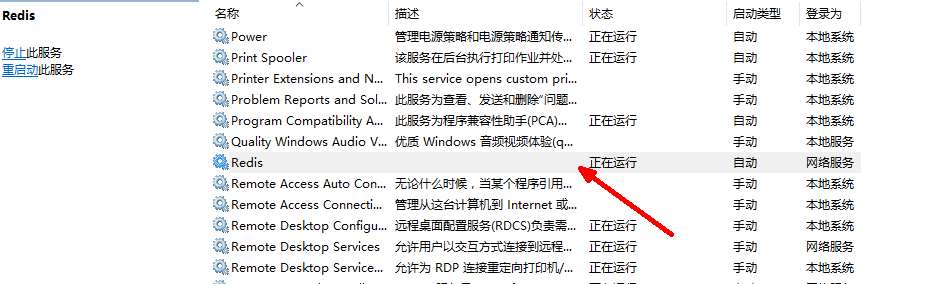
安装成功后去服务界面启动 "Redis" 这个服务就可以了。
启动服务时需要将打开的redis(redis-server redis.windows.conf) 服务端窗口关闭。 如服务启动不成功可参考
http://www.cnblogs.com/fanshuyao/p/7193034.html
四、C#代码中简单使用
引用 或通过nuget下载 相关类库
ServiceStack.Redis.dll
ServiceStack.Interfaces.dll
ServiceStack.Common.dll
ServiceStack.Text.dll
存储
static RedisClient redisClient = new RedisClient("192.168.1.33", 6379);//redis服务IP和端口
//将字符串列表添加到redis
List<string> storeMembers = new List<string>() { "one", "two", "three" };
redisClient.Set("ArryData",storeMembers);
获取
List<string> listStr= redisClient.Get<List<string>>("ArryData");
详细说明:
http://www.cnblogs.com/M-LittleBird/p/5902850.html
小白如何在Windows下使用Redis的更多相关文章
- windows下安装redis集群
前几天在自己在本机win10 电脑下部署了redis集群. 主要通过的是网上两个博客: 如何在windows下部署redis集群:https://blog.csdn.net/zsg88/article ...
- Redis简介以及如何在Windows上安装Redis
Redis简介 Redis是一个速度非常快的非关系型内存数据库. Redis提供了Java,C/C++,C#,PHP,JavaScript,Perl,Object-C,Python,Ruby,Erla ...
- Windows下安装Redis
1.首先,Redis官方是支持Linux系统的,我这里不多说,需要的可以参考:http://www.oschina.net/question/12_18065/ 2.Windows 64位下载地址:h ...
- <转>windows下安装redis
1.redis简介redis是一个key-value存储系统.和Memcached类似,它支持存储的value类型相对更多,包括string(字符串).list(链表).set(集合).zset(so ...
- Windows下安装redis,并与PHP使用
一.在windows下安装redis: redis的官方网站下载地址:http://redis.io/download 进入以上网址之后,请见以下的图片操作下载redis: 第一步: 第二步:在对应的 ...
- 如何在windows下安装GIT
如何在windows下安装GIT 分步阅读 Git是一个免费的.开源的版本控制软件.在Windows上安装git,一般为msysgit,官方下载地址为 http://code.google.com/p ...
- 如何在WINDOWS下编译BOOST C++库 .
如何在WINDOWS下编译BOOST C++库 cheungmine 2008-6-25 写出来,怕自己以后忘记了,也为初学者参考.使用VC8.0和boost1.35.0. 1)下载boost ...
- windows下使用redis,Redis入门使用,Redis基础命令
windows下使用redis,Redis入门使用,Redis基础命令 >>>>>>>>>>>>>>>> ...
- windows下安装redis和php的redis扩展
1.redis简介 redis是一个key-value存储系统.和Memcached类似,它支持存储的value类型相对更多,包括string(字符串).list(链表).set(集合).zset(s ...
随机推荐
- 在知乎上看到的几个关于C的奇淫技巧
有一个鲜为人知的运算符叫”趋向于”, 写作“-->”.比如说如果要实现一个倒数的程序,我们可以定义一个变量x,然后让它趋向与0: 输出: 然后我们把 "x-->0" 换 ...
- Could not autowire. No beans of 'int' type found. less... (Ctrl+F1) Checks autowiring problems in a bean class.
package com.cxy.netty.controller; import io.netty.bootstrap.ServerBootstrap; import io.netty.channel ...
- 关于JDK,tomcat,eclipse的配置
1.下载安装JDK 在自定义安装路径时,jdk和之后的jre文件夹是属于平行结构,我的安装路径为:D:\jdk\jdk1.6.0_43和D:\jdk\jre6 然后是对环境变量的配置, 计算机→属性→ ...
- idae父子项目Test执行报Result Maps collection already contains value for xxx
现象:同一个springmvc工程使用eclipse和idea用Tomcat启动都没问题,但是如果走单元测试使用到了@ContextConfiguration这个spring的上下文注解idea出问题 ...
- 使用Maven进行依赖管理和项目构建
什么是Maven 1 依赖的管理:仅仅通过jar包的几个属性,就能确定唯一的jar包,在指定的文件pom.xml中,只要写入这些依赖属性,就会自动下载并管理jar包. 2 项目的构建:内置很多的插件与 ...
- Codeforces 1155F 状压DP
题意:给你一张图,问最少保留多少条边,使得这张图是边双联通分量. 思路:如果一个点集中的点已经是边双联通分量,那么从这个点集中的点x出发,经过若干个不是点集中的点,回到点集中的点y(x可能等于y),那 ...
- linux上安装php phpredis扩展
linux 下安装redis以及php Redis扩展 环境配置: centos6.0 nginx/1.0.0 php/5.3.8 mysql/5.5.17 步骤一.下载redis 可以去http:/ ...
- 【JavaWeb项目】一个众筹网站的开发(五)后台用户登录功能
用户模块 1)注册 表单校验,使用校验插件 用户密码需要加密存储 注册成功后来到管理控制台,将用户放在session中,防止以后获取 以后用户经常获取用户id,使用mabatis主键自增策略,保存用户 ...
- JavaScript实现时间上一天和下一天切换
JavaScript实现时间上一天和下一天切换 1.先获取时间戳毫秒数 var date = new Date()//实例化时间戳 var time = date.getTime()//获取当前毫秒数 ...
- v-model 双向数据绑定以及修饰符
<!--v-model 实现双向数据绑定 其中一个值发生改变,另一个值也将实时发生改变--> <div id="app09"> <h1>{{ m ...